 AOMEI Partition Assistant
كيفية استنساخ أو نسخ القرص الديناميكي في ويندوز دون فقدان البيانات؟
كيفية استنساخ القرص الديناميكي إلى قرص صلب جديد دون فقدان أي بيانات؟ إذا كنت لا تزال لا تعرف، فقد أتيت إلى المكان المناسب لأنه هنا، سيتم تقديم أقوى برامج في إدارة الأقراص للمساعدة في إتمامها بسهولة في ويندوز 7 و 8 و 10 و 11.

بواسطة Gia / تم التحديث في November 21, 2024


ما هي القرص التفاعلي في Windows؟
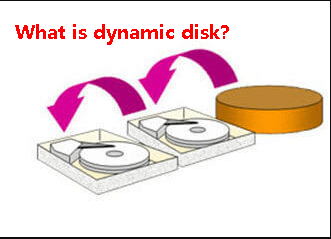
القرص التفاعلي والقرص الأساسي هما نوعان من الأقراص. كلاهما يدعم نمطي MBR و GPT للتقسيم. ولكنهما مختلفان. القرص التفاعلي هو قرص فيزيائي تم تهيئته للتخزين التفاعلي. يحتوي على أجزاء بسيطة، وأجزاء ممتدة، وأجزاء متجزأة (RAID-0)، وأجزاء معقدة (RAID-1)، وأجزاء متكررة (RAID-5). نظرًا لوجود هذه الأجزاء المختلفة، يوفر ميزات لا تتوفر في الأقراص الأساسية، مثل القدرة على تحسين كفاءة القراءة والكتابة للبيانات، وإنشاء أجزاء جديدة تمتد عبر عدة أقراص، وإنشاء أجزاء متماسكة. وما إلى ذلك.
لماذا تحتاج إلى استنساخ القرص التفاعلي؟
إذا كنت تستخدم قرصًا تفاعليًا، فمن المؤكد أن هناك كمية كبيرة من البيانات المخزنة عليه. وقد تحتاج إلى استنساخ القرص التفاعلي لأسباب عديدة، بما في ذلك:
1. إذا لاحظت أن جهاز الكمبيوتر يعمل ببطء متزايد، فيجب عليك أن تنظر إلى ما إذا كان قرصك التفاعلي قد نفد من المساحة. وبالتالي، قد تحتاج إلى استبدال القرص التفاعلي بآخر بسعة أكبر. ولكنك تود الاحتفاظ بالبيانات القديمة على القرص الجديد. بالتالي، يجب أن يكون استنساخ القرص التفاعلي هو أفضل طريقة لتغيير القرص الصلب دون فقدان البيانات.
2. إذا كان القرص التفاعلي الذي تستخدمه قديمًا ولا يعمل بشكل جيد، قد تفكر في استبداله بقرص جديد تمامًا. وبالتالي، يجب أن يكون استنساخ القرص التفاعلي هو أفضل طريقة للاحتفاظ بالبيانات القديمة على القرص الصلب.
3. يمكنك أيضًا استنساخ القرص التفاعلي إلى قرص آخر ببساطة لأغراض النسخ الاحتياطية. عندما يتعطل القرص التفاعلي أو يحدث أمر غير متوقع يؤدي إلى فقدان البيانات، يمكنك استرداد البيانات الموجودة على القرص الوجهة، مما يقلل من الضرر الناجم عن فقدان البيانات.
...
باختصار، يوجد العديد من المزايا عند استنساخ القرص التفاعلي على قرص آخر. ويجب أن تنظر في إنشاء نسخة من قرصك التفاعلي.
كيفية استنساخ القرص التفاعلي في ويندوز 11/10/8/7؟
بعد قراءة الأسباب التي تجعلك تحتاج إلى استنساخه، من المهم الآن أن تتعلم كيفية أداء هذه المهمة. ومع ذلك، وجد العديد من المستخدمين مشكلة - عدم القدرة على استنساخ القرص التفاعلي مباشرة. بدلاً من ذلك، يجب عليك تحويل القرص التفاعلي إلى قرص أساسي، ثم استنساخ القرص الأساسي إلى قرص آخر، وأخيرًا تحويل القرص المنسخ إلى قرص تفاعلي. فيما يلي دليل مفصل عن كيفية استنساخ القرص التفاعلي في جهاز الكمبيوتر الذي يعمل بنظام Windows.
الخطوة 1. تحويل القرص الديناميكي إلى قرص أساسي دون حذف الأقسام
لنستنسخ قرصًا ديناميًا ، يجب عليك أن تحوّل القرص الديناميكي إلى قرص أساسي أولاً. عندما يتعلق الأمر بتحويل الأقراص ، هناك العديد من الأدوات البرمجية المختلفة في السوق. من بينها ، الأكثر أمانًا هو AOMEI Partition Assistant Professional ، وهو برنامج قوي ومتكامل في إدارة الأقراص. باستخدامه ، يمكنك تحويل القرص الديناميكي إلى قرص أساسي دون حذف أي أقسام ، وهو ليس مثل استخدام إدارة الأقراص. بالإضافة إلى ميزة تحويل الأقراص ، هناك ميزات أخرى بما في ذلك هجرة نظام التشغيل إلى وحدة تخزين ثابتة الحالة (SSD) ومحو آمن لوحدة تخزين ثابتة الحالة (SSD) متاحة أيضًا.
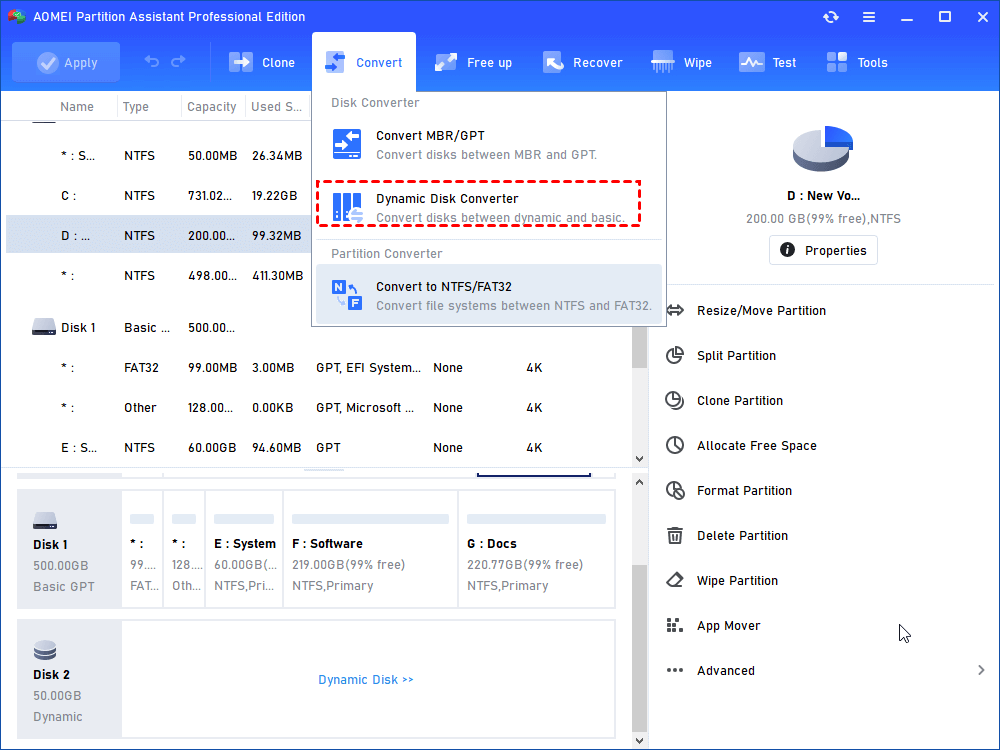
1. قم بتثبيت وتشغيل AOMEI Partition Assistant Professional ، انقر فوق "تحويل" في شريط الأدوات العلوي ، واختر "محوّل الأقراص الديناميكية".
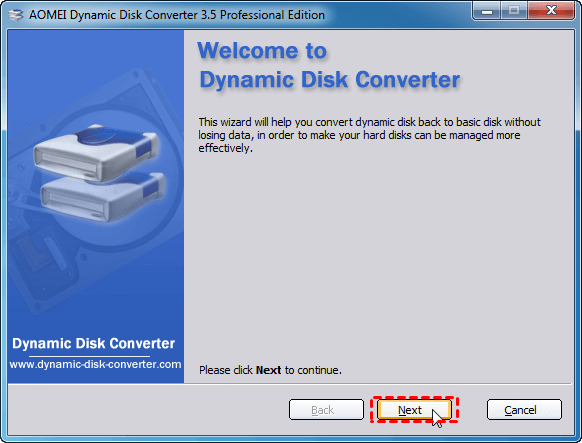
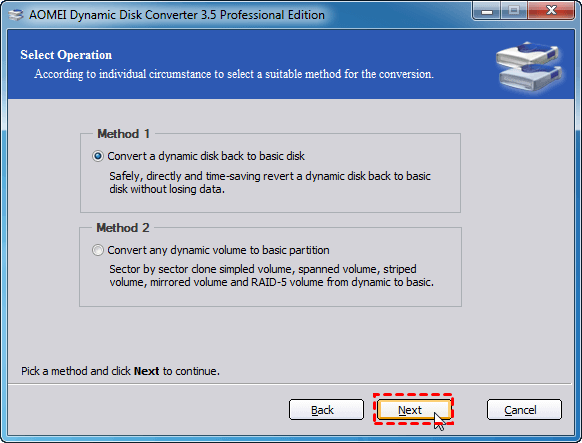
2. عند الوصول إلى AOMEI Dynamic Disk Converter ، يمكنك اختيار طريقة لتحويل القرص الديناميكي أو الحجم الدينامي إلى قرص أساسي. هنا نختار الطريقة الأولى.
تحويل القرص الديناميكي إلى قرص أساسي: استرجاع القرص الديناميكي إلى قرص أساسي بأمان ومباشرة دون فقدان البيانات ووفر الوقت.
تحويل أي حجم ديناميكي إلى قسم أساسي: استنساخ حجم بسيط من قرص بقطاع مع سيطرة مستديرة ، حجم مشدود ، حجم مجزأ ، حجم مرآة ، وحجم RAID-5 من ديناميكي إلى أساسي.
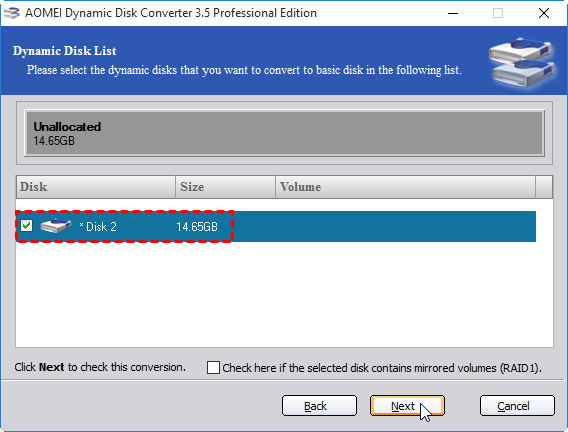
3. بعد ذلك، اختر القرص الديناميكي لتحويله إلى قرص أساسي، وانقر على "التالي".
4. أخيرًا ، انقر فوق التنفيذ ->استمر لتنفيذ العملية.
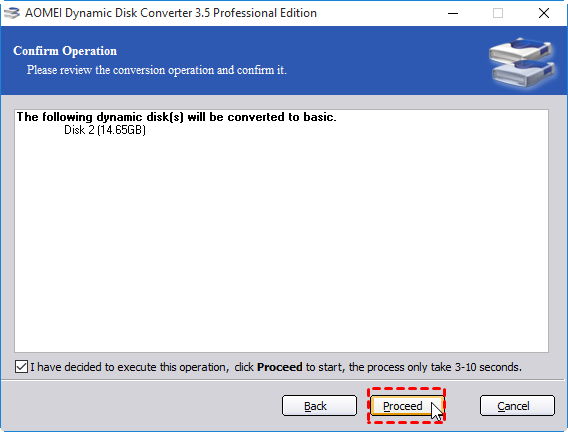
* بعد التحويل ، ستظهر نافذة تذكير بأنه يجب إعادة تشغيل الكمبيوتر الخاص بك لجعل التغيير ساري المفعول.
الخطوة 2. استنساخ القرص الديناميكي المحول إلى قرص أساسي
عند إعادة تشغيل الكمبيوتر الخاص بك ، يمكنك مشاهدة تغيير القرص الديناميكي إلى قرص أساسي. ثم يمكنك استخدام AOMEI Partition Assistant Professional لنسخ القرص الديناميكي إلى قرص آخر على النحو التالي:
1. قم بتوصيل القرص الأساسي الذي ترغب في نسخ القرص الديناميكي إليه بالكمبيوتر الخاص بك. تأكد من أنه يمكن اكتشافه.
2. قم بتثبيت وتشغيل AOMEI Partition Assistant ، وانقر على "الاستنساخ" في الواجهة الرئيسية وحدد "استنساخ القرص".

3. اختر القرص الثابت الذي تحتاج إلى نسخه كقرص المصدر وانقر على "التالي".

4. اختر القرص المقصد لتخزين البيانات من القرص المصدر، وانقر على "التالي".

5. ثم، يمكنك التحقق من القرص المصدر والقرص المقصد في النافذة التالية أو تغيير إلى “نسخة بقطاع”، وانقر على زر "تأكيد" للمتابعة إذا لم يكن هناك أي مشكلة.

هنا، يمكنك أيضًا النقر على زر "الإعدادات" لتعديل حجم التقسيم على القرص المقصد أو تحديد "التوافق مع 4 k" لتحسين سرعة القراءة والكتابة على وحدة تخزين SSD إذا كان القرص المقصد هو قرص SSD.

6. أخيرًا، انقر على "تطبيق" و "تقديم" في الواجهة الرئيسية لبدء استنساخ القرص الصلب.

الخطوة 3. تحويل القرص الأساسي المستنسخ إلى قرص ديناميكي
حتى الآن، سبق لك أن قمت بنسخ القرص الديناميكي الخاص بك إلى قرص آخر. إذا كنت ما زلت بحاجة إلى قرص ديناميكي، يمكنك تحويل القرص الأساسي إلى قرص ديناميكي باستخدام إدارة الأقراص في نظام التشغيل ويندوز.

ملخص
هذه هي طريقة استنساخ القرص الديناميكي في ويندوز 10، 8، 7. يعتبر AOMEI Partition Assistant Professional أداة رائعة لإدارة القرص الديناميكي. على سبيل المثال، يمكنه تغيير حجم/نقل الحجم، وتقليص الحجم، وحذف/تهيئة الحجم، وتغيير التسمية، وتغيير الحرف، إضافة القرص إلى RAID وما إلى ذلك. للاستمتاع بمثل هذه الميزات المتقدمة على جهاز كمبيوتر يعمل بنظام Windows Server، يمكنك تجربة AOMEI Partition Assistant Server.
