 AOMEI Partition Assistant
كيفية استنساخ إلى SSD (مجانًا) في ويندوز 11 و 10 و 8 و 7
إذا كنت بحاجة إلى استنساخ SSD مجانًا دون إعادة التثبيت ، يمكن لـ AOMEI Partition Assistant Standard مساعدتك في نقل HDD إلى SSD بسهولة وبأمان.

بواسطة Gia / تم التحديث في November 12, 2024


هل يمكنني نسخ البيانات إلى القرص الصلب الثابت SSD مجانًا؟
"اشتريت قرص SSD من نوع M.2 لحاسوبي وأرغب في استبدال القرص الصلب HDD المثبت مسبقًا به. أرغب في نسخ نظام التشغيل Windows إلى القرص الصلب SSD بدلاً من إجراء تركيب جديد. هل هناك برنامج للنسخ يمكنني استخدامه لنسخ البيانات إلى القرص الصلب SSD مجانًا من القرص الصلب HDD القديم؟"
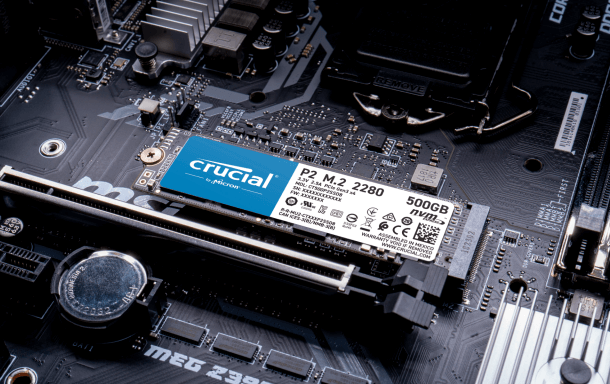
لماذا يتم نسخ البيانات إلى القرص الصلب SSD؟
على الرغم من أن السعة الصغيرة والأسعار المرتفعة للقرص الصلب SSD في بدايته أدت إلى تراجع ثقة الكثير من المستخدمين فيه والاحتفاظ بتفضيلهم للقرص الصلب HDD، إلا أن القرص الصلب SSD أصبح الآن أكثر توفرًا بعد عدة سنوات من تطوير تكنولوجيا القرص الصلب SSD. فكقرص بديل للقرص الصلب HDD، يشتهر القرص الصلب SSD بأداء أفضل وسرعة عالية واستهلاك أقل للطاقة واستقرارية أعلى. ولذلك، يفضل المزيد والمزيد من الأجهزة الحديثة استخدام القرص الصلب SSD كقرص داخلي.
إذا كان في حاسوبك قرص صلب HDD وقمت بشراء قرص صلب SSD جديد، بإمكانك الاحتفاظ بإعدادات نظام التشغيل والبرامج المثبتة دون الحاجة لإعادة التثبيت بالكامل عن طريق نسخ البيانات من القرص الصلب HDD إلى القرص الصلب SSD. ويمكنك أيضًا نقل البيانات من قرص صلب SSD قديم إلى قرص صلب SSD جديد لترقية القرص وتحسين الأداء.
بعد اكتمال عملية النسخ، ستحصل على نسخة مطابقة لجميع المحتويات (بما في ذلك الملفات النظامية) الموجودة على القرص الأصلي. وهذا مريح جدًا للمستخدمين الذين يرغبون في الاحتفاظ بكل شيء على الحاسوب ولكنهم بحاجة لترقية الأجهزة.
برنامج نسخ ممتاز للقرص الصلب HDD إلى القرص الصلب SSD
لتنفيذ عملية النسخ إلى القرص الصلب SSD، جرب برنامجًا مجانيًا لنسخ البيانات للقرص الصلب SSD/HDD - AOMEI Partition Assistant Standard. يتيح لك هذا البرنامج نسخ البيانات من القرص الصلب HDD إلى القرص الصلب SSD مجانًا في أنظمة ويندوز 11 و 10 و 8 و 7.
بالنسبة لعملية النسخ، يحتوي على اثنتين من الخيارات للمستخدمين: يمكن استخدام الخيار Clone Disk Quickly لنسخ المساحة المستخدمة فقط أو لنسخ القرص بأكمله. بالتالي، يمكن استخدامه ليس فقط لنسخ القرص إلى قرص صلب SSD أصغر الحجم؛ بل يدعم أيضًا الخيار Sector-by-Sector Clone لنسخ القرص بأكمله بما في ذلك القطاعات التالفة. بالإضافة إلى ذلك، يقوم بتوحيد البيانات على القرص الصلب SSD أثناء عملية النسخ لتعزيز أداء القرص الصلب SSD.
الآن، يمكنك تنزيل هذا البرنامج المجاني لنسخ البيانات من القرص الصلب HDD إلى القرص الصلب SSD واكتشاف كيفية نسخ البيانات إلى القرص الصلب SSD مجانًا.
- ★نصائح:
- بالنسبة لنسخ قرص البيانات إلى سواقة الحالة الصلبة (SSD) ، فإن الإصدار العادي يكفي. لنسخ قرص النظام ، يجب عليك ترقية الإصدار الاحترافي.
- بالنسبة للمستخدمين الذين لا يرغبون في نقل جميع الأشياء من القرص المصدر إلى القرص الصلبة ذو الحالة الصلبة دون الحاجة إلى إعادة تثبيت نظام التشغيل وباقي البرامج ، يمكنك نقل نظام التشغيل فقط إلى القرص الصلبة ذو الحالة الصلبة.
- بعد التمكن من تشغيل نظام تشغيل مستنسخ على القرص الصلبة ، يمكنك مسح بيانات القرص الصلب القديم كاملًا لإعادة استخدامه.
خطوة بخطوة: نسخ إلى SSD مجانًا مع هذا البرنامج المساعد للأقسام
الآن ، سأوضح لك كيفية نسخ إلى قرص صلب ذو حالة صلبة (SSD). قبل البدء ، نحتاج إلى بعض التحضيرات مسبقًا لضمان عدم وجود مشكلات أثناء عملية النسخ.
التحضيرات:
✎ أولاً ، قم بتوصيل قرص الحالة الصلبة الجديد بالكمبيوتر الخاص بك وتأكد من أنه يمكن اكتشافه. إذا كان لديك جهاز كمبيوتر لا يحتوي على فتحة قرص إضافية لذلك ، فستحتاج إلى كابل USB إلى الحالة الصلبة (SSD).
✎ يجب أن يكون سعة قرص الحالة الصلبة الجديد لا تقل عن المساحة المستخدمة في قرصك الحالي.
✎ يُرجى تهيئة الحالة الصلبة إذا كانت جديدة. عند تعيين نمط القسم ، يرجى تعيين نمط القسم (MBR or GPT) كنفس نمط القرص الصلب التقليدي.
ثم ، يمكنك اتباع الدليل حول كيفية نسخ قرص القرص الصلب إلى قرص الحالة الصلبة في نظام التشغيل ويندوز 11 ، 10 ، 8 و 7.
الخطوة 1. قم بتثبيت وتشغيل AOMEI Partition Assistant ، انقر فوق "نسخ" في الواجهة الرئيسية ، وحدد "نسخ القرص".

الخطوة 2. اختر القرص الصلب الذي تريد نسخه كمصدر وانقر فوق "التالي".

الخطوة 3. حدد محركًا آخر كقرص الوجهة، ثم انقر فوق "التالي".

الخطوة 4. بعد ذلك، يمكنك التحقق من القرص المصدر والقرص الوجهة في النافذة التالية أو تغييره إلى "نسخ القطاع إلى القطاع"، وانقر على زر "تأكيد" للمتابعة إذا لم تكن هناك مشكلة.

هنا، يمكنك أيضًا النقر على زر "الإعدادات" لضبط حجم القسم على القرص الوجهة أو وضع علامة على "محاذاة 4 كيلوبايت للتحسين سرعة قراءة وكتابة وحدة التخزين الصلب (SSD)".

الخطوة 6. يمكنك معاينة عملية استنساخ القرص عن طريق عرض "عمليات قيد الانتظار". لتنفيذ "عمليات قيد الانتظار"، يرجى النقر على "تطبيق" و "متابعة".

كيفية: التمهيد من وحدة التخزين الصلبة بعد الاستنساخ
هذا هو الدليل الكامل عن كيفية استنساخ وحدة التخزين الصلبة إلى وحدة التخزين الصلبة قرصًا صلبًا تستخدم البطاقة التي تلقيتها مؤخرًا بالمجان، إذا كنت لا تعرف كيفية التمهيد من وحدة التخزين الصلبة الجديدة بعد الاستنساخ (مجانًا)، ابقَ على قراءة الإرشادات التالية.
▶ إذا كان الكمبيوتر يستوعب قرصًا واحدًا فقط، فعليك أن تقوم بإزالة القرص الصلب القديم وتثبيت وحدة التخزين الصلبة الجديدة.
الخطوة 1. قم بفصل الطاقة، قم بإزالة البطارية من الكمبيوتر المحمول، ثم قم بالضغط واحتجاز زر الطاقة لمدة 10 ثوانٍ تقريبًا لإطلاق أي طاقة متبقية.
الخطوة 2. قم بإزالة غطاء الحقيبة وابحث عن القرص الصلب القديم على اللوحة الأم. قم بتخفيف البرغي وافصل القرص القديم الخاص بك.
الخطوة 3. قم بتثبيت وحدة التخزين الصلبة الجديدة في الفتحة وقم بتثبيت البراغي لتثبيت الحامل.
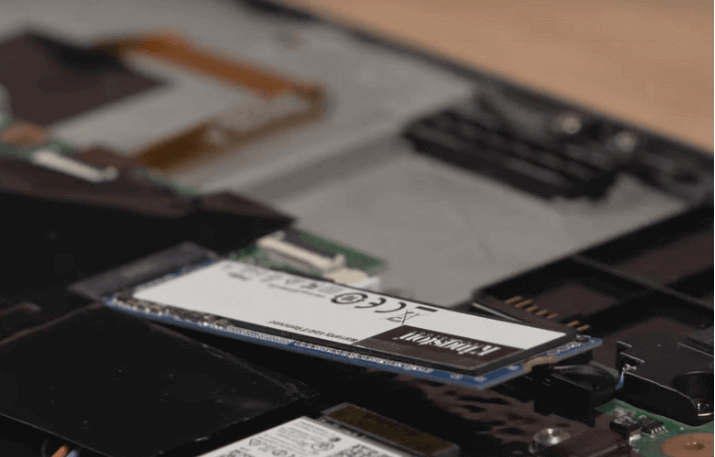
الخطوة 4. أخيرًا، ضع غطاء الجهاز والبطارية مرة أخرى على اللابتوب وقم بتوصيله بالكهرباء.
▶ إذا كنت قادرًا على وضع القرص الصلب القديم ووحدة التخزين الجديدة SSD على الكمبيوتر، يمكنك الدخول إلى BIOS لتعيين وحدة التخزين الجديدة SSD كأول وحدة تمهيد.
الخطوة 1. أعد تشغيل الكمبيوتر واضغط على مفتاح عملي (ESC, F1, F2, F8, F10) أثناء شاشة التشغيل لدخول BIOS.
الخطوة 2. في إعدادات BIOS، اذهب إلى علامة الاقلاع واستخدم الأسهم لتعيين وحدة التخزين الجديدة SSD في المرتبة الأولى في القائمة.
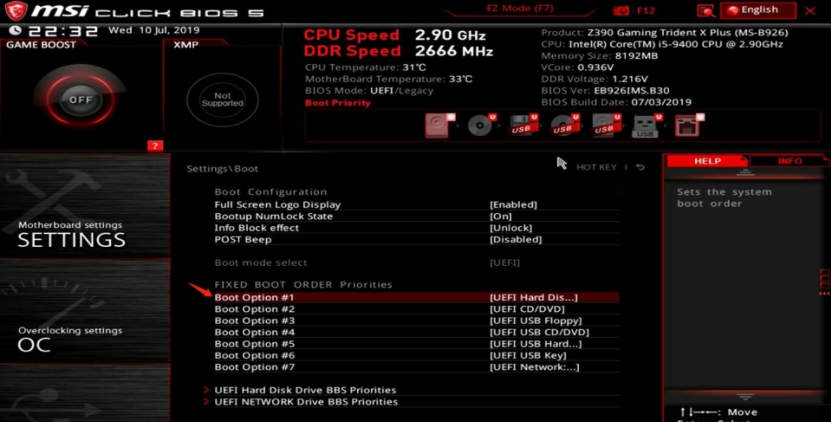
الخطوة 3. احفظ التغييرات واخرج من إعدادات BIOS.
استنتاج
فهذا كل شيء حول كيفية استنساخ القرص الصلب إلى وحدة التخزين SSD مجانًا. كما يمكن ملاحظة أن أداة استنساخ الهارد ديسك إلى SSD مجانية مثل AOMEI Partition Assistant يمكنها مساعدتك في نقل كل شيء إلى SSD بسهولة وأمان. إذا كان لديك مشاكل أخرى فيما يتعلق بأقراص الكمبيوتر مثل "لم يتم العثور على قسم EFI"، "عدم ظهور SSD"، "عدم التعرف على مدخل USB سامسونج"، فمن الجدير بالتجربة استخدام برامج AOMEI!
