 AOMEI Partition Assistant
2 الأساليب: استنساخ نظام ويندوز على وحدة تخزين SSD والتمهيد منه بنجـــــاح
استنساخ نظام ويندوز إلى وحدة تخزين SSD يمكن أن يساعد في تسريع جهاز الكمبيوتر الخاص بـ Windows. ستوضح هذه المقالة لك كيفية استنساخ قسم أو قرص نظام Windows إلى SSD في Windows 11/10/8/7 وكيفية التمهيد من القرص النهائي.

بواسطة Gia / تم التحديث في December 3, 2024


لماذا تستنسخ نظام ويندوز على قرص SSD؟
إذا كان نظام ويندوز الخاص بك مثبتًا على قرص الصلب الميكانيكي (HDD) ويعاني الكمبيوتر من صعوبة في تحميل بعض الملفات الكبيرة أو تشغيل تطبيقات عديدة في نفس الوقت، يمكنك ترقية قرص الصلب إلى قرص SSD لتسريع بعض العمليات البسيطة نظرًا لأن سرعة قراءة وكتابة البيانات في قرص SSD أسرع بكثير من HDD.
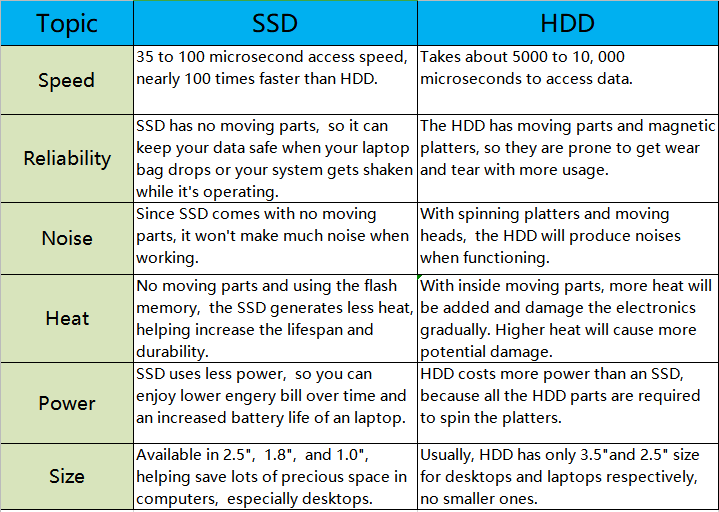
لاستخدام SSD كقرص نظام تشغيل، يمكنك إعادة تثبيت نظام ويندوز الحالي على SSD، ولكن ستحتاج إلى نسخ جميع الملفات الشخصية، وإضافة قرص SSD الجديد، وإعادة تثبيت نظام التشغيل والبرامج الأخرى عليه، واستعادة كل شيء كما كان. يستغرق الأمر وقتًا طويلاً ومضجعًا! كحل بديل، يمكنك نسخ نظام ويندوز المثبت بالفعل على SSD بدلاً من إعادة التثبيت من البداية.
أفضل برامج لاستنساخ نظام ويندوز 11/10/8/7 على SSD
في الواقع، سيكون نسخ نظام ويندوز على SSD مهمة سهلة طالما تم اختيار أداة استنساخ احترافية للمساعدة. في سوق البرمجيات، تتوفر العديد من برامج الاستنساخ. نقترح بشدة استخدام AOMEI Partition Assistant Professional لمستخدمي نظام ويندوز 11/10/8/7 (64 بت و32 بت). توفر هذه الأداة البرمجية طريقتين لاستنساخ محرك نظام ويندوز أو قرص النظام بأكمله على قرص SSD.
- استنساخ نظام ويندوز فقط على SSD: نقل جزء نظام ويندوز 11 و10 و8 و7 فقط إلى قرص SSD والاحتفاظ بباقي أجزاء البيانات على القرص القديم.
- استنساخ قرص النظام الخاص بويندوز على SSD: نسخ كل بارتيشن (بارتيشن النظام وبارتيشنات أخرى) من قرص واحد إلى قرص SSD.
بغض النظر عن الطريقة التي تختارها في النهاية لاستنساخ نظام ويندوز على SSD، يمكنك القيام بالعمليات التالية بشكل إضافي:
- محاذاة أقسام SSD لتحسين أداء SSD بشكل أفضل.
- تغيير حجم البارتيشن على قرص SSD أثناء عملية استنساخ نظام ويندوز.
- استنساخ محرك نظام/قرص أكبر إلى قرص SSD أصغر طالما يحتوي على مساحة كافية لاحتواء القطاعات المستخدمة في محرك النظام أو القرص.
- التمهيد من القرص SSD المستنسخ بعد عملية الاستنساخ.
2 طريقة: استنساخ نظام ويندوز على SSD
الآن، العودة إلى النقطة الأكثر أهمية - كيفية استنساخ نظام التشغيل ويندوز إلى وحدة التخزين الثابتة ذات الحالة الصلبة (SSD) في ويندوز 11/10/8/7 عن طريق هاتين الطريقتين المختلفتين. حمّل النسخة التجريبية وتحقق من دليل كيفية الاستخدام أدناه.
ما يتعين عليك القيام به قبل الاستنساخ:
1. أنشئ نسخة احتياطية لنظامك مسبقًا في حالة حدوث أي مشكلة لا يمكن التحكم فيها أثناء العملية مثل انقطاع التيار الكهربائي.
2. قم بنقل كل ما هو مهم في وحدة تخزين الحالة الصلبة إلى مكان آخر نظرًا لأن استنساخ نظام ويندوز سيؤدي إلى مسح كل المحتويات الموجودة عليها.
3.قم بتقليص قسم النظام أو القرص الخاص بك لجعله أصغر حجمًا قدر الإمكان ويتناسب بشكل أفضل مع وحدة التخزين الثابتة ذات الحالة الصلبة حيث أن وحدات التخزين الثابتة ذات الحالة الصلبة عادةً ما تكون أقل سعة من الأقراص الصلبة.
4. قم بتوصيل وحدة التخزين الثابتة ذات الحالة الصلبة بجهاز الكمبيوتر الخاص بك وتأكد من اكتشافها بنجاح.
>>إذا كنت تستخدم جهاز كمبيوتر مكتبي، فيجب عليك فتح الصندوق وتوصيل وحدة التخزين الثابتة ذات الحالة الصلبة بلوحة الأم.
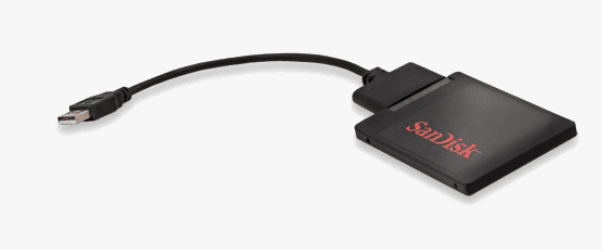
>>إذا كان جهاز الكمبيوتر الخاص بك هو كمبيوتر محمول، فيجب عليك توصيل وحدة التخزين الثابتة ذات الحالة الصلبة عبر منفذ USB ويجب أن تكون وحدة التخزين الثابتة ذات الحالة الصلبة موضوعة في محول USB.
الطريقة رقم 1. استنساخ نظام ويندوز فقط إلى وحدة التخزين الثابتة ذات الحالة الصلبة (SSD)
إذا كنت ترغب في استنساخ فقط قسم نظام ويندوز إلى وحدة التخزين الثابتة ذات الحالة الصلبة، جرب "معالج نقل النظام" (Migrate OS).
1. قم بتثبيت وفتح AOMEI Partition Assistant Professional. اختر "استنساخ" > "معالج نقل النظام" في اللوحة العلوية وانقر فوق "التالي" في النافذة الصغيرة التي تظهر.

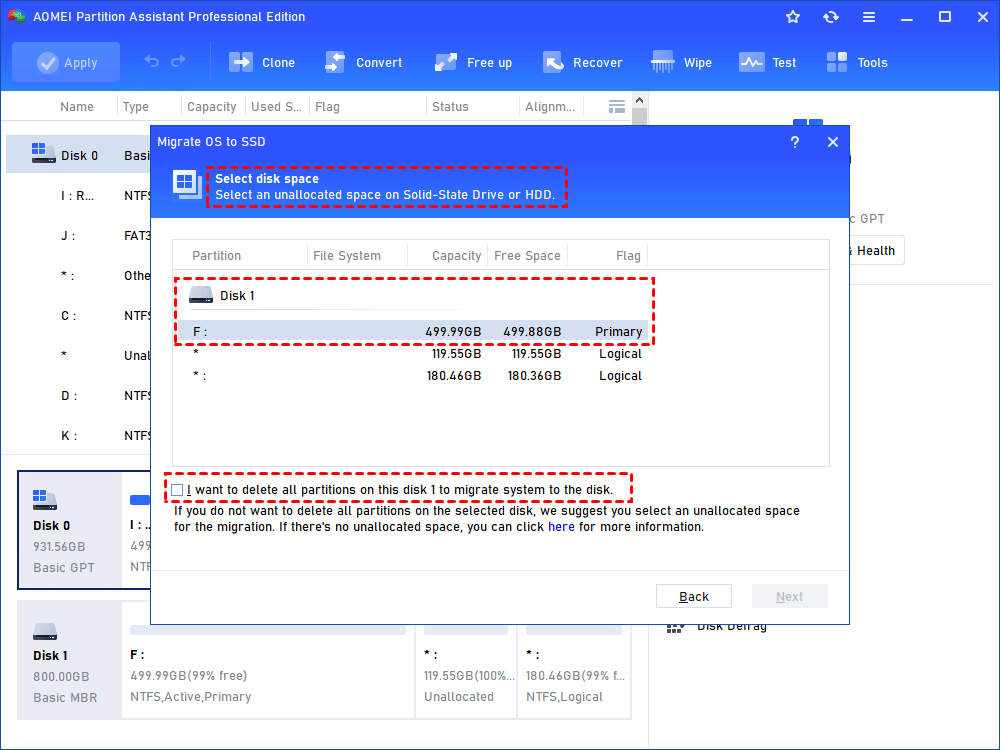
2. اختر مساحة غير مخصصة على قرص SSD. إذا كان هناك أقسام على القرص، قم بتحديد "أرغب في حذف كافة الأقسام..." لإنشاء مساحة غير مخصصة وانقر فوق "التالي".
3. في هذه النافذة، يمكنك تغيير حجم القسم حسب الحاجة، ثم انقر فوق "التالي".

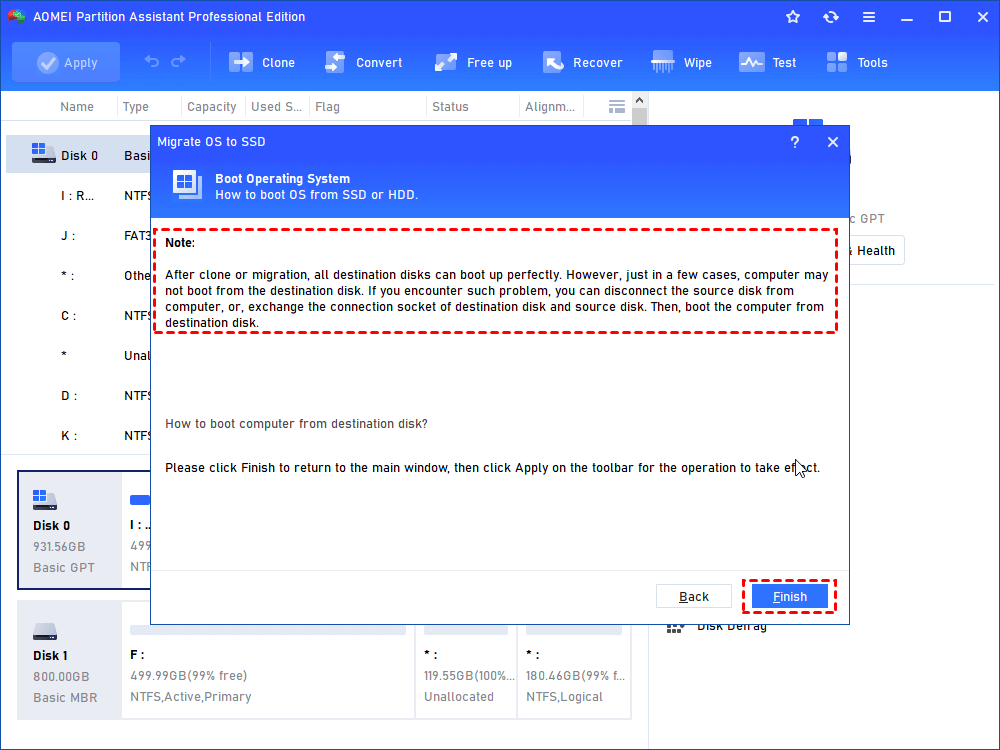
4. سيظهر ملاحظة حول كيفية تشغيل النظام من القرص المستهدف، قم بقراءتها بعناية وانقر فوق "الانتهاء".
5. انقر فوق "تطبيق" للتأكيد على عملية استنساخ نظام Windows 10/8/7 إلى SSD.
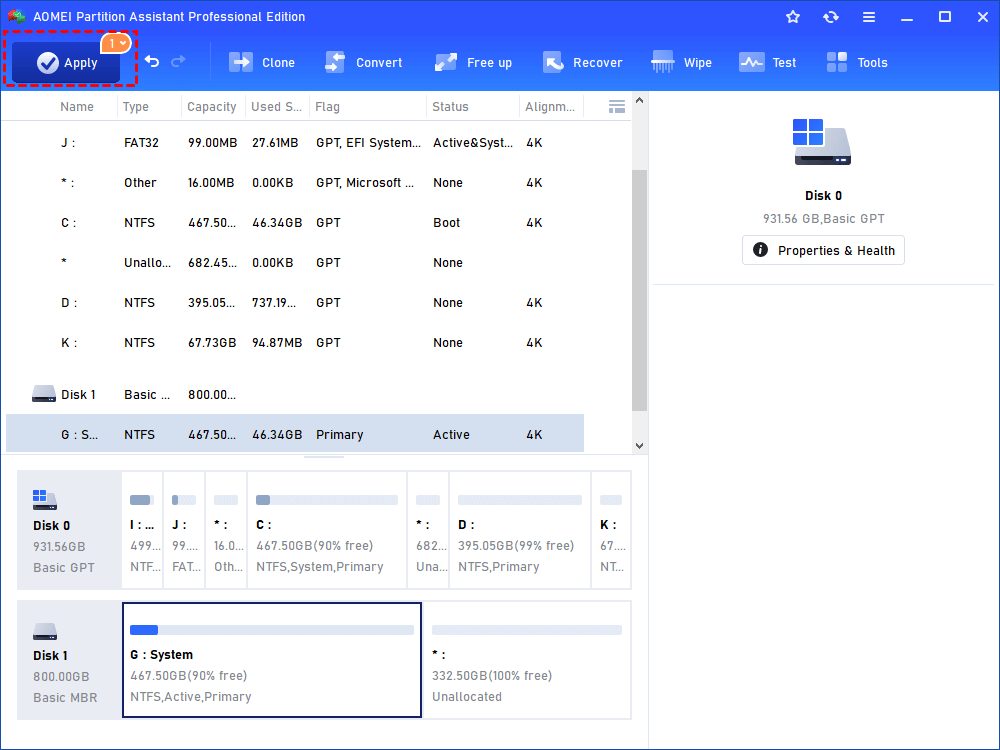
الطريقة 2. استنساخ قرص نظام Windows إلى SSD
إذا كنت بحاجة إلى استنساخ القرص بأكمله لنظام Windows إلى SSD، جرب "استنساخ القرص".
الخطوة 1. قم بتثبيت وتشغيل AOMEI Partition Assistant، ثم انقر على "استنساخ" في الواجهة الرئيسية، وحدد "استنساخ القرص".

الخطوة 2. اختر القرص الصلب الذي تحتاج إلى استنساخه كقرص المصدر وانقر على "التالي".

الخطوة 3. حدد محركًا آخر كقرص الوجهة، ثم انقر على "التالي".

الخطوة 4. بعد ذلك، يمكنك التحقق من القرص المصدر والقرص الهدف في النافذة التالية أو التغيير إلى "نسخ قطاع إلى قطاع", وانقر على زر "تأكيد" للمتابعة إذا لم يكن هناك مشكلة.

هنا، يمكنك أيضًا النقر على زر "الإعدادات" لضبط حجم القسم على القرص الهدف أو اختيار "توحيد 4 كيلو بايت" لتحسين سرعة القراءة والكتابة على وحدة التخزين الثابتة الصلبة.

الخطوة 6. يمكنك معاينة عملية استنساخ القرص عن طريق عرض "العمليات المعلقة". لتنفيذ "العمليات المعلقة"، يرجى النقر فوق "تطبيق" و "المتابعة".

كيفية البدء من قرص SSD بعد استنساخ النظام؟
بعد استنساخ نظام Windows بنجاح على وحدة تخزين القرص الثابتة الصلبة SSD باستخدام أي من الطرق المذكورة، يجب عليك الآن تغيير ترتيب الإقلاع في قائمة BIOS للإقلاع من ويندوز 11/10/8/7 من SSD.
1. أعد تشغيل الكمبيوتر واضغط مفتاح F2 (أو مفاتيح أخرى مثل Del، F8، F12) بشكل متكرر للوصول إلى قائمة BIOS.
2. استخدم مفتاح السهم لتحديد علامة التبويب Boot. ستظهر أجهزة النظام حسب الأفضلية.
3. لإعطاء القرص الصلب SSD المستنسخ أفضلية في التمهيد عن الأقراص الصلبة الأخرى، قم بنقله إلى المركز الأول في القائمة.

4. قم بحفظ التغييرات والخروج من أداة إعداد BIOS. سيتم إعادة تشغيل الكمبيوتر من القرص الصلب SSD بنجاح.
- نصيحة إضافية:✎...
- إذا كنت تستنسخ محرك النظام أو القرص الخاص بنظام Windows من MBR إلى GPT، أو من GPT إلى قرص MBR، فستحتاج أيضًا إلى تغيير نمط تشغيل الإقلاع في ال BIOS إلى UEFI، أو من UEFI إلى BIOS.
ملخص
مع AOMEI Partition Assistant Professional، يمكنك بسهولة استنساخ نظام Windows إلى SSD ومن ثم تشغيل الجهاز بنجاح من القرص SSD المستنسخ. بالإضافة إلى ذلك، إذا كنت ترغب في نسخ نظام Windows إلى USB كجهاز Windows المحمول لإحضاره في كل مكان، فإن ميزة "Windows To Go Creator" يمكن أن ترضيك بشكل أفضل. لاستنساخ محرك النظام أو القرص لنظام Windows Server إلى قرص آخر HDD/SSD، يُرجى تجربة AOMEI Partition Assistant Server.
