باستخدام برنامج AOMEI Partition Assistant Standard المجاني، يمكنك بسهولة استنساخ القسم إلى قرص آخر أو قرص في ويندوز 11، 10، 8، 7. كما يسمح لك بنجاح بنسخ قرص C إلى قرص آخر.
برنامج مجاني لاستنساخ التقسيم إلى قرص صلب آخر في جهاز الكمبيوتر بنظام الويندوز
لمزيد من المعلومات: نسخ التقسيم إلى قرص آخر باستخدام سطر الأوامر
تختلف عملية نسخ التقسيم عن استنساخ القرص بأكمله، حيث تعد عملية نسخ التقسيم عملية للهجرة فقط لتقسيم محدد (جزء من القرص بدلاً من القرص بأكمله) إلى تقسيم آخر أو قرص صلب/صلب آخر. عادةً، يمكنك الاستفادة من الفوائد التالية من هذه العملية.
• نسخ البيانات المهمة: بغض النظر عما إذا كنت تخطط لنسخ تقسيم النظام أو تقسيم البيانات إلى قرص صلب/صلب آخر، يمكنك إجراء نسخ احتياطية دقيقة للبيانات المخزنة على التقسيم المحدد.
• التخلص من القطاعات الفاسدة: إذا كان القرص، الذي يحتوي على التقسيم المحدد، يعاني من بعض القطاعات الفاسدة، فيمكنك نسخ التقسيمات المهمة إلى قرص آخر لتجنب القطاعات الفاسدة.
• نقل البيانات بشكل سريع: عندما يتم حفظ جميع البيانات الحاسمة في تقسيم واحد، أو عندما ترغب فقط في الاحتفاظ بهذا التقسيم أثناء استبدال القرص، فإن نسخ تقسيم سيساعدك في نقل البيانات بشكل أسرع من نسخ القرص بأكمله أو نسخ الملفات بشكل منفصل.
إذا كنت تخطط لحذف تقسيم، تهيئة تقسيم، تقليص التقسيم، أو توسيع التقسيم، فيمكن لأدوات الويندوز المدمجة مثل إدارة الأقراص و Diskpart أن تساعدك كثيرًا. ولكن بالنسبة لاستنساخ التقسيم، تحتاج إلى استخدام أداة تابعة طرفية نظرًا لعدم توفر ويندوز لمثل هذه الوظائف حتى الآن. برنامج AOMEI Partition Assistant Standard هو أداة رائعة لنسخ التقسيم إلى قرص صلب آخر في ويندوز 11/10/8/7 وWindows XP/Vista في جميع الإصدارات.
يوفر لك برنامج تقسيم القرص المجاني هذا طريقتين للنسخ:
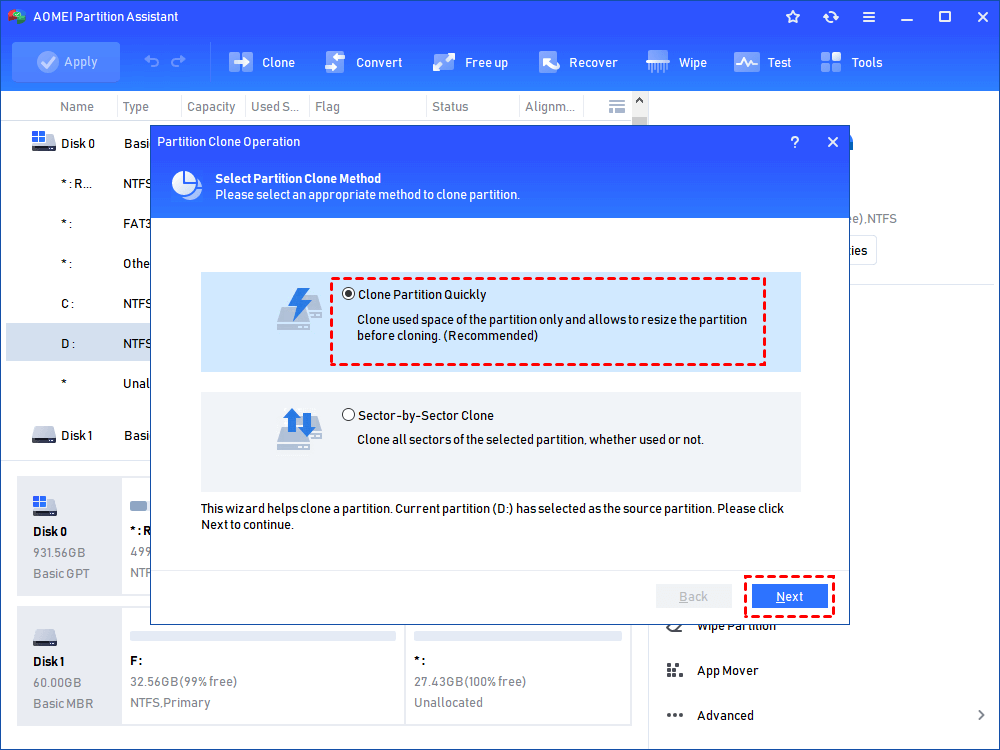
● نسخة القسم بسرعة (ملفاً بملف): يقوم فقط بنسخ جميع الملفات الحالية من القسم المصدر إلى القرص الوجهة.
● نسخة القطاع بالقطاع (نسخة كاملة): يقوم بنسخ كل الملفات المتاحة والملفات المفقودة/ المحذوفة من القسم المصدر إلى القرص الوجهة.
الآن يمكنك تنزيل AOMEI Partition Assistant مجانًا لتعلم كيفية نسخ القسم إلى قسم آخر في خمس خطوات.
▶قبل المتابعة ، قم بالانتباه للنقاط التالية:
1. يمكن تحديد المساحة غير المخصصة فقط كمكان وجهة لاحتضان القسم المصدر. لذا ، إذا لم يوجد مساحة من هذا القبيل ، يرجى إنشاء واحدة أولاً عن طريق تقليص أجزاء القرص الحالية أو حذف جزء غير مستخدم.
2. يجب أن تكون المساحة غير المخصصة مساوية أو أكبر من المساحة المستخدمة في القرص المصدر إذا اخترت "نسخ القسم بسرعة". بالنسبة لـ "نسخة القطاع بالقطاع" ، يجب أن تكون المساحة الفارغة مساوية أو أكبر من القرص الأصلي.
3. يرجى إغلاق البرامج القيد التشغيل على القسم الذي تريد نسخه ، وإلا سيتم تنفيذ عملية نسخ هذا القسم تحت وضع PreOS.
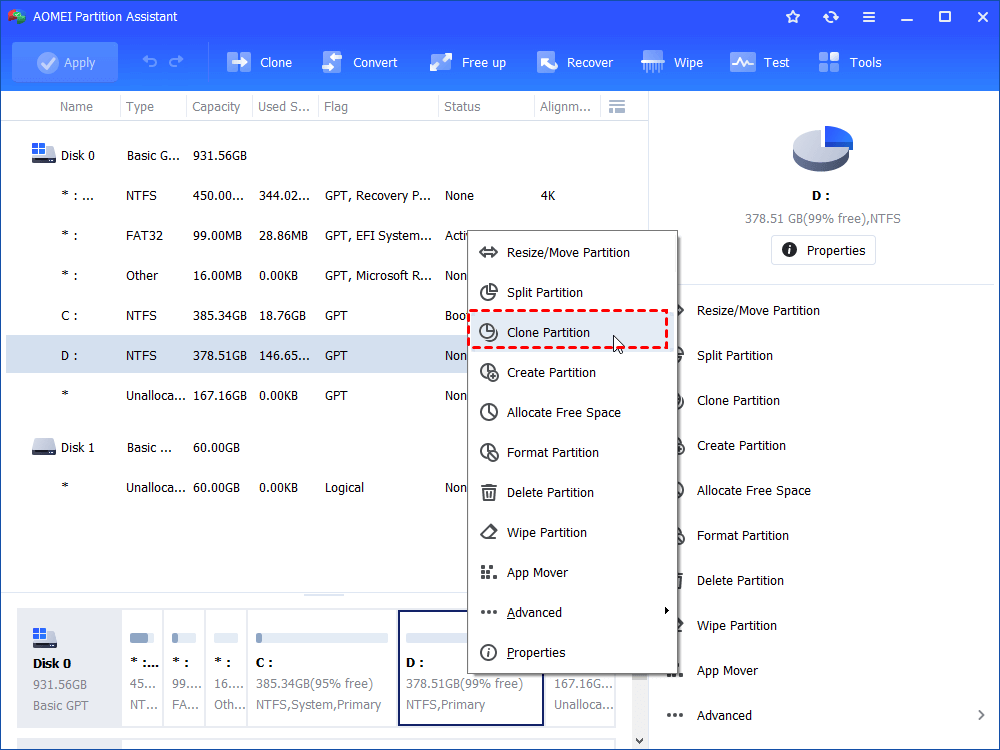
الخطوة 1. قم بتثبيت وتشغيل AOMEI Partition Assistant Standard ، انقر بزر الماوس الأيمن فوق القسم الذي تريد نسخه إلى قرص آخر وحدد "نسخ القسم".
الخطوة 2. في هذه النافذة ، هناك طريقتان مختلفتان لنسخ القسم. حدد واحدًا بناءً على احتياجاتك ثم انقر على "التالي".
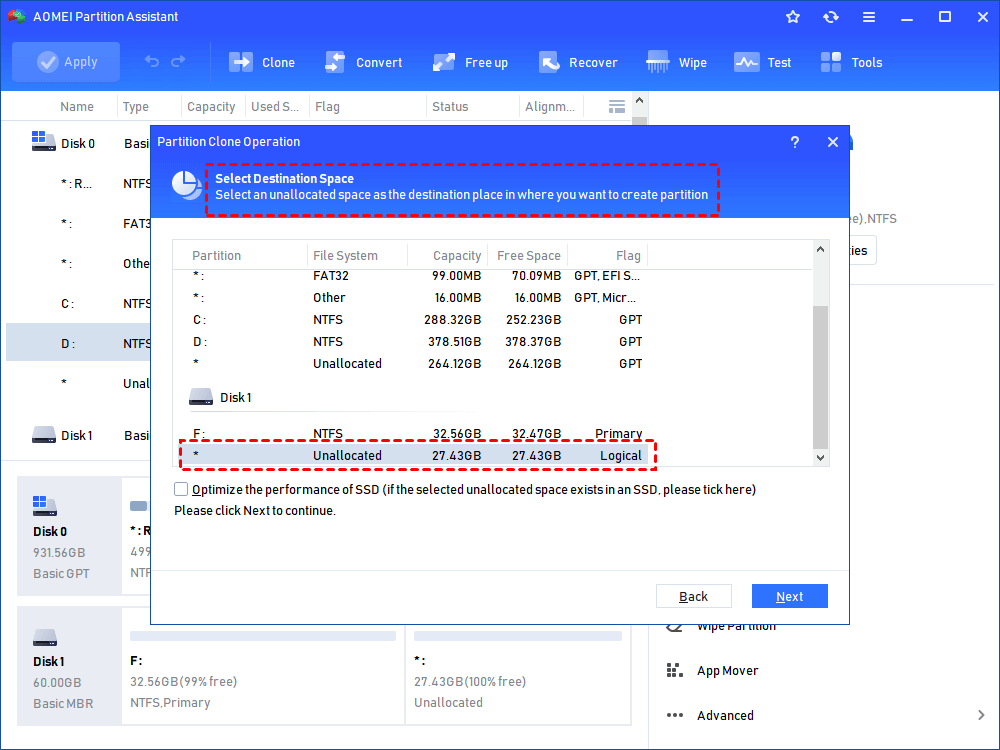
الخطوة 3. حدد مساحة غير مخصصة لحفظ نسخة من القسم المحدد، ثم انقر فوق "التالي" للمتابعة. إذا كنت تقوم بنسخ القسم إلى محرك SSD، يمكنك تحديد الخيار "تحسين أداء SSD".
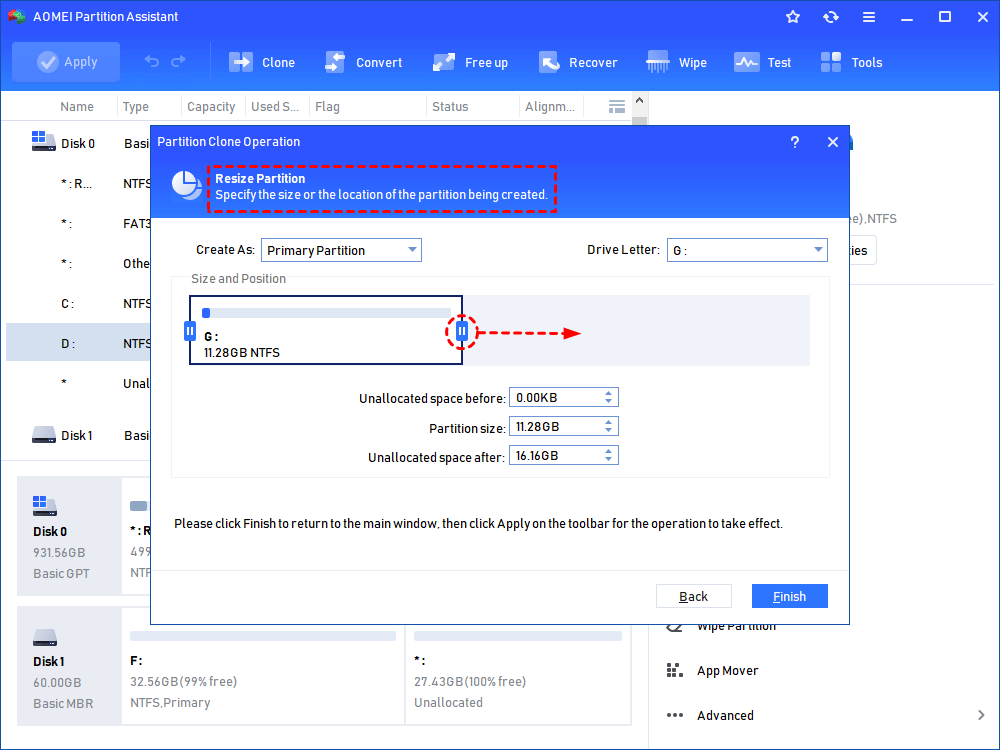
الخطوة 4. في النافذة المنبثقة، يمكنك تغيير حجم القسم حسب رغبتك، أو يمكنك الاحتفاظ بالإعدادات الافتراضية والنقر فوق "إنهاء".
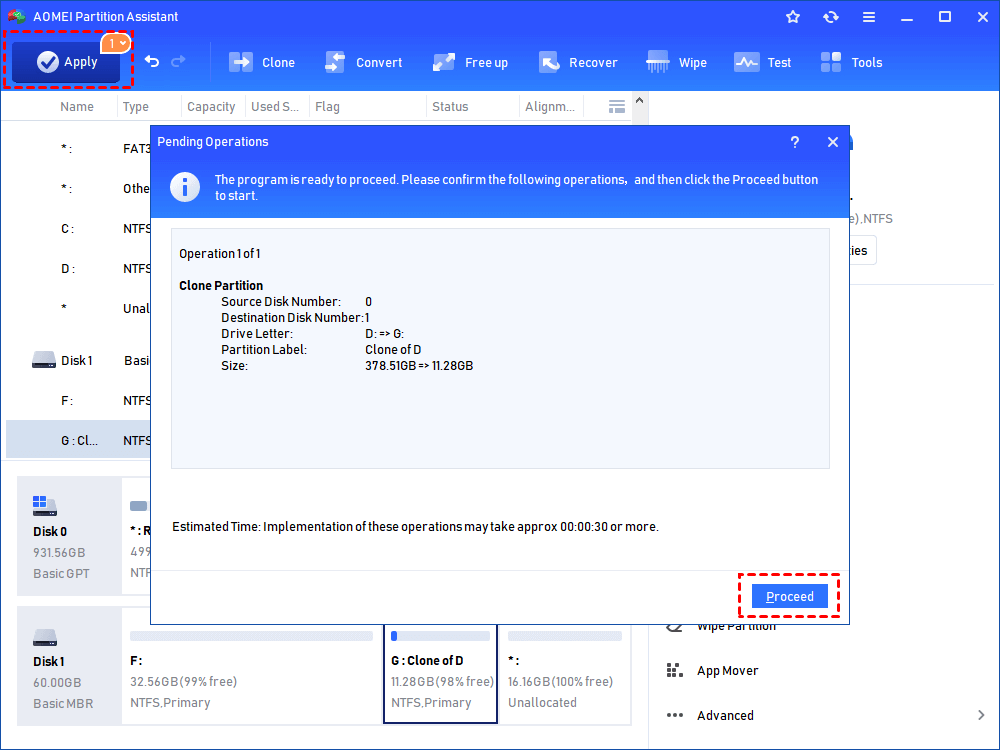
الخطوة 5. في واجهة البرنامج الرئيسية، يمكنك معاينة النتيجة. إذا كنت راضيًا عنها، انقر فوق "تطبيق" و "متابعة" لتنفيذ هذا الإجراء.
▶ملاحظات:
1. لنسخ محرك الأقراص C إلى محرك أقراص آخر والتمهيد من المحرك المستنسخ، يدعم الإصدار القياسي فقط استنساخ محرك التمهيد من القرص MBR إلى القرص MBR. إذا كنت تحاول نسخ جزء نظام التشغيل من MBR إلى GPT (إذا كنت ترغب في الترقية إلى Windows 11 ، قد يكون ذلك ضروريًا بالنسبة لك.) ، GPT إلى GPT ، GPT إلى MBR ، يرجى الترقية إلى الإصدار المهني.
2. لاستنساخ القسم إلى محرك أقراص آخر في Windows Server 2003 و 2008 (R2) و 2012 (R2) و 2016 و 2019 و 2022. الرجاء التحقق من AOMEI Partition Assistant Server.
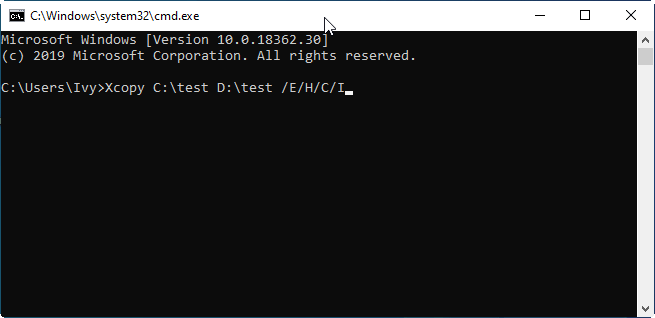
بالإضافة إلى استخدام أداة انسخ الأقراص المهنية لنسخ القسم، يمكنك أيضًا استخدام أمر xcopy لنسخ الملفات والمجلدات، بما في ذلك المجلدات الفرعية من جزء إلى آخر. يُرجى معرفة كيفية استخدام أوامر xcopy لاستنساخ القسم:
الخطوة 1. انقر فوق "ابدأ" واكتب "cmd". انقر بزر الماوس الأيمن على "cmd" وحدد "تشغيل كمسؤول".
الخطوة 2. اكتب "xcopy c:\ f:\ /s /e /h /i /c /y" واضغط على Enter لنسخ جميع الملفات والمجلدات الفرعية (بما في ذلك أي مجلدات فرعية فارغة وأي ملفات نظام أو ملفات مخفية) من القسم C إلى القسم F. قم بتغيير حرف الوحدة استنادًا إلى حالتك.
المعلمات أعلاه تعني:
/s: نسخ المجلدات والمجلدات الفرعية باستثناء المجلدات الفارغة. إذا كنت تغفل عن " /s" ، فسيعمل Xcopy في داخل مجلد واحد فقط.
/e: نسخ جميع المجلدات الفرعية ، بما في ذلك المجلد الفرعي الفارغ.
/h: نسخ الملف الخفي وملف النظام.
/i: إجبار Xcopy على افتراض أن الوجهة هي مجلد
/c: إجبار Xcopy على المتابعة حتى إذا واجه خطأ.
/y: منع أمر Xcopy من طرح سؤال حول استبدال الملفات من المصادر التي توجد بالفعل في مكان الوجهة.
,ترجم المحتوى أعلاه إلى العربية. لا تقم بترجمة قيمة سمة href لعلامة العنصر a وقيمة سمة src لعلامة الصورة img. لا تحتاج إلى ترجمة المحتوى الموجود في {{}}. لا تقم بترجمة أحرف Unicode. لا تقم بترجمة أو تعديل هياكل HTML وسماتها.
تكوين الأقسام اليومي , المعروف أيضًا بنسخ القسم , هو إجراء سلس يستنسخ محتويات قسم واحد من القرص على قسم آخر , مضمون تجنب فقدان البيانات تماماً. سيتم ملء القسم الهدف بنفس البيانات الموجودة في القسم المصدر.
بالتأكيد يمكنك ذلك! يعتبر AOMEI Partition Assistant حلاً شاملاً لنسخ النسخ الاحتياطي والأقراص , ممكناً نسخ سهل لقرص التمهيد على محرك الأقراص الثابتة SSD المختلفة في مختلف أنظمة تشغيل Windows , بما في ذلك Windows 11, 10, 8.1, 8, 7, XP, وVista . هذا البرنامج الرائع يوفر ثلاثة خيارات نسخ مختلفة: نسخ القرص , نسخ النظام , ونسخ القسم , لتلبية متطلباتك المتنوعة.
لنسخ جميع الأقسام في قرص صلب , يمكنك استخدام برنامج AOMEI لنسخ القرص بأكمله إلى آخر بمرة واحدة. هنا كيفية القيام به:
1. قم بتوصيل محرك الأقراص الثابتة SSD بجهاز الكمبيوتر الخاص بك. في حالة الأجهزة المحمولة , قد تحتاج إلى كابل SATA-to-USB. تأكد من أن القرص يمكن كشفه.
2. قم بتشغيل برنامج نسخ الأقراص , وانقر فوق عملية "نسخ" ثم "نسخ القرص".
3. حدد القرص الصلب الحالي كقرص المصدر.
4. حدد محرك الأقراص الثابتة SSD الموصول كقرص الوجهة.
5. في الملخص الموجود , تحقق من خيار "توحيد SSD" لتحسين أداء محرك الأقراص الثابتة SSD. يمكنك النقر على "تحرير أقسام" لتغيير حجم القسم أو تحويل أنواع القرص إذا كنت ترغب في ذلك. يجب ملاحظة أن التحقق من طريقة "مشروع لقطة حسب القطاع" ستجعل تحرير الأقسام غير متاح.
6. في النهاية , انقر فوق "بدء النسخ" لتنفيذ المهمة. انتظر حتى يتم الانتهاء من ذلك.
بالمقارنة مع نسخ القسم إلى محرك آخر باستخدام CMD , يوفر AOMEI Partition Assistant Standard وسيلة أسهل لنسخ القسم في Windows 11/10/8/7/XP/Vista. بالإضافة إلى ذلك , يجعل طريقة "نسخ سريعة (مع جميع الملفات)" من الممكن نسخ قسم أكبر إلى قسم أصغر و نسخ قرص صلب أكبر إلى قرص صغير أكثر.
بالإضافة إلى ذلك , فإن ساحر "نقل نظام التشغيل إلى SSD" الذي يقدمه الإصدار المحترف يتيح لك نقل القسم فقط للنظام إلى SSD أو HDD. كما يحتوي على العديد من الميزات المذهلة الأخرى مثل تحويل قرص التمهيد بين نظامي MBR و GPT دون حذف الأقسام , تحويل القرص الديناميكي إلى قرص أساسي دون فقدان البيانات , واستعادة الأقسام المفقودة/المحذوفة.