هل تريد إنشاء USB قابلة للإقلاع لنظام التشغيل ويندوز 10 من ملف ISO؟ في هذا المنشور، سنوضح لك كيفية صنع USB قابلة للإقلاع لنظام ويندوز 10 من ملف ISO باستخدام Diskpart وWindows To Go Creator.
بشكل عام، هناك سببان لإنشاء USB قابل للتمهيد لـ Windows 10 باستخدام ملف ISO.
● إجراء تثبيت نظيف لـ Windows 10: يمكنك إنشاء USB قابل للتمهيد لـ Windows 10 باستخدام Diskpart ثم الإقلاع منه لتثبيت Windows 10.
● الحصول على بيئة Windows 10 محمولة: من الممكن إنشاء قرص Windows 10 To Go باستخدام وحدة USB من ملف ISO، وبالتالي يمكنك استخدام بيئة Windows 10 المألوفة حتى عندما تكون في أماكن مختلفة.
يمكنك اختيار الطريقة المناسبة لإنشاء محرك أقراص USB قابل للتمهيد لـ Windows 10 باستخدام ملف ISO بناءً على طلبك المحدد:
ملاحظة: من المفترض أنك قد قمت بتنزيل ملف ISO الخاص بـ Windows 10 من Microsoft وقمت بتركيبه.
إذا كنت تنوي تثبيت Windows 10 على SSD أو HDD من USB الخاص بك، يمكنك إنشاء USB قابل للتمهيد من ملف ISO باستخدام أداة Diskpart. افعل ذلك عبر الخطوات المفصلة الآتية:
الخطوة 1. قم بإعداد USB فارغ، يجب ألا تكون سعته أقل من 4GB (لنسخة Windows 10 32bit) أو 8GB (لنسخة 64bit)، واتصل به مع الكمبيوتر.
الخطوة 2. اضغط على Windows R، أدخل cmd، واضغط Enter.
الخطوة 3. قم بتنفيذ الأوامر التالية:
• diskpart
• list disk
• select disk n (n هو رقم القرص الخاص بـ USB)
• clean
• create partition primary
• select partition 1
• format fs=ntfs quick (إذا كنت تنوي إنشاء USB قابل للتمهيد لـ Windows 10 بتنسيق UEFI ، استبدل “format fs=ntfs quick” بـ “format fs=fat32 quick” لتغيير USB إلى نظام ملفات FAT32)
• active
• assign letter=m (m هو حرف الدرايف الذي تريد تعيينه لوحدة USB)
• exit
الخطوة 4. انتقل إلى مجلد boot داخل ملف ISO الخاص بـ Windows 10 عن طريق تنفيذ الأوامر أدناه:
• g:
• cd boot
ملاحظة: g هو حرف محرك الأقراص الذي يتم تركيبه كما يظهر في مستكشف الملفات.
الخطوة 5. بعد ذلك، قم بتنفيذ الأوامر التالية وانتظر حتى تكتمل العملية.
• bootsect /nt60 N:
• xcopy G:\*.* N:\ /E /F /H
ملاحظة: يجب استبدال N و G بحروف الدرايف الصحيحة لوحدة USB وملف ISO الخاص بـ Windows 10 على التوالي.
إذا كنت تستخدم إصدار Windows 10 Enterprise/Education/Pro، يمكنك استخدام وظيفة Windows المدمجة، Windows To Go لإنشاء USB قابل للتمهيد لـ Windows 10. انظر الخطوات التالية:
الخطوة 1. قم بتركيب ملف ISO وقم بتوصيل USB معتمد بجهاز الكمبيوتر الخاص بك بنظام Windows 10.
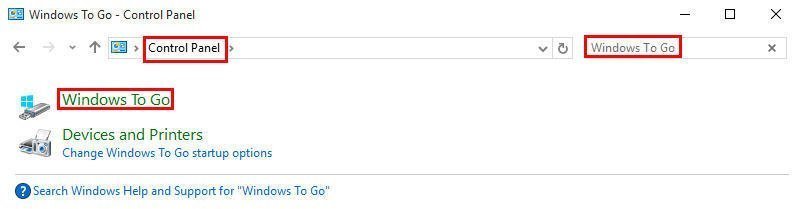
الخطوة 2. انقر على زر Windows وانتقل إلى لوحة التحكم > Windows To Go.
الخطوة 7. انتظر حتى تكتمل العملية. انقر على نعم أو لاعل هذا الكمبيوتر يقلع من USB الخاص بـ Windows 10 الجديد.ملاحظات:
• يجب ألا تقل سعة محرك USB الهدف عن 32GB.
• ستؤدي هذه العملية إلى مسح كافة البيانات على محرك USB الهدف، وبالتالي يجب عمل نسخة احتياطية من البيانات الضرورية عليه مسبقًا.
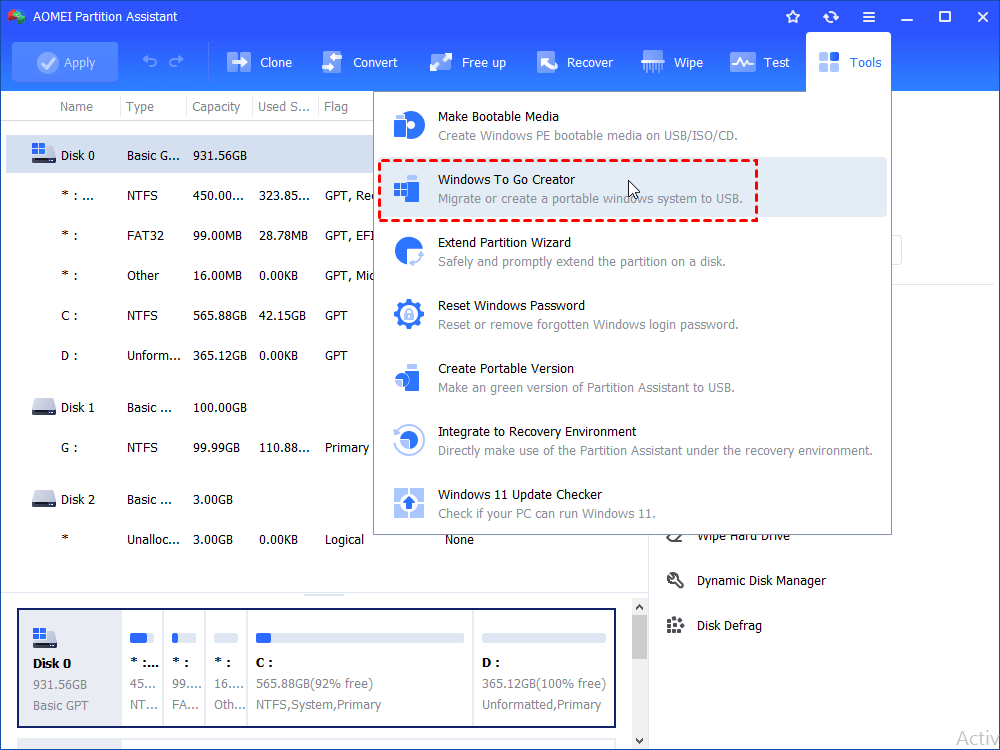
الخطوة 1. قم بإدخال محرك USB فارغ يحتوي على سعة تزيد عن 13GB إلى الكمبيوتر الخاص بك وتأكد من أنه يمكن اكتشافه. قم بتثبيت وتشغيل AOMEI Partition Assistant Standard. في الواجهة الرئيسية، انقر على الأدوات واختر Windows To Go Creator.
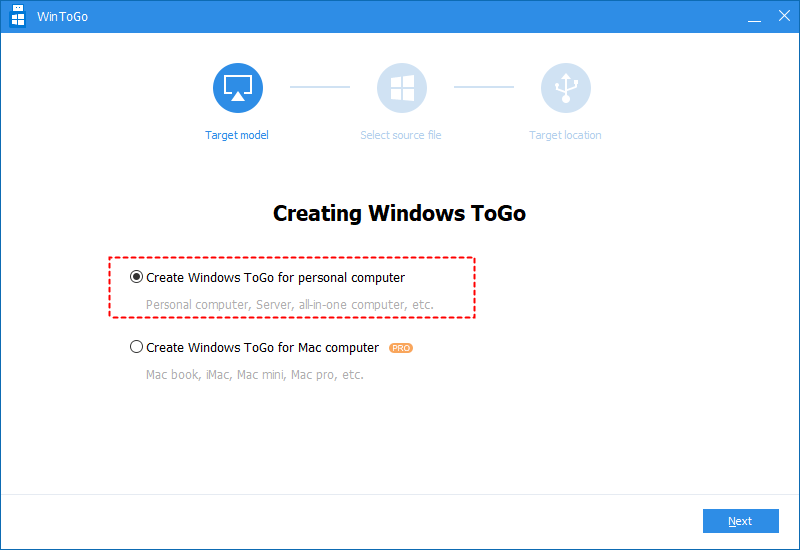
الخطوة 2. اختر إنشاء Windows To Go لجهاز الكمبيوتر الشخصي الخاص بك. إذا كنت ترغب في تشغيل Windows من جهاز USB خارجي على جهاز Mac، يمكنك الترقية إلى الإصدار الاحترافي واختيار الخيار الثاني.
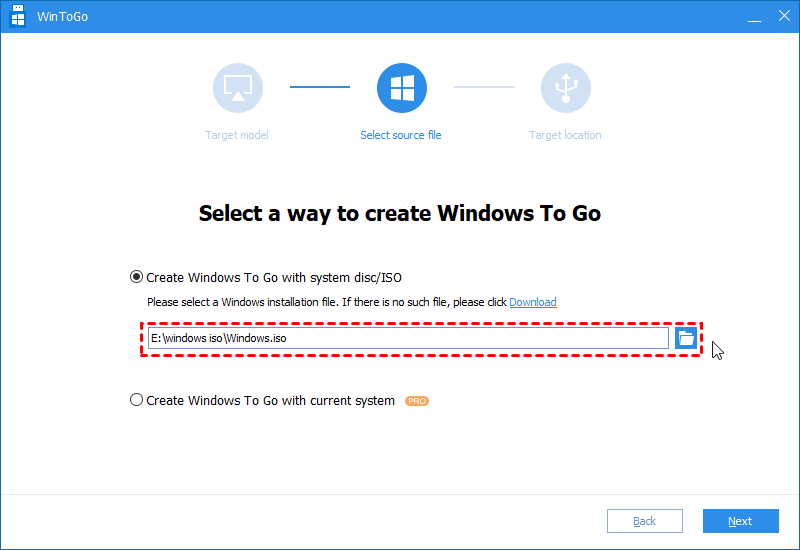
الخطوة 3. اختر إنشاء Windows To Go باستخدام القرص/ملف ISO. إذا لم يتم اكتشاف Windows 10 ISO، انقر على أيقونة المجلد لتحديده يدويًا.