هل تحتاج إلى تثبيت ويندوز 7 عبر USB، إصلاح نظام التشغيل الذي لا يمكن تشغيله أو استنساخ القرص الصلب من خلال BIOS؟ يوضح هذا المقال كيفية إنشاء محرك USB قابل للتشغيل لويندوز 7 تحت ظروف مختلفة.
هناك العديد من الدوافع لإنشاء قرص USB قابل للتشغيل لنظام Windows 7 ويتم تقديم بعضها أدناه:
▪ لتثبيت Windows 7 من جديد بسهولة.
▪ لامتلاك بيئة عمل Windows نفسها في أماكن مختلفة.
▪ لإعادة بناء MBR ، وفحص أخطاء قرص النظام ، أو استنساخ القرص الصلب من قرص USB قابل للتشغيل عندما لا يمكن تشغيل الكمبيوتر الشخصي.
▪ لتنسيق/حذف/مسح محرك الأقراص C في بيئة WinPE.
من السهل والسريع تثبيت Windows 7 من محرك USB. الآن ، تحقق من هذه الخطوات حول كيفية إنشاء قرص USB قابل للتشغيل لتثبيت نظام التشغيل Windows 7 باستخدام CMD.
الخطوة 1. قم بتوصيل محرك أقراص USB فارغ بسعة تزيد عن 4 جيجابايت لنظام Windows 7 (8 جيجابايت لنظام Windows 11 و 10 و 8.1).
الخطوة 2. اضغط على "Windows" "R" ، أدخل "cmd" وانقر فوق "موافق".
الخطوة 3. في نافذة CMD ، قم بتشغيل الأوامر التالية لتقسيم وتهيئة محرك الأقراص USB.
▪ diskpart
▪ list disk
▪ select disk 1
▪ clean
▪ create partition primary
▪ select partition 1
▪ active
▪ format fs=ntfs
▪ assign
▪ exit (خروج DISKPART ، ولكن لا يتم إغلاق نافذة سطر الأوامر)
الخطوة 4. اربط وسائط تثبيت Windows: ضع قرص تثبيت Windows في محرك الأقراص البصري ، أو قم بتركيب ملف ISO ، أو استخرج محتوياته إلى مجلد.
الخطوة 5. استخدم أمر BOOTSECT لجعل محرك الأقراص USB قابل للتشغيل.
▪ D: CD BOOT
▪ CD BOOT
▪ BOOTSECT.EXE /NT60 F:
ملاحظة: استبدل D بحرف محرك وسائط التثبيت الخاص بك ، واستبدل F بحرف محرك الأقراص USB الخاص بك.
الخطوة 6. استخدم أمر ROBOCOPY "robocopy DE:F: /s /v /mt: 16" لنسخ جميع الملفات والمجلدات من وسائط تثبيت Windows 7 إلى محرك الأقراص USB.
عندما ينتهي ، اكتب "خروج" لمغادرة سطر الأوامر. بعد ذلك ، يمكنك تشغيل الكمبيوتر الخاص بك من محرك الأقراص USB القابل للتشغيل وتثبيت نظام Windows.
يوضح هذا الجزء كيفية حفظ نظام Windows 7 المخصص الخاص بك على محرك الأقراص USB ، بحيث يمكنك الحصول على بيئة عمل Windows محمولة وتشغيل أي جهاز كمبيوتر متوافق منها. لإكمال المهمة ، يُوصى باستخدام أداة إدارة أقسام قوية ، AOMEI Partition Assistant Professional. انها متوافقة مع Windows 7/8/8.1/10/11 وتتميز بواجهة رسومية مستخدم سهلة الاستخدام. فيما يلي خطوات مفصلة:
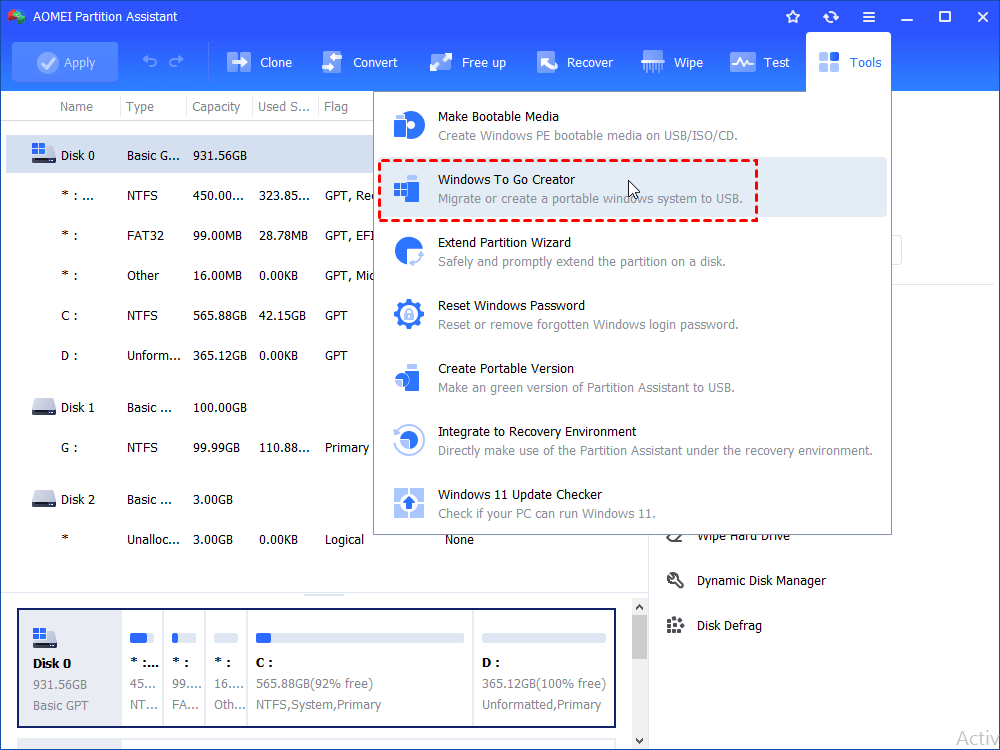
الخطوة 1. قم بإدخال USB فارغة إلى جهاز الكمبيوتر ويجب أن يكون حجم USB أكبر من المساحة المستخدمة في محرك C. انقر على "أدوات" في شريط الأدوات العلوي ، واختر "Windows To Go Creator".
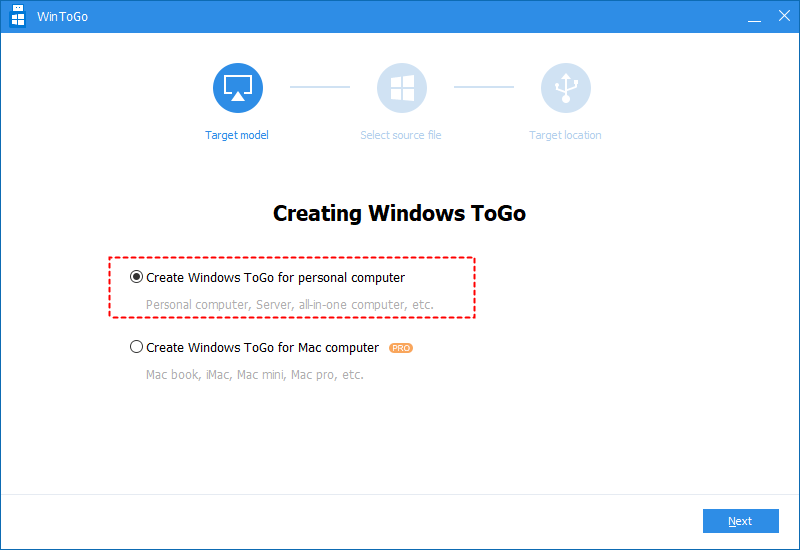
الخطوة 2. قم باختيار "إنشاء Win To Go للكمبيوتر الشخصي" وانقر على "التالي".
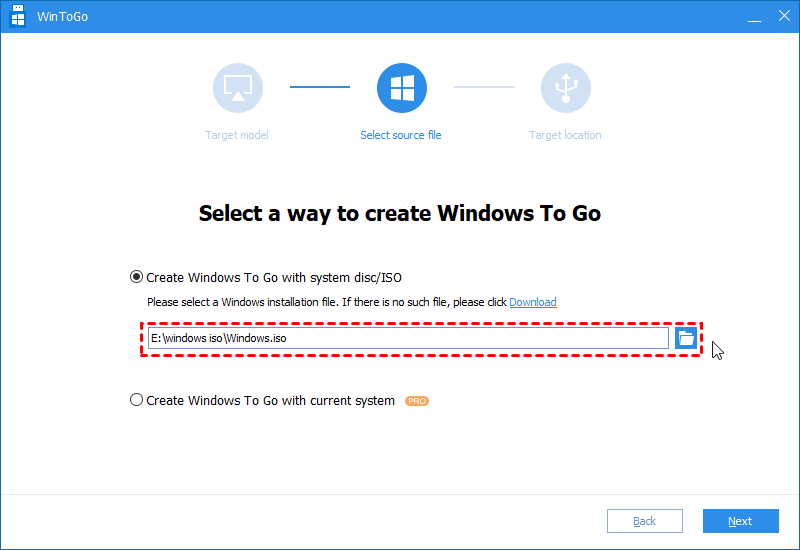
الخطوة 3. قم باختيار "إنشاء Win To Go مع قرص النظام/ISO" واختر ملف ISO المحضّر. انقر على "التالي".
الخطوة 4. ثم قم باختيار محرك USB وانقر على "المتابعة" لبدء العملية.
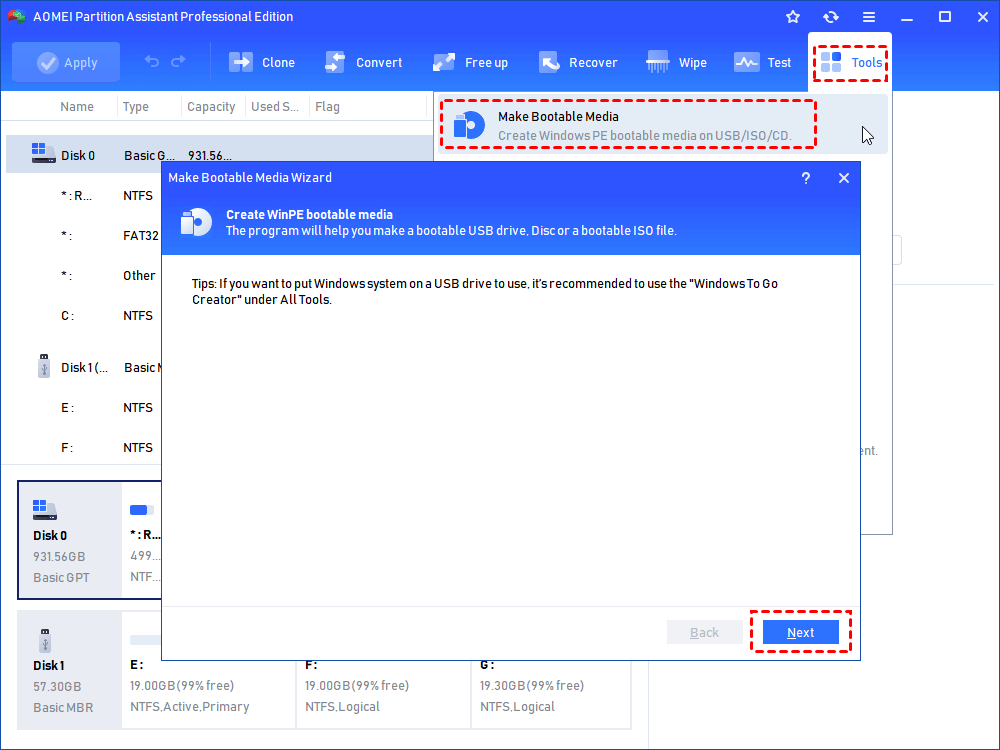
تحتوي Partition Assistant أيضًا على وظيفة "إنشاء وسائط قابلة للتشغيل" ، والتي تمكّنك من إنشاء محرك USB قابل للتشغيل لإصلاحه بناءً على Windows PE. إذا تعطل نظام التشغيل ، قم بإدخال محرك USB قابل للتشغيل إلى الكمبيوتر ، وتشغيل ويندوز 7 منه ثم يمكنك إصلاح MBR للقرص الصلب النظامي المعطوب ، وفحص القطاعات السيئة للقرص الصلب ، واستنساخ القرص الصلب.
الخطوة 1. قم بتوصيل محرك أقراص USB فارغ أو محرك أقراص صلب USB خارجي بجهاز كمبيوتر يعمل وتشغيل البرنامج. انقر على "أدوات" في شريط الأدوات العلوي ، واختر "إنشاء وسائط قابلة للتشغيل".
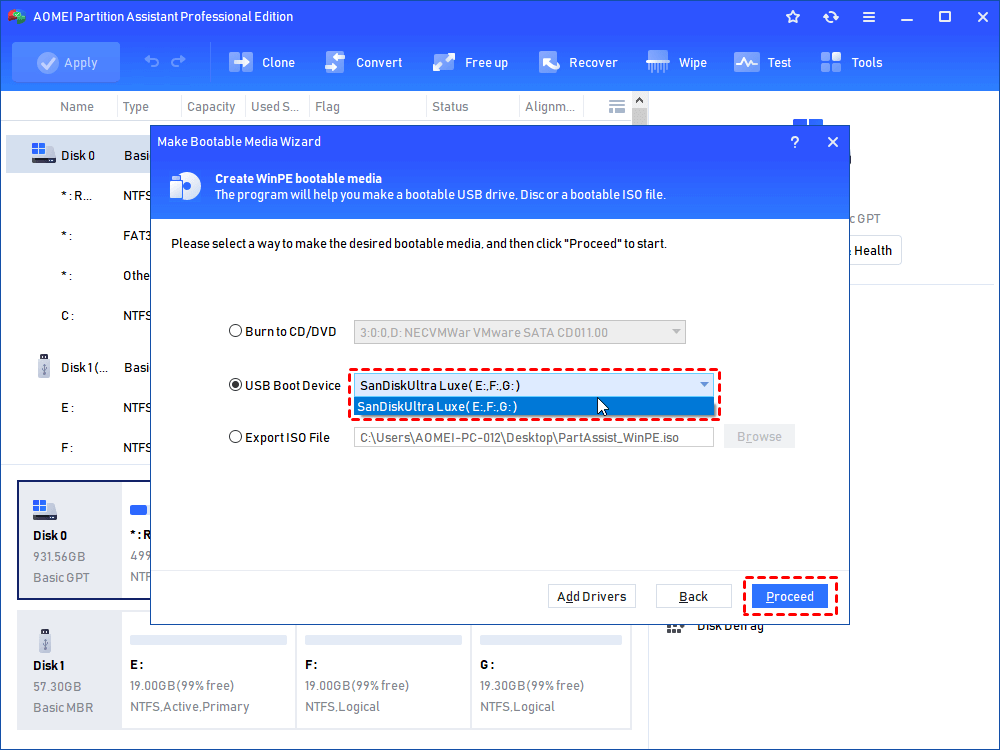
الخطوة 2: اختر "جهاز التمهيد من الـ USB" بين الخيارات الثلاثة وانقر على "متابعة".
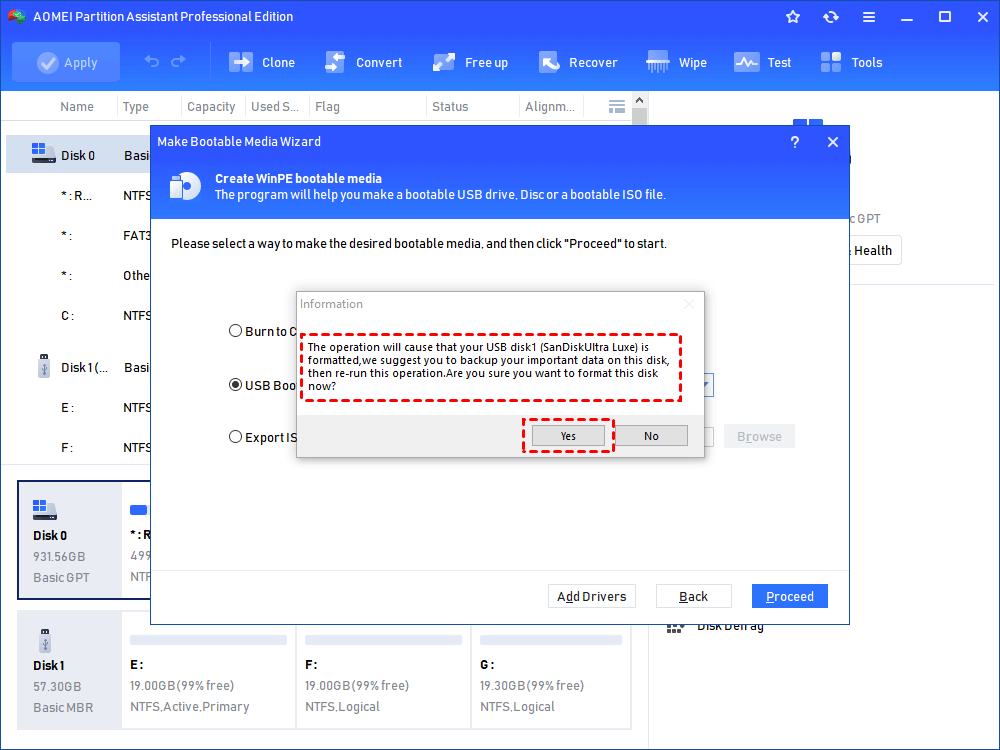
الخطوة 3: اقرأ الإشعار وانقر على "نعم" للمتابعة.
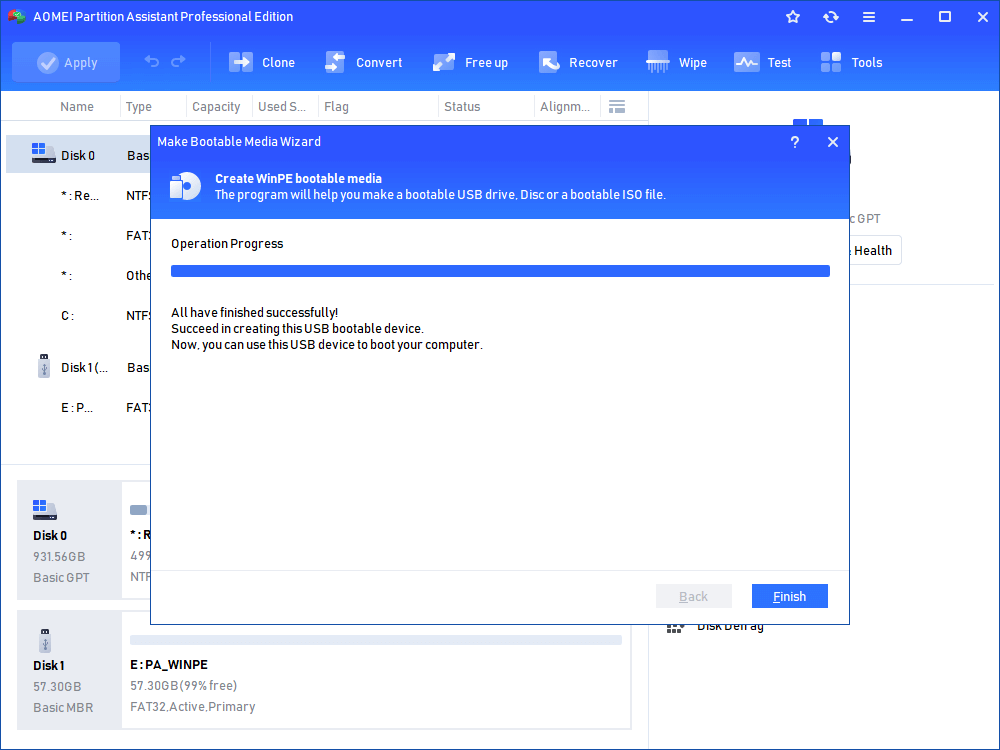
الخطوة 4: عند اكتمال العملية، انقر على "إنهاء" للخروج.
ملاحظة: يمكنك أيضًا إنشاء قرص CD/DVD قابل للتمهيد باستخدام AOMEI Partition Assistant Professional.
بعد إنشاء USB قابل للتمهيد لنظام Windows 7 في حالات مختلفة، يمكنك إدخال قرص الـ USB إلى الكمبيوتر الذي ترغب في تمهيده والدخول إلى BIOS لتمهيد الكمبيوتر منه.