 AOMEI Partition Assistant
كيفية استنساخ القرص باستخدام قرص هايرنز بوت سي دي [تم تحديثه لعام 2025]
كيف يمكنني استخدام قرص هايرنز بوت سي دي لاستنساخ القرص؟ هل هناك بديل لقرص هايرنز بوت سي دي؟ أعتقد أنك يمكنك العثور على الإجابة في هذا المنشور.

بواسطة Gia / تم التحديث في December 6, 2024


ما هو قرص إقلاع هيرينز (Hirens Boot CD)؟
قرص إقلاع هيرينز (Hirens Boot CD) هو حل متكامل وقابل للتمهيد يحتوي على العديد من الأدوات المفيدة لإصلاح نظام ويندوز 11/10. يتم تقسيم هذه الأدوات إلى فئات عديدة، مثل أدوات الأقسام، والنسخ الاحتياطي، والاستنساخ، واستعادة البيانات. ستحتاج إلى هذه الأدوات عندما تواجه مشاكل مثل فشل القرص الصلب، والإصابة بالفيروسات، وعملية التقسيم، واسترداد كلمة المرور، واسترداد البيانات.
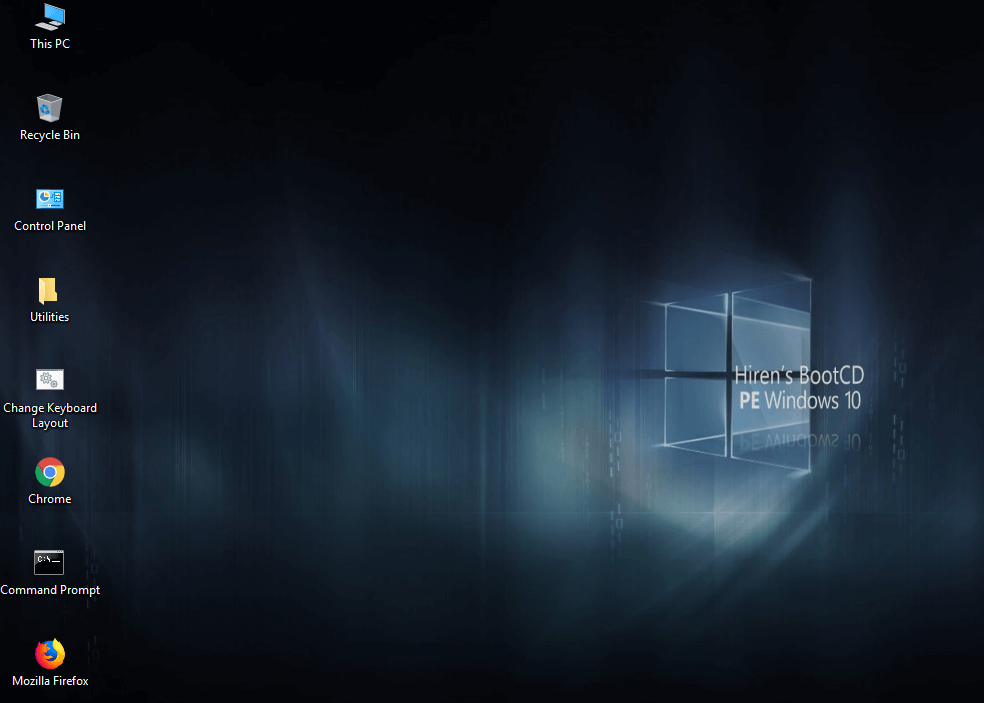
مراجعة قرص إقلاع هيرينز (Hirens Boot CD) [الإيجابيات والسلبيات]
كأداة عملية ومفيدة، قمنا بإدراج بعض الإيجابيات والسلبيات لقرص إقلاع هيرينز (Hirens Boot CD) لمساعدتك في فهمه واختيار أداة الاستنساخ الأفضل:
الإيجابيات:
✅يحتوي قرص إقلاع هيرينز (Hirens Boot CD) على العديد من الأدوات بما في ذلك أدوات التقسيم، والنسخ الاحتياطي، والاستنساخ، واستعادة البيانات.
✅لا يحتوي على أي برامج ضارة أو برامج غير مرخصة، لذا لا داعي للقلق بشأن الأمان.
السلبيات:
❎منذ نوفمبر 2012، لم يتم تحديث قرص إقلاع هيرينز (Hirens Boot CD) على القرص USB.
❎ليس كل أداة مضمونة للعمل بشكل صحيح، وقد تواجه أخطاء في استخراج صورة ISO عند حرق ملفات ISO.
يمكننا أن نرى أن هناك بعض القيود مع قرص إقلاع هيرينز (Hirens Boot CD). لتتمكن من مساعدتك في إصلاح جهاز الكمبيوتر الخاص بك بشكل أفضل، سنقترح أيضًا عليك أداة احترافية لاستنساخ الأقراص - AOMEI Partition Assistant، والتي توفر ميزات مرنة وموثوقة، وهي أبسط من قرص إقلاع هيرينز (Hirens Boot CD)، وسيتابع الأداة دائمًا أحدث إصدار لحل أي مشاكل تواجهها المستخدمين.
أقترح أن تستخدم برنامج AOMEI Partition Assistant Standard مباشرة مما يتجنب الخطوات المملة لنسخ ملف ISO إلى القرص USB القابل للتمهيد بعد تنزيل قرص إقلاع هيرينز (Hirens Boot CD). إذا كنت لا تزال ترغب في تجربة كيفية استنساخ الأقراص باستخدام قرص إقلاع هيرينز (Hirens Boot CD)، فاستمر في القراءة.
كيفية استنساخ الأقراص باستخدام قرص إقلاع هيرينز (Hirens Boot CD)
▏الجزء 1. إنشاء قرص USB قابل للتمهيد باستخدام قرص إقلاع هيرينز (Hirens Boot CD)
لازم تحمل ملف ISO لاستخدام Hirens Boot CD PE، بمجرد حرق الملف على القرص، يمكن استخدامه لتشغيل الكمبيوتر. بعد التمهيد من القرص، يمكنك استخدام الأداة المدمجة لنسخ القرص. سأوضح الخطوات بالتحديد:
الخطوة 1. يمكنك تحميل Hirens Boot CD من موقعه الرسمي. بعد تحميل ملف ISO، يمكنك استخدام أداة حرق الأقراص المدمجة في ويندوز لنسخ المعلومات من الملف ISO إلى قرص CD/DVD/USB. (نظرًا لعدم توفر مشغلات CD/DVD على العديد من الكمبيوترات، هنا مثال لحرق على USB)
الخطوة 2. لحرق ملف ISO على USB، يجب أن تقوم بتنزيل Rufus، أداة بسيطة ومجانية لإنشاء قرص USB قابل للتمهيد. بعد ذلك، قم بإدخال جهاز USB وتشغيل Rufus. ستمسح هذه العملية جميع البيانات على USB، يُرجى نسخها احتياطيًا مسبقًا.
الخطوة 3. بعد تشغيل التطبيق، حدد FAT32 (الافتراضي) كنظام الملفات.
الخطوة 4. اذهب إلى خيارات التنسيق، ثم قم بتغيير الخيار بجوار إنشاء قرص قابل للتمهيد باستخدام صورة ISO.
الخطوة 5. حدد أيقونة القرص المدمج الصغيرة الموجودة بجوار هذا الصندوق وانتقل إلى موقع ملف ISO في مجلد HBCD.
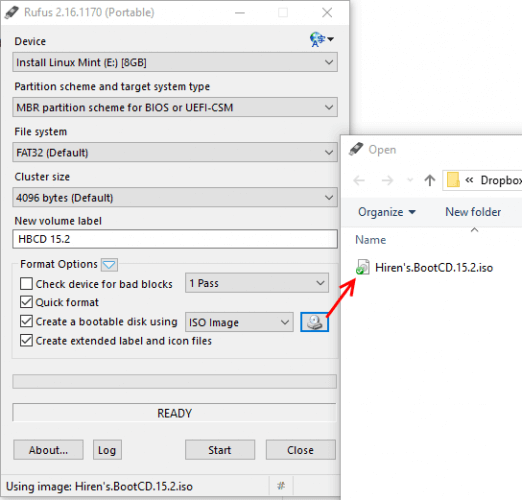
الخطوة 6. أخيرًا، انقر فوق بدء عندما تكون جاهزًا.
الخطوة 7. عند اكتمال العملية، فقد قمت بتثبيت HBCD على USB الخاص بك.
إذا كنت تستخدم AOMEI Partition Assistant، فستتبسّط هذه العملية ويمكنك إنشاء قرص USB قابل للتمهيد بدون أخطاء.
▏الجزء 2. ضبط USB كمحرك تمهيد
الآن وبعد أن قمت بتثبيت HBCD على USB، نحتاج الآن إلى إتاحة تمهيد الجهاز باستخدام USB. العمليات المحددة هي كما يلي:
الخطوة 1. عندما يظهر شاشة التمهيد في الكمبيوتر، اضغط على مفتاح "Esc" للدخول إلى إعدادات BIOS؛ (قد يكون في بعض الكمبيوترات "Del" أو "F2" أو "F6" أو "F12")
الخطوة 2. بعد الدخول إلى البيوس، ضبط الـ USB كمحرك أول للتمهيد.
الخطوة 3. بعد الضبط، اضغط على مفتاح "ESC" للعودة إلى الواجهة الرئيسية للبيوس واختر حفظ وخروج.
الخطوة 4. أعد تشغيل الكمبيوتر، وستدخل الكمبيوتر تلقائيًا إلى واجهة تمهيد USB الرئيسية.
▏الجزء 3. استنساخ القرص باستخدام هايرنز بوت سيدي
بعد ذلك، يمكنك الدخول إلى الواجهة الرئيسية لهايرنز بوت سيدي.
الخطوة 1.افتح "utilities" في هايرنز بوت سيدي، وابحث عن "Partition Tools" في "Hard disk tools"، وسيظهر لك أداة تسمى AOMEI Partition Assistant 7.0. قم بفتح هذه الأداة، وسوف ترى هذه الواجهة.
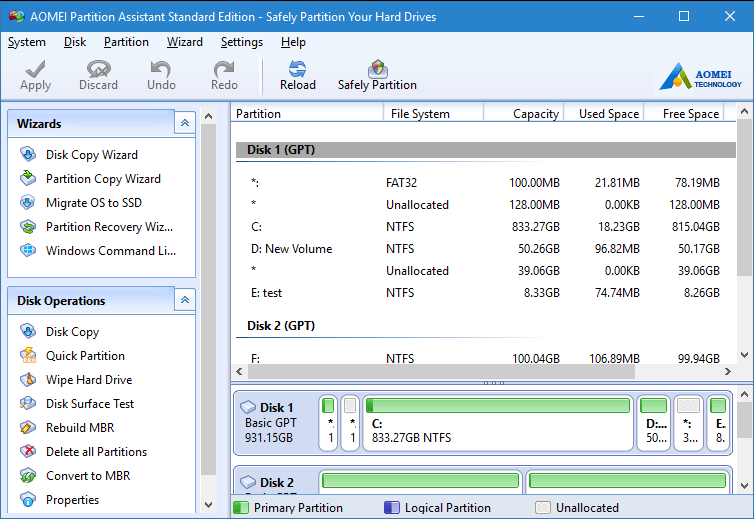
الخطوة 2. في "المعالجات" في الزاوية اليسرى العليا من الواجهة الرئيسية، حدد "معالج نسخ الأقراص"، ثم اتبع الخطوات للاستمرار.
نصائح:
1. بالإضافة إلى استنساخ القرص، هناك العديد من الوظائف المتاحة هنا، مثل التحويل إلى MBR، التهيئة على مستوى منخفض.
2. هذا الإصدار قديم، وتجربتها قد لا تكون جيدة لك. بعدها، سأوصيك بأحدث إصدار.
بديل هايرنز بوت سيدي
AOMEI Partition Assistant Standard (يدعم Windows 11, Windows 10, Windows 8.1/8, Windows 7, Vista, و XP)، وهو أداة إدارة قرص مجانية تابعة للأطراف الثالثة بالكامل. تشمل استنساخ القرص، دمج الأقسام، ووظائف أخرى. يمكنه استنساخ القرص مع القطاعات السيئة وبعد التكرار، يمكن لهذه الأداة القوية أيضًا تحسين وتعيين SSD بتنسيق 4 كيلوبايت لأداء أفضل.
العملية أكثر اختصارًا ويمكن أن تجلب تجربة أفضل. أولاً وقبل كل شيء ، قم بتنزيل وتثبيت AOMEI Partition Assistant Standard.
الخطوة 1. انقر فوق "استنساخ" في الواجهة الرئيسية وحدد "استنساخ القرص".

الخطوة 2. اختر القرص الثابت الذي تريد استنساخه كمصدر للقرص وانقر على "التالي".

الخطوة 3. حدد قرصًا آخر كقرص وجهة ، ثم انقر على "التالي".

الخطوة 4. بعد ذلك ، يمكنك التحقق من القرص المصدر والقرص الوجهة في النافذة التالية أو التغيير إلى "استنساخ قطاعات القرص إلى قطاعات" والنقر على زر "تأكيد" للمتابعة إذا لم يكن هناك مشكلة.

هنا ، يمكنك أيضًا النقر على زر "الإعدادات" لتعديل حجم القسم في القرص الوجهة أو وضع علامة على "توازن 4 كيلو بايت" لتحسين سرعة القراءة والكتابة لجهاز الأقراص الصلبة الثابتة.

الخطوة 5. بعد العودة إلى الواجهة الرئيسية، قم بالتحقق من العملية المعلقة وانقر على "تطبيق" و "متابعة" لتأكيد العملية.

نصيحة: إذا كنت بحاجة إلى استنساخ قرص النظام، يُرجى الترقية إلى الإصدار المهني.
الخلاصة
من خلال ما تم مناقشته أعلاه، أعتقد أنك تمتلك فهمًا واضحًا حول كيفية استخدام قرص Hirens Boot لاستنساخ القرص. يمكن لكل من الطرق المساعدة في تحقيق أهدافك، ويمكنك اختيار واحدة وفقًا لتفضيلاتك. إذا كنت ترغب في استنساخ الأقراص في ويندوز سيرفر 2025/2022/2019/2016/2012(R2)، يُرجى التبديل إلى AOMEI Partition Assistant Server التي صُممت خصيصًا لمستخدمي ويندوز سيرفر.
