 AOMEI Partition Assistant
كيفية نقل Fortnite إلى محرك آخر دون إعادة التنزيل؟
كيفية نقل Fortnite إلى محرك آخر دون إعادة التنزيل؟ ليس هناك الكثير من الحلول الاختيارية على الإنترنت. لذا، في هذا الوقت، سيتم تقديم طريقتين مفيدتين لمساعدتك في نقل Fortnite إلى محرك مختلف.

بواسطة Gia / تم التحديث في December 5, 2024


لماذا ننقل Fortnite إلى محرك آخر؟
فورت نايت هي لعبة فيديو عبر الإنترنت تم تطويرها بواسطة إيبك جيمز وتم إصدارها في عام 2017. لقد جذبت حتى الآن ملايين اللاعبين في جميع أنحاء العالم وهذه اللعبة متوفرة على أجهزة PS4 و Windows و Xbox One أيضًا.
ومع ذلك، بالنسبة للاعبي Windows، في بعض الأحيان يرغبون في نقل Fortnite إلى محرك آخر لأسباب مختلفة، على سبيل المثال، قد تكون الوحدة C التي تم تثبيت اللعبة عليها ممتلئة وأداء اللعبة ضعيف أو قد يكونوا يرغبون في تشغيل اللعبة على جهاز تخزين SSD مما يقلل من وقت تحميل اللعبة.
كيفية نقل Fortnite إلى محرك آخر؟
عندما يتعلق الأمر بنقل Fortnite من محرك واحد إلى محرك آخر، لا تتوفر الكثير من الخيارات. عادةً ما يقوم الناس بإلغاء تثبيت اللعبة ثم إعادة تنزيلها وتثبيتها. هذه الطريقة مقبولة إلى حد ما، ولكنها تستغرق وقتًا طويلاً. لذلك، في هذا الوقت، قمت بتقديم طريقتين أسرع لمساعدتك في نقل لعبة Fortnite.
نقل Fortnite إلى محرك آخر في EPIC
نظرًا لأن Fortnite هي لعبة مثبتة على جهاز الكمبيوتر الخاص بك من خلال Epic Games Launcher، يمكنك نقلها إلى موقع آخر باستخدام الخطوات التالية:
1. أنشئ نسخة احتياطية من Fortnite.
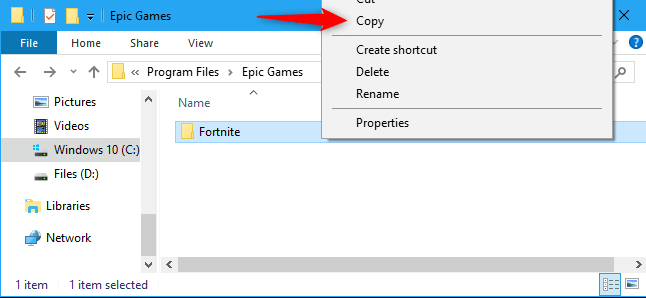
1.1 تصفح مسار تثبيت Fortnite. المسار الافتراضي هو C:\Program Files\Epic Games\Fortnite
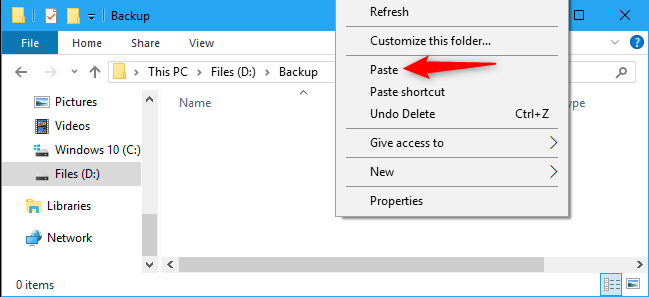
1.2 انسخ مجلد Fortnite إلى موقع آخر على جهاز الكمبيوتر الخاص بك.
2. قم بتشغيل Epic Games Launcher.
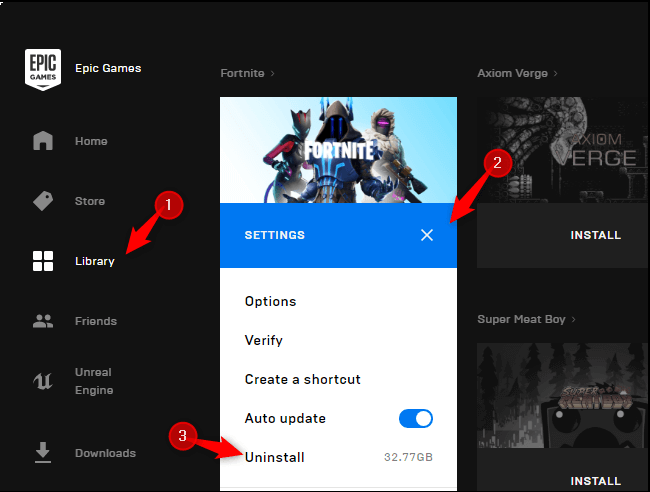
3. انقر على "المكتبة".
4. اعثر على Fortnite. انقر على النقطة المتكونة من 3 نقاط بجانبه واضغط على "إلغاء التثبيت".
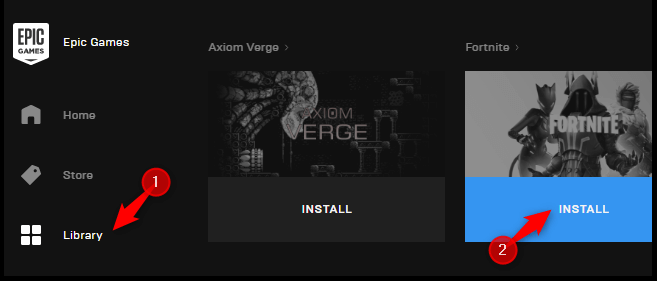
5. بمجرد إلغاء تثبيت اللعبة، انقر عليها في المكتبة لبدء التثبيت وحدد موقع التثبيت الجديد الذي ترغب فيه.
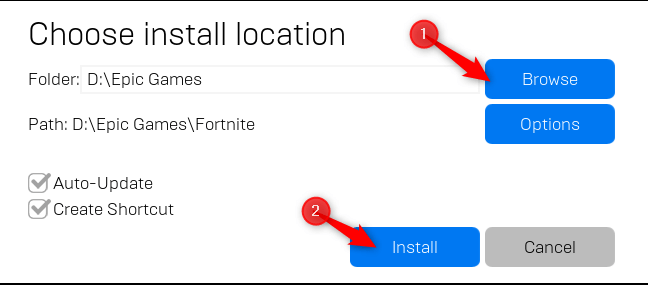
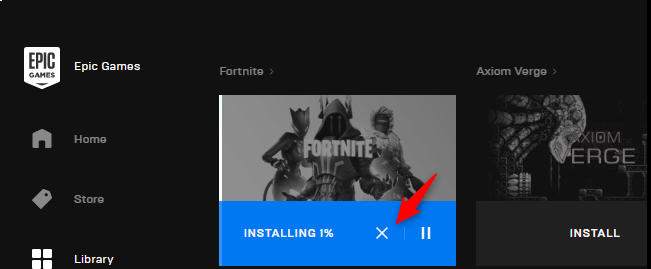
6. عندما يبدأ عملية التنزيل، انتظر حتى يتم استكمال 2~3% ثم انقر على النقطة المتكونة من 3 نقاط بجوار اسم اللعبة واضغط على "إلغاء التثبيت".
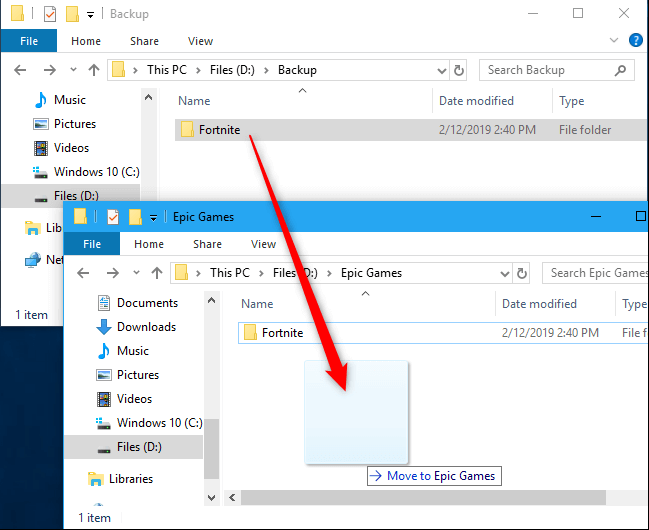
7. اذهب إلى دليل التثبيت الجديد الذي اخترته سابقًا وقم بلصق مجلد نسخة الاحتياطية للعبة في هذا الموقع. إذا طُلِبت منك استبدال أي ملفات مكررة، انقر فقط على "استبدال" للمتابعة.
8. استأنف التثبيت.
9. بعد التحقق من الملفات، يجب أن تتمكن من بدء تشغيل اللعبة بنجاح.
انقل فورتنايت إلى قرص آخر باستخدام برنامج من جهة ثالثة دون إعادة التنزيل
كما يمكنك أن ترى، الطريقة الأولى أسرع بالفعل من طريقة إلغاء التثبيت وإعادة التثبيت. ومع ذلك، فإنها تستغرق 9 خطوات حتى يتم الانتهاء منها ولا يزال هناك حاجة إلى عملية إعادة التنزيل على الرغم من أنها أسرع من التنزيل الكامل. وفي الواقع، يستغرق الأمر أيضًا وقتًا لفهم هذه الخطوات بشكل كامل وحال اتخاذ خطوة خاطئة، لا يمكن تشغيل اللعبة بشكل طبيعي.
لذا، في هذه الحالة، أوصي ببديل أفضل وأسهل - AOMEI Partition Assistant Standard - للمساعدة في نقل فورتنايت إلى قرص آخر دون إعادة التنزيل. من خلال عدد قليل جدًا من النقرات، يمكنك نسخ القسم بأكمله حيث يوجد فورتنايت إلى قرص صلب آخر بسرعة وأمان.
بالإضافة إلى نسخ القسم إلى آخر، يساعد هذا البرنامج أيضًا في استنساخ الأقراص الصلبة وحتى نقل نظام التشغيل إلى وحدة تخزين الحالة الصلبة.
إذا كنت لا تزال تتساءل كيفية نقل فورتنايت إلى قرص آخر بأمان وسهولة. بعد ذلك، يجب أنك لن تفوت هذا المدير القرص القوي. الآن، حان الوقت لتنزيله مجانًا وتجربته.
ملاحظة: قبل أن نبدأ، يرجى التأكد من وجود مساحة غير مخصصة واحدة على القرص المستهدف، وإذا لم يكن هناك، تأكد من حذف القسم أو تقليص القسم لإنشاء المطلوبة.
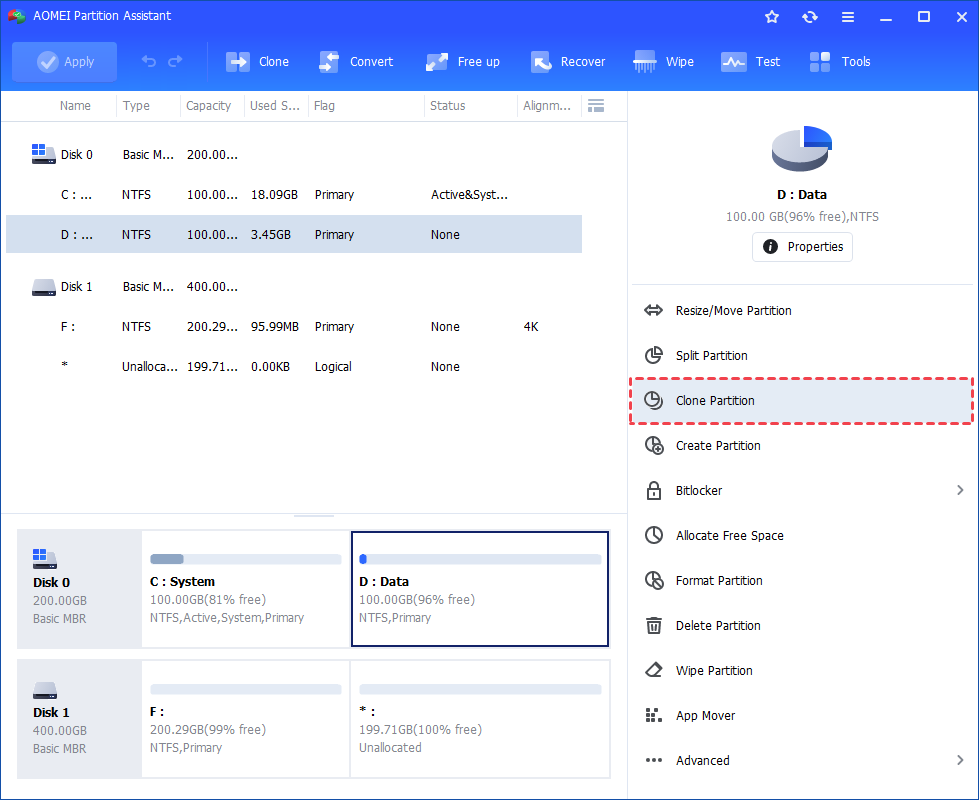
الخطوة 1. قم بتثبيت وتشغيل AOMEI Partition Assistant ، انقر بزر الماوس الأيمن على القسم الذي ترغب في استنساخه وحدد أداة الاستنساخ "Clone Partition" لتشغيل استنساخ القسم. (يمكنك أيضًا النقر فوق علامة التبويب الرئيسية "Clone" وتحديد "Clone Partition".)
الخطوة 2. في النافذة التالية ، حدد القسم الوجهة أو المساحة غير المخصصة لاحتواء القسم المصدر ، ثم انقر فوق "تأكيد".
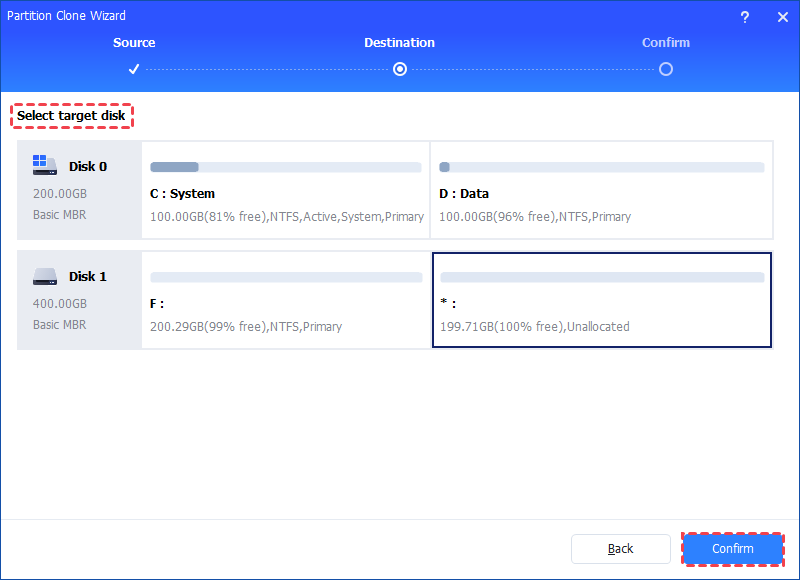
الخطوة 3.ثم ، ستدخل واجهة Confirm حيث يمكنك التحقق من موقع استنساخ المصدر والوجهة. بعد تجهيز كل شيء ، يمكنك النقر فوق زر "تأكيد" للاستمرار.
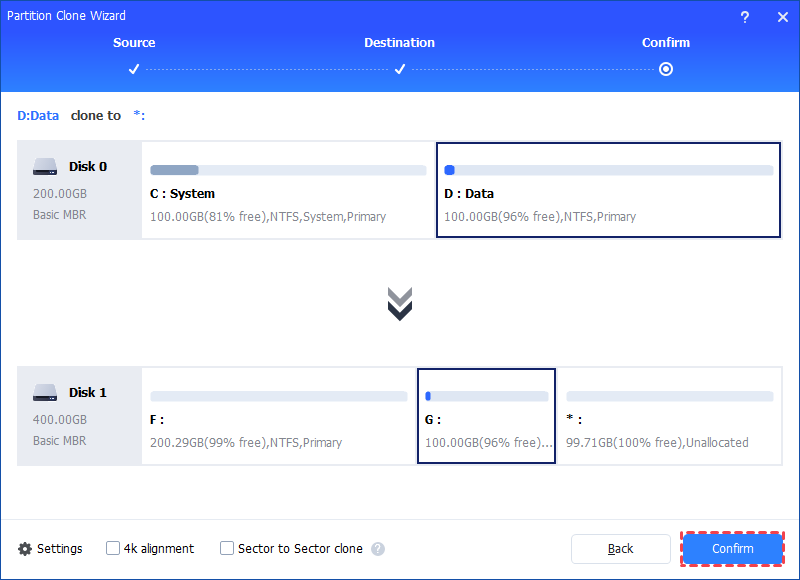
ملاحظات:
- هناك خيار "محاذاة 4 كيلوبايت". إذا كنت ترغب في نسخ قسم على وحدة تخزين ذات حالة صلبة (SSD) ، فسيقوم التأشير على هذا الخيار بتحسين سرعة القراءة والكتابة على هذا القسم. كما يمكن أن يعزز عمر وحدة التخزين ذات الحالة الصلبة.
- إذا اخترت وضع "استنساخ جوفاء بقطاع" ، يجب أن تكون المساحة غير المخصصة مساوية أو أكبر من القسم المصدر. إذا قمت بالتأشير على الخيار ، فلن يكون من الممكن تغيير حجم القسم الوجهة.
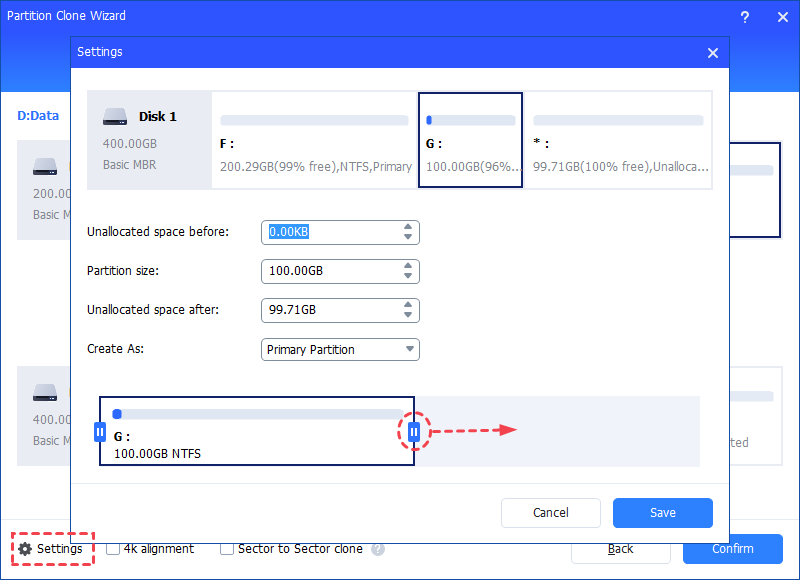
الخطوة 4.في النافذة التالية ، يمكنك النقر فوق زر "الإعدادات" لضبط حجم القسم الوجهة. كما يمكنك رؤية من لقطة الشاشة ، يمكنك ضبط حجم القسم المصدر ليتناسب مع القسم الوجهة حسب حاجتك ، أو تخطي الخطوة مباشرة والنقر فوق "حفظ".
الخطوة 5. يمكنك معاينة عملية نسخ القسم من خلال عرض "العمليات المعلقة". للتأكيد على "العمليات المعلقة", الرجاء النقر فوق "تطبيق" و"متابعة".
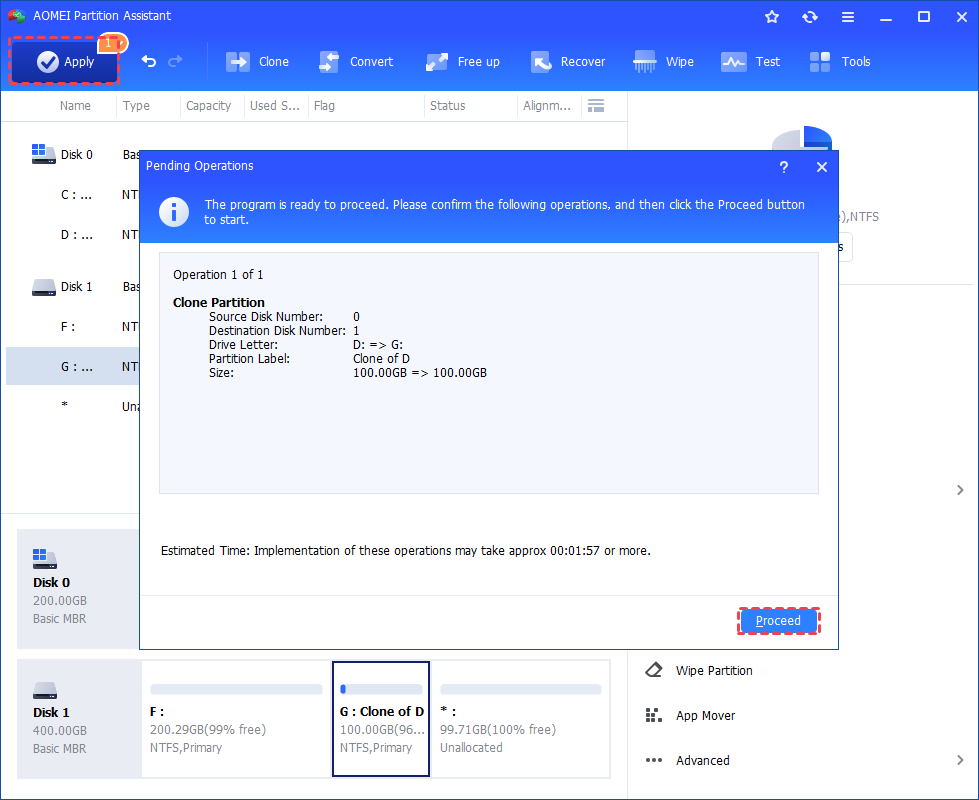
سوف تبدأ عملية النسخ ويمكنك مراقبة تقدم العملية. عند اكتمال العملية بنجاح، ستحصل على نافذة التهنئة. في النهاية، يمكنك التحقق من أن ترتيب الأقسام على القرص الوجهة مطابق للقسم المصدر.
الآن، انتقل إلى المجلد الذي يحتوي على اللعبة وتحقق مما إذا كان بإمكانك تشغيل Fortnite بشكل طبيعي.
ملحوظة: يمكنك أيضًا نقل ألعاب Steam إلى محرك آخر بنفس الطريقة.
استنتاج
يتمنى العديد من لاعبي Fortnite نقل اللعبة إلى محرك أقراص آخر لأغراض مختلفة، لكنهم لا يعرفون كيفية القيام بذلك. لذلك، في هذا البرنامج التعليمي، أشرح بالتفصيل كيفية نقل Fortnite إلى محرك أقراص آخر في طريقتين مختلفتين. من بينهما، الطريقة الثانية AOMEI Partition Assistant Standard أسهل وأسرع بكثير ولا داعي لإعادة تحميل اللعبة. إذا كنت ترغب في تجربة ميزات أخرى مثل تخصيص المساحة الحرة وتقسيم الأقسام، يرجى الترقية إلى الإصدار Pro.
