 AOMEI Partition Assistant
طريقتان لاستبدال قرص التخزين الصلب على ويندوز 10 بدون إعادة تثبيت النظام
إذا كنت تنوي استبدال قرص التخزين الصلب في ويندوز 10 بقرص أكبر أو جديد ولكنك لا ترغب في إعادة تثبيت نظام التشغيل من البداية، يمكنك تجربة الطريقتين الموجودتين في هذه الصفحة. يمكن أن تساعدك إحدى هاتين الطريقتين في ترقية قرص التخزين الصلب بدون إعادة تثبيته في ويندوز 11، 10، 8، 7.

بواسطة Gia / تم التحديث في November 12, 2024


لماذا استبدال القرص الصلب في ويندوز 10؟
في الواقع، هناك العديد من المستخدمين الذين يرغبون في استبدال القرص الصلب في حاسوب ويندوز 10/11 لسبب واحد أو أكثر مثل:
1. استبدال القرص الصلب السيئ/المكسور في ويندوز 10
قد يكون القرص الصلب الحالي قد تعرض لعطل في الأجزاء الميكانيكية ويحتاج إلى استبداله بجهاز قرص صلب جديد. فيما يلي حالة نموذجية:
"لدي حاسوب Dell XPS15 كان يعمل بنظام ويندوز 10 ولكن القرص الصلب تعطل تمامًا ويحتاج إلى استبداله. كيف يمكنني تثبيت وتفعيل ويندوز 10 على قرص صلب جديد؟"
2. ترقية القرص الصلب إلى قرص صلب أكبر لزيادة السعة
مع مرور الوقت، ستجد أن القرص الصلب يعمل ببطء أكثر وأكثر، وأن قرص الوحدة C مكتمل، حتى أن القرص الصلب بشكل عام يفتقر إلى مساحة. لذلك، تحتاج إلى ترقية القرص الصلب بوحدة أكبر لتخزين المزيد من البيانات.
3. ترقية القرص الصلب إلى وحدة تخزين SSD لسرعة الكتابة والقراءة الأعلى
يود جزء من المستخدمين زيادة سرعة تشغيل الحاسوب أو نظام التشغيل بترقية القرص الصلب إلى وحدة تخزين SSD (القرص الصلب الثابت ذو الحالة الصلبة). يحتوي القرص الصلب SSD على خصائص أفضل - حيث أنه أكثر استقرارًا وأسرع من القرص الصلب التقليدي (HDD).
كيف يمكنني استبدال قرص الحاسوب المحمول دون إعادة تثبيت ويندوز؟
لكي تقوم بتبديل القرص الصلب في ويندوز 10/11، أحد الطرق الأكثر استخدامًا هو إجراء تثبيت نظام ويندوز 10/11 جديد بتنظيف كامل على القرص الصلب الجديد. ولكن هذا يتطلب إعادة تثبيت البرامج والتطبيقات الأخرى أيضًا. وسيكون العملية بأكملها معقدة وتستغرق وقتًا طويلاً.
لذلك، وبغية استبدال أو ترقية القرص الصلب في ويندوز 10/11 من دون إعادة تثبيت ويندوز والتطبيقات، من الأفضل أن تجرب طرق مختلفة أخرى. فيما يلي طريقتان مختلفتان لاستبدال القرص الصلب الرئيسي في ويندوز 10/11 من دون إعادة تثبيت كل شيء مرة أخرى. قم بمراجعتها واختيار إحداهما وفقًا لاحتياجاتك.
الطريقة 1. باستخدام تطبيق النسخ الاحتياطي الأصلي لويندوز 10/11
يعلم مستخدمو ويندوز 10/11 أن النظام يتضمن تطبيق نسخ احتياطي تقليدي. ويمكنك استخدامه لعمل نسخ احتياطية واستعادة النظام، بحيث يمكنك استبدال القرص الصلب في ويندوز 10/11 دون إعادة التثبيت.
※تحذير: أدخل قرص يو اس بي فارغ بما فيه من مساحة تكفي لاحتواء ويندوز.
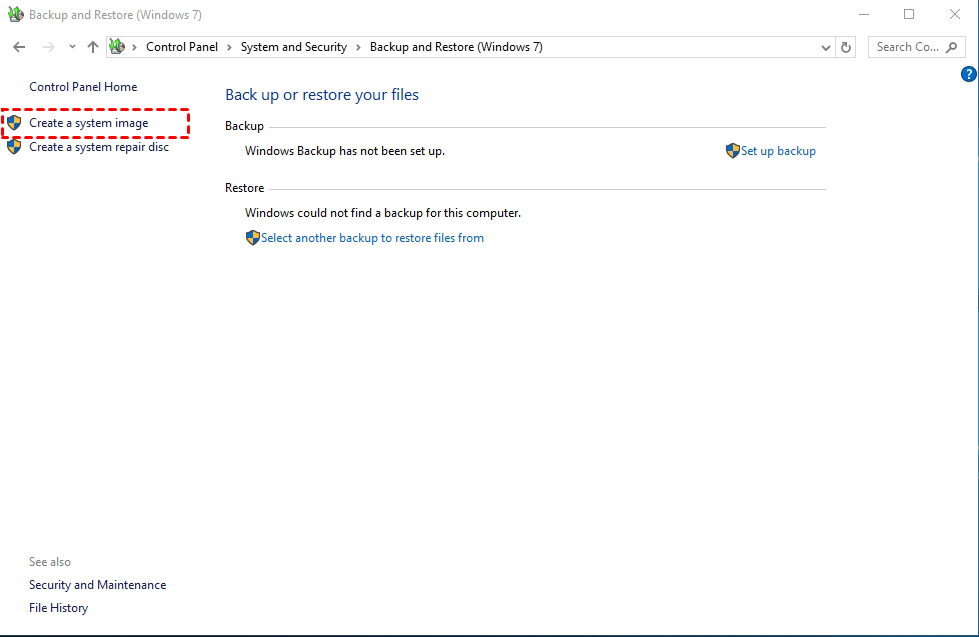
الخطوة 1. اضغط معا على مفاتيح ويندوز R في نفس الوقت، اكتب لوحة التحكم. في قسم النظام والأمان، انقر على النسخ الاحتياطي والاستعادة (ويندوز 7). بعدها، ستصل إلى أداة النسخ الاحتياطي والاستعادة. هنا يجب عليك النقر على إنشاء صورة نظام.
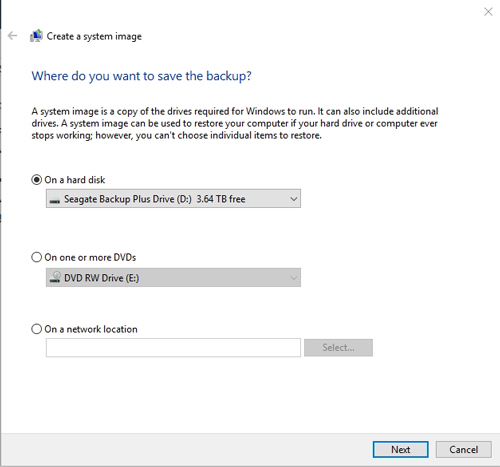
الخطوة 2. هنا يمكنك أن تبدأ في إنشاء صورة النظام. سيُطلب منك "أين تريد حفظ النسخة الاحتياطية". اختر القرص الفلاش USB الذي تم إدخاله للتو وانقر فوق التالي.
الخطوة 3. بمجرد اكتمال النسخ الاحتياطية، سيتم عرض رسالة تسألك ما إذا كنت ترغب في إنشاء قرص استعادة النظام. وبالفعل، ستحتاج إلى قرص استعادة النظام لإعادة تصوير الكمبيوتر من جديد. لذلك ، يلزم عليك اتباع التلميحات لإنشاء قرص استعادة النظام.
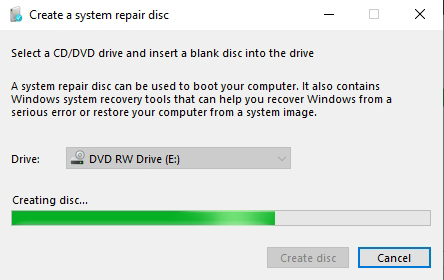
عند الانتهاء من إنشاء قرص استعادة النظام ، قم بفصل الكهرباء عن الكمبيوتر لاستكمال تثبيت القرص الصلب الجديد. بعد تثبيت القرص الصلب الجديد بشكل صحيح ، قم باتباع الخطوات التالية لاستعادة نسخة النظام إلى القرص الجديد لاستبدال القرص الصلب القديم في نظام التشغيل Windows 10/11.
الخطوة 1. أعد تشغيل كمبيوتر Windows 10/11 وابدأ من قرص استعادة النظام (القرص الفلاش USB).
الخطوة 2. ستقوم بتشغيل إعدادات Windows ، انقر فوق التالي -> إصلاح جهاز الكمبيوتر الخاص بك.
الخطوة 3. عند دخولك الشاشة الزرقاء ، اختر استكشاف المشاكل -> صورة النظام لتشغيل معالج استعادة صورة النظام. ضع علامة على استخدام أحدث صورة نظام متاحة ثم انقر فوق التالي.
الخطوة 4. اختر الخيار لتهيئة وإعادة تقسيم القرص الصلب. ثم انقر فوق التالي -> إنهاء -> نعم للبدء في استعادة صورة النظام إلى القرص الصلب الجديد.
بعد كل العمليات، سيتم إعادة تشكيل جهاز الكمبيوتر الخاص بك. هذه الطريقة معقدة نوعًا ما بالنسبة لمستخدمي Windows وخاصة المبتدئين. ولكن لحسن الحظ، نقدم لك هنا حلاً آخر لاستبدال القرص الصلب في Windows 10/11 بشكل أسهل وأكثر ملاءمة.
الطريقة رقم 2. استبدال القرص الصلب بدون إعادة تثبيت Windows باستخدام أداة خارجية
لا شك أن استخدام البرامج من طرف ثالث يمكن أن يوفر الكثير من المتاعب في بعض الأحيان. إذا كنت ترغب في استبدال القرص الصلب المعطل أو ترقية القرص الصلب دون فقدان أي بيانات أو إعادة تثبيت كل شيء على القرص الصلب الحالي، يمكنك استخدام AOMEI Partition Assistant Professional.
يمكن لهذا البرنامج المحترف مساعدتك في استبدال القرص الصلب في ويندوز 11/10/8/7 بدون إعادة تثبيت نظام التشغيل والتطبيقات الداخلية عن طريق استنساخ القرص الصلب. علاوة على ذلك، يمكنك تشغيل الكمبيوتر من القرص الصلب المستهدف بعد الاستنساخ. فيما يلي الخطوات التفصيلية حول كيفية استنساخ القرص الصلب النظامي لاستبدال القرص الصلب.
- ★العمل الأولي:
- اوصل القرص الصلب الجديد بالكمبيوتر عبر منفذ USB وتأكد من أنه تم التعرف عليه بنجاح.
- تأكد من أن القرص الصلب لديه مساحة كافية لاحتواء جميع البيانات من القرص الصلب الحالي. إذا لم يكن الأمر كذلك، يمكنك حذف أو إزالة البرامج أو الملفات غير الضرورية على القرص الأصلي مسبقًا.
- تحقق من نمط التقسيم للقرص الصلب القديم والقرص الجديد (MBR أو GPT). إذا كان نمط التقسيم للقرص الجديد مختلفًا عن القرص القديم، فيمكنك تحويله إلى GPT أو MBR مسبقا. أو تغيير وضع الإقلاع (BIOS أو UEFI) بعد الاستنساخ.
- هناك نسخة تجريبية يمكن تنزيلها مجانًا وتجربتها.
الخطوة 1. قم بتثبيت وتشغيل AOMEI Partition Assistant، انقر على "الاستنساخ" في الواجهة الرئيسية وحدد "استنساخ القرص".

الخطوة 2. اختر القرص الصلب الذي ترغب في استنساخه كقرص المصدر وانقر على "التالي".

الخطوة 3. اختر القرص الهدف لتخزين البيانات من القرص المصدر، ثم انقر فوق "التالي".

الخطوة 4. من ثم، يمكنك التحقق من القرص المصدر والقرص الهدف في النافذة التالية أو تغييره إلى "نسخة بالقطاع لنسخة القطاع"، وانقر على زر "تأكيد" للاستمرار إذا لم تكن هناك مشكلة.

هنا، يمكنك أيضا النقر على زر "الإعدادات" لضبط حجم القسم على القرص الهدف أو وضع علامة على "المحاذاة 4K" لتحسين سرعة قراءة وكتابة SSD إذا كان القرص الهدف هو قرص SSD.

الخطوة 5. في النهاية، انقر على "تطبيق" و "بدء" في واجهة البرنامج الرئيسية لبدء عملية استنساخ القرص الصلب.

بعد استنساخ كل شيء من القرص القديم إلى القرص الجديد، يمكنك إيقاف تشغيل الكمبيوتر وتركيب القرص الجديد كبديل.
بالنسبة لأجهزة الكمبيوتر المكتبية، فإن تثبيت قرص صلب ثاني سهل لأنها غالبًا ما تكون مجهزة بأكثر من فتحة لقرص صلب. بعد التثبيت، تحتاج إلى الدخول إلى BIOS لتغيير أولوية التمهيد ونقل القرص الصلب المستنسخ إلى الأعلى من قائمة التمهيد.

ولكن إذا كنت تقوم بتبديل القرص الصلب في جهاز كمبيوتر محمول يعمل بنظام التشغيل ويندوز 10/11، قد تختلف الأمور لأن بعض أجهزة الكمبيوتر المحمولة تحتوي على قرص صلب واحد فقط. في هذه الحالة، ستحتاج إلى: إيقاف تشغيل الكمبيوتر. فتح الجهاز، إزالة القرص القديم ووضع القرص الصلب الجديد، توصيل الكابلات وتثبيت القرص بواسطة مسامير. استنسخ الحالة، وشغل الطاقة وسيتم تشغيله من القرص الصلب المستنسخ.
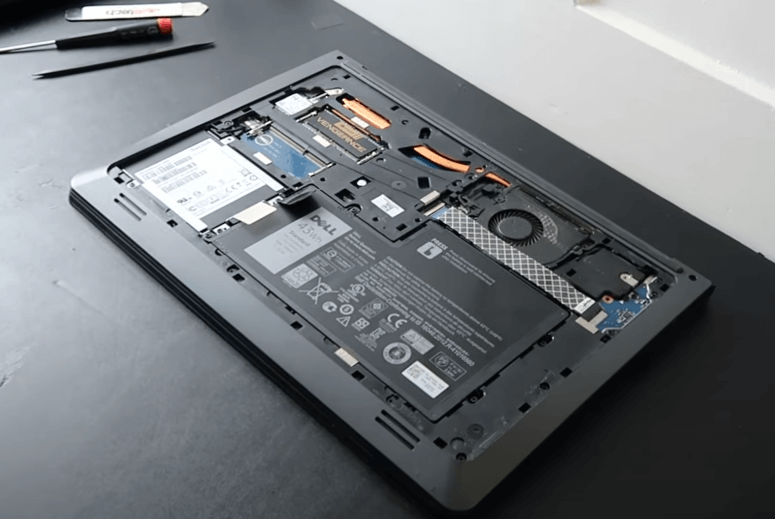
هذه هي العملية الكاملة لاستبدال القرص الصلب في ويندوز 10 باستخدام AOMEI Partition Assistant Professional.
الاستنتاج
مقارنةً بالطريقتين المختلفتين، قد تجد أن استخدام AOMEI Partition Assistant Professional لاستبدال القرص الصلب في جهاز كمبيوتر محمول أو سطح المكتب يعمل بنظام التشغيل ويندوز 10 أسهل بكثير من استخدام تطبيق نسخ احتياطي في ويندوز 10/11.
في الواقع، يمكن لـ AOMEI Partition Assistant أن يتيح لك ليس فقط نسخ القرص الصلب بأكمله من قرص واحد إلى قرص آخر، بل يتيح أيضًا لك هجرة النظام فقط. ويحتوي على العديد من الميزات المتقدمة الأخرى التي يمكن أن تعوض نقص وحدة إدارة الأقراص في ويندوز، بما في ذلك تحويل القرص بين MBR و GPT دون حذف الأقراص، تخصيص المساحة الحرة من قسم إلى آخر، تقسيم قسم كبير إلى قسمين أصغر.
والأهم من ذلك، يمكن لمستخدمي خوادم ويندوز تجربة AOMEI Partition Assistant Server Edition.
أسئلة شائعة حول استبدال القرص الصلب في ويندوز 10
1. سأفقد ويندوز إذا قمت بتبديل القرص الصلب؟
إذا قمت فقط بتثبيت قرص جديد على ويندوزك لاستبدال القرص الصلب القديم، وترغب في جعله قابلًا للتشغيل، فستفقد جميع البيانات على القرص، وستحتاج إلى إعادة تثبيت ويندوز جديد. الطريقة الوحيدة للحفاظ على جميع البيانات هي استنساخ القرص الصلب على القرص الجديد.
النسخ المتطابق هو إنشاء نسخة مكررة من القرص الأصلي. القرص المستنسخ هو نفس القرص الأصلي. لا يلزم إعادة تثبيت نظام التشغيل وجميع التطبيقات وإعادة تعيين كل شيء.
2. هل يمكنني استبدال القرص الصلب بقرص SSD؟
أحد أفضل الطرق لزيادة أداء جهاز الكمبيوتر هو استبدال القرص الصلب بقرص SSD جديد، والذي يتمتع بوقت تشغيل أسرع من القرص الصلب. ما عليك سوى نسخ البيانات من القرص الصلب إلى القرص SSD، وتوصيله بجهاز الكمبيوتر، وتكوينه للتشغيل من القرص SSD.
3. هل ستتعرف نظام ويندوز على قرص SSD جديد؟
قبل أن تتمكن من استخدام قرص SSD جديد كجهاز تخزين، يجب أن يتم تهيئته. لن يتعرف برنامج استكشاف الملفات أو أداة إدارة الأقراص على قرص SSD جديد حتى يتم تهيئته.
