 AOMEI Partition Assistant
كيفية إجراء نسخة تمكين الإقلاع من نظام التشغيل Windows 10 ببضع نقرات؟
توضح هذه المقالة كيفية إنشاء نسخة تمكين الإقلاع من ويندوز 10 وكيفية التمهيد من ويندوز بعد الاستنساخ.

بواسطة Gia / تم التحديث في December 3, 2024


"هل من الممكن تصنيع نسخة ممتازة قادرة على الإقلاع من قرص القرص الثابت؟"
"جهازي المكتبي من Dell به نظام التشغيل ويندوز 10 وتقنية تخزين القرص الثابت HDD بسعة 1 تيرابايت. حصلت مؤخرًا على قرص صلب SSD جديد. أود استخدام هذا القرص الصلب الجديد كقرص النظام لزيادة سرعة الإقلاع، ولكنني لا أرغب في إعادة تثبيت ويندوز 10 يدوياً على الجهاز. هل يمكنني إنشاء نسخة مطابقة لقرص النظام لويندوز 10 بحيث يمكنني استخدام قرص الصلب الجديد كقرص قابل للإقلاع؟ هل يعرف أحد طريقة سهلة لتنفيذ هذه المهمة؟"
تحتاج إلى برنامج لتصنيع نسخة قابلة للإقلاع للقرص الثابت
"إن تصنيع نسخة مماثلة لقرص النظام لويندوز 10 على القرص الصلب SSD هو خيار رائع. إن تصنيع نسخة لقرص النظام لديك يوفر العديد من المزايا بالإضافة إلى نقل البيانات، فهو يساعدك على استعادة البيانات في حالة فقدان البيانات غير المتوقع كانهيار النظام أو تلف قرص التخزين الثابت."
"إذا كنت ترغب في إنشاء قرص ثابت قابل للإقلاع عن طريق تصنيع نسخة مماثلة للقرص القديم، فسيكون عليك الحصول على برنامج خاص لتصنيع النسخ الاحتياطية. هناك العديد من البرامج المختلفة على الإنترنت، يجب عليك التأكد من اختيار برنامج موثوق من خلال اتباع المعايير التالية:"
☞ آمن وموثوق: لا يجب أن يتسبب برنامج التصنيع في تلف القرص ويجب أن يسمح لك بإقلاع الكمبيوتر من القرص النظامي الجديد بعد التصنيع.
☞ سهل الاستخدام: يجب أن يكون برنامج التصنيع سهل الاستخدام لكافة مستخدمي الكمبيوتر.
☞ متوافق: يجب أن يكون برنامج التصنيع متوافقًا مع العديد من إصدارات أنظمة تشغيل ويندوز المختلفة، وإلا فسيكون عديم الجدوى إذا قمت بترقية/تنزيل النظام الخاص بك."
AOMEI Partition Assistant Professional" هو الخيار المثالي للمستخدمين الراغبين في تصنيع النسخ الاحتياطية للقرص الإقلاعي. إنه يلبي جميع المعايير المذكورة أعلاه، فهو آمن وموثوق وسهل الاستخدام، ومتوافق مع جميع إصدارات أنظمة تشغيل ويندوز (ويندوز 11/10، 8/8.1، 7، فيستا وإكس بي). سيساعدك في تصنيع النسخة الاحتياطية للقرص الإقلاعي ونقل نظام التشغيل ويندوز الخاص بك بنجاح إلى قرص جديد."
تصنيع النسخة الاحتياطية القابلة للإقلاع لويندوز 10 باستخدام AOMEI Partition Assistant
"كما ذكرنا سابقًا، يتيح لك AOMEI Partition Assistant Professional تصنيع النسخ الاحتياطية للقرص الإقلاعي في ويندوز 10، 8، 7 وويندوز 11. إذا كنت ترغب في الإقلاع من ويندوز 10 باستخدام القرص الصلب الجديد، يرجى اتباع إحدى الطرق التالية:"
الطريقة 1. تصنيع القرص الثابت القابل للإقلاع لويندوز 10 على قرص صلب
إذا كنت ترغب في نسخ جميع البيانات من القرص الحالي إلى القرص الجديد ، فيمكنك اتباع هذه الطريقة. أولاً ، يجب عليك توصيل وحدة التخزين الصلبة الجديدة بالكمبيوتر الخاص بك ، ثم تنزيل وتثبيت نسخة AOMEI Partition Assistant Standard.
يرجى الاطلاع على الخطوات التالية:
الخطوة 1. قم بتثبيت وتشغيل AOMEI Partition Assistant، وانقر على "الاستنساخ" في واجهة البرنامج الرئيسية واختر "استنساخ القرص".

الخطوة 2. اختر القرص الصلب الذي ترغب في نسخه كقرص مصدر وانقر على "التالي".

الخطوة 3. حدد القرص المقصود كوجهة لتخزين البيانات من القرص المصدر ، ثم انقر فوق "التالي".

الخطوة 4. ثم ، يمكنك التحقق من القرص المصدر والقرص المقصود في النافذة التالية أو تغيير إلى "نسخ جسمي إلى جسم آخر" ، وانقر على الزر "تأكيد" للمتابعة إذا لم يكن هناك أي مشكلة.

هنا ، يمكنك أيضًا النقر على زر "الإعدادات" لتعديل حجم القسم على القرص المقصود أو التحقق من "محاذاة 4k" لتحسين سرعة القراءة والكتابة لوحدة التخزين الصلبة إذا كان القرص المقصود هو وحدة التخزين الصلبة من نوع SSD.

الخطوة 5. في النهاية، انقر على "تطبيق" و "متابعة" في الواجهة الرئيسية لبدء استنساخ القرص الصلب.

الطريقة 2: استنساخ القرص التمهيد لوحدة تخزين SSD في ويندوز 11/10
إذا كنت لا تهتم بالتطبيقات أو البيانات الموجودة على القرص الوجهة، فإنك يمكنك اختيار هذه الطريقة لاستنساخ القرص الخاص بك. وفيما يلي الخطوات المفصلة:
الخطوة 1. شغل تطبيق AOMEI Partition Assistant. اختر "نسخ" > “نقل النظام” وانقر على “التالي”.
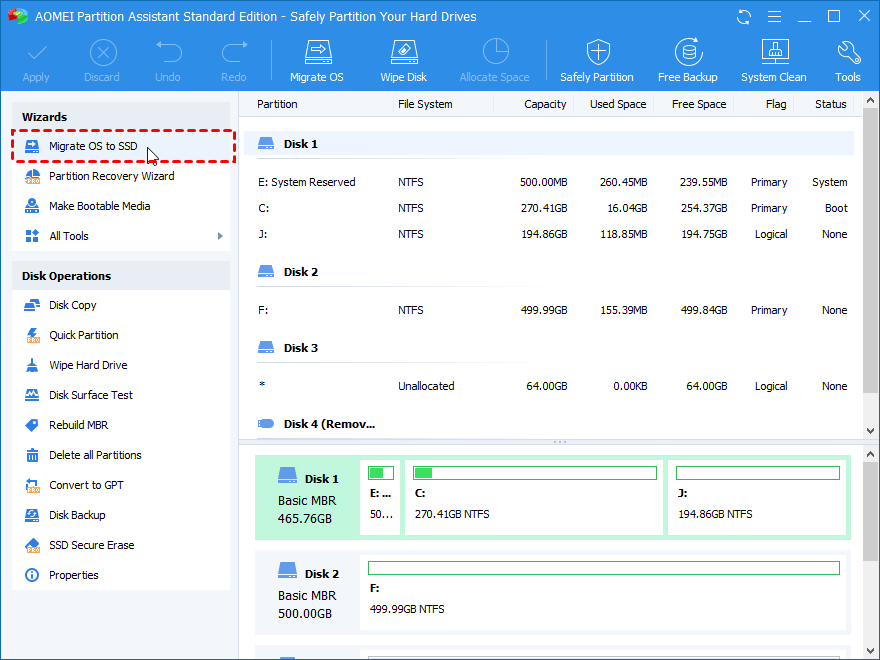
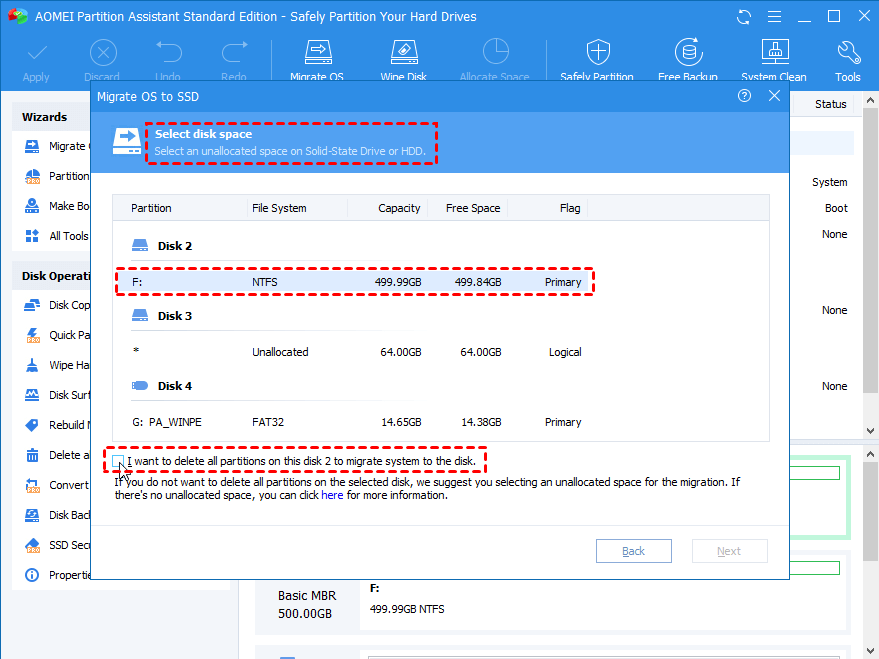
الخطوة 2. اختر المساحة غير المُخصصة على القرص الوجهة وانقر على “التالي”.
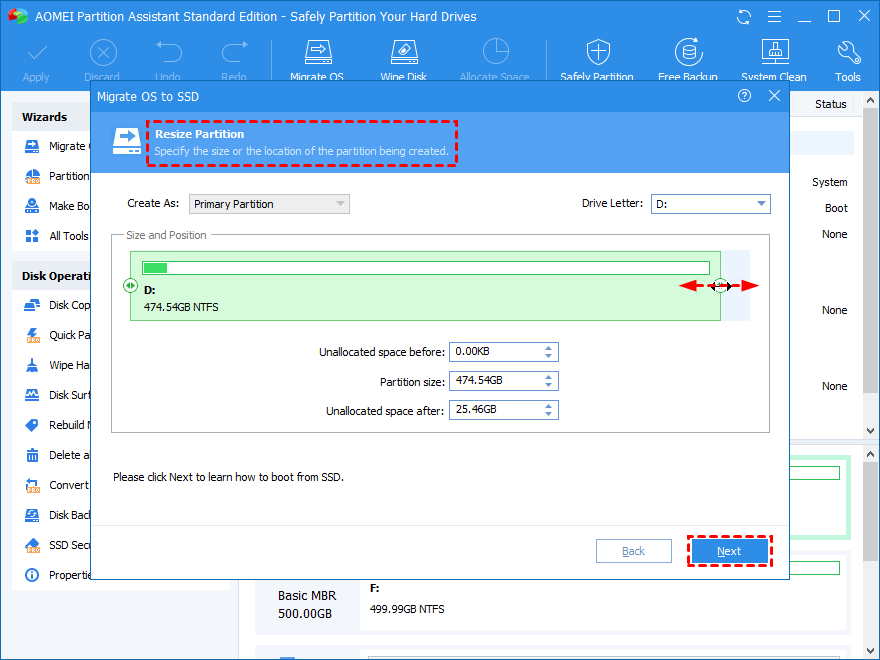
الخطوة 3. هنا يمكنك تغيير حجم القسم الذي يتم إنشاؤه. ثم انقر على “التالي”.
الخطوة 4. انقر على “تطبيق” و “متابعة” لبدء عملية التحويل.
- ★النصيحة:
- عند استنساخ قرص صلب في ويندوز 10 أو استنساخ القرص التمهيد إلى وحدة تخزين SSD أو HDD، ستحتاج إلى إعادة التشغيل.
- تذكر تغيير وضع التمهيد لتمهيد القرص بنجاح بعد أن تقوم بـ استنساخ MBR إلى GPT أو GPT إلى MBR.
لنلخص الأمور
احصل على AOMEI Partition Assistant ، حلا موثوقًا وقويًا لنسخ الأقراص لإنشاء نسخة قابلة للتمهيد من Windows 10. يعد AOMEI Partition Assistant مفيدًا لمجموعة كبيرة من الوظائف بما في ذلك إذا كنت بحاجة إلى نسخ بعض الأقسام في القرص الخاص بك إلى قرص جديد أو إذا كنت بحاجة إلى إدارة أقسامك.
