Bei einigen Nutzern tritt das Problem auf, dass Steam-Spiele nicht starten, nachdem die Meldung „Vorbereitung zum Starten“ angezeigt wurde. Dieser Beitrag erklärt verschiedene Faktoren und bietet 5 wirksame Methoden, um sie zu beheben.
Wenn sich Steam-Spiele auf Ihrem System nicht starten lassen, kann das an mehreren Faktoren liegen:
♦ Die Systemanforderungen stimmen nicht überein: Ihr PC muss die Mindestspezifikationen des Spiels erfüllen, aber wenn dies nicht der Fall ist, kann das Spiel nicht ausgeführt werden. Dies geschieht häufig, wenn Benutzer Spiele herunterladen, die mit der Hardware oder Software ihres Systems nicht kompatibel sind.
♦ Softwarekonflikte: Hintergrundanwendungen, insbesondere Antivirenprogramme, können Steam-Spiele stören. Diese Sicherheitsprogramme können Spielprozesse blockieren und verhindern, dass sie gestartet werden.
♦ Beschädigte Spieldateien: Spiele können nicht geladen werden, wenn ihre Dateien beschädigt oder unvollständig sind. Dies kann durch unterbrochene Downloads oder eine Beschädigung der Dateien im Laufe der Zeit verursacht werden.
♦ Veraltete Treiber: Grafiktreiber und andere wichtige Software müssen auf dem neuesten Stand sein. Wenn dies nicht der Fall ist, funktionieren Steam-Spiele möglicherweise nicht richtig, weshalb Treiberaktualisierungen ein wichtiger Schritt zur Fehlerbehebung sind.
♦ Steam-Client-Probleme: Manchmal liegt das Problem beim Steam-Client selbst. Eine veraltete Version, beschädigte Dateien oder Bugs können verhindern, dass Spiele gestartet werden.
Sie sind frustriert, weil Steam-Spiele nicht gestartet werden? Es ist an der Zeit, diesen Problemen ein Ende zu setzen. Je nach Grundursache gibt es mehrere effektive Lösungen, mit denen Sie Startfehler bei Steam-Spielen schnell beheben können.
Wenn ein Spiel nicht gestartet werden kann, weil Ihr System die Anforderungen nicht erfüllt, müssen Sie diese Spezifikationen zunächst überprüfen und die Kompatibilität sicherstellen. Hier ist die Vorgehensweise:
Schritt 1. Suchen Sie nach dem Spiel, das Sie spielen möchten.
Schritt 2. Suchen Sie den Abschnitt, in dem die Mindestanforderungen und die empfohlenen Spezifikationen aufgeführt sind.
Schritt 3. Überprüfen Sie die aktuellen Hardware- und Softwarespezifikationen Ihres PCs anhand der Mindestanforderungen des Spiels. Wenn Ihr System nicht ausreicht, sollten Sie ein Upgrade Ihrer Hardware in Erwägung ziehen.
Probleme mit den Berechtigungen sind ein häufiger Grund, warum Steam-Spiele nicht gestartet werden können. Die Gewährung von Administratorrechten sowohl für Steam als auch für das Spiel kann diese Probleme beheben. Befolgen Sie diese Schritte, um Ihr Spiel als Administrator auszuführen:
Schritt 1. Klicke mit der rechten Maustaste auf das Spiel, das du reparieren möchtest.
Schritt 2. Wählen Sie „Eigenschaften“ aus dem Dropdown-Menü und wechseln Sie dann zur Registerkarte „Kompatibilität“.
Schritt 3. Klicken Sie auf „Lokale Dateien durchsuchen“, um das Verzeichnis des Spiels zu finden.
Schritt 4. Suchen Sie die .exe-Datei des Spiels, klicken Sie sie mit der rechten Maustaste an und wählen Sie „Als Administrator ausführen“.
Unnötige Hintergrundsoftware, insbesondere Antivirenprogramme, können Steam stören und den Start von Spielen verhindern. Durch das Deaktivieren dieser Anwendungen können Sie Softwarekonflikte vermeiden und einen reibungslosen Spielablauf gewährleisten.
Schritt 1. Öffnen Sie Ihr Antivirenprogramm und deaktivieren Sie es vorübergehend.
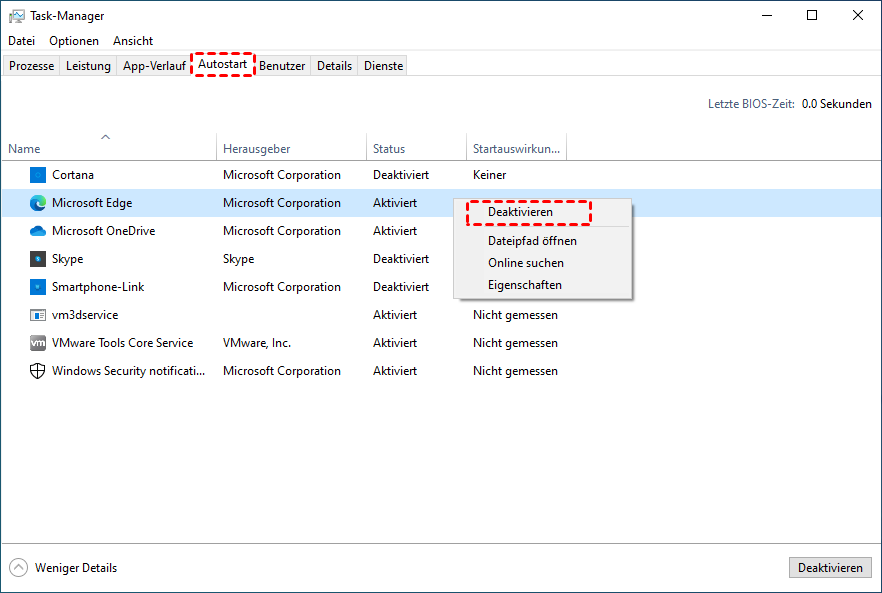
Schritt 2. Drücken Sie „Ctrl + Shift + Esc“, um den Task-Manager zu öffnen. Beenden Sie alle unnötigen Hintergrundaufgaben, die möglicherweise Systemressourcen beanspruchen.
Wenn Ihr Steam-Spiel abstürzt oder nicht gestartet werden kann, sind möglicherweise beschädigte oder fehlende Dateien die Ursache. Sie können dies beheben, indem Sie die Integrität der Spieldateien über Steam überprüfen. Diese integrierte Funktion prüft auf beschädigte oder fehlende Dateien und ersetzt sie automatisch.
Schritt 1. Starten Sie Steam und gehen Sie zu Ihrer Spielebibliothek.
Schritt 2. Klicken Sie mit der rechten Maustaste auf das problematische Spiel und wählen Sie „Eigenschaften“.
Schritt 3. Wählen Sie auf der linken Seite „Installierte Dateien“.
Schritt 4. Klicken Sie auf „Integrität der Spieldateien überprüfen“.
Schritt 5. Steam scannt und repariert automatisch alle beschädigten Dateien. Dies kann ein paar Minuten dauern.
Beschädigte Dateien auf Ihrem System können verhindern, dass Steam ordnungsgemäß gestartet werden kann. Um dies zu beheben, müssen Sie diese beschädigten Dateien scannen und reparieren. Die Verwendung einer zuverlässigen Drittanbietersoftware kann diesen Prozess schneller und effizienter machen. Glücklicherweise bietet der AOMEI Partition Assistant eine umfassende Lösung.
Dieses vielseitige Festplattenverwaltungstool geht über die grundlegenden Partitionierungsfunktionen hinaus und bietet leistungsstarke Funktionen zum Scannen und Reparieren beschädigter Dateien auf Ihren Laufwerken. Mit seiner intuitiven Benutzeroberfläche und den fortschrittlichen Scan-Algorithmen kann AOMEI Partition Assistant schnell Fehler im Dateisystem erkennen, beschädigte Dateien lokalisieren und reparieren, sodass Ihre Daten intakt und zugänglich bleiben.
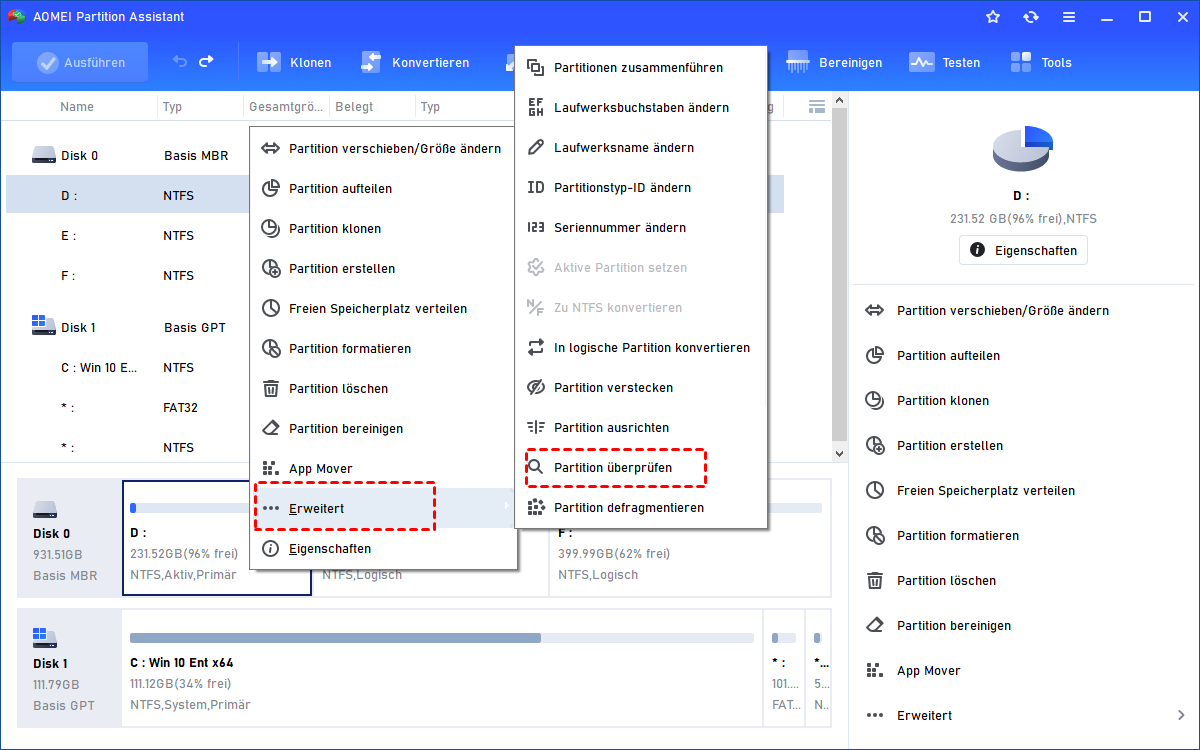
Schritt 1. Klicken Sie im Hauptfenster mit der rechten Maustaste auf das Ziellaufwerk und dann auf „Partition überprüfen“.
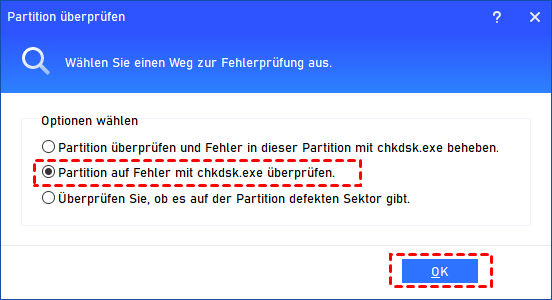
Schritt 2. Wählen Sie die Option „Partition überprüfen und Fehler in dieser Partition mit chkdsk.exe beheben“ und klicken Sie dann auf „OK“.
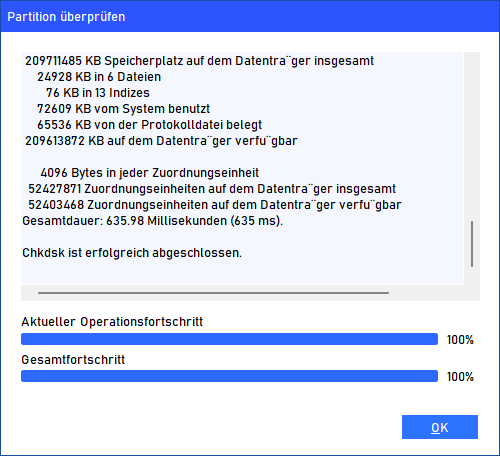
Schritt 3. Warten Sie eine Weile und klicken Sie auf „OK“, wenn der Vorgang abgeschlossen ist.
Sobald der Vorgang abgeschlossen ist, wird eine Meldung angezeigt, die bestätigt, dass alle Dateien erfolgreich überprüft wurden. Starten Sie das Spiel neu, um sicherzustellen, dass es ordnungsgemäß funktioniert.
Haben Sie Probleme mit Steam-Spielen, die sich nicht starten lassen? Vielleicht haben Sie es mit fehlenden oder beschädigten Spieldateien zu tun, was sehr frustrierend sein kann. Aber keine Sorge - AOMEI Partition Assistant for Recovery ist da, um zu helfen. Er bietet robuste Datenwiederherstellungsfunktionen, die Ihnen dabei helfen können, verlorene oder beschädigte Spieldateien wiederherzustellen, was ihn zu einer hervorragenden Lösung für Gamer macht.
Egal, ob Sie Spieldaten durch versehentliches Löschen, Festplattenfehler oder eine beschädigte Partition verloren haben, AAOMEI Partition Assistant for Recovery bietet eine zuverlässige und benutzerfreundliche Möglichkeit, Ihre Spieldateien wiederherzustellen und Ihre Steam-Bibliothek wieder voll funktionsfähig zu machen.
Beste Software zum schnellen Scannen und Wiederherstellen von Daten
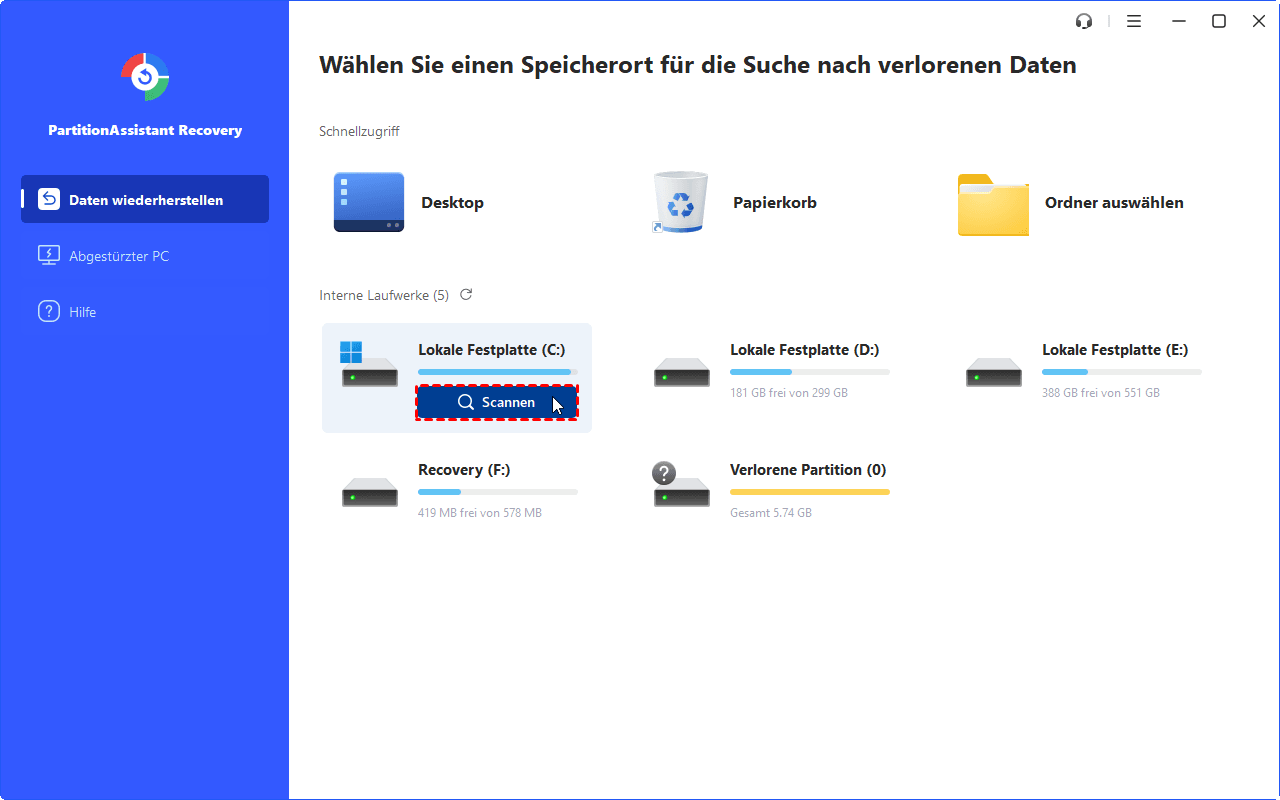
Schritt 1. Installieren und starten Sie AOMEI Partition Assistant for Recovery.
Schritt 2. Wählen Sie den Ort der Partition, die Sie wiederherstellen möchten und klicken Sie auf „Scannen“.
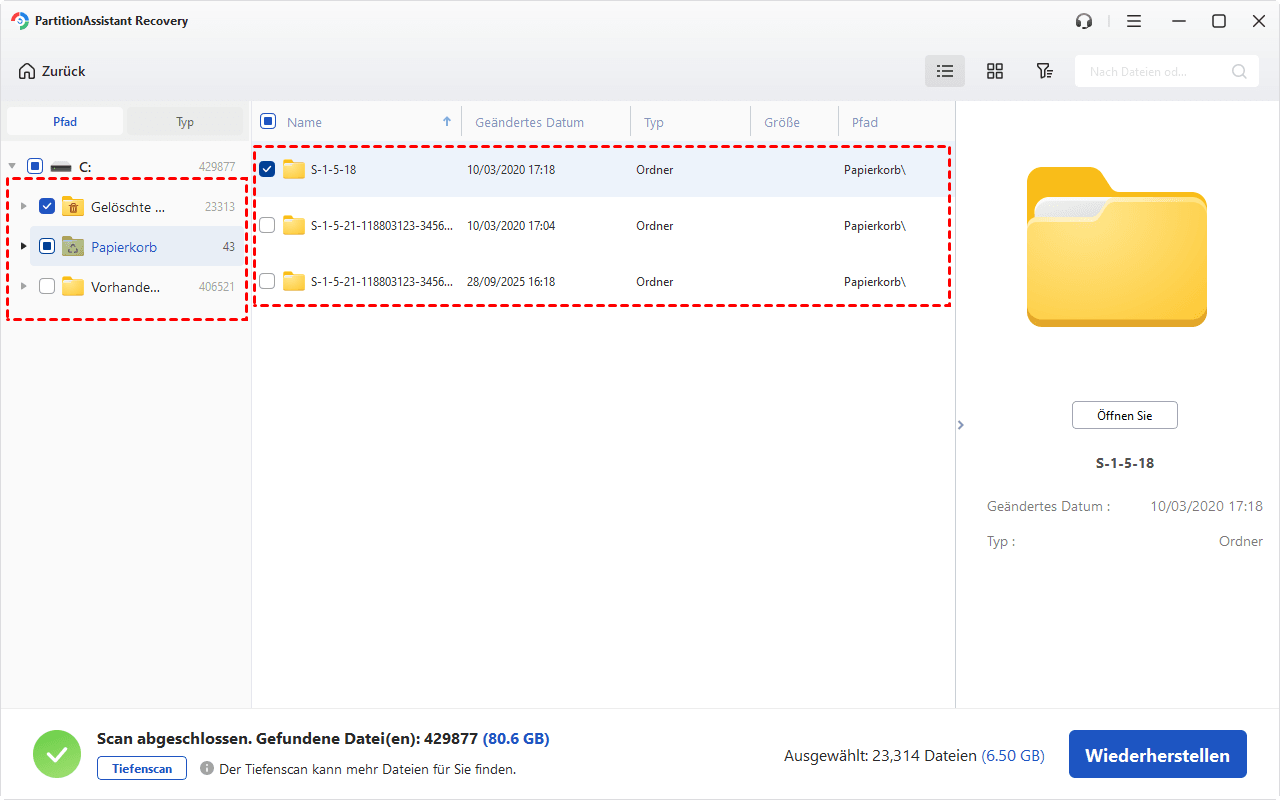
Schritt 3. Sobald der Scan abgeschlossen ist, werden alle gelöschten Dateien, der Papierkorb und andere fehlende Dateien angezeigt. Bitte wählen Sie die Daten aus, die Sie wiederherstellen möchten, und klicken Sie dann auf „Wiederherstellen“.
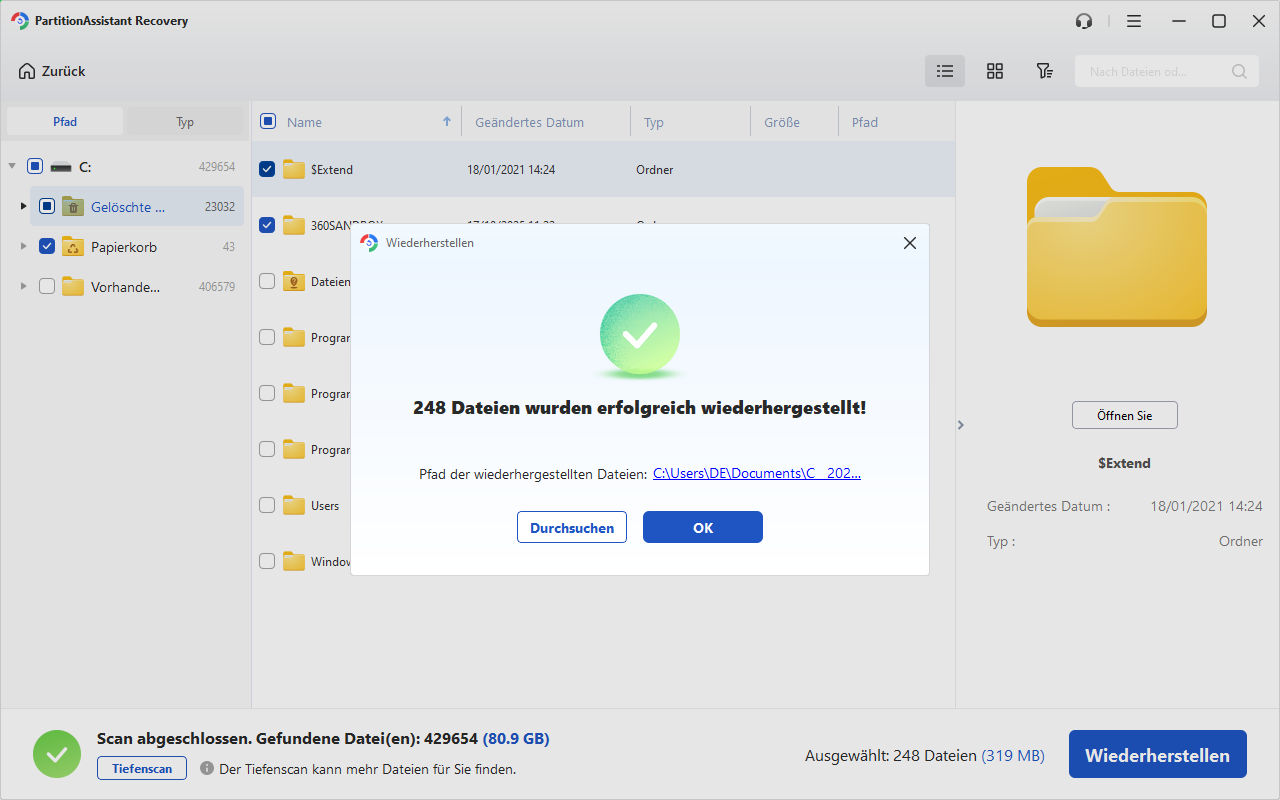
Schritt 4. Bitte wählen Sie einen Ordnerpfad auf Ihrem PC, um die wiederhergestellten Daten zu speichern.
Schritt 5. Der Wiederherstellungsprozess wird gestartet und die Daten werden in dem von Ihnen gewählten Pfad gespeichert, sobald der Wiederherstellungsprozess erfolgreich abgeschlossen ist.
Wenn Sie alles versucht haben und Ihre Steam-Spiele immer noch nicht starten, können Sie die integrierten Einstellungen von Steam verwenden, um das Problem zu beheben. Seien Sie jedoch vorsichtig - einige Korrekturen können zu Datenverlusten führen. Um Datenverluste zu vermeiden, verwenden Sie ein zuverlässiges Wiederherstellungsprogramm wie AOMEI Partition Assistant for Recovery. Dadurch wird sichergestellt, dass verloren gegangene Dateien schnell wiederhergestellt werden können, Ihr System optimiert wird und Ihre Daten sicher sind.