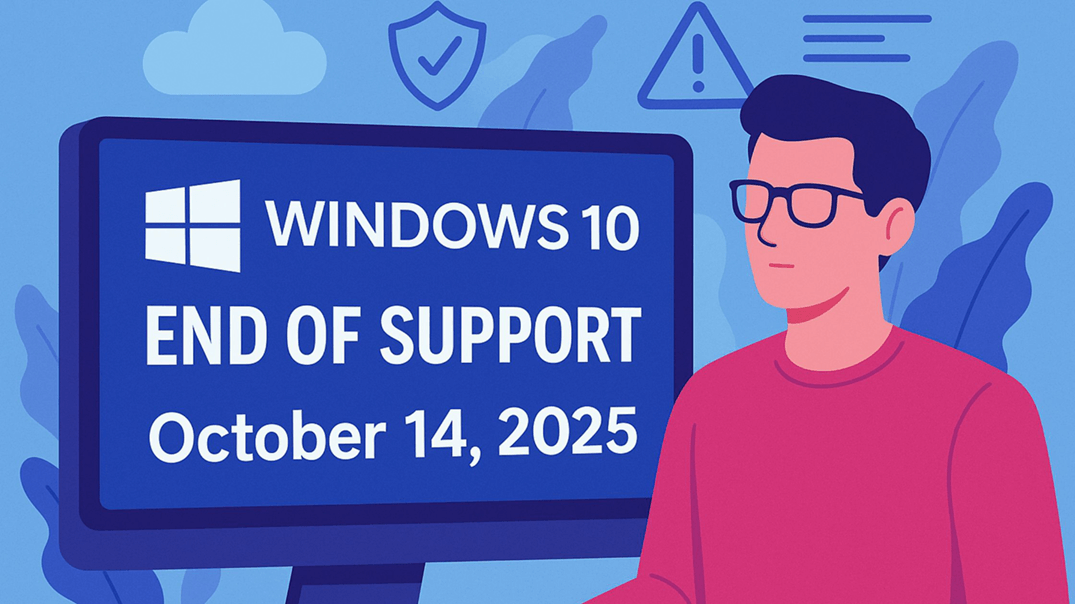
Was ist zu tun, wenn den Windows 10 Support endet? In diesem Artikel erfahren Sie, wann der Support für Windows 10 ausläuft und was Sie tun sollten, um sicherzustellen, dass Windows 10 nach 2025 ordnungsgemäß läuft.
Wenn Windows 10 am 14. Oktober 2025 das Ende des Supports erreicht, wird Microsoft keine Sicherheitsupdates, Fehlerbehebungen und keinen technischen Support mehr anbieten. Obwohl das System auch nach diesem Datum noch läuft, wird es anfälliger für Malware, Viren und Cyberangriffe, da neue Bedrohungen nicht mehr gepatcht werden. Dies birgt ernsthafte Risiken, insbesondere für Benutzer, die mit sensiblen Daten umgehen, oder für Unternehmen, die Compliance-Anforderungen erfüllen müssen.
Ihr Computer verliert zwar nicht sofort Funktionen oder funktioniert nicht mehr, aber wenn Sie Windows 10 weiterhin ohne Updates verwenden, wird die Sicherheit allmählich beeinträchtigt. Um geschützt zu bleiben, ist ein Upgrade auf Windows 11 die zuverlässigste Lösung. Wenn Sie es jedoch vorziehen, nicht sofort zu aktualisieren, besteht eine Möglichkeit darin, BitLocker als zusätzliche Schutzebene zu aktivieren.
BitLocker hilft, indem es Ihr Laufwerk verschlüsselt. Selbst wenn jemand Ihren Computer oder Ihre Festplatte stiehlt, kann er ohne das richtige Kennwort oder den Wiederherstellungsschlüssel nicht auf Ihre Dateien zugreifen. Diese Verschlüsselungsfunktion funktioniert auch dann noch, wenn Windows 10 keine Updates mehr erhält, da sie nicht auf regelmäßige Patches angewiesen ist, um Ihre Daten zu schützen. Wenn Sie diese Funktion einrichten möchten, können Sie der folgenden Anleitung folgen.
Wenn Sie die Windows 10 Pro-, Enterprise- oder Education-Editionen verwenden, können Sie BitLocker ganz einfach über die integrierten Windows-Funktionen aktivieren, um Ihr Systemlaufwerk zu verschlüsseln und Ihre Daten vor unbefugtem Zugriff zu schützen. Wenn Sie jedoch Windows 10 Home verwenden, liegen die Dinge anders: BitLocker ist in der Home-Edition standardmäßig nicht verfügbar. Das bedeutet, dass Sie eine Drittanbietersoftware verwenden müssen, um einen ähnlichen Verschlüsselungsschutz zu erhalten.
Eine zuverlässige Option ist der AOMEI Partition Assistant, ein leistungsstarker und benutzerfreundlicher Partitionsmanager. Er enthält eine integrierte BitLocker-Funktion, die mit allen Editionen von Windows 10, einschließlich der Home-Version, funktioniert. Sie können die Demoversion herunterladen, um auszuprobieren, wie Sie die BitLocker-Systemlaufwerksverschlüsselung auf Ihrem Windows 10 Home-PC aktivieren können.
Der beste Windows-Festplattenpartitionsmanager und PC-Optimierer
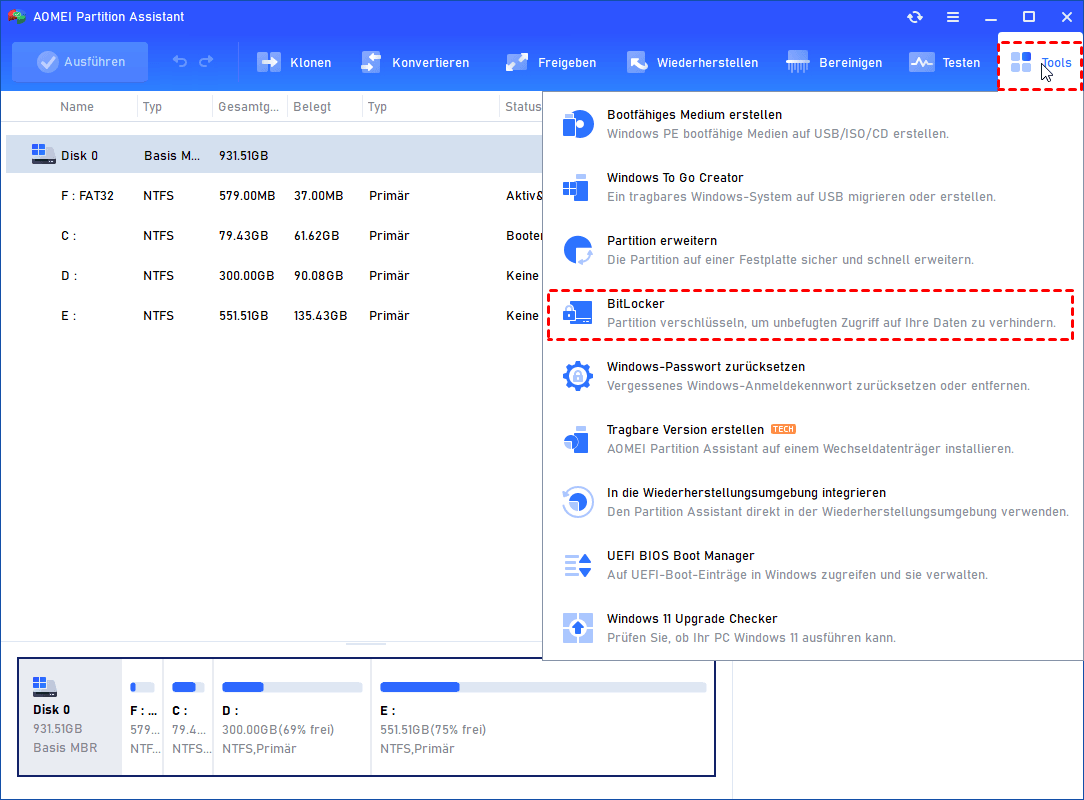
Schritt 1. Installieren und starten Sie AOMEI Partition Assistant. Klicken Sie auf die Hauptregisterkarte „Tools“ und wählen Sie „BitLocker“.
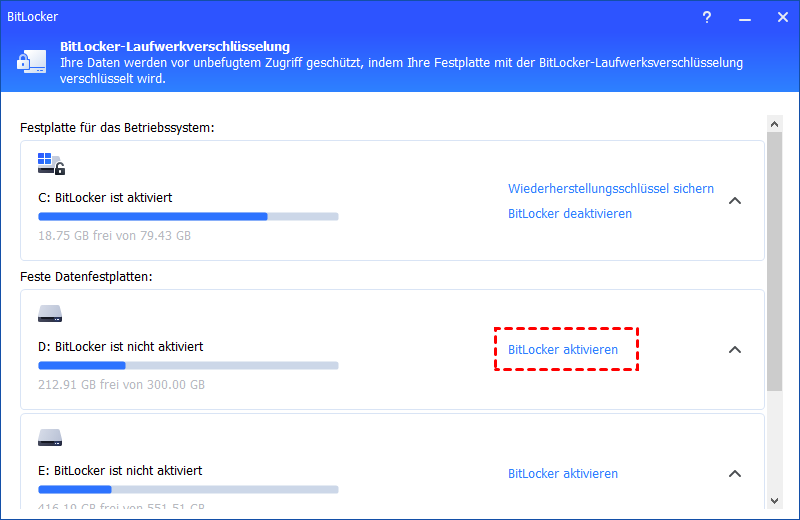
Schritt 2. Alle Laufwerke auf dem System werden angezeigt, einschließlich Betriebssystemlaufwerken, festen Datenlaufwerken und Wechsellaufwerken. Suchen Sie die Systempartition, die Sie mit BitLocker verschlüsseln möchten, und klicken Sie auf die Option „BitLocker aktivieren“. (Hier nehmen wir das Laufwerk D: als Beispiel.)
⚠️Notes: Es wird nur die Verschlüsselung von NTFS-Partitionen unterstützt. Andere Partitionsdateisysteme, z. B. FAT oder FAT32, können nicht verschlüsselt werden. Um dies zu beheben, können Sie FAT32 in NTFS konvertieren, ohne Daten zu verlieren.
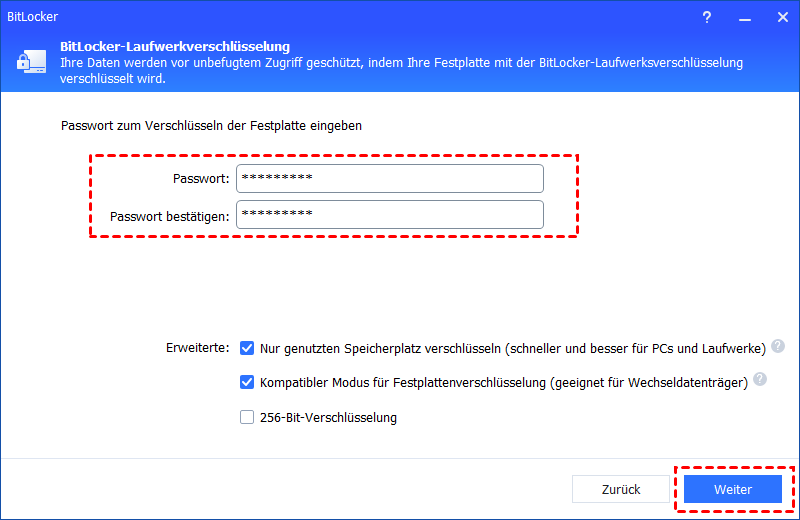
Schritt 3. Legen Sie ein Kennwort zur Verschlüsselung des Laufwerks fest, bestätigen Sie es und klicken Sie auf „Weiter“.
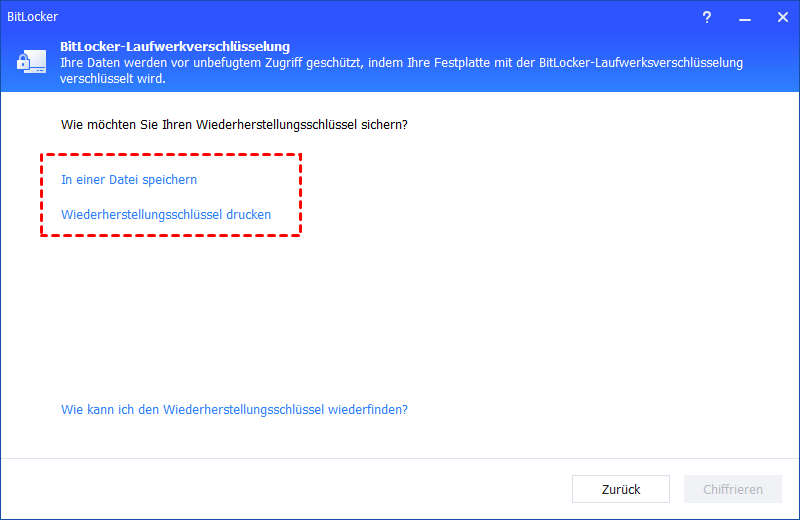
Schritt 4. Wählen Sie einen Weg, um Ihren Wiederherstellungsschlüssel zu sichern. Sie können entweder „In einer Datei speichern“ oder „Den Wiederherstellungsschlüssel drucken“ wählen.
🌟Tipps: Bitte speichern Sie den Wiederherstellungsschlüssel nicht in dem verschlüsselten Laufwerkspfad. Es ist zum Beispiel nicht möglich, D: zu verschlüsseln und den Wiederherstellungsschlüssel auf demselben Laufwerk D: zu speichern.
Schritt 5. Wenn Sie „In einer Datei speichern“ wählen, wählen Sie bitte einen Speicherort auf Ihrem PC, um den Wiederherstellungsschlüssel zu speichern.
Klicken Sie dann bitte auf die Schaltfläche „Weiter“, um den Verschlüsselungsprozess zu starten. Anschließend müssen Sie Ihren PC neu starten, um in die Windows PE-Umgebung zu gelangen und das Systemlaufwerk mit BitLocker zu verschlüsseln. Bitte klicken Sie auf „OK“, um fortzufahren.
Das Programm wird automatisch eine Windows PE-Umgebung auf Ihrem PC erstellen.
Tipps: AOMEI Partition Assistant erkennt automatisch, ob Ihr System Windows AIK/ADK installiert hat oder nicht. Wenn ja, wird die Erstellung der Windows PE-Umgebung gestartet und dann WinPE gestartet, um das Laufwerk zu verschlüsseln. Falls nicht, laden Sie bitte zuerst Windows AIK/ADK herunter und installieren Sie es.
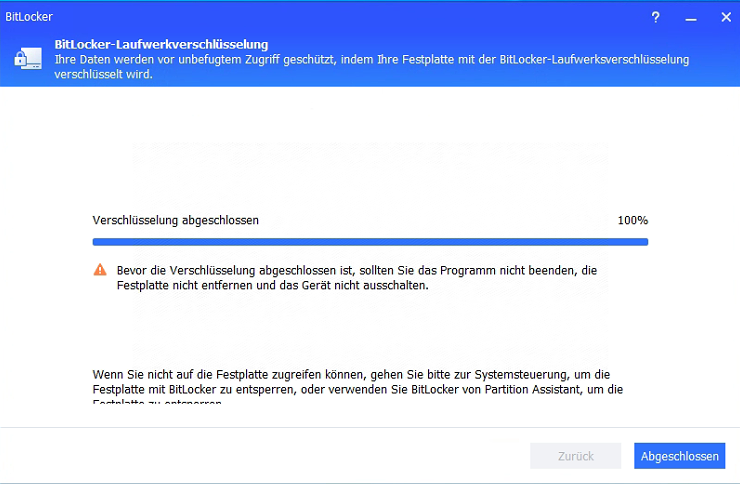
Nach erfolgreicher Erstellung startet der PC im Windows PE-Modus neu, um das Laufwerk zu verschlüsseln. Nachdem die Verschlüsselung abgeschlossen ist, erhalten Sie ein Fenster mit der Meldung „Verschlüsselung abgeschlossen“ und können auf „OK“ klicken, um Ihren PC neu zu starten.
Schritt 6. Der Verschlüsselungsprozess kann einige Zeit in Anspruch nehmen, um das Laufwerk zu verschlüsseln. Bitte beenden Sie das Programm nicht, nehmen Sie das Laufwerk nicht heraus und schalten Sie es nicht aus, bevor der Vorgang abgeschlossen ist. Sobald der Verschlüsselungsprozess abgeschlossen ist, klicken Sie bitte auf „Abgeschlossen“. Das Systemlaufwerk ist nun BitLocker-verschlüsselt.
Die Aktivierung von BitLocker unter Windows 10 ist ein praktischer Weg, um Ihre Daten zu schützen: Es verschlüsselt Ihr Laufwerk und verhindert unbefugten Zugriff, wenn Ihr Gerät verloren geht oder gestohlen wird. BitLocker kann jedoch keine Bedrohungen auf Systemebene blockieren, wie z. B. Malware oder Exploits, die ungepatchte Sicherheitslücken ausnutzen. BitLocker bietet zwar eine zusätzliche Schutzebene, ist aber keine vollständige Lösung. Für umfassende und dauerhafte Sicherheit - insbesondere online - wird ein Upgrade auf Windows 11 dringend empfohlen. Weitere Einzelheiten finden Sie in dem entsprechenden Artikel:
Kann ich Windows 10 nach 2025 noch verwenden?
Es ist eine gute Idee, BitLocker vor dem Ende des Supports von Windows 10 zu aktivieren. BitLocker bietet zwar eine wertvolle Ebene des Datenschutzes unter Windows 10, kann aber die wachsenden Risiken nicht verhindern, die mit der Verwendung eines nicht unterstützten Systems einhergehen. Nach dem 14. Oktober 2025 wird Windows 10 keine Sicherheitsupdates mehr erhalten, wodurch es mit der Zeit immer unsicherer wird. Um langfristige Sicherheit und Systemstabilität zu gewährleisten, ist ein Upgrade von Windows 10 auf Windows 11 nach wie vor die beste und zuverlässigste Wahl.
Der beste Windows-Festplattenpartitionsmanager und PC-Optimierer
1. Kann ich Windows 10 nach dem 14. Oktober 2025 noch verwenden?
Ja, aber es ist riskant. Microsoft wird keine Sicherheitsupdates und keinen Support mehr bereitstellen, wodurch das System anfälliger für Bedrohungen wird
2. Ist es möglich, Windows 10 auch nach dem Ende des Supports sicher zu halten?
Ja. Unternehmen und Privatpersonen können Extended Security Updates (ESU) erwerben, eine kostenpflichtige Option, die wichtige Patches für bis zu drei weitere Jahre bereitstellt.
3. Was sollte ich tun, wenn mein PC Windows 11 nicht ausführen kann?
Sie können versuchen, Windows 11 unter Umgehung der Hardwareanforderungen zu installieren - dies kann jedoch zu Instabilität führen. Oder Sie können einen USB-Stick mit Windows 11 zum Mitnehmen erstellen.
4. Werden beim Upgrade auf Windows 11 meine Dateien gelöscht?
Nicht, wenn Sie die offiziellen Upgrade-Tools verwenden. Bei einer Neuinstallation werden jedoch alle Daten gelöscht, daher wird eine Sicherung dringend empfohlen.
5. Kann ich Windows 10 nach dem Ende des Supports neu installieren?
Ja. Sie können es immer noch mit vorhandenen Medien oder offiziellen ISO-Dateien installieren, aber es wird keine Updates erhalten, was es für eine langfristige Nutzung ungeeignet macht.