Wissen Sie immer noch nicht, was der beste PC-Cleaner ist, wenn der Speicherplatz auf der Festplatte nicht ausreicht? Keine Sorge, wir helfen Ihnen, den beste PC-Cleaner zu finden, um Ihren Computer zu bereinigen.
Mein Windows 10-Computer ist sehr langsam. Ich habe viele Websites gelesen und einige Methoden ausprobiert, um meinen PC aufzuräumen, aber es hat nicht wirklich viel gebracht. Wie kann ich meinen PC schneller machen? Was ist der beste PC-Cleaner, um meinen PC aufzuräumen und zu beschleunigen, ohne herkömmliche Methoden wie einen Werksreset zu verwenden? Jegliche Hilfe wird geschätzt. Vielen Dank!
- Frage von Martin
Wie bereits erwähnt, kann es dazu führen, dass ein Computer langsam läuft, wenn im Laufe der Zeit verschiedene Junk-Dateien wie temporäre Systemdateien, Cache-Dateien, Miniaturansichten usw. angehäuft werden. Um den PC zu beschleunigen und seine Leistung zu verbessern, müssen wir daher regelmäßig unnütze Dateien vom Computer entfernen. In diesem Artikel werden wir Ihnen sagen, welche Software am besten zur PC-Reinigung geeignet ist und wie sie funktioniert.
Um den Computer effektiv zu bereinigen und ihn schneller zu machen, müssen Sie sich für eine zuverlässige Reinigungssoftware entscheiden. Auf dem Markt gibt es viele Reiniger, was ist der beste PC-Cleaner? Hier empfehlen wir Ihnen den besten kostenlosen PC-Reiniger - AOMEI Partition Assistant for Cleanup.
Wenn Benutzer Speicherplatz auf dem Computer freigeben möchten, kann ihnen die Funktion „Junk-Dateien bereinigen“ dieser Freeware dabei helfen, alle versteckten Junk-Dateien im Computer zu scannen und zu löschen, einschließlich versteckter Junk-Dateien. Nach Abschluss der Scan-Aufgabe kann dieses Tool die Scan-Ergebnisse in System-Junk-Dateien und Registrierung-Junk-Dateien einteilen, und Benutzer können die Zieldateien auswählen, die gelöscht werden sollen.
Neben der Bereinigung von Junk-Dateien kann diese leistungsstarke Software auch andere Probleme lösen:
Schauen wir uns an, wie man diesen beste PC-Cleaner verwendet.
Beste PC Cleaner Software für unbegrenzte Dateibereinigungen
Schritt 1. Öffnen Sie den AOMEI Partition Assistant for Cleanup Standard, wählen Sie in der Hauptoberfläche Junk-Dateien bereinigen.
Schritt 2. In der neuen Benutzeroberfläche sehen Sie den ungefähren Speicherplatz, den Sie freigeben können. Klicken Sie auf Jetzt Scannen, um Ihren PC zu scannen und nach versteckten Junk-Dateien zu suchen.
Schritt 3. Warten Sie einige Minuten, um den Computer zu scannen und unnötige Junk-Dateien zu finden. Dieser Reiniger wählt automatisch einige Junk-Dateien aus, Sie können direkt auf Jetzt Bereinigen.
Schritt 5. Nach Abschluss des Vorgangs zur Bereinigung der Junk-Dateien klicken Sie auf OK.
Wir haben Ihnen gerade die Frage „Was ist der beste PC-Cleaner?“ beantwortet und Ihnen auch die Funktion „PC Cleaner“ gezeigt. Neben „PC Cleaner“ können Sie auch zur AOMEI Partition Assistant gehen, um die Funktionen „App Mover“ freizuschalten, um Platz auf dem PC freizugeben.
Wenn Sie zu viele Programme installiert haben, insbesondere auf Laufwerk C, und Sie diese großen Programme nicht deinstallieren möchten, können Sie installierte Programme mit der Funktion „App Mover“ ohne Neuinstallation auf ein anderes Laufwerk verschieben.
Der beste Windows-Festplattenpartitionsmanager und PC-Optimierer
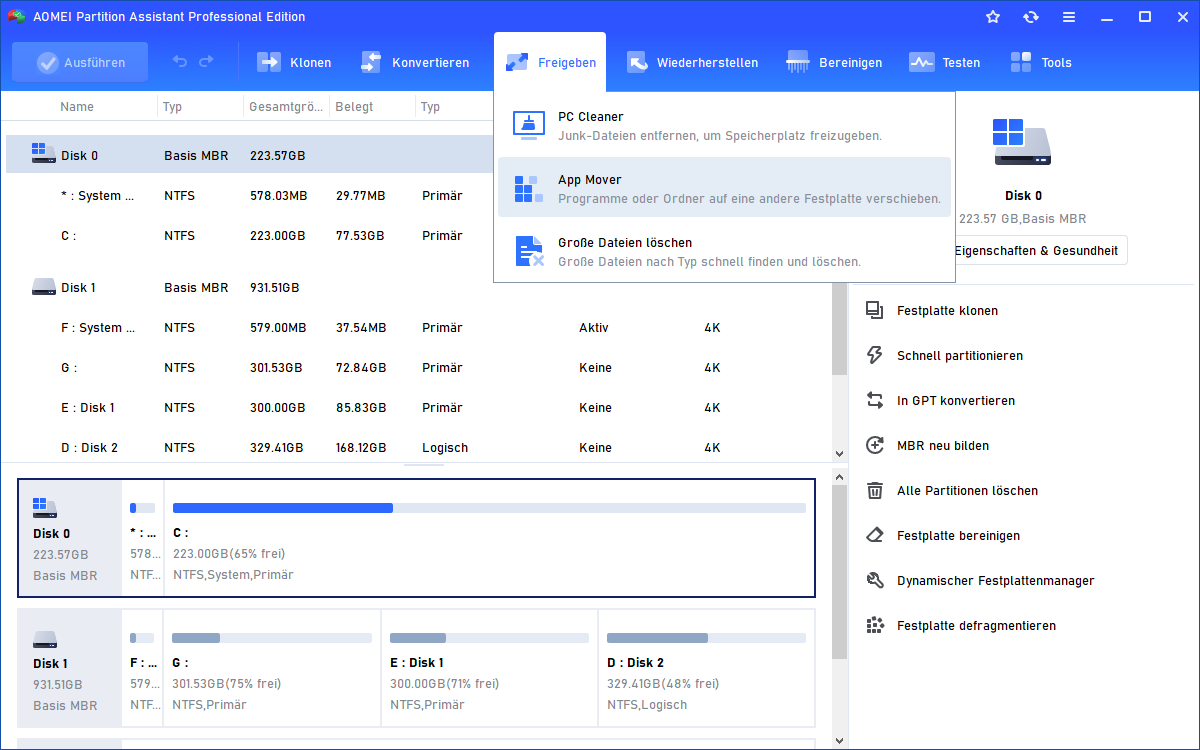
Schritt 1. Klicken Sie in der Hauptoberfläche auf Freigeben und dann nacheinander auf App Mover.
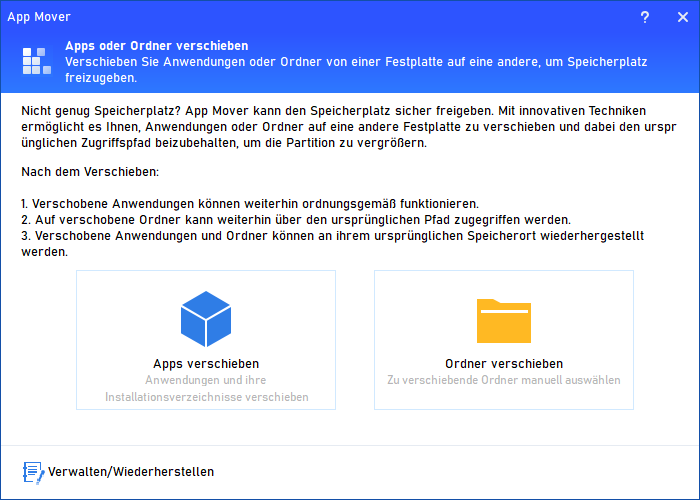
Schritt 2. Es gibt 2 Optionen im angezeigten Fenster, klicken Sie auf Apps verschieben.
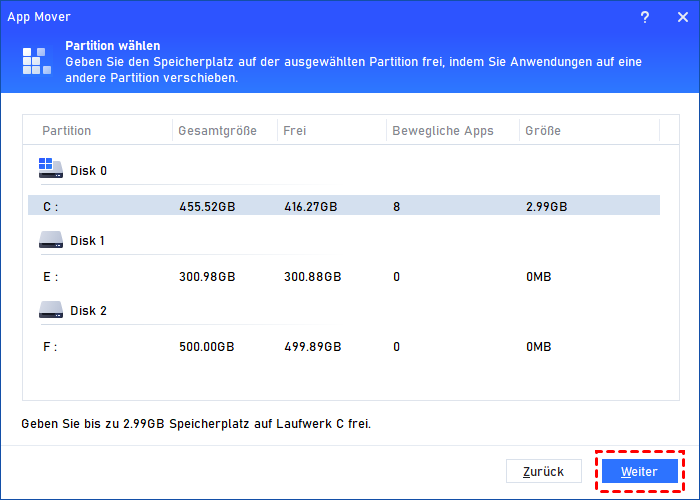
Schritt 3. Wählen Sie das Laufwerk C aus und klicken Sie auf Weiter.
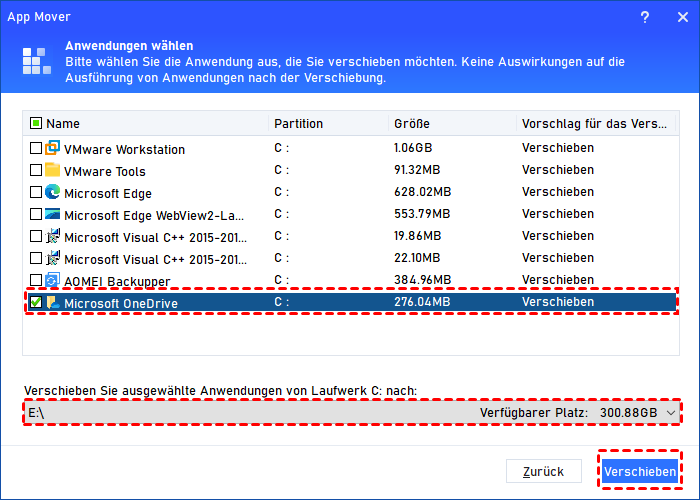
Schritt 4. Wählen Sie die Zielprogramme und den Zielspeicherort aus, und klicken Sie dann auf Verschieben.
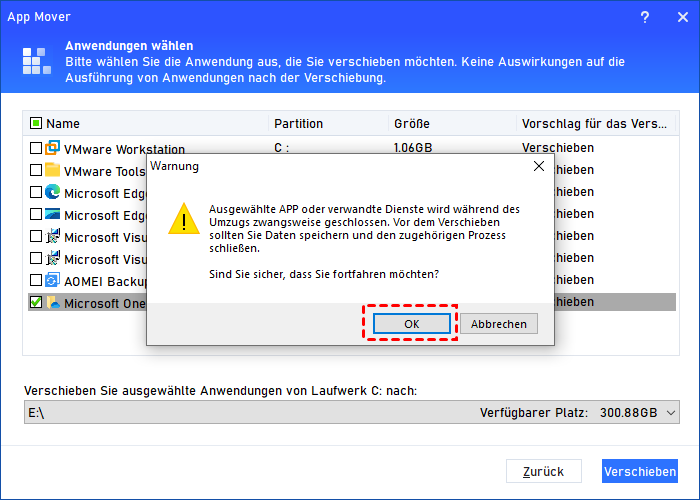
Schritt 5. Lesen Sie den Warnhinweis und klicken Sie auf OK.
Was ist der beste PC-Cleaner? In diesem Artikel haben wir diese Frage mithilfe des AOMEI Partition Assistant for Cleanup beantwortet und erklärt, wie Sie ihn zur Bereinigung Ihres Computers verwenden können.
Wenn Sie noch mehr Speicherplatz freimachen wollen, stellen wir Ihnen auch nützliche Funktionen von AOMEI Partition Assistant vor. Darüber hinaus verfügt er über viele weitere Funktionen wie das Klonen der Festplatte, die Zuweisung des verbleibenden Speicherplatzes, das Löschen von doppelten Dateien und so weiter.