- Accueil
- Produits
- Tutoriels d'AOMEI Partition Assistant
- Comment cloner HDD vers SSD Windows 10 ?
Comment cloner HDD vers SSD Windows 10 ?
Pourquoi et comment cloner HDD vers SSD Windows 10 ? Dans cet article, vous pouvez trouver la réponse.

Pourquoi et comment cloner HDD vers SSD Windows 10 ? Dans cet article, vous pouvez trouver la réponse.

par Louise
 / Dernière mise à jour : le 08/03/2023
Lorsque les utilisateurs d'ordinateurs rencontrent un disque endommagé ou un espace disque insuffisant, ils peuvent souhaiter cloner le disque actuel sur un nouveau. Cependant, ils peuvent hésiter à choisir SSD ou HDD.
HDD et SSD sont deux types de périphériques de stockage de données : les disques durs sont des disques durs rotatifs traditionnels, tandis que les disques SSD sont des disques durs qui stockent toutes les données sur des puces. En tenant compte de facteurs tels que la sécurité, la vitesse et la rentabilité, de nombreux utilisateurs seront plus enclins à choisir le SSD comme nouveau disque.
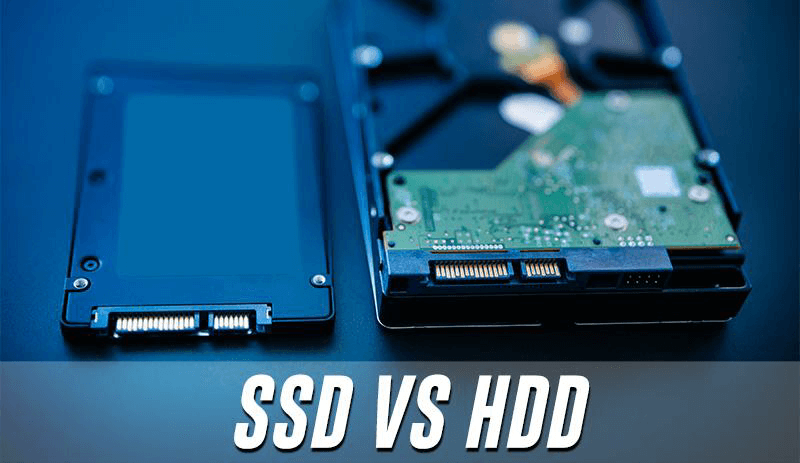
Ainsi, pour aider la plupart des utilisateurs de PC à cloner HDD vers SSD sous Windows 10 et 11, il y des informations connexes dans la partie suivante.
Comment cloner HDD vers SSD sous Windows 10 et 11 ? Bien que vous puissiez trouver divers déménageurs de disque sur le Web, certains déménageurs de disque peuvent contenir des logiciels malveillants qui peuvent affecter la santé de votre PC. Par conséquent, nous recommandons ici un cloneur HDD vers SSD plus sûr et plus pratique - AOMEI Partition Assistant Professional.
Pour cloner en toute sécurité Windows 10 du HDD vers le SSD sans réinstallation, ce déménageur de disque fiable vous propose « Migrer l’OS vers HDD ou SSD ». Vous pouvez également déplacer Windows 11/8.1/8/7/Vista/XP vers un autre lecteur.
Notes : En tant que gestionnaire de disque tout-en-un, il peut également vous aider à allouer de l'espace libre, à déplacer des programmes vers une autre partition, à convertir MBR en GPT, à convertir un disque dynamique en disque de base, etc.
Vous pouvez télécharger la version Demo pour effectuer une démonstration en cliquant le bouton de téléchargement :
Voyons comment cloner HDD vers SSD sous Windows 10 et 11 dans la partie suivante :
Le clonage de Windows 10 vers SSD a plusieurs prérequis :
☂ Connectez votre ordinateur au SSD. Pour les ordinateurs de bureau, vous devez installer un deuxième lecteur avec Windows 10. Pour les ordinateurs portables, vous devez préparer un adaptateur SSD.
☂ Sauvegardez les données à l'avance pour éviter la perte de données causée par des facteurs imprévisibles tels que les pannes de courant.
☂ Initialisez le nouveau SSD, sinon, vous pouvez ignorer cette étape.
Une fois que tout est prêt, suivez les étapes ci-dessous pour cloner Windows 10 du HDD vers le SSD :
Étape 1. Ouvrez AOMEI Partition Assistant Professional, cliquez sur « Migrer l‘OS vers HDD ou SSD ».
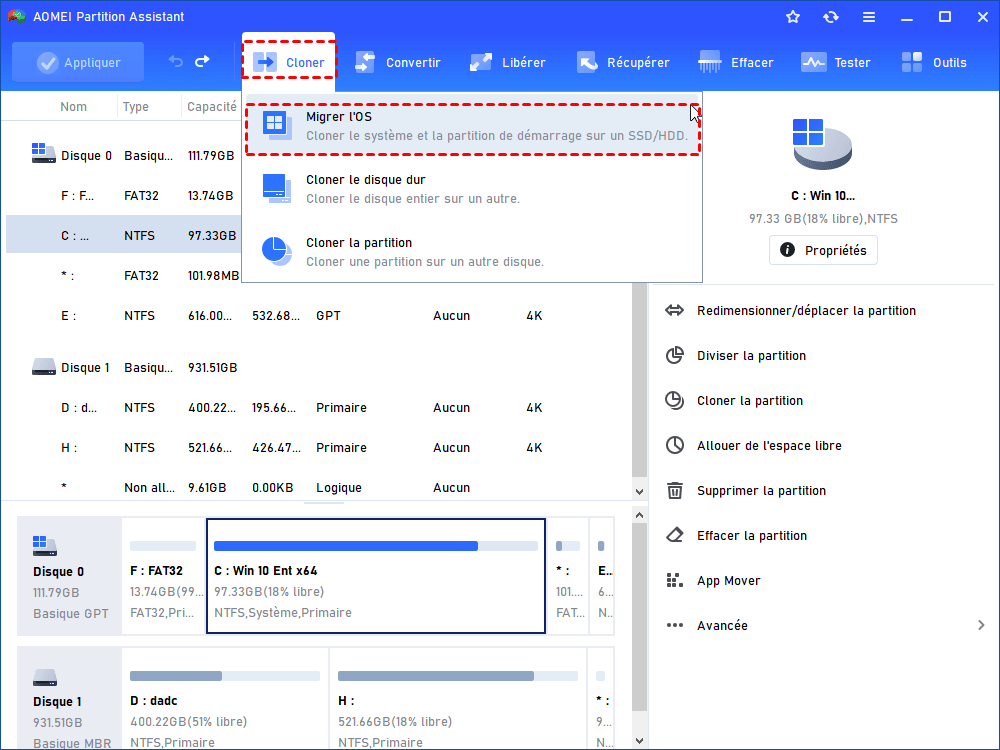
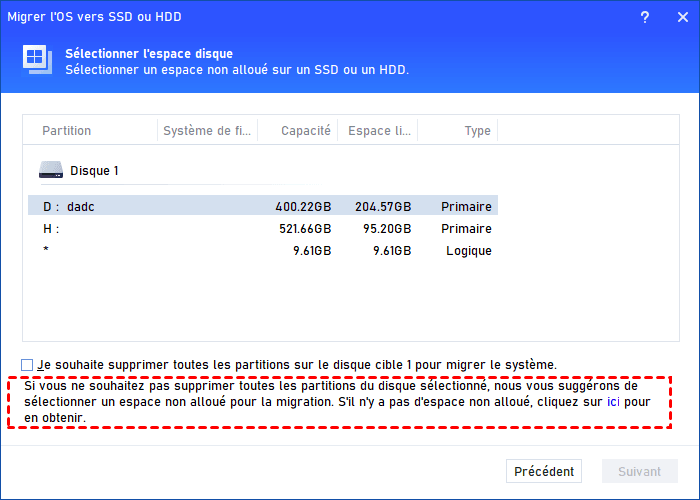
Étape 2. Sélectionnez l'ancien disque, cochez « Je souhaite supprimer toutes les partitions... », cliquez sur « Suivant ».
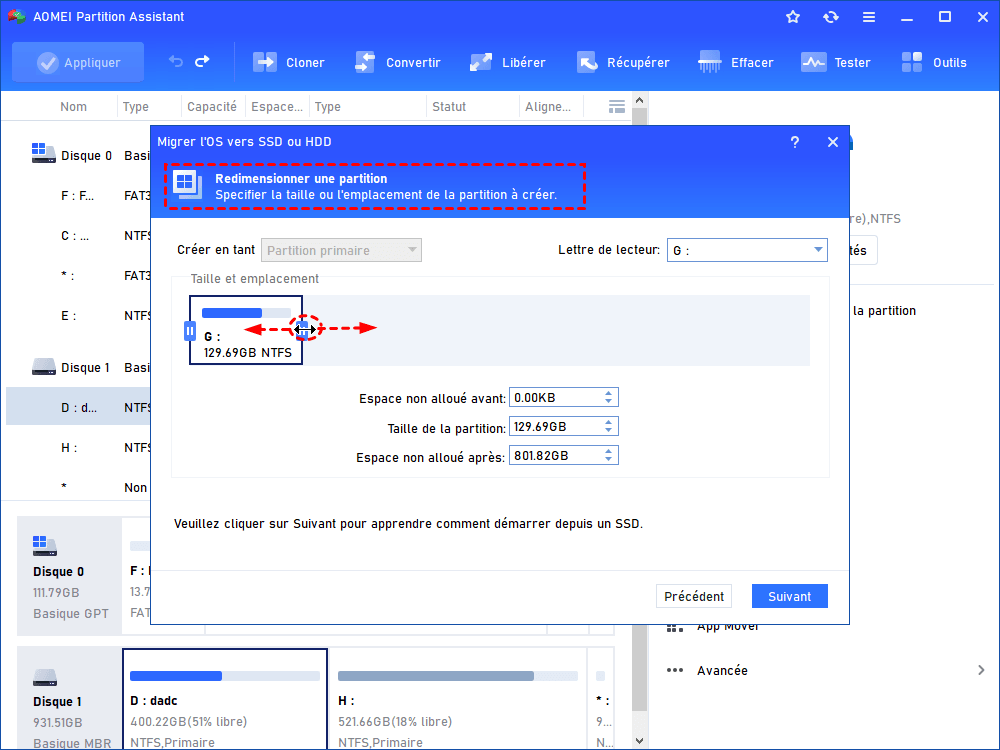
Étape 3. Définissez la taille de la partition cible en déplaçant les doubles flèches vers la gauche ou vers la droite.
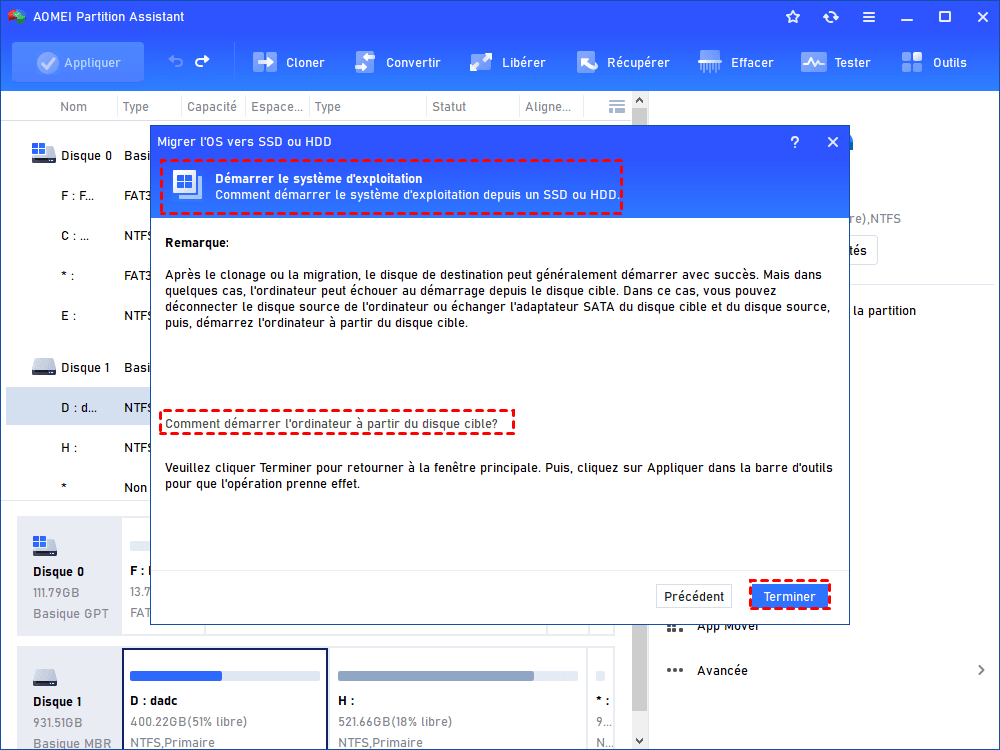
Étape 4. Il y aura une remarque sur la façon de démarrer l'OS à partir du nouveau disque, veuillez la lire attentivement. Sélectionnez ensuite « Suivant ».
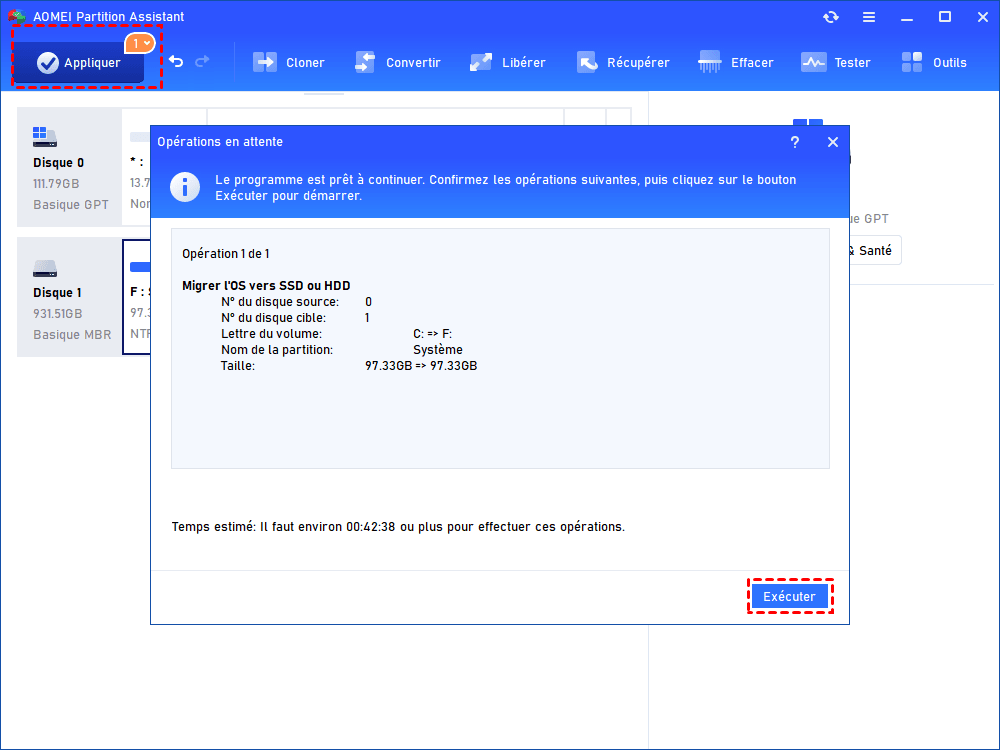
Étape 5. Cliquez sur « Appliquer », puis sélectionnez « Exécuter » dans la fenêtre contextuelle pour valider le clonage de Windows.
En plus du clonage HDD vers SSD sous Windows 10 et 11, le démarrage du système d'exploitation à partir d'un nouveau SSD est également crucial pour le succès de l'utilisation du nouveau SSD. Pour le faire, vous avez besoin de changer le secteur de démarrage, donc, vous pouvez vous référer aux étapes suivantes pour changer le lecteur de démarrage.
Redémarrez l'ordinateur et appuyez plusieurs fois sur F1/F2/F3/F5/Échap pour accéder à la configuration du BIOS. Après être entré dans le menu de démarrage, définissez le nouveau SSD comme disque de démarrage.

Si vous souhaitez déplacer un disque entier vers un autre lecteur, vous pouvez essayer d'utiliser la fonction « As. de clonage de disque » pour le faire. Veuillez vous référer aux étapes ci-dessous :
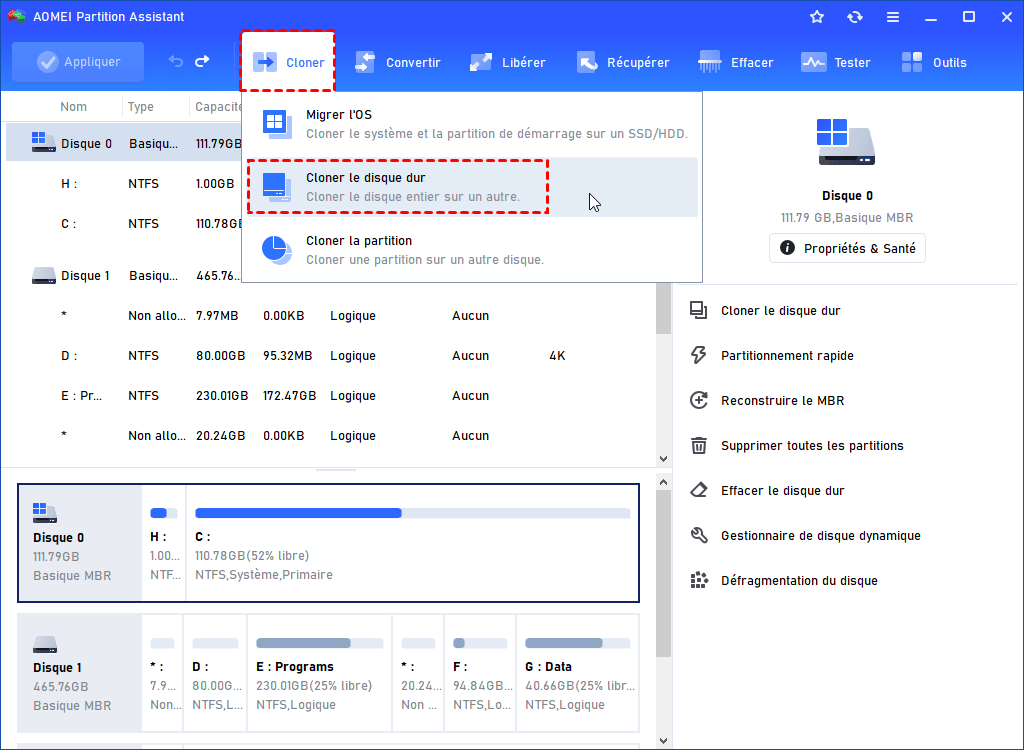
Étape 1. Cliquez successivement sur « Tous les outils » et « As. de clonage de disque ».
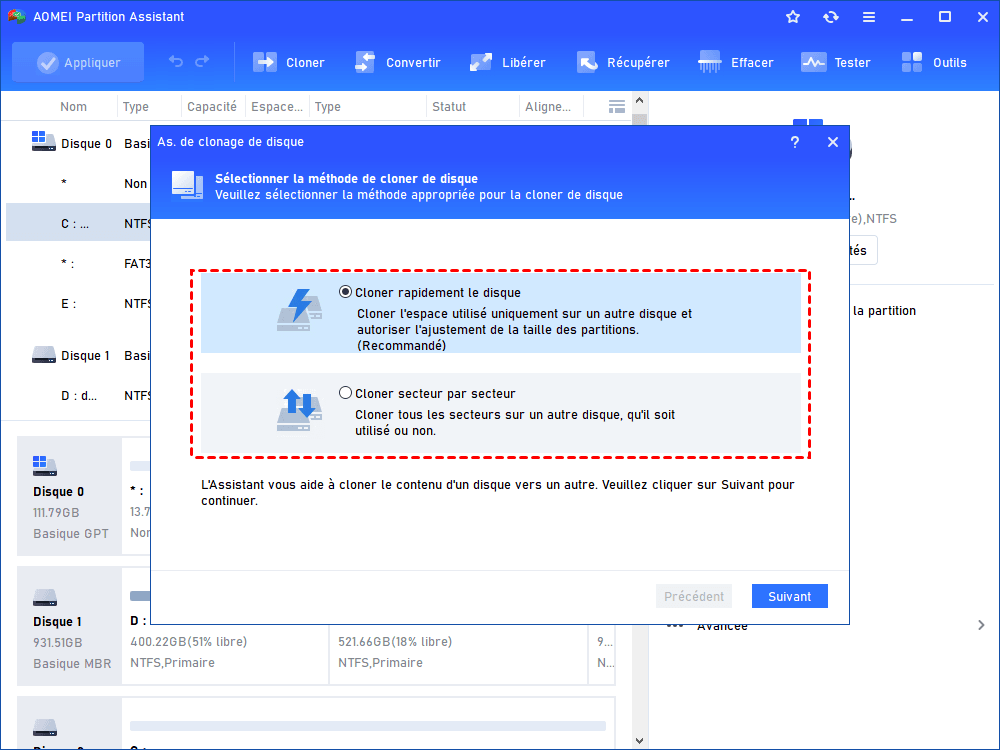
Étape 2. Vous avez le choix entre deux méthodes de clonage : « Cloner rapidement le disque » et « Cloner secteur par secteur ». Nous choisissons ici « Cloner rapidement le disque » comme exemple.
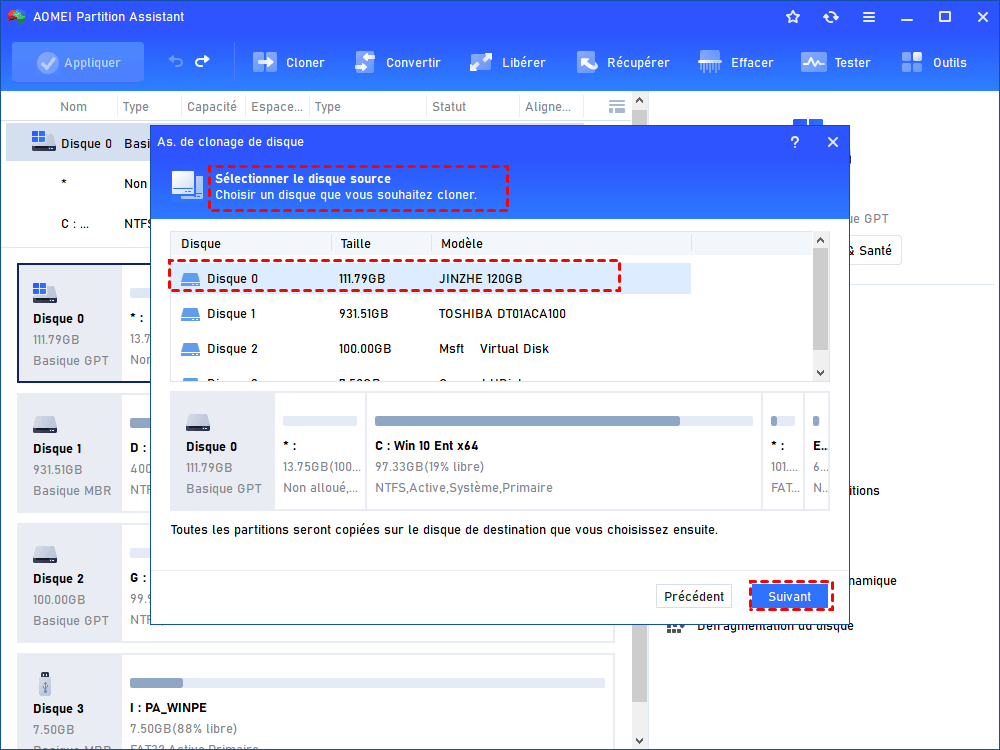
Étape 3. Sélectionnez HDD comme disque source.
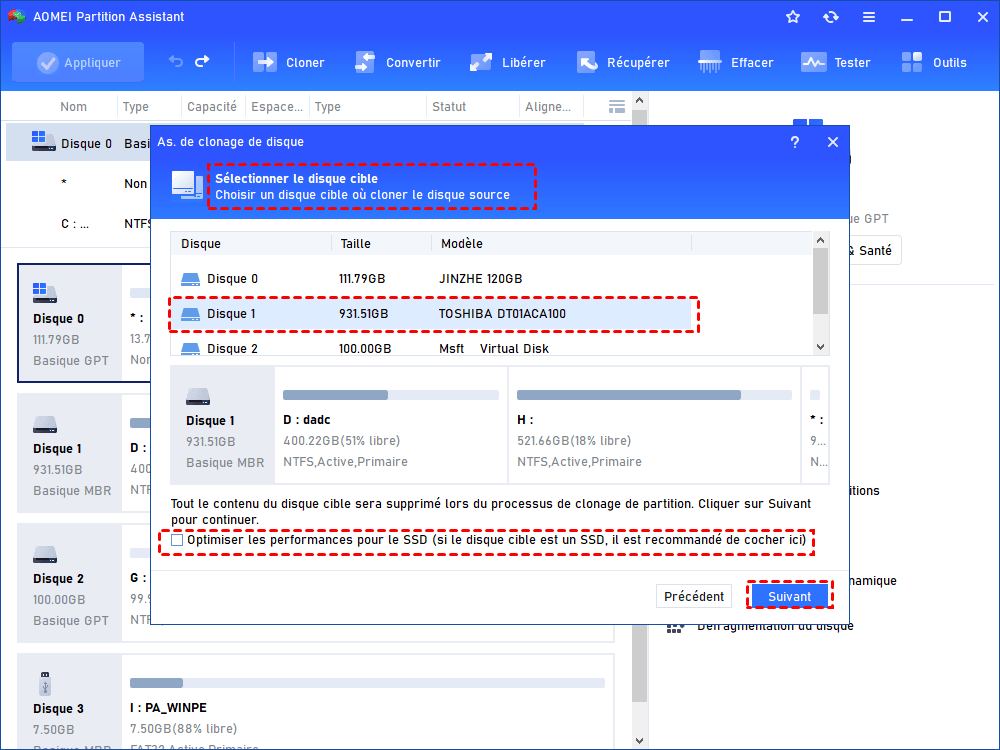
Étape 4. Cliquez sur le SSD comme disque cible et cochez « Optimiser les performances pour le SSD ».
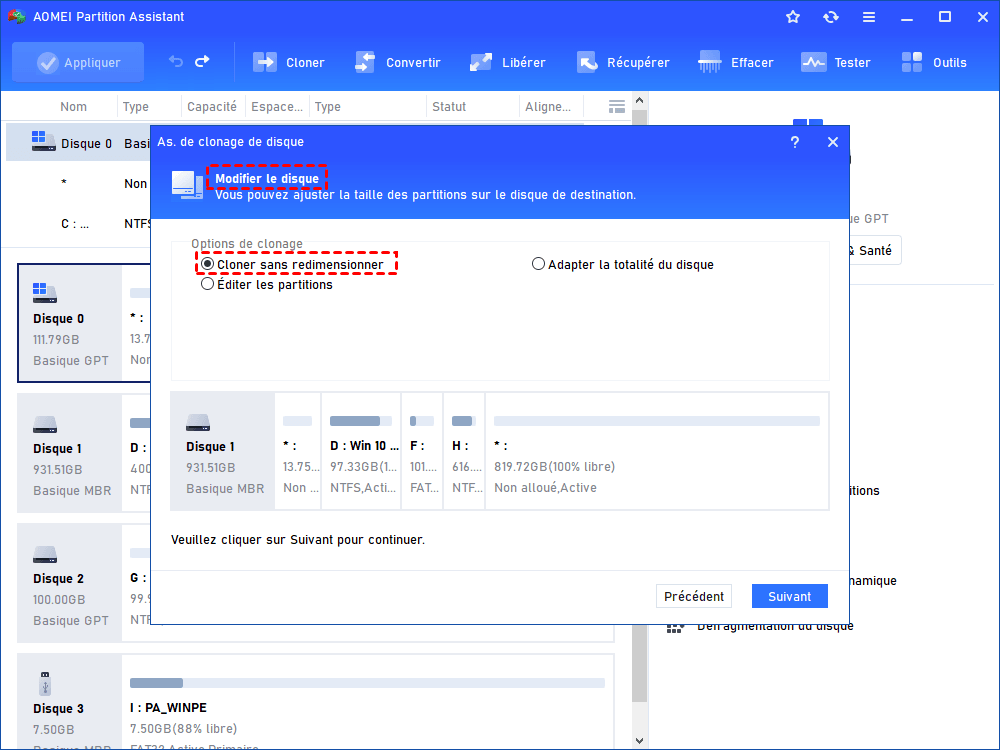
Étape 5. Modifiez la taille du nouveau SSD dans cette fenêtre.
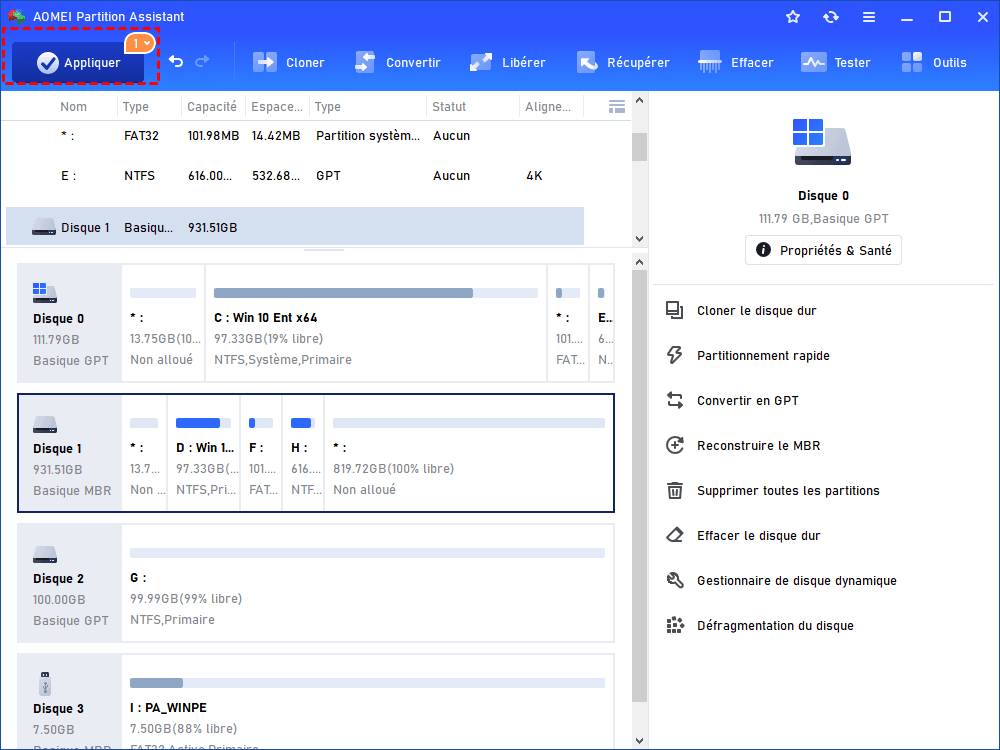
Étape 6. Cliquez sur « Appliquer » sur le côté gauche de la barre d'outils, puis cliquez dans la fenêtre contextuelle et sélectionnez « Exécuter » pour cloner le disque dur vers le SSD sous Windows 10 et 11.
Dans ce tutoriel, vous deveriez connaître comment cloner HDD vers SSD sur Windows 10 avec AOMEI Partition Assistant. Si vous souhaitez migrer votre disque en toute sécurité et rapidement, il est temps d'essayer ce puissant outil.
De plus, vous n'avez pas à vous soucier du fait que le clonage de disque ne fonctionne pas dans Windows Server, ils ont conçu la version Server pour vous.

Évaluation sur Download.com

Votre problème a-t-il été résolu? Sinon, veuillez saisir votre question dans le champ de recherche ci-dessous.