
 AOMEI Partition Assistant
Compresser un lecteur pour augmenter l’espace disque disponible : bonne ou mauvaise idée ?
La compression NTFS peut libérer de l'espace mais ralentit parfois le PC. Pour compresser un lecteur sans risque ou utiliser des alternatives plus intelligentes, suivez ce guide.

Par Eva / Mis à jour le 20/05/2026


🎯 Lecture rapide
- Compresser le lecteur pour augmenter l'espace disque disponible (compression NTFS) est une fonction intégrée à Windows qui compresse vos fichiers « à la volée » – vous gagnez de la place sans avoir à décompresser manuellement, et l'opération est réversible.
- Mais cette compression a ses limites : gain très variable (5-30% selon les fichiers), ralentissement possible sur les vieux processeurs, et déconseillée sur SSD car elle génère des écritures supplémentaires qui peuvent réduire sa durée de vie.
- Avant d'activer la compression, essayez AOMEI Partition Assistant, un outil complet qui propose trois alternatives plus efficaces pour augmenter l'espace disponible sans ralentir votre système.
- Déplacez vos applications (même celles du Microsoft Store et les .exe classiques) vers un autre disque avec la fonction App Mover – idéal pour libérer plusieurs dizaines de Go sur un petit SSD C:.
- Pour une solution durable, allouez de l'espace libre depuis une autre partition (ex: D:) vers votre disque C: – contrairement à l'outil Windows, AOMEI le fait sans perte de données ni formatage.
Vous avez peut-être déjà vu cette case dans les propriétés de votre disque C : « Compresser ce lecteur pour augmenter l’espace disponible ». Et comme beaucoup, vous vous êtes demandé : « Faut-il cocher cette case pour gagner quelques gigaoctets ? »
Nous allons tout vous expliquer simplement : comment ça marche, quand ça sert vraiment, et surtout, quels sont les risques cachés (notamment sur SSD ou vieux PC). Et si finalement cette option n’est pas faite pour vous, nous vous montrerons une autre technique bien plus efficace.
La compression NTFS, c’est quoi exactement ?
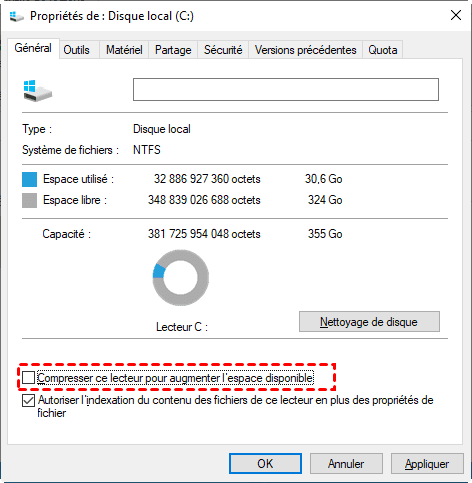
Sous Windows, quand vous faites un clic droit sur votre disque C (ou un autre lecteur) → Propriétés, vous voyez cette fameuse option : Compresser ce lecteur pour augmenter l’espace disponible.
Derrière ce nom un peu technique se cache en réalité une fonction intégrée à Windows appelée compression NTFS. Son objectif est simple : faire tenir plus de choses sur votre disque, sans que vous ayez à vous soucier de décompresser vos fichiers pour les ouvrir.
Concrètement, Windows compresse automatiquement les fichiers à l’intérieur du lecteur. Et quand vous voulez ouvrir un fichier compressé, il le décompresse « à la volée », de façon transparente. Vous ne voyez aucune différence… sauf peut-être au niveau des performances.
Comment compresser le lecteur C pour augmenter l'espace disponible ? (ou un autre disque)
Si malgré tout vous voulez tester, voici les étapes pour compresser le lecteur C sous Windows 10 ou 11. L'opération est réversible (il suffit de décocher la case), mais elle peut prendre du temps selon la taille du disque.
Étape 1 : Ouvrez l'Explorateur de fichiers (ou « Ce PC » sur le bureau).
Étape 2 : Faites un clic droit sur le lecteur que vous voulez compresser (par exemple C: ) et choisissez Propriétés.
Étape 3 : Dans l'onglet général, cochez la case « Compresser ce lecteur pour augmenter l'espace disponible ».
Étape 4 : Cliquez sur Appliquer. Une fenêtre apparaît : choisissez « Appliquer les modifications au lecteur, aux sous-dossiers et aux fichiers » (c'est l'option recommandée pour tout compresser).
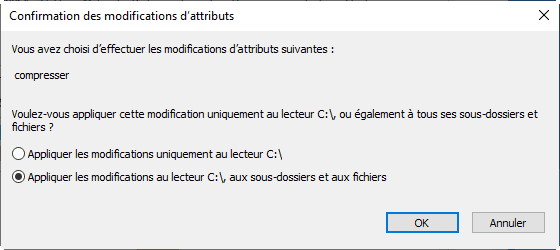
Étape 5 : Validez avec OK. Windows va maintenant compresser l'intégralité du contenu. Selon la quantité de données, cela peut durer de quelques minutes à plusieurs heures.
Étape 6 : Une fois fini, cliquez de nouveau sur OK. Votre disque est désormais compressé.
Pour vérifier le gain d'espace, regardez la taille affichée dans les propriétés du disque avant/après. Si vous avez beaucoup de fichiers texte, documents Office ou fichiers non compressés, vous pouvez gagner jusqu'à 20-30 %. En revanche, si votre disque contient déjà des vidéos, MP3 ou fichiers ZIP, le gain sera minime.
Avantages et inconvénients de compresser un lecteur
Comme souvent sur Windows, cette fonction est une épée à double tranchant. Voici ce qu'il faut savoir avant de vous lancer.
Les bons côtés
- Gain d'espace rapide : surtout si vous avez beaucoup de fichiers texte, logs, fichiers Office, ou code source.
- Transparent à l'usage : vous ouvrez et enregistrez vos fichiers normalement.
- Sans logiciel tiers : c'est intégré à Windows, pas besoin d'installer quoi que ce soit.
Les limites et risques
- Ralentissement possible : sur un vieux processeur (ex : Intel Celeron, ancien i3), la compression/décompression en temps réel peut ralentir l'ouverture des fichiers et le démarrage du système.
- Gain variable : si vous avez déjà des fichiers compressés (ZIP, RAR, vidéos, musique), vous ne gagnerez presque rien.
- À éviter sur SSD (dans certains cas) : la compression NTFS entraîne des écritures supplémentaires, ce qui peut théoriquement réduire la durée de vie d'un SSD. Sur un SSD moderne, l'impact est minime, mais ce n'est pas recommandé pour les disques très sollicités.
- Pas miracle : si votre disque est plein à 95%, compresser ne rendra que quelques gigaoctets, pas 50 Go.
Cas concret : compressez le lecteur C sur un SSD rapide avec un processeur récent (Intel Core i5/i7 ou AMD Ryzen 5/7), vous ne verrez quasiment aucun ralentissement, et vous pourrez gagner de la place. Sur un vieux HDD avec un processeur faible, c'est l'inverse : évitez.
Alternative plus efficace pour augmenter l'espace disque disponible - AOMEI Partition Assistant
Plutôt que de compresser un lecteur et risquer de ralentir votre PC, il existe plusieurs autres méthodes bien plus intelligentes. Que vous ayez un SSD ou un vieux disque dur, voici trois solutions concrètes pour augmenter l'espace disque disponible sans les inconvénients de la compression NTFS.
C'est là qu'un outil comme AOMEI Partition Assistant devient très utile. Il propose plusieurs fonctions qui permettent de gagner de l'espace sans rien compresser.
Profitez dès maintenant ce logiciel complet.
(Si vous utilisez des serveurs Windows 2025/2022/2019/2016/2012, passez à AOMEI Partition Assistant Server)
1. Déplacer les applications vers un autre disque sans les réinstaller
La fonction « App Mover » permet de déplacer des logiciels entiers (y compris des jeux, Microsoft Office, etc.) d'un disque à un autre, sans avoir à les désinstaller ni perdre vos réglages.
Pourquoi c'est mieux que compresser ?
- Aucun ralentissement : les fichiers restent normaux.
- Vous libérez vraiment de l'espace sur votre disque C.
- Vous pouvez choisir exactement ce que vous voulez déplacer (une application, un dossier, ou même des jeux volumineux).
- Idéal si vous avez un petit SSD C: (128 Go) et un gros disque D: (1 To).
Comment déplacer vos applications avec App Mover :
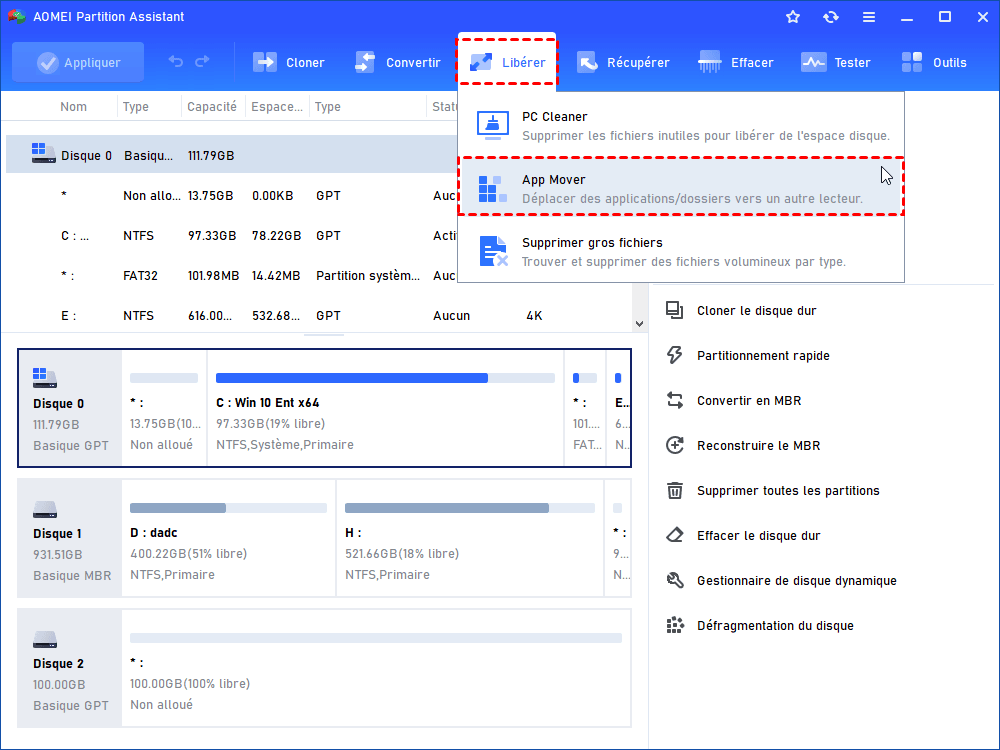
Étape 1 : Lancez le logiciel. Dans la barre du haut, cliquez sur « Libérer » → « App Mover ».
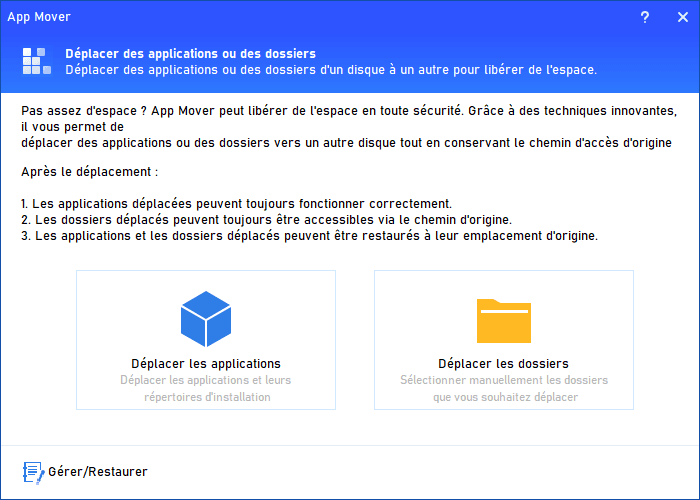
Étape 2 : Choisissez « Déplacer les applications ».
Étape 3 : Sélectionnez le lecteur source (par exemple C: ) qui est plein, puis cliquez sur Suivant.
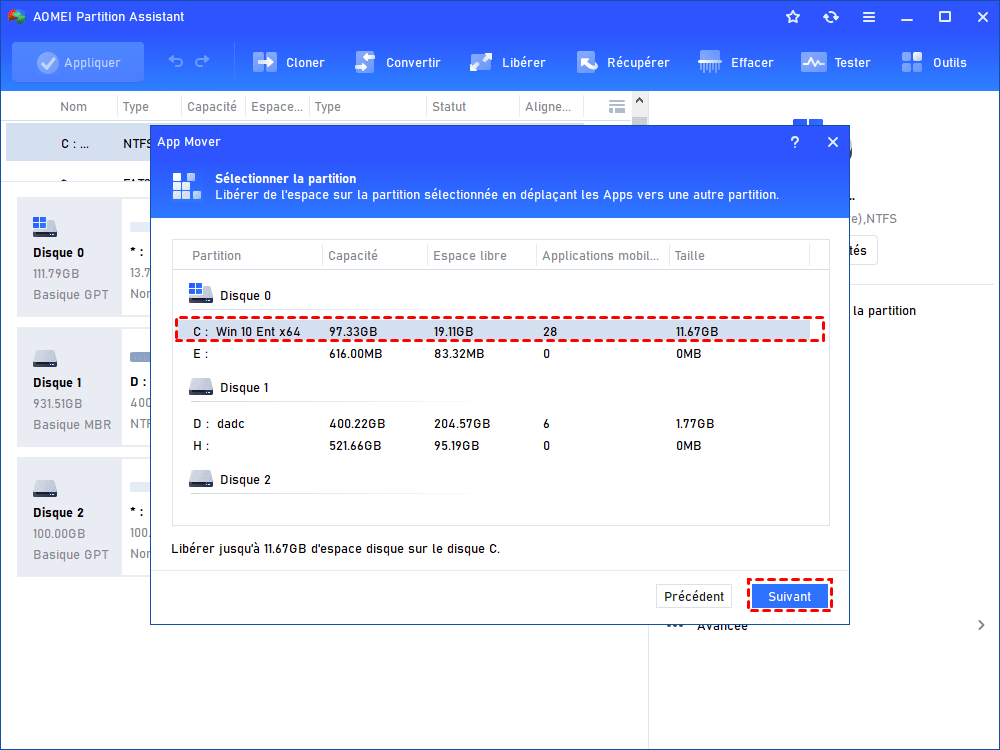
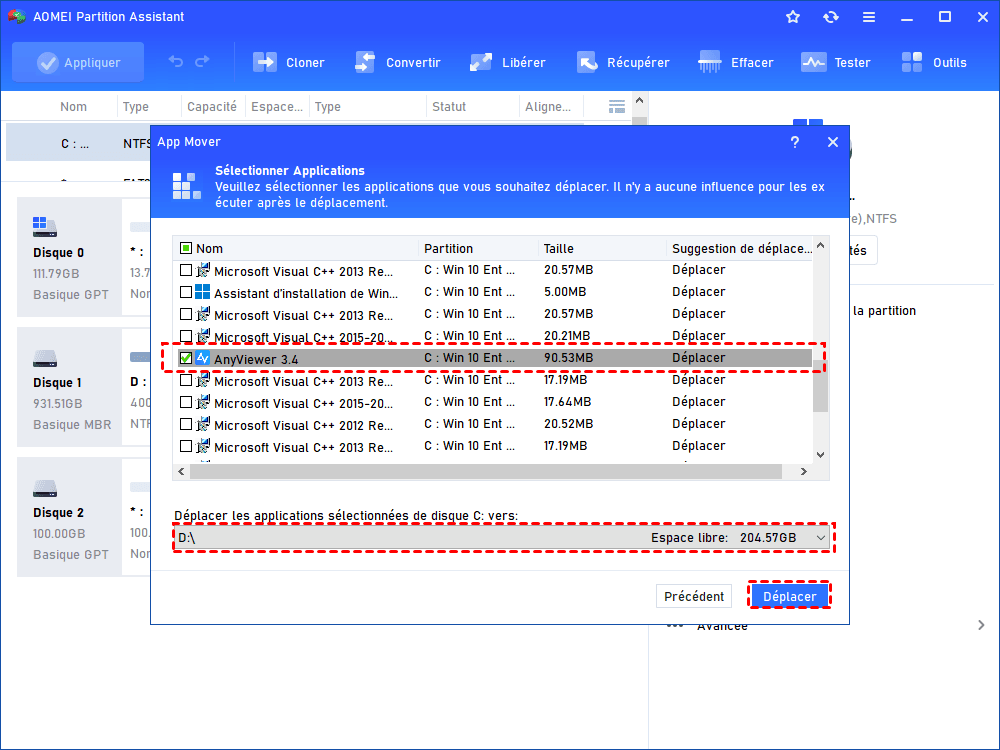
Étape 4 : Une liste des applications installées apparaît. Cochez celles que vous voulez déplacer (par ex. un gros jeu de 50 Go ou Microsoft Office).
Étape 5 : Choisissez le lecteur de destination (par exemple D: ) et cliquez sur Déplacer.
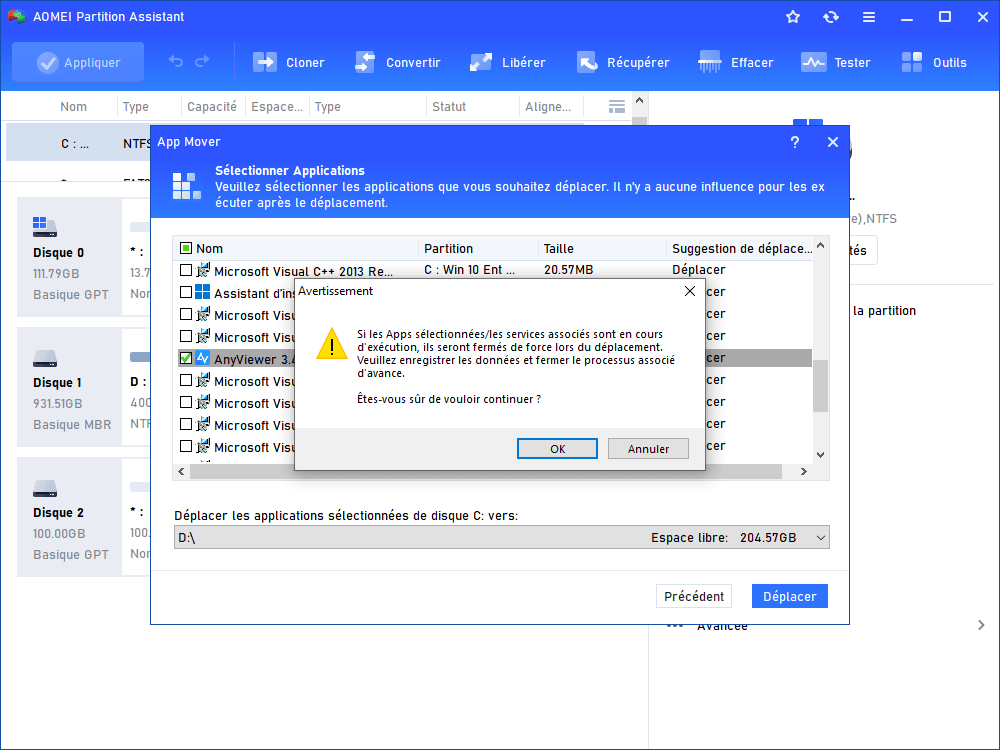
Étape 6 : Confirmez que les applications sont bien fermées, puis validez. Laissez le logiciel travailler.
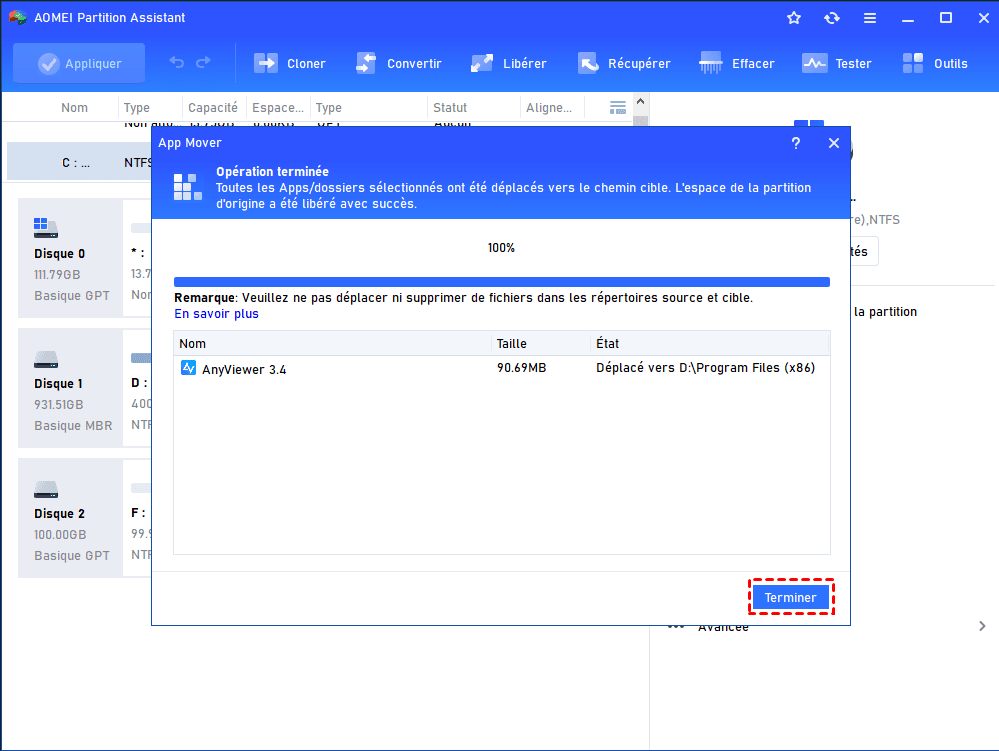
Étape 7 : Une fois terminé, vous pouvez lancer vos applications depuis leur emplacement d'origine. Elles s'exécutent depuis le nouveau disque, mais votre disque C a récupéré de l'espace précieux.
2. Nettoyage des fichiers volumineux et doublons
Avant même de penser à compresser quoi que ce soit, le plus simple est souvent de supprimer ce qui ne sert à rien. AOMEI Partition Assistant intègre des outils très pratiques pour cela.
Supprimer les gros fichiers inutiles :
Combien de fois avez-vous laissé traîner des fichiers ISO, des vidéos terminées ou des archives que vous n'ouvrirez plus jamais ? Ces fichiers prennent parfois des dizaines de gigaoctets sans que vous y pensiez.
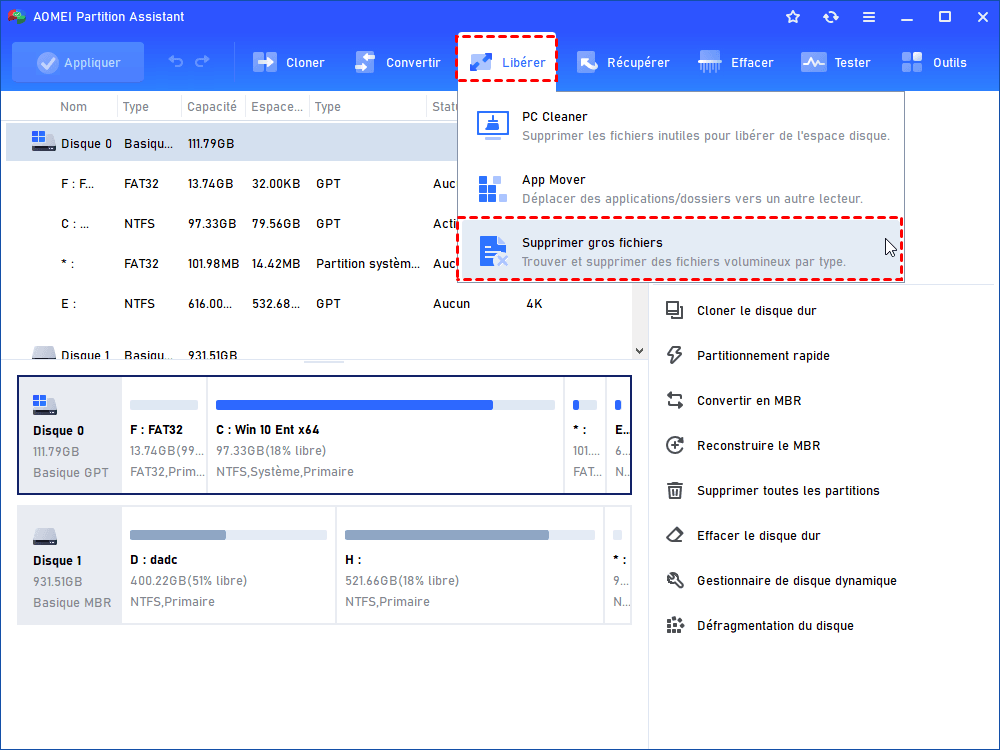
Étape 1 : Dans AOMEI Partition Assistant, cliquez sur « Libérer » → « Supprimer gros fichiers ».
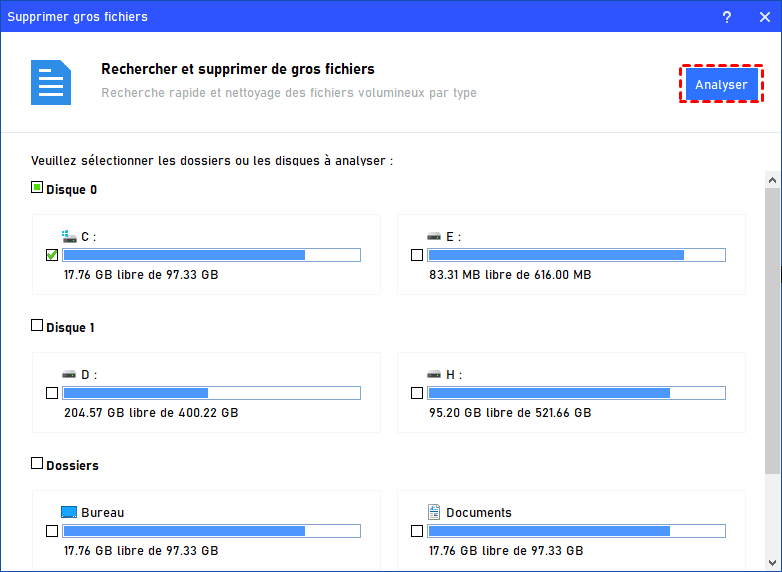
Étape 2 : Sélectionnez le lecteur à analyser (par exemple C: ). Cliquez sur « Analyser ». L'outil va rechercher tous les fichiers volumineux.
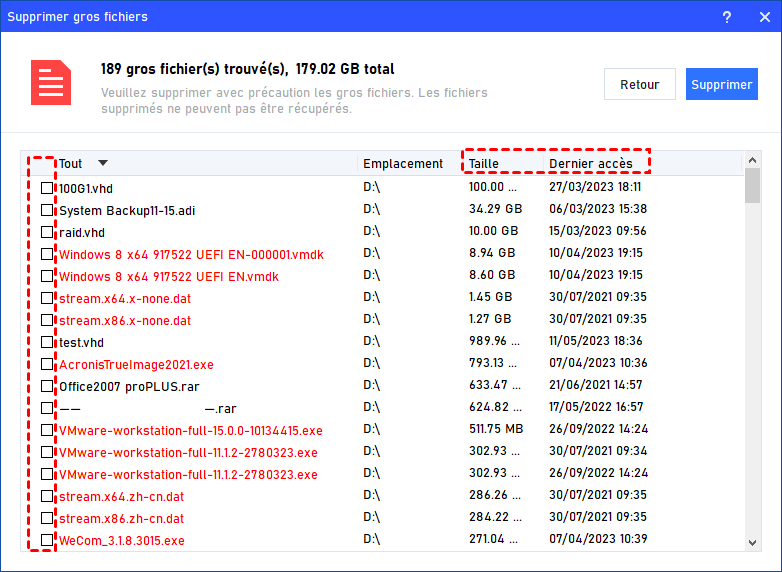
Étape 3 : Une fois l'analyse terminée, la liste s'affiche. Cochez les fichiers que vous souhaitez supprimer, puis cliquez sur « Supprimer ».
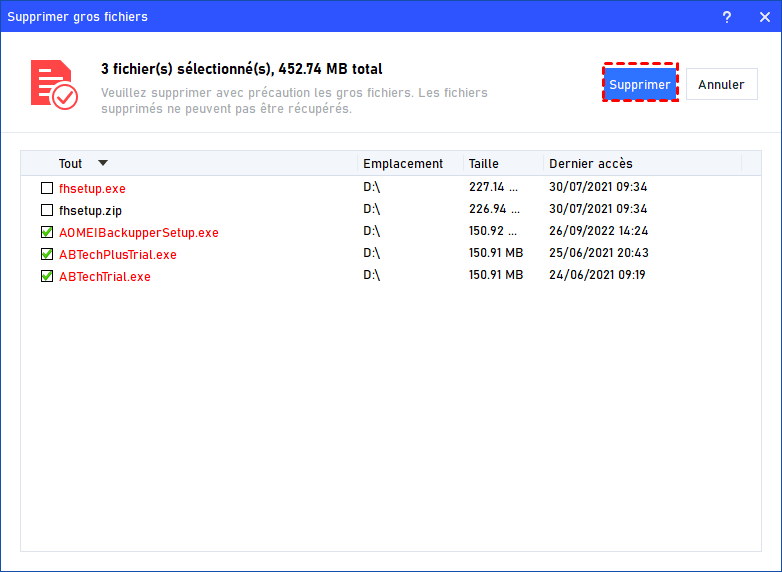
Étape 4 : Vérifiez la liste des fichiers à supprimer, puis cliquez sur Supprimer pour les effacer définitivement.
Détecter et éliminer les fichiers en double :
Vous avez peut-être des dossiers entiers en double (photos, documents, musique) sans le savoir. C'est très fréquent après des sauvegardes successives ou des copier-coller mal organisés.
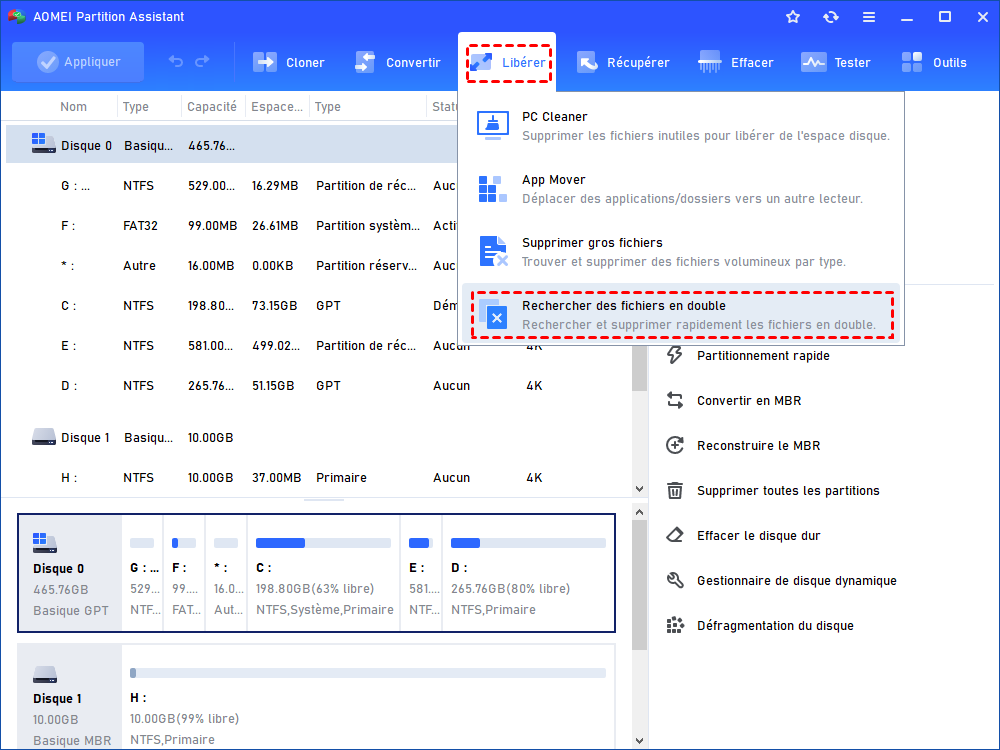
Étape 1 : Dans l'onglet principal, cliquez sur « Libérer » puis choisissez « Rechercher des fichiers en double ».
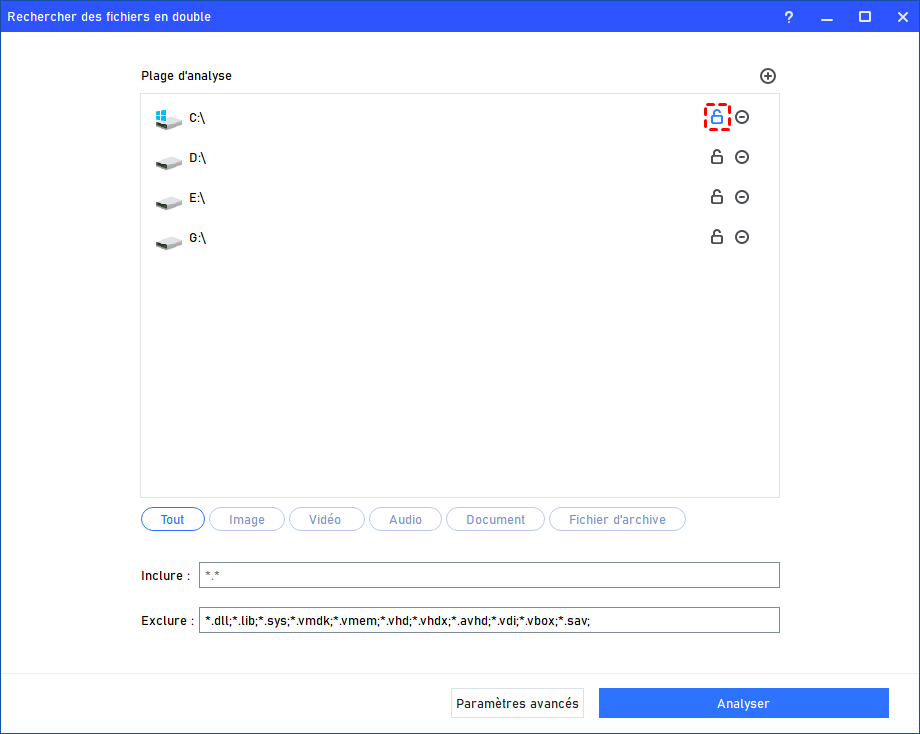
Étape 2 : Le logiciel liste automatiquement tous les volumes détectés ; utilisez les boutons « + » ou « - » pour ajouter un dossier ou exclure une partition, puis cliquez sur « Analyser ».
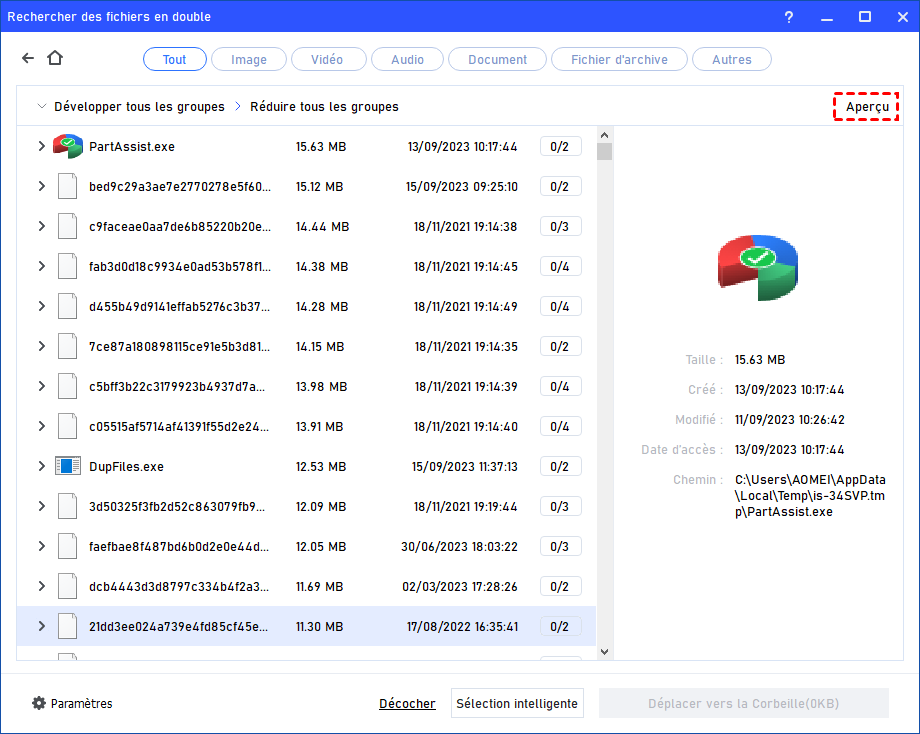
Étape 3 : Une fois l'analyse terminée, la liste des doublons s'affiche. Utilisez « Aperçu » pour vérifier le contenu, ou « Paramètres » pour définir des règles de suppression (par exemple, conserver le fichier le plus récent).
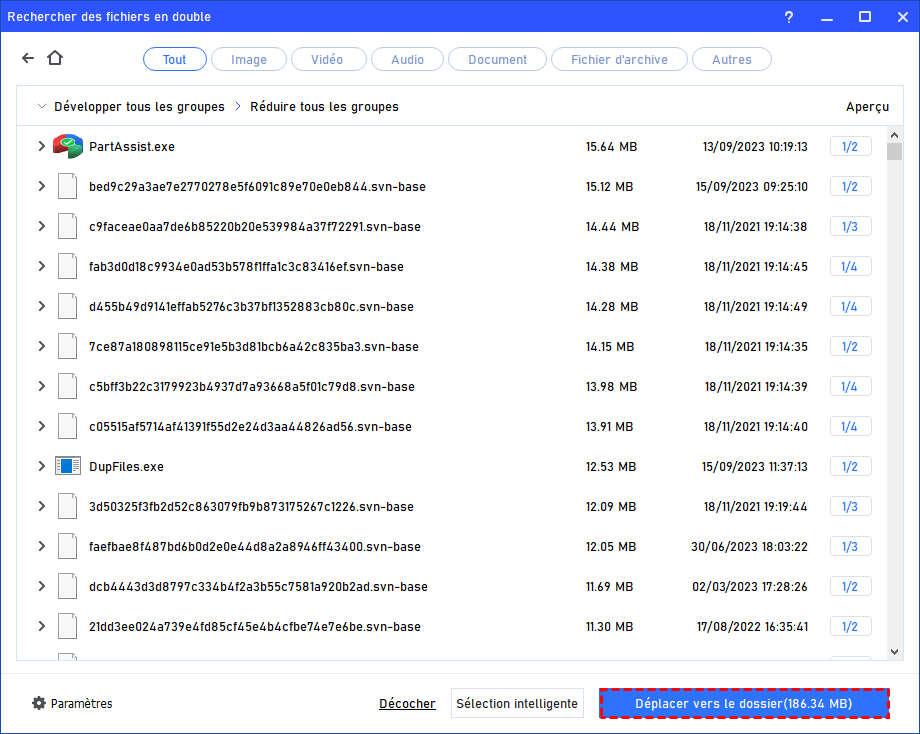
Étape 4 : Cochez manuellement les fichiers à supprimer, ou cliquez sur « Sélection intelligente » pour que l'outil choisisse automatiquement les doublons à éliminer (en gardant un original par groupe). Validez ensuite la suppression.
3. Allouer de l'espace libre : augmenter la taille du disque C
Si votre disque C est trop petit, la meilleure solution sur le long terme n'est pas de compresser mais de l'agrandir en prenant de l'espace libre sur un autre disque ou une autre partition.
Beaucoup d'utilisateurs ne savent pas qu'ils ont souvent de l'espace non utilisé ailleurs sur le même disque dur. Par exemple, une partition D: presque vide alors que C: est saturé.
Comment allouer de l'espace libre pour augmenter la taille de C :
Étape 1 : Identifiez une partition qui a de l'espace libre (par exemple D: ) et qui se trouve sur le même disque physique que C:.
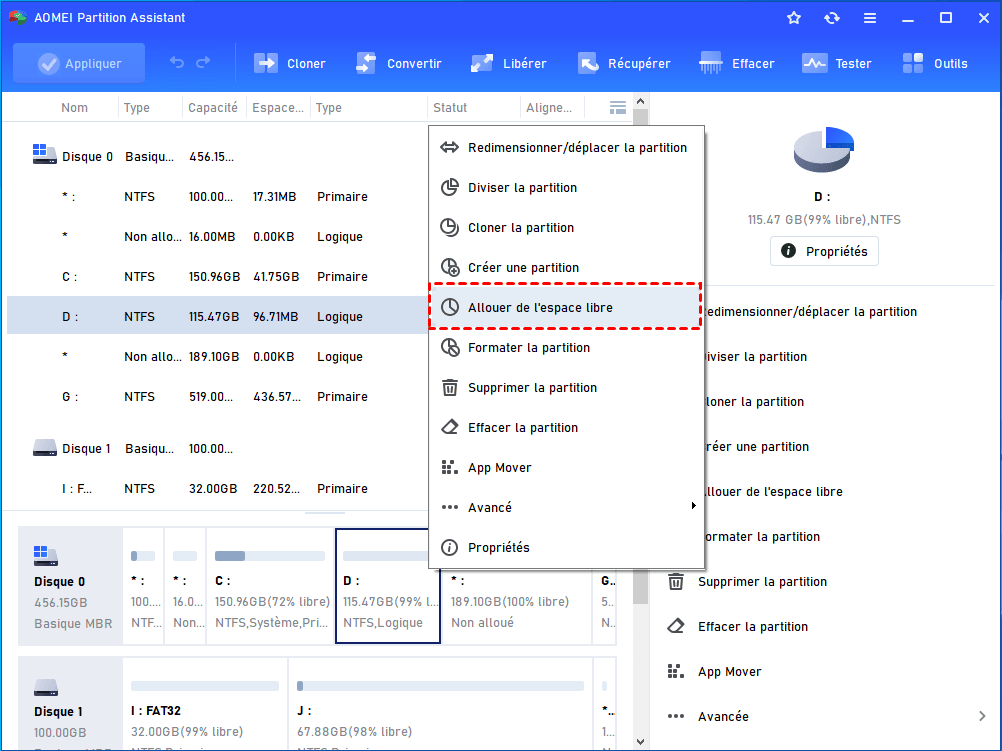
Étape 2 : Faites un clic droit sur la partition D: (celle qui donne l'espace) et choisissez « Allouer de l'espace libre ».
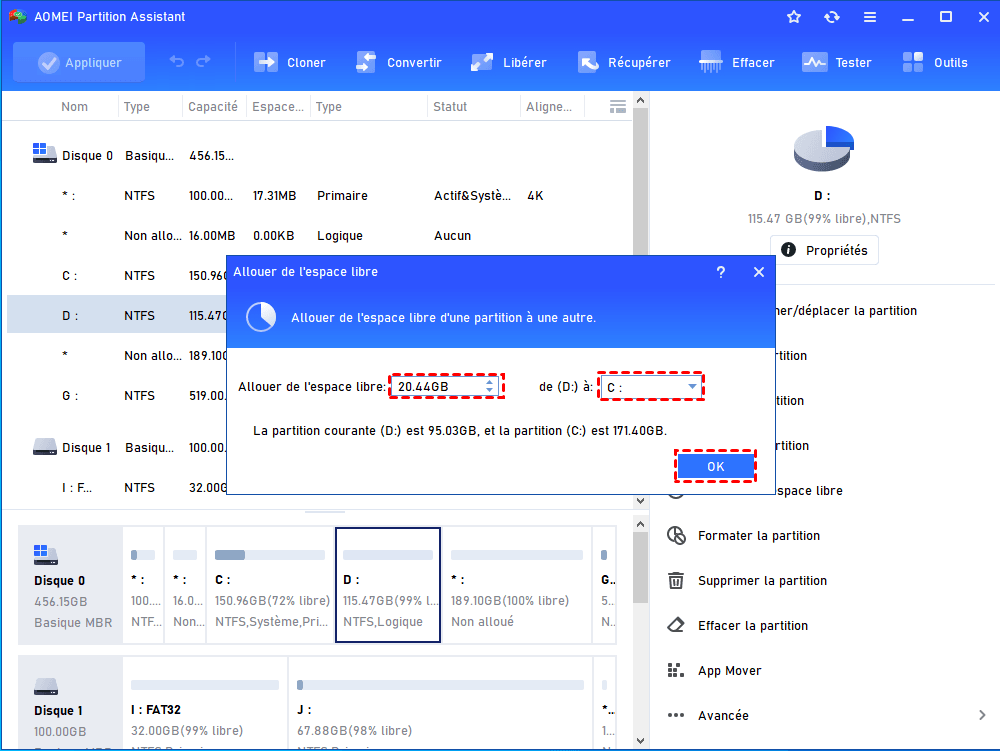
Étape 3 : Une fenêtre apparaît. Choisissez la quantité d'espace à prélever (par exemple 20 Go) et sélectionnez la partition de destination C:. Cliquez sur OK. Vous verrez un aperçu du résultat : C: augmente, D: diminue.
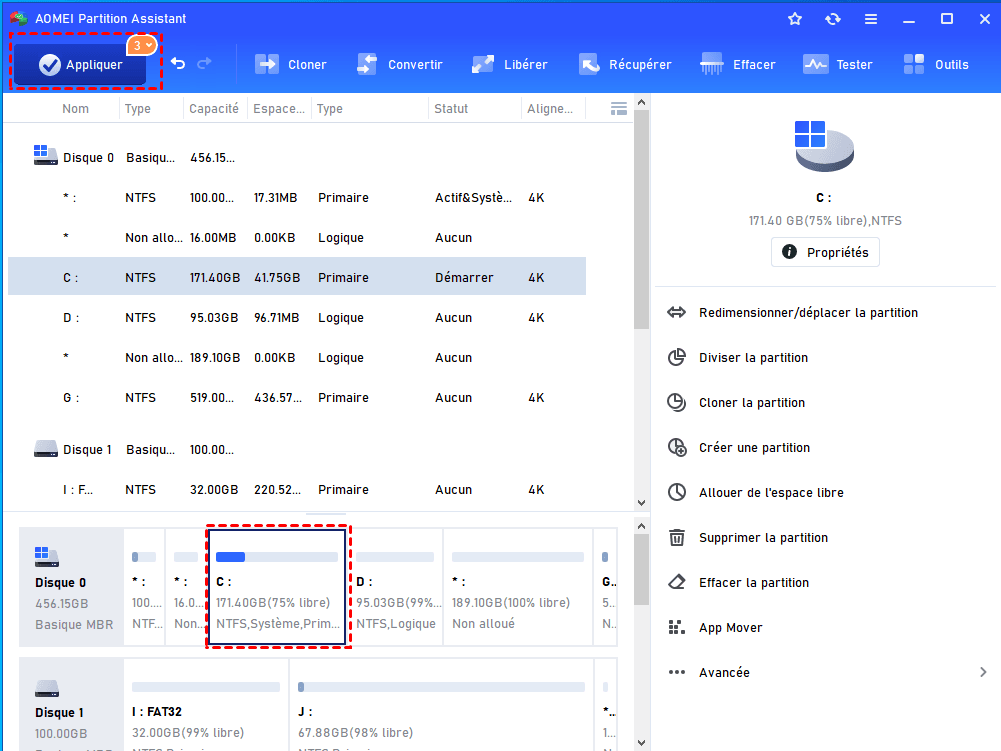
Étape 4 : Cliquez sur « Appliquer » en haut à gauche pour valider l'opération.
📋 Tableau comparatif : compression NTFS vs alternatives
| Critère | Compression NTFS | App Mover | Nettoyage fichiers | Allocation d'espace |
|---|---|---|---|---|
| Gain d'espace | Variable (5-30%) | Dizaines de Go | Peut être énorme | Jusqu'à la taille libre disponible |
| Impact performances | Ralentissement possible | Aucun | Améliore les performances | Aucun |
| Compatibilité SSD | Déconseillé | Parfait | Parfait | Parfait |
| Risque de perte de données | Très faible | Nul | Nul (si on vérifie avant) | Nul (opération sécurisée) |
Alors, compression ou alternative ?
Vous devriez compresser un lecteur si :
- Vous avez un vieux disque dur mécanique (HDD) mais un processeur récent.
- Vous avez beaucoup de petits fichiers texte (logs, documents, code).
- Vous ne pouvez pas installer de logiciel externe.
Vous devriez éviter la compression et utiliser les alternatives si :
- Vous avez un SSD (même petit).
- Votre processeur est ancien (type Intel Celeron, Pentium, AMD A4/A6).
- Vous avez des gros jeux ou logiciels (Photoshop, jeux Steam, Visual Studio).
- Vous voulez un gain d'espace garanti sans ralentissement.
- Vous avez de l'espace libre ailleurs sur le même disque.
Conseil : commencez par analyser ce qui prend de la place sur votre disque C. Si ce sont des logiciels ou jeux → utilisez App Mover. Si ce sont des fichiers temporaires ou doublons → faites un nettoyage. S'il y a une autre partition avec de l'espace libre → allouez cet espace à C:. La compression NTFS ne devrait être qu'un dernier recours.
Dans tous les cas, évitez de compresser le lecteur C si c'est votre disque système et que vous avez un doute. Vous pouvez toujours tester sur un autre lecteur (D:, E:) d'abord.
Et surtout : faites une sauvegarde avant de modifier vos partitions. Un problème rare, mais on n'est jamais trop prudent.
