
 AOMEI Partition Assistant
Comment déplacer un espace disque non alloué vers C: sur Windows 10/11 | Guide complet
Guide complet pour déplacer de l'espace disque non alloué vers C: sous Windows 10/11 via la Gestion des disques ou AOMEI.

Par Eva / Mis à jour le 21/09/2026


Déplacer l’espace non alloué vers le disque C : est-ce nécessaire ?
Vous n’avez pas à déplacer l’espace non alloué lui-même. Pour agrandir le lecteur C:, cet espace doit être sur le même disque et immédiatement à droite de C:. Lorsque cette condition est remplie, l’outil Gestion des disques de Windows peut étendre C:. Si une partition, par exemple D: ou une partition de récupération, se trouve entre C: et l’espace libre, l’option est grisée : il faut alors déplacer la partition intermédiaire ou employer un gestionnaire de partitions adapté.
Cette règle explique la plupart des cas où l’on cherche à déplacer un espace disque non alloué sous Windows 10/11. Avant toute modification, vérifiez la disposition affichée dans la Gestion des disques : les lettres des lecteurs ne suffisent pas, car seul l’ordre des blocs sur le disque compte.
| Ce que vous voyez dans Gestion des disques | Ce que cela signifie | Action la plus prudente |
|---|---|---|
C: | Non alloué sur le même disque |
L’espace est contigu, à droite de C:. | Étendre C: avec l’outil natif Windows. |
C: | D: | Non alloué |
D: empêche Windows d’atteindre l’espace libre. | Déplacer D: ou fusionner l’espace non alloué avec C: à l’aide d’un outil compatible. |
C: | Récupération | Non alloué |
Une partition de récupération bloque l’extension ; elle peut contenir Windows RE ou les outils du fabricant. | Identifiez-la avant toute action. Ne la supprimez pas ; utilisez la fusion si elle convient à votre besoin. |
| Pas d’espace non alloué, mais D: dispose d’espace libre sur le même disque | L’espace disponible appartient encore à D: ; Windows ne peut pas l’ajouter directement à C:. | Allouer une partie de l’espace libre de D: à C: avec AOMEI Partition Assistant Professional. |
| L’espace est sur un autre disque | Il ne peut pas agrandir la partition système C: sur le disque actuel. | Ne forcez pas l’opération ; libérez de l’espace sur le disque système ou envisagez une migration de disque. |
Avant de modifier les partitions
- Sauvegardez vos fichiers importants et vérifiez que vous travaillez bien sur le disque qui contient C:.
- Sur un ordinateur portable, branchez l’alimentation et ne l’éteignez pas pendant l’opération. Déplacer une partition modifie son emplacement physique et peut demander un redémarrage.
- Ne supprimez pas une partition de données, de récupération ou réservée au système simplement pour faire apparaître de l’espace contigu. Si BitLocker protège le lecteur, assurez-vous aussi de disposer de sa clé de récupération avant de poursuivre.
- Cette procédure vise un disque de base. Si la Gestion des disques indique « dynamique », ou si le disque présente des erreurs, arrêtez-vous et faites vérifier la configuration avant de modifier le volume système.
Vérification avancée du démarrage
Si vous maîtrisez l’invite de commandes administrateur, vous pouvez sauvegarder le magasin de configuration de démarrage avant une opération sur le disque système avec l’option /export de BCDEdit : bcdedit /export C:\BCD-sauvegarde. Cette sauvegarde ne remplace ni la copie de vos fichiers ni une image du disque. La commande bcdedit /import remplace le magasin BCD actuel ; ne l’utilisez pas comme correctif automatique après un échec de démarrage.
Solution 1 : étendre C: avec Gestion des disques lorsque l’espace est adjacent
La Gestion des disques de Windows suffit lorsque l’espace non alloué se trouve directement après C:, sur le même disque. Dans cette situation, aucun logiciel tiers n’est nécessaire.
- Ouvrez la Gestion des disques : clic droit sur le bouton Démarrer, puis Gestion du disque.
- Contrôlez l’ordre des partitions. L’espace noir « Non alloué » doit suivre immédiatement le bloc C:.
- Faites un clic droit sur C:, choisissez Étendre le volume, puis laissez l’assistant ajouter l’espace souhaité.

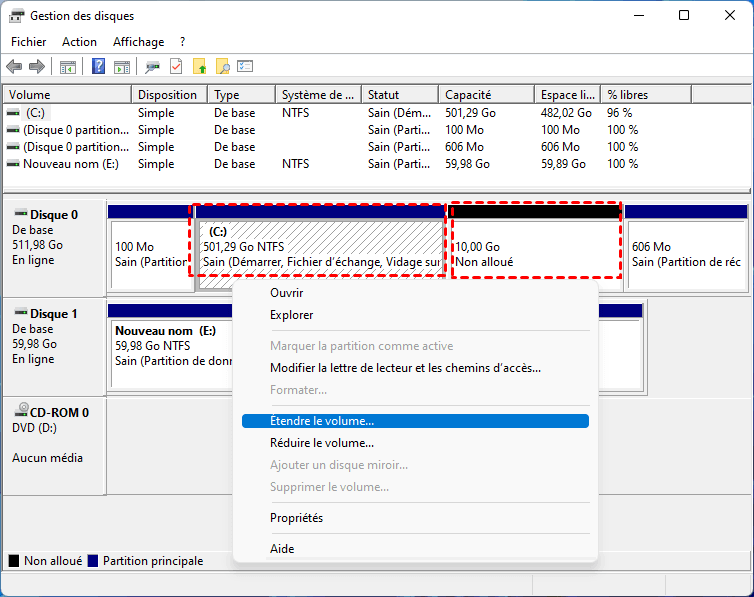
Si Étendre le volume est grisé, ne cherchez pas un réglage à activer : Windows ne peut étendre un volume de base que dans l’espace non alloué placé immédiatement après ce volume. Vérifiez donc la position réelle de l’espace, comme dans cet exemple où l’extension de C: est indisponible.
Pourquoi DiskPart ne résout pas un espace non adjacent
La commande extend de DiskPart ne déplace pas les partitions. Elle étend le volume sélectionné dans l’espace libre contigu disponible ; elle ne peut donc pas contourner une partition située entre C: et l’espace non alloué. La même contrainte s’applique à la Gestion des disques. N’utilisez pas delete partition ou clean pour créer artificiellement cette continuité : ces commandes peuvent supprimer des données ou une partition nécessaire au démarrage.
Si une partition de récupération bloque C:, identifiez-la avant de la déplacer
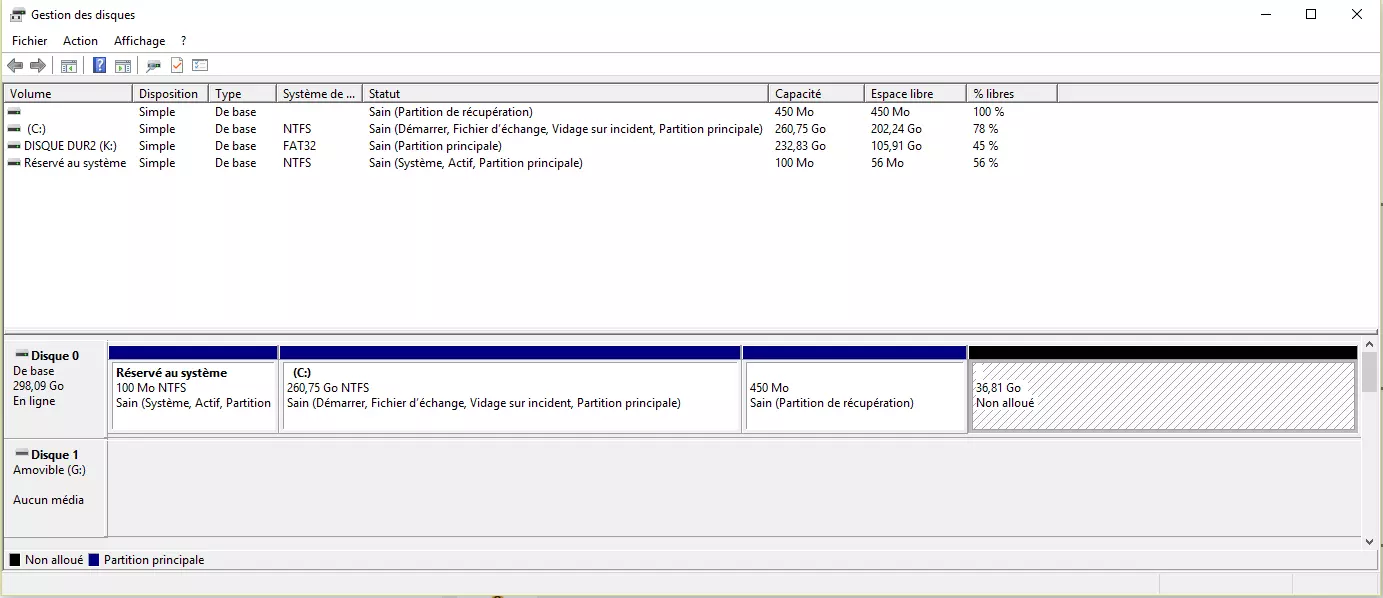
Une petite partition sans lettre placée après C: n’est pas forcément une simple partition vide. Elle peut héberger l’environnement de récupération Windows (WinRE) ou les outils de restauration du fabricant. Sa taille, son nom et l’absence de lettre ne suffisent pas à l’identifier avec certitude. La supprimer pour rendre l’espace contigu peut vous priver des options de réparation au démarrage et de réinitialisation de Windows.
- Dans la Gestion des disques, repérez la partition située entre C: et l’espace non alloué. Notez son ordre sur le disque, mais ne lui attribuez pas de lettre et ne la supprimez pas.
- Ouvrez l’Invite de commandes en tant qu’administrateur, puis exécutez
reagentc /info. Cette commande affiche l’état et l’emplacement de Windows RE ; elle permet de vérifier si la partition concernée est liée à WinRE. - Si WinRE se trouve sur cette partition, préférez la fusion de l’espace non alloué avec C: lorsqu’elle permet d’éviter son déplacement. Si vous devez réellement redimensionner ou recréer la partition de récupération, suivez une procédure dédiée qui réenregistre WinRE, puis contrôlez à nouveau que
reagentc /infoindique un état activé et un emplacement valide. - Si la partition contient la restauration du fabricant ou si son rôle reste incertain, ne la modifiez pas dans ce guide. Conservez-la et demandez la procédure du constructeur ou l’aide d’un technicien.
Windows utilise REAgentC pour afficher et configurer WinRE. La vérification après une opération est importante : un PC peut démarrer normalement tout en ayant perdu l’accès à son environnement de récupération.
Avant une opération AOMEI sur le lecteur système : BitLocker et mode PreOS
Quand une opération concerne C:, Windows peut devoir redémarrer pour que le gestionnaire de partitions travaille avant le chargement complet du système. Dans AOMEI Partition Assistant, ce mode PreOS est donc un comportement attendu lorsque le volume ne peut pas être modifié pendant l’exécution de Windows, et non un message d’erreur à contourner.
- BitLocker ou Chiffrement de l’appareil : notez et conservez la clé de récupération avant l’opération. Si votre politique informatique ou le logiciel le demande, suspendez temporairement la protection, sans déchiffrer le disque, puis reprenez-la après avoir vérifié le redémarrage. Microsoft précise que certaines modifications de configuration nécessitent cette suspension et qu’une clé de récupération peut être demandée au redémarrage.
- Applications ouvertes : fermez-les avant de cliquer sur Appliquer. AOMEI peut proposer de les fermer ou de redémarrer en mode PreOS lorsque des fichiers empêchent l’opération.
- Pendant le redémarrage : laissez le PC alimenté et ne forcez pas l’arrêt sur la seule base d’un pourcentage qui semble immobile. La durée dépend de la quantité de données à déplacer, de l’état du disque et du support de stockage.
Pour les appareils gérés par une entreprise, suivez d’abord la politique BitLocker de l’organisation. Sur un PC personnel, la suspension et la reprise de la protection BitLocker sont distinctes du déchiffrement : les données restent chiffrées.
Solution 2 : fusionner l’espace non alloué avec C: avec AOMEI Partition Assistant
Lorsque l’espace non alloué n’est pas adjacent à C:, AOMEI Partition Assistant Professional propose la fonction Fusionner les partitions pour ajouter de l’espace non alloué à une partition. C’est l’option la plus directe si votre objectif est seulement d’agrandir C:, sans réorganiser manuellement chaque partition intermédiaire. Elle ne permet pas de fusionner des partitions situées sur des disques différents.
(La version Demo permet de prévisualiser et de démontrer les opérations.)
- Lancez AOMEI Partition Assistant et vérifiez une dernière fois le disque, C: et la zone « Non alloué » dans la carte des partitions.
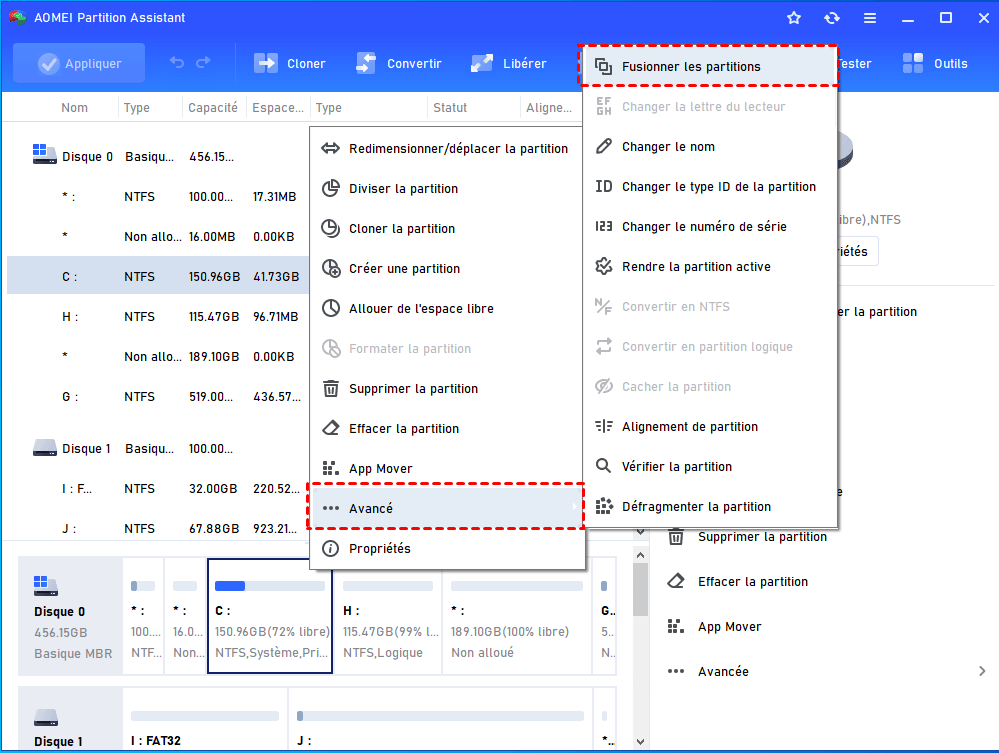
- Faites un clic droit sur C:, puis choisissez Avancé > Fusionner les partitions.
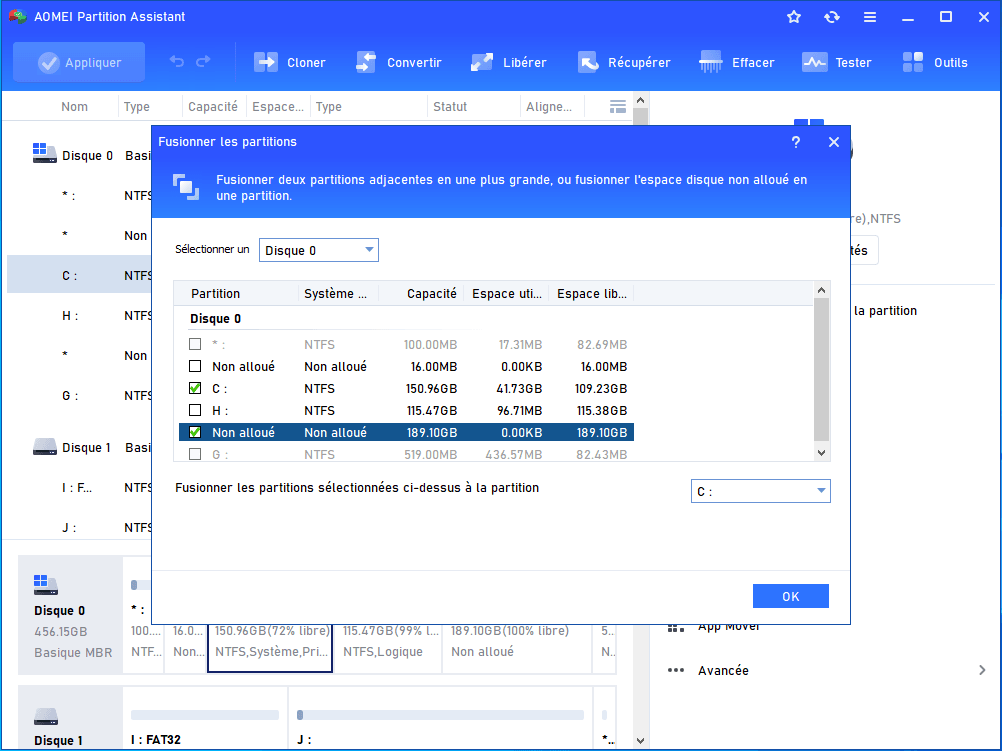
- Dans la fenêtre qui s’affiche, cochez l’espace non alloué à ajouter à C:, puis cliquez sur OK. Relisez la prévisualisation avant de confirmer.
- Cliquez sur Appliquer pour lancer l’opération. Fermez les applications qui utilisent le lecteur ; le programme peut demander un redémarrage pour terminer l’opération sur le volume système.
Solution 3 : déplacer la partition qui bloque l’extension de C:
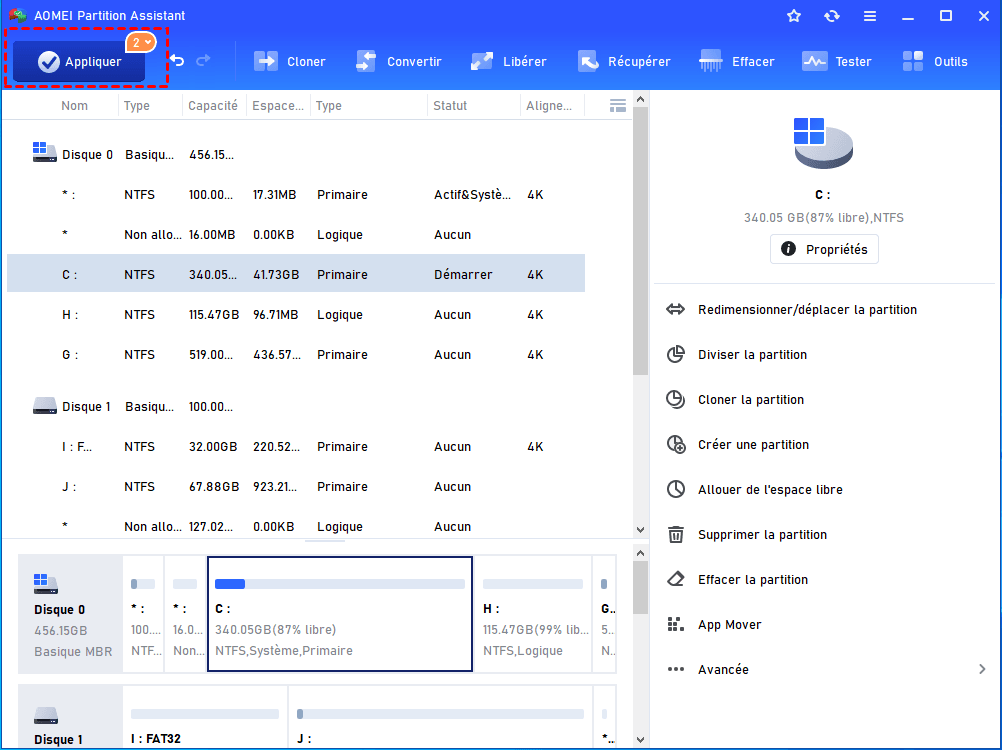
Choisissez cette méthode si vous voulez d’abord rétablir une disposition classique, par exemple C: | Non alloué | H:, avant d’agrandir C:. Ici, on ne déplace pas une zone vide : on déplace la partition de données H: située entre C: et l’espace non alloué. Après le déplacement, l’espace libre devient contigu à C:. Ne suivez pas cette procédure sur une partition de récupération, EFI, réservée au système ou dont le rôle n’est pas identifié.
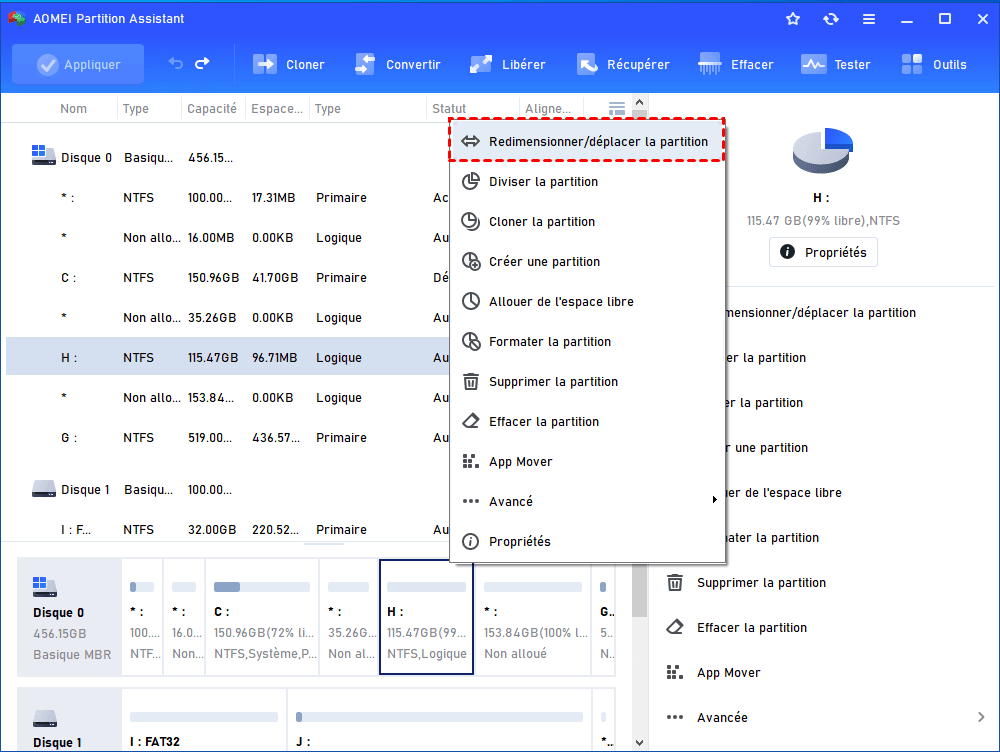
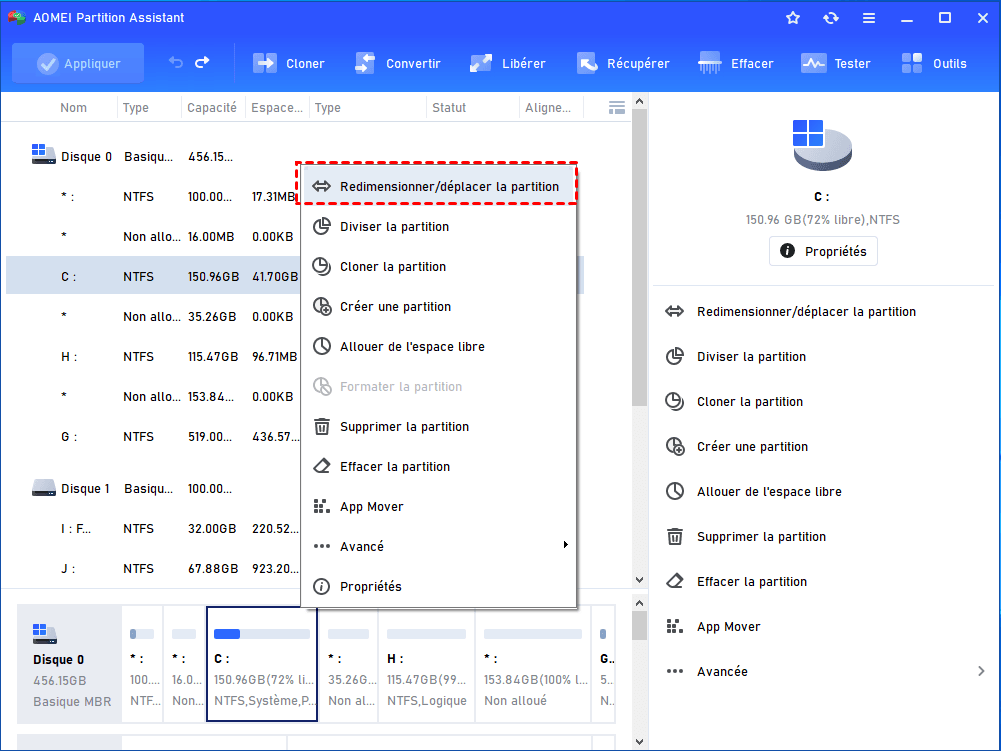
- Dans AOMEI Partition Assistant, faites un clic droit sur la partition de données intermédiaire, ici H:, puis sélectionnez Redimensionner/déplacer la partition.
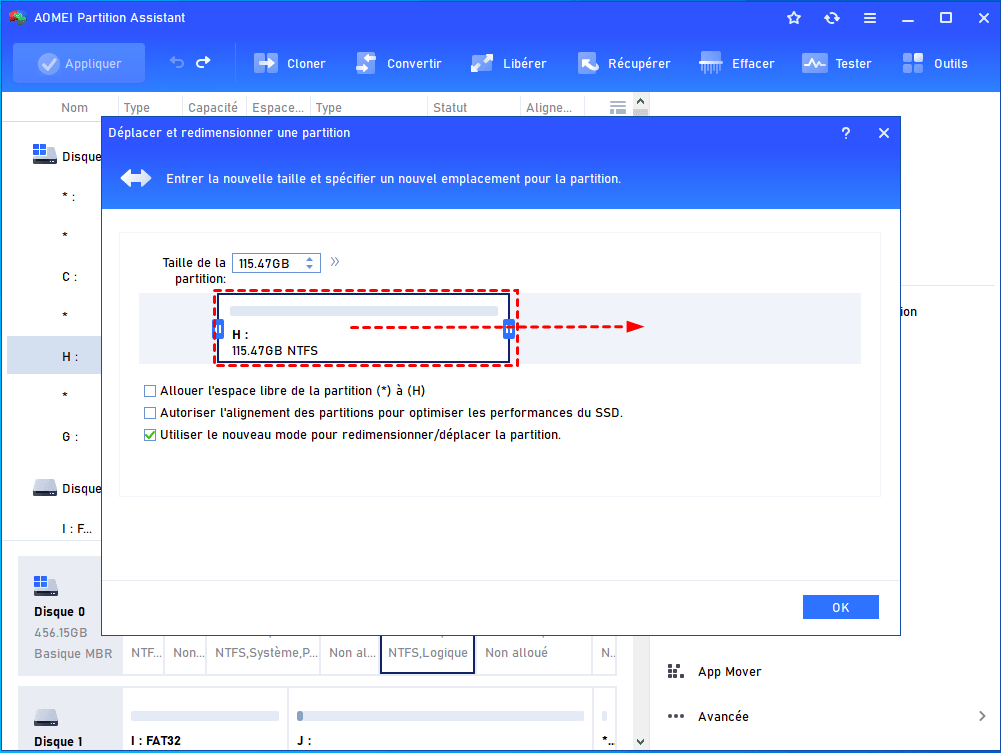
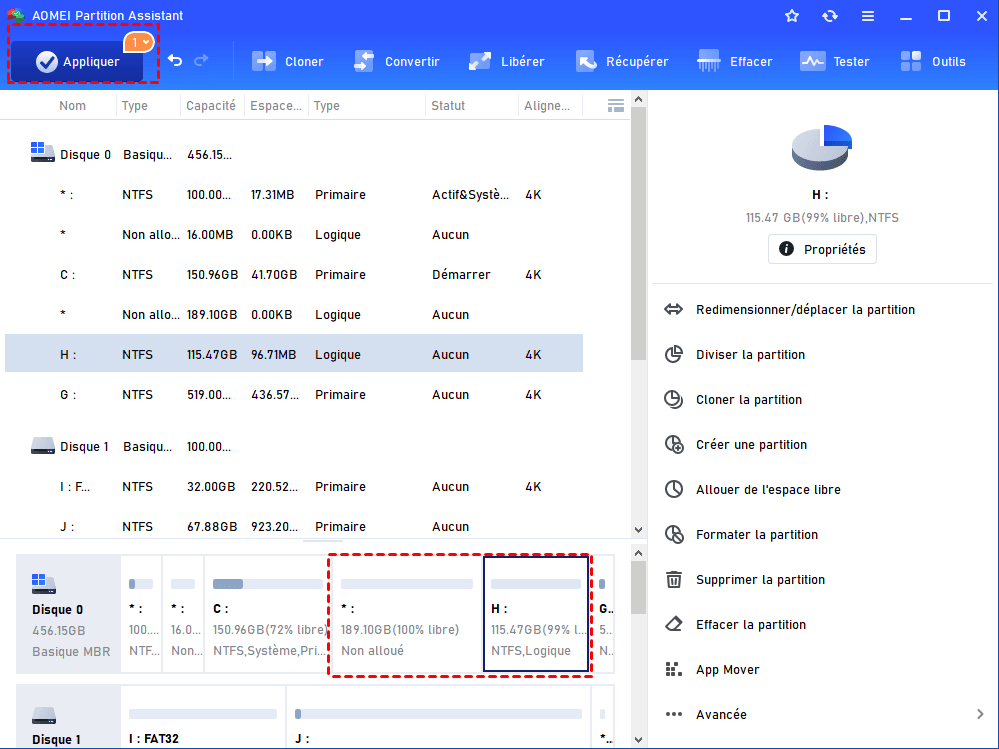
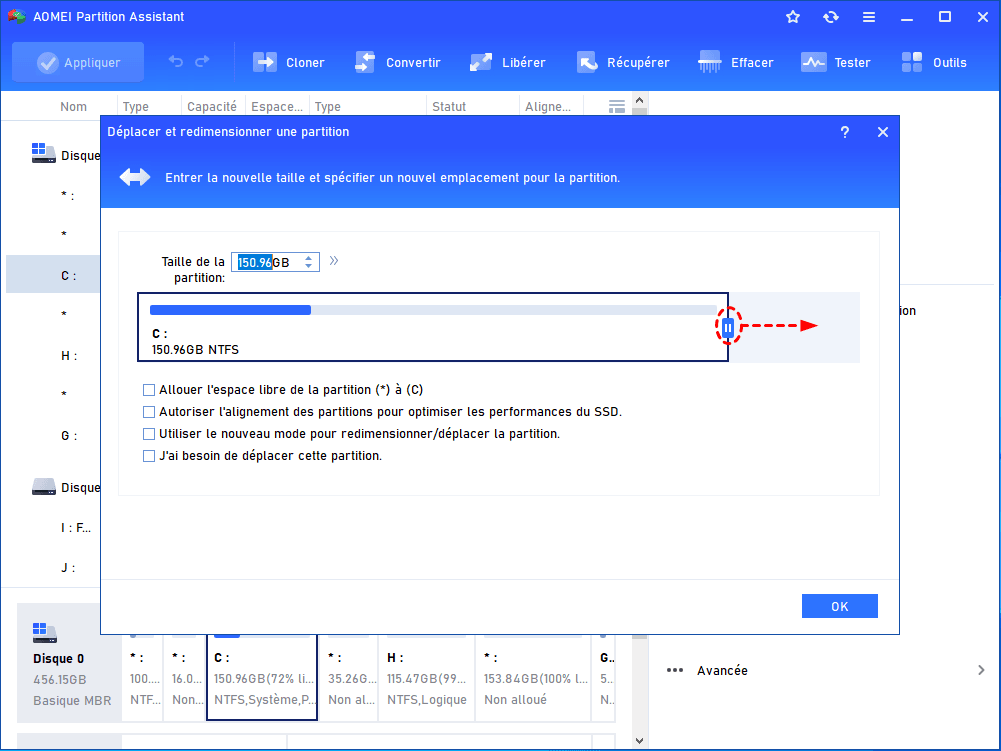
- Dans la fenêtre, placez le pointeur au centre du bloc H: et faites-le glisser entièrement vers la droite. Vérifiez que l’espace non alloué apparaît désormais entre C: et H:, puis cliquez sur OK.
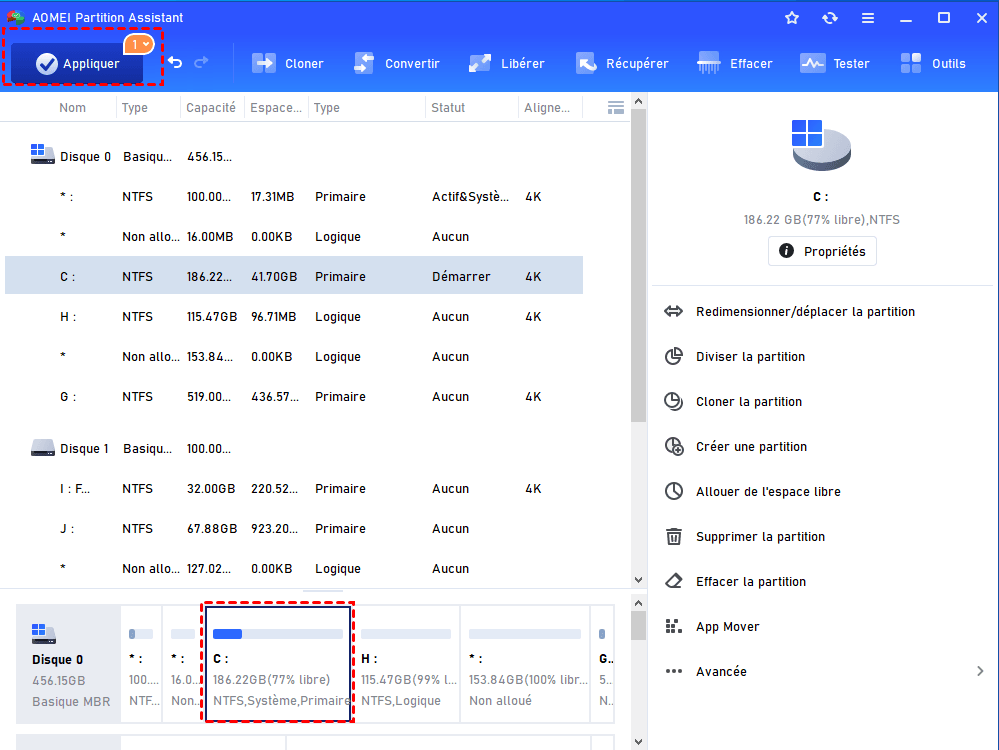
- Faites un clic droit sur C:, choisissez de nouveau Redimensionner/déplacer la partition, puis étendez C: dans l’espace non alloué adjacent.
- Examinez les opérations en attente et cliquez sur Appliquer. N’interrompez pas le redémarrage éventuel.
Solution 4 : allouer l’espace libre d’une autre partition à C:
Cette solution répond à un cas différent : il n’existe aucun espace non alloué, mais une partition de données du même disque, par exemple D:, contient suffisamment d’espace libre. Il ne faut pas confondre les deux : l’espace libre appartient encore à D:, tandis que l’espace non alloué n’appartient à aucune partition. Avec Allouer de l’espace libre, AOMEI Partition Assistant Professional peut transférer une quantité choisie de l’espace disponible de D: vers C:. La partition source est alors réduite et C: agrandie.
Vérification à faire : choisissez une partition source sur le même disque physique que C:, et ne lui attribuez pas plus d’espace qu’elle n’en a réellement de disponible. Sauvegardez les données importantes avant de confirmer l’opération.
- Dans AOMEI Partition Assistant, faites un clic droit sur la partition qui possède de l’espace disponible, par exemple D:, puis sélectionnez Allouer de l’espace libre.
- Indiquez la quantité à transférer, puis sélectionnez C: comme partition de destination. Vérifiez attentivement la taille choisie et le lecteur destinataire avant de cliquer sur OK.
- Relisez l’aperçu des opérations en attente, puis cliquez sur Appliquer. Fermez les applications qui utilisent les partitions concernées ; un redémarrage peut être demandé.
Si l’opération PreOS semble bloquée ou si Windows ne redémarre pas normalement
Un pourcentage qui avance lentement ne suffit pas à conclure que l’opération est bloquée. N’éteignez pas le PC et ne relancez pas la même opération tant qu’elle est en cours. Si le logiciel affiche une erreur, notez exactement son code et prenez une photo de l’écran avant toute nouvelle action.
- Si BitLocker demande la clé de récupération au démarrage, utilisez la clé sauvegardée ; ne supprimez aucune partition pour faire disparaître l’invite.
- Si Windows démarre mais que WinRE n’est plus disponible, vérifiez d’abord
reagentc /info. Une restauration de WinRE doit être faite avant toute nouvelle modification de la disposition. - Si Windows ne démarre pas, n’exécutez pas
clean,delete partitionoubcdedit /importau hasard. Utilisez l’environnement de récupération Windows, une sauvegarde connue ou le support technique avec le message d’erreur et la disposition du disque.
Quel choix faire ?
Utilisez Gestion des disques si l’espace non alloué est déjà immédiatement à droite de C:. Si une partition de données le sépare de C:, privilégiez la fusion dans AOMEI Partition Assistant lorsque vous souhaitez simplement récupérer l’espace, ou déplacez cette partition si vous devez aussi réorganiser la disposition du disque. Si la partition intermédiaire est une partition de récupération, identifiez-la avec reagentc /info avant d’agir. S’il n’existe aucun espace non alloué, mais qu’une autre partition du même disque dispose de capacité libre, la fonction Allouer de l’espace libre est plus adaptée. En revanche, si l’espace se situe sur un autre disque, si le disque est dynamique ou si vous soupçonnez une défaillance, ne tentez pas de contourner le problème en supprimant des partitions : sauvegardez vos données et faites d’abord diagnostiquer la configuration.
