
 PartitionAssistant Recovery


Comment récupérer des applications supprimées sur PC Windows 10 ?
Découvrez trois méthodes pour récupérer des applications supprimées sur un PC Windows 10 : restauration système, logiciel de récupération de données et réinstallation.

Par Eva / Mis à jour le 05/03/2026


Il peut arriver qu'en nettoyant votre PC ou en effectuant une mise à jour, certaines applications disparaissent de votre ordinateur Windows 10. Cette situation peut être frustrante, surtout si ces applications sont importantes pour votre travail ou vos loisirs. Vous pourriez avoir perdu un logiciel que vous utilisiez fréquemment ou que vous aviez installé il y a un certain temps.
Puis-je récupérer des applications supprimées sur mon PC Windows 10 ?
Oui, il est tout à fait possible de récupérer des applications supprimées sur votre PC Windows 10, mais cela dépend de la manière dont elles ont été supprimées. Il est important de comprendre la différence entre désinstaller un logiciel et supprimer directement un fichier.
Désinstaller un logiciel
Lorsque vous désinstallez une application via le panneau de configuration ou les paramètres de Windows 10, le processus est généralement plus propre. Windows supprime la plupart des fichiers et réinitialise les paramètres liés à l'application, tout en laissant parfois certaines traces, comme des fichiers de configuration ou des données dans le registre. Ces données résiduelles peuvent être utilisées pour réinstaller ou récupérer l’application, si vous décidez de la réinstaller plus tard.
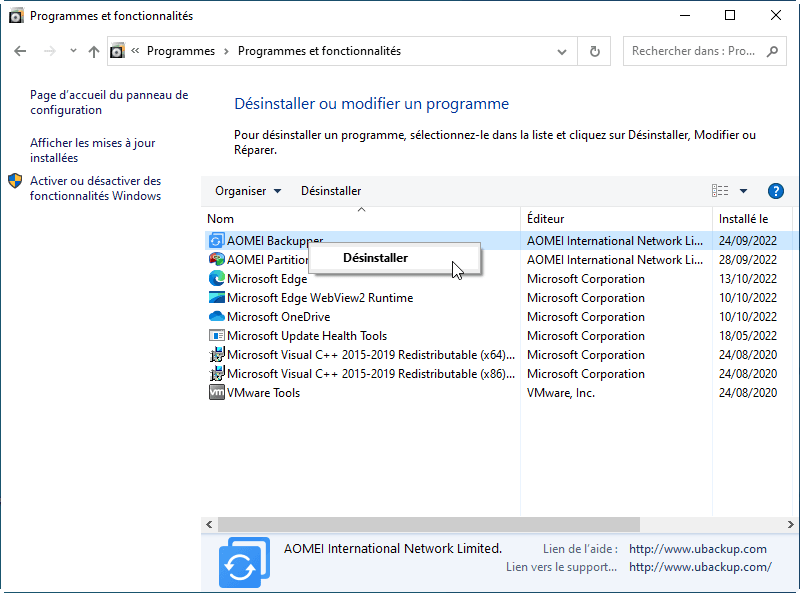
Dans ce cas, si vous avez désinstallé une application, vous pouvez souvent la retrouver dans le Microsoft Store ou le site Web de l'éditeur pour la réinstaller. Certaines applications désinstallées peuvent aussi être récupérées via des outils de récupération de données qui scannent votre disque dur à la recherche de fichiers liés à l'application.
Supprimer un logiciel directement
D'autre part, lorsque vous supprimez directement les fichiers d'une application (par exemple, en les jetant dans la corbeille), il est plus difficile de récupérer l’application complète. Les fichiers peuvent être physiquement effacés ou déplacés vers l'espace libre du disque dur, et dans ce cas, l'application pourrait ne pas fonctionner correctement même si vous tentez de la réinstaller.
Cependant, tant que les données n’ont pas été écrasées par de nouvelles informations, il est parfois possible de récupérer ces fichiers supprimés à l'aide de logiciels de récupération de données spécialisés.
Comment restaurer des applications supprimées sur Windows 10 ?
Quelle que soit votre situation, lisez la suite pour trouver la solution qui vous convient.
1. Utiliser la restauration de système (point de restauration requis)
La restauration système est une fonctionnalité intégrée à Windows qui permet de revenir à un état antérieur de votre système d'exploitation, sans affecter vos fichiers personnels. Cette méthode est viable uniquement si :
- ✅ Un point de restauration antérieur à la désinstallation existe.
- ✅ La "Protection système" était activée sur le lecteur C.
- ✅ Aucune modification matérielle majeure n'est survenue depuis (ex: changement de carte mère).
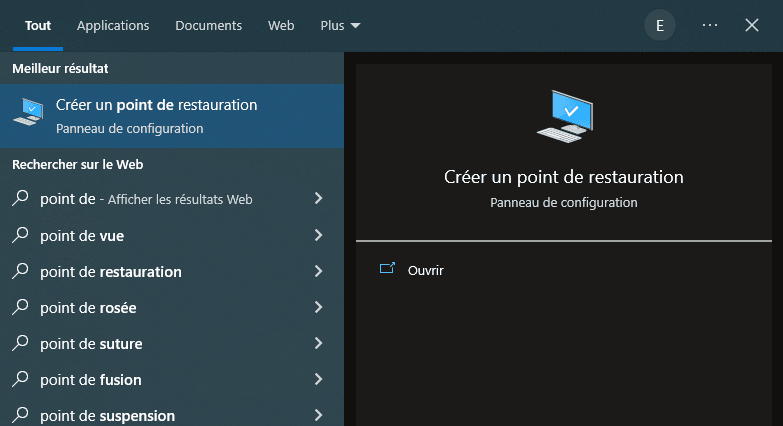
1. Ouvrir le menu Démarrer > taper "créer un point de restauration".
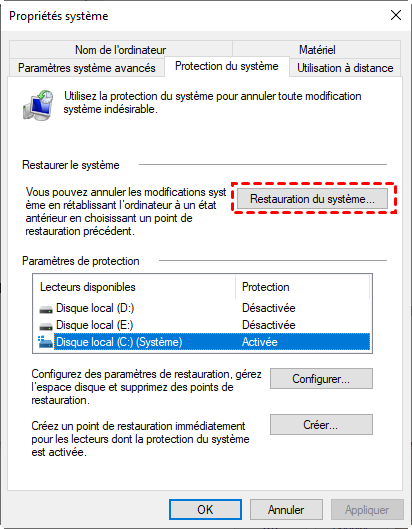
2. Cliquer sur Restauration système > Suivant.
3. Sélectionner le point de restauration datant d'avant la désinstallation.
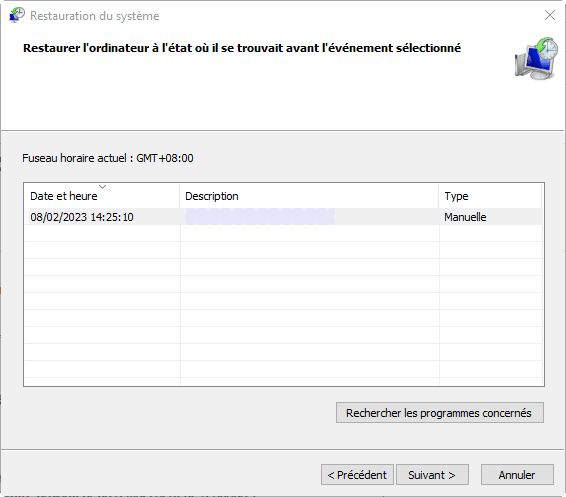
4. Confirmer en cliquant sur Terminer puis Oui
5. Attendre 15-30 minutes pendant le processus (PC redémarre automatiquement)
⚠️ Les fichiers personnels créés après le point de restauration ne seront PAS supprimés.
⚠️ Les mises à jour Windows et pilotes installés après le point seront désinstallés.
⚠️ Vérifier l'espace disque : minimum 300 Mo requis sur C.
⚠️ Impossible d'interrompre le processus une fois lancé.
2. Utiliser un logiciel de récupérations de données professionnel
Si vous supprimez accidentellement un fichier d'application, vous pouvez essayer de le restaurer à son emplacement d'origine dans la Corbeille Windows. Si le fichier est définitivement supprimé, vous ne pourrez le récupérer qu'avec un logiciel de récupération de données professionnel.
Un tel logiciel est efficace dans ces cas précis :
- ✅ Suppression accidentelle de fichiers/dossiers (via Shift+Suppr ou corbeille vidée)
- ✅ Formatage rapide d'une partition (sans écrasement des données)
- ✅ Perte de données à la suite d'une panne système, etc.
PartitionAssistant Recovery est un logiciel professionnel de récupération de données développé par AOMEI Technology, conçu pour aider les utilisateurs à récupérer leurs données perdues dans divers scénarios. Que vous ayez supprimé des données de manière permanente ou que vous ayez accidentellement formaté une partition, il est là pour vous aider à les retrouver.
Il propose deux modes de scan, et des algorithmes avancés garantissent que vos données seront efficacement analysées. De plus, il permet de prévisualiser les données à récupérer, de filtrer les fichiers par type, nom, date de modification, etc.
 PartitionAssistant Recovery
Téléchargez ce logiciel de récupération de données professionnel.
🔔 Attention : Ne téléchargez pas et n’installez pas le logiciel sur le même disque où les données ont été perdues. Chaque nouvelle écriture sur ce disque peut écraser définitivement les données perdues, les rendant irrécupérables. Utilisez un autre disque ou une clé USB.
Étape 1. Installez et lancez PartitionAssistant Recovery. Choisissez votre lecteur où vos données sont supprimées/perdues et cliquez sur "Analyser".

Étape 2. Ensuite, l'outil de récupération commence à analyser et à rechercher. Il exécutera d'abord la "Analyse rapide" pour trouver rapidement vos données supprimées, puis exécutera la "Analyse complète" pour rechercher d'autres données perdues.

Étape 3. Lorsque la tâche est terminée, tous les fichiers supprimés/perdus seront répertoriés sur la fenêtre. Choisissez les fichiers que vous souhaitez récupérer et cliquez sur "Récupérer".
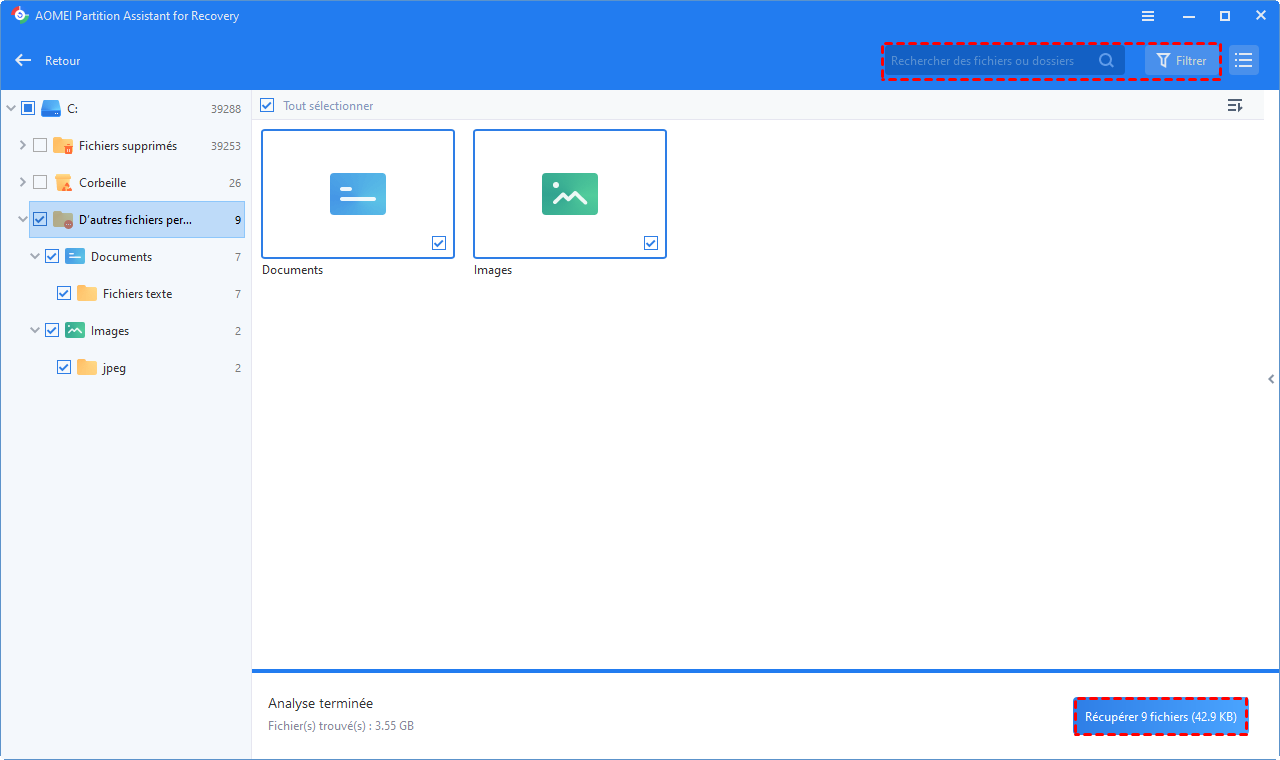
Étape 4. Ensuite, sélectionnez un chemin de dossier pour enregistrer vos fichiers récupérés.

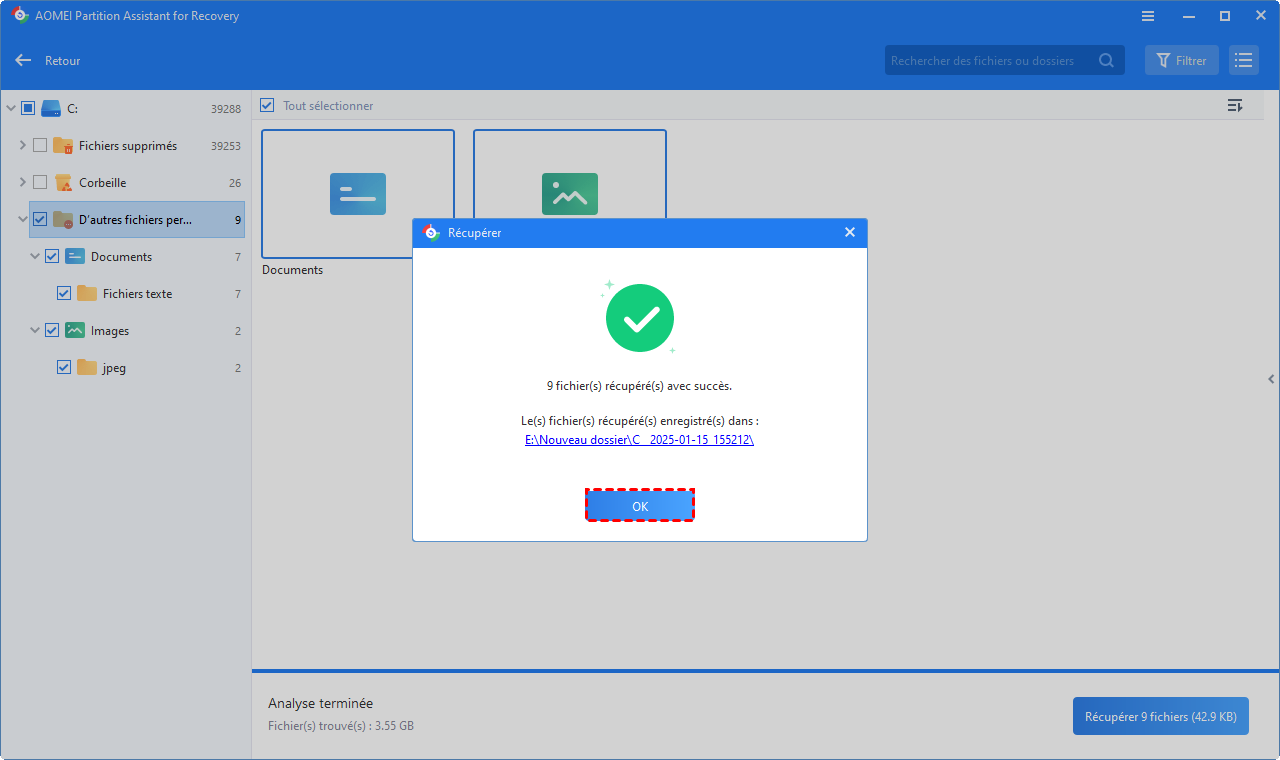
Étape 5. Attendez patiemment que le processus de récupération se termine.
3. Réinstaller des applications
La réinstallation manuelle représente la méthode la plus robuste pour restaurer un logiciel désinstallé proprement, particulièrement lorsque les mécanismes de désinstallation ont correctement purgé les composants système.
Cette méthode est efficace dans ces cas :
- Vous pouvez encore le télécharger (sur le site officiel ou via Microsoft Store).
- Vous vous souvenez où il était installé avant (généralement dans C:\Program Files).
- Vous avez noté votre numéro de licence (pour les logiciels payants).
Conclusion
Vous savez désormais comment récupérer des applications supprimées sur un PC Windows 10. Si vous avez des points de restauration, vous pourrez probablement récupérer facilement vos applications. Sinon, une réinstallation propre via le Microsoft Store ou des fichiers d'installation sera nécessaire. Lorsque vous avez supprimé par erreur un fichier de l'application, vous pouvez essayer de le récupérer via des logiciels de récupération de données comme PartitionAssistant Recovery.
