Étendre le volume et réduire le volume dans Windows 8/7/2008/Vista
Dans la Gestion des disques de Windows 8/7/2008/Vista, il y a deux fonctions que Windows XP/2000/2003 ne dispose pas, à savoir Étendre le volume et Réduire le volume. Par exemple, lorsque vous installez votre système, le lecteur C: occupera la totalité du disque de 320 Go. Vous devrez peut-être le diviser en deux volumes, le lecteur C et le lecteur D pour gérer vos données. Donc, Vous devez utiliser la fonction Réduire le volume pour réduire le lecteur C, puis, vous pouvez créer un lecteur D sans aucune aide d'un logiciel tiers.
Étendre le volume
La fonction Étendre le volume a une limitation, c'est-à-dire, il y doit avoir un espace non alloué à côté de la partition à étendre. Il y a deux exemples pour illustrer ce problème:
Exemple 1
Dans un disque dur de 500 Go, il y a un lecteur C de 300 Go et un espace non alloué de 200 Go, comme indiqué dans l'image 1 ci-dessous.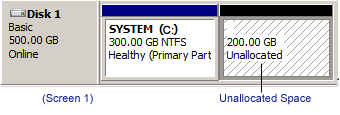
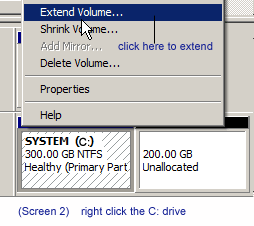
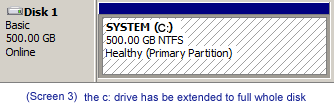
Exemple 2
Dans un disque dur de 500 Go, il existe déjà un lecteur C de 300 Go, un lecteur D de 80 Go et un espace non alloué de 120 Go comme indique l'image 4 ci-dessous.
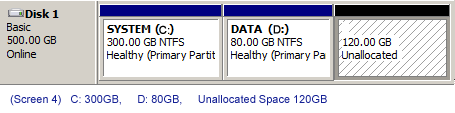
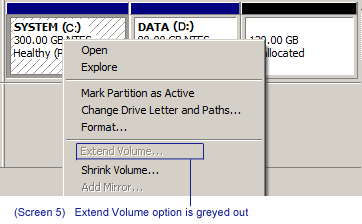
Maintenant, faites un clic droit sur le lecteur C et vous trouvez que l'option “Étendre le volume" est grisé, elle ne fonctionne pas. Pourquoi? C'est parce qu'il n'y a pas d'espace non alloué à côté du lecteur C. Veuillez vous référer à l'image 5.
Comment étendre le lecteur C? Une méthode est de sauvegarder et supprimer le lecteur D. Une autre méthode est d'utiliser un logiciel tiers. Ici, nous vous recommandons uniquement Partition Assistant Professional Edition, c'est un gestionnaire de partition qui est spécialement conçu pour étendre la partition. Ce logiciel est seulement 3 Mo et vous pouvez le télécharger sur le lien:
/download.html
Réduire le volume
La fonction Étendre le volume a une limitation, mais aussi la fonctioon Réduire le volume. Par exemple, pour un Lecteur F de 500 Go, 50 Go est déjà utilisé et le reste 450 Go est inutilisé. Alors, est-ce qu'on peut réduire le disque de 500 Go à 50 Go? Théoriquement, il n'y a pas de problème, car seulement 50 Go est utilisé. Mais le fait est que nous ne pouvons que réduire 375 Go. Il semble ridicule? En fait, lorsque vous formatez le volume NTFS, certaine partie des métadonnées a été enregistrée sur l'espace de 375 Go comme indique le tableau ci-dessous:
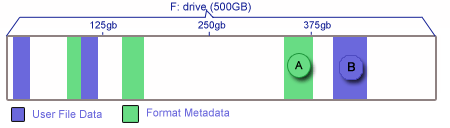
Données de fichier de l'utilisateur: ce sont les données qui sont créées par l'utilisateur et sont également accessibles par l'utilisateur. Par exemple, un fichier .doc de 100 Ko ou des photos .jpg de 10 Mo.
Métadonnées: lorsque vous réduisez (ou formater) le lecteur F, Windows entre automatiquement des données dans le lecteur F. Et ces données sont appelées métadonnées et sont inaccessibles aux utilisateurs.
En supposons qu'on réduise un volume de 500 Go à 250 Go, il est nécessaire de déplacer les données dans le bloc A et B (dans le tableau ci-dessus) vers la partie précédente de 250 Go. Cependant, une limitation de Windows est qu'il ne peut pas déplacer les métadonnées, donc, le bloc A ne peut pas être déplacé. Par conséquent, vous ne pouvez que réduire la partition de 500 Go en 375 Go au maximum. En même temps, le logiciel Windows Defrag ne peut pas aussi déplacer les métadonnées.
Comment pouvons-nous voir le tableau de distribution de métadonnées dans un certain volume? Un bon logiciel DiskView est fortement recommandé et vous pouvez le télécharger à partir d'ici:
http://technet.microsoft.com/en-us/sysinternals/bb896650.aspx