Étendre la partition système dans Windows 8.1/8/7/Vista/XP et Windows Server 2012/2003/2008
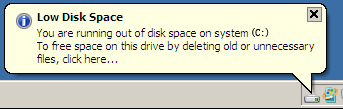
Au fur et à mesure de l'installation des applications dans le système Windows, un jour, vous tourverez que la partition système et/ou la partition de démarrage ne disposent pas de suffisamment d'espace disque libre, et chaque fois que le système démarre, Windows vous montre les informations suivantes:
L'espace devient insuffisant sur Disque local (C:). Libérez de l'espace sur ce lecteur en supprimant des fichiers vieux ou inuilisés. Pour ce faire, cliquez ici...
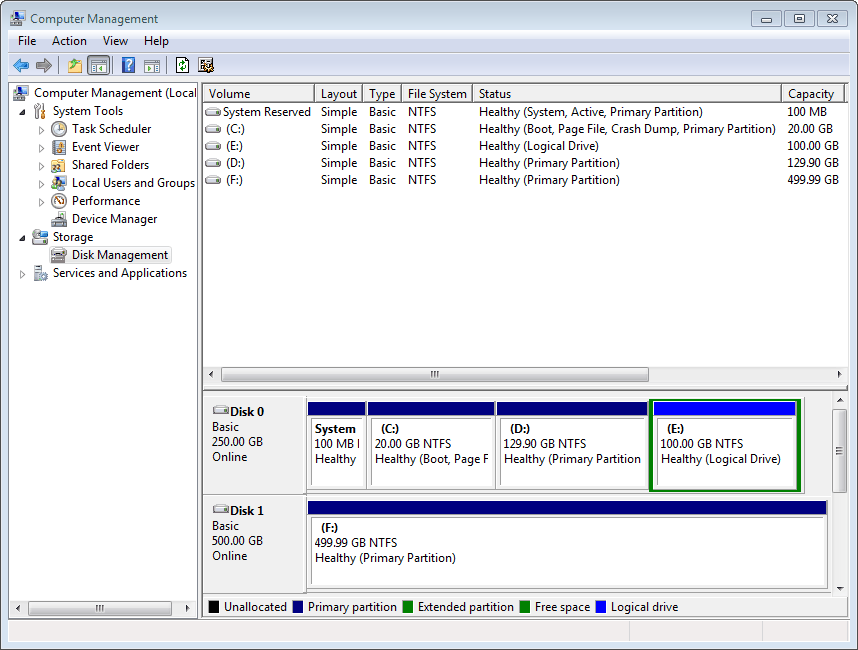
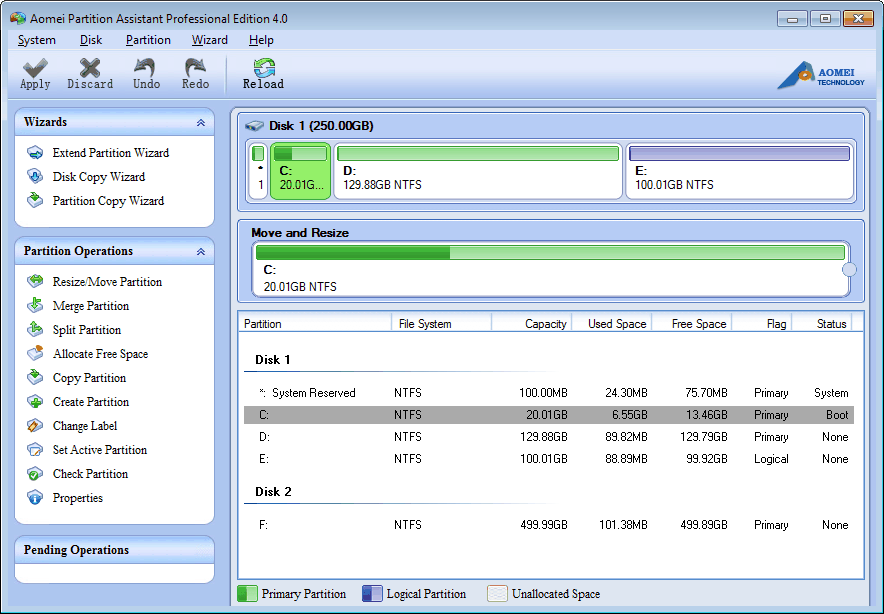
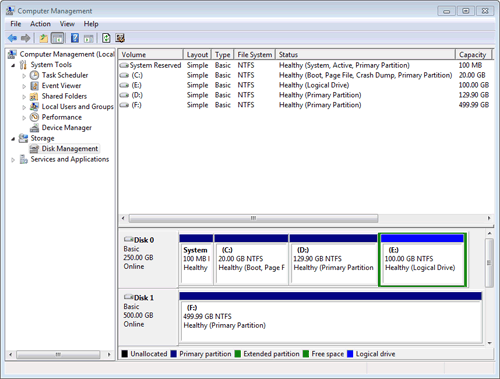
Dans ce cas, nous devons supprimer les fichiers inutiles pour obtenir plus d'espace libre et assurer le fonctionnement normal de Windows, cependant, ce n'est pas la meilleure méthode. Si mon disque système est de 250 Go - la partition système (disque C:) est seulement de 20 Go et 230 Go a été alloué aux partitions de données D: et E:. Ici, il est évident que l'espace de partition D: est assez grand, et maintenant la meilleure solution est d'allouer 60 Go (ou plus) de la partition D: à C: par étendre la partition système. Vous pouvez résoudre complètement ce problème en utilisant l'Assistant d'extension de partition d'AOMEI Partition Assistant qui est considéré comme un gestionnaire de partition Windows très utile. Et voici la structure de la partition de mon disque système avant d'étendre le volume système, comme indiqué ci-dessous:
- Solution 1
- Solution 2
- Solution 3
AOMEI Partition Assistant Pro Edition est spécialement conçu pour étendre la partition système et d'autres partitions d'un disque pour Windows 8.1/8/7/XP/Vista 32 et 64 bits. Il peut utiliser pleinement l'espace libre/non alloué de ce disque pour répondre à vos besoins. Le programme va réduire automatiquement les grandes partitions pour libérer plus d'espace, puis augmenter la taille des partitions spécifiées. C'est facile et sûr sans perdre de données et reformater la partition. En outre, ce gestionnaire de partition Windows ausssi vous permet de réaliser des opérations plus avancées.
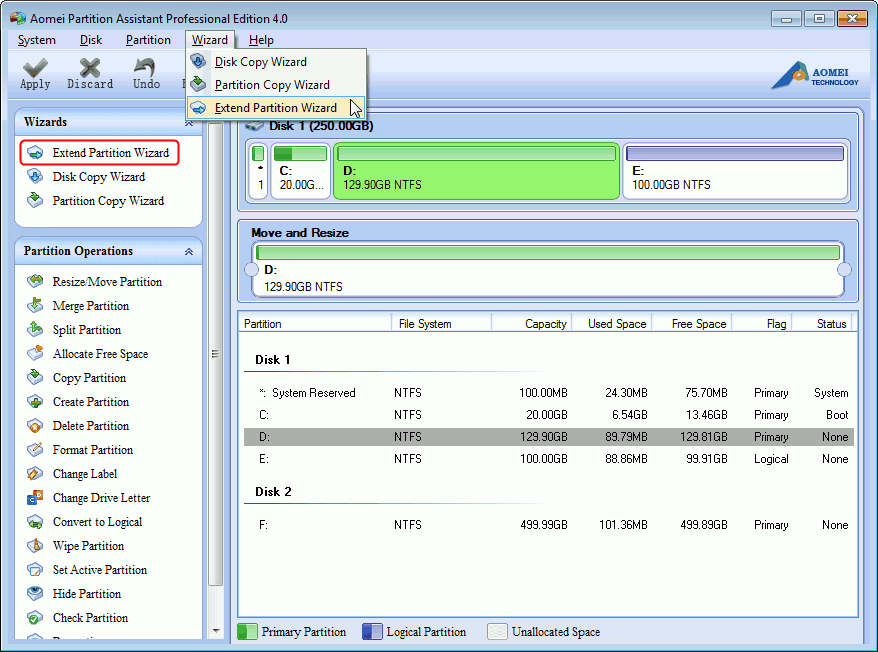
Étape 1: Téléchargez AOMEI Partition Assistant et de l'exécutez en tant qu'administrateur, vous verrez la fenêtre principale suivante, cliquez sur l'option "Assistant" dans la barre de menu et sélectionnez "Assistant d'extension de partition". (Ou cliquez sur directement l'option dans la région rouge)

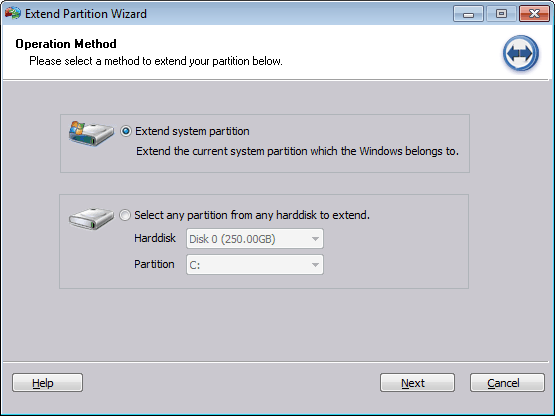
Étape 2: Dans le dialogue "Assistant d'extension de partition", veuillez sélectionner la partition que vous voulez étendre (eg. "Étendre la partition système") comme ci-dessous:
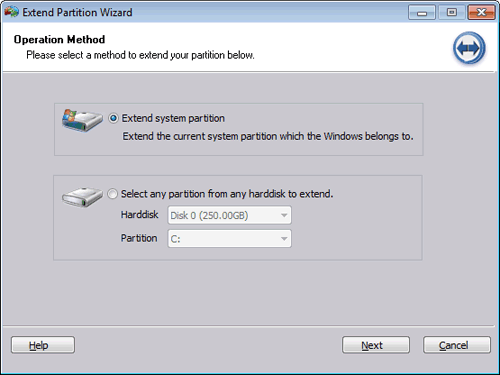
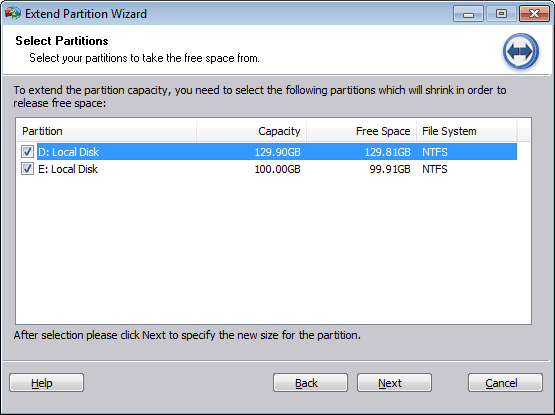
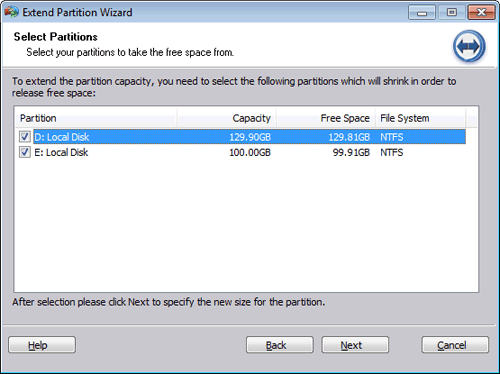
Étape 3: Cliquez sur le bouton "Suivant", passez un écran de bienvenue, et sélectionnez les partitions qui vous voulez réduire pour librer de l'espace libre. La capture d'écran est comme suit.
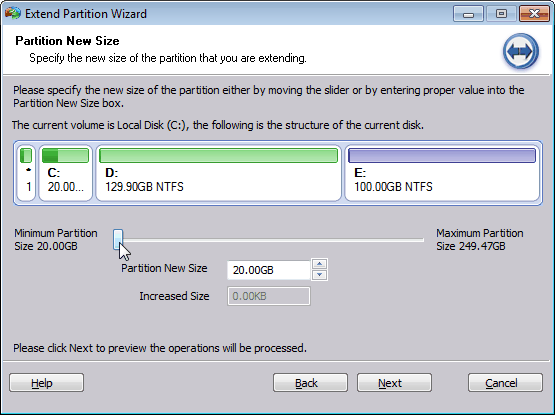
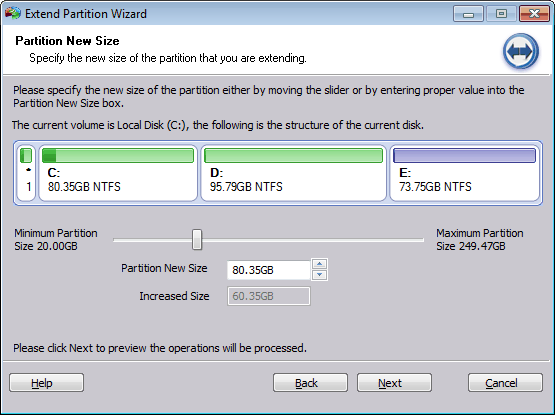
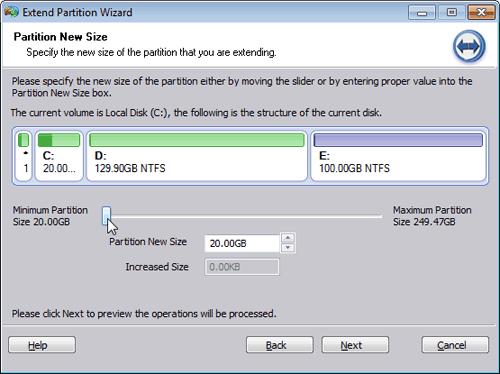
Étape 4: Spécifiez une nouvelle taille pour la partition C: par déplacer le curseur ou entrer une valeur appropriée dans la boîte "Nouvelle taille de partition", et vous pourriez prévisualiser les changements immédiatement.
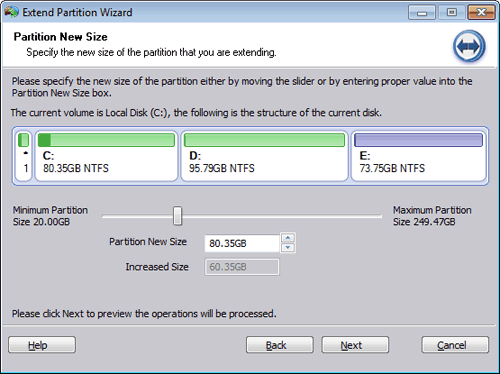
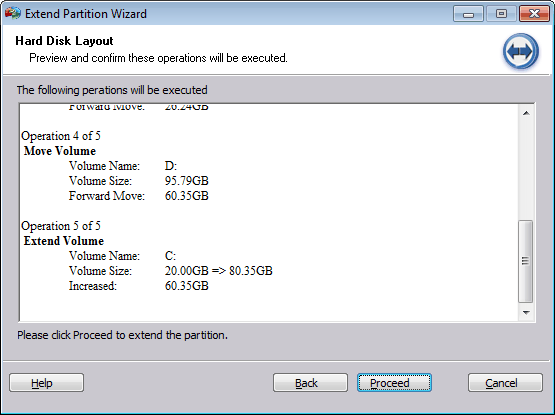
Étape 5: Prévisualisez et confirmez ces opérations en cliquant sur "Exécuter", puis choisissez "Oui" pour démarrer.

Étape 6: Il montre que l'opération est en cours de traitement. Vous recevrez un rapport après l'accomplissement. Puis voyez le lecteur C: dans l'Explorateur, vous trouverez qu'il a été étendu.
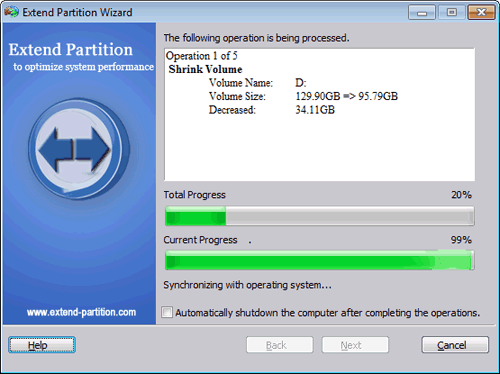
Ainsi, l'extension de partition système est terminée avec succès!
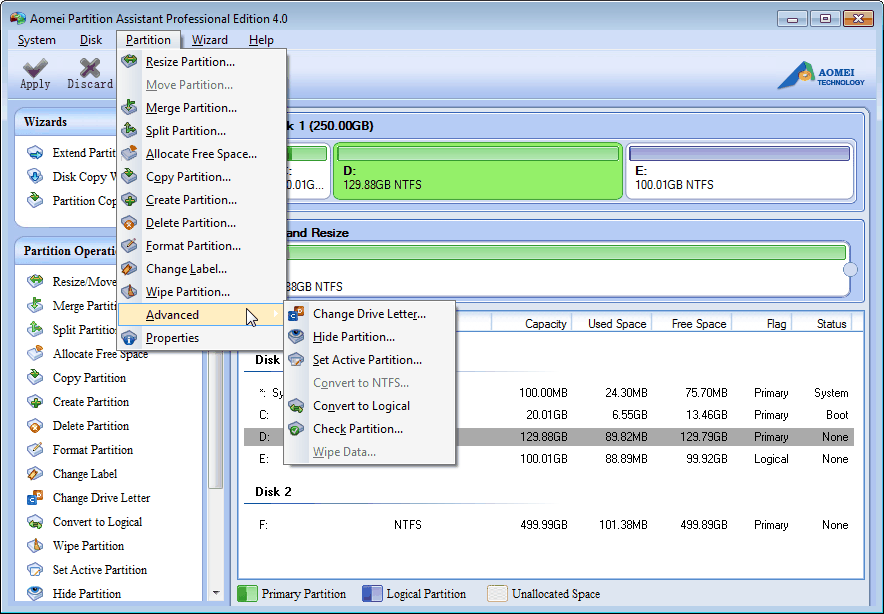
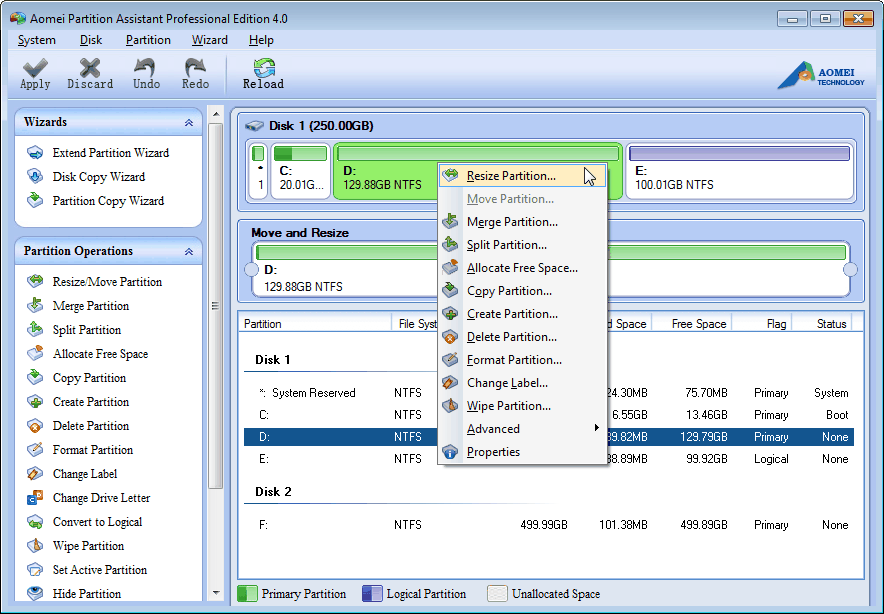
En tant qu'excellent gestionnaire de la partition Windows, AOMEI Partition Assistant vous permet d'effectuer des opérations de partitionnement comme indique l'interface graphique, par exemple, redimensionneer, étendre, réduire, déplacer, diviser, fusionner et copier des partitions, etc. Faites un clic droit sur la partition cible, vous verrez les fonctions énumérées: Redimensionner, déplacer, diviser, fusionner, allouer de l'espace libre, copier, et dans l'option de menu "Avancé", vous pouvez changer la lettre de lecteur, cacher/afficher la partition, marquer une partition comme active, convertir le type de partition, convertir le système de fichiers, vérifier la partition, supprimer les données. Veuillez voir l'image ci-dessous:

 Télécharger gratuitement AOMEI Partition pour avoir un essai
 Acheter AOMEI Partition Assistant Professional Edition (EUR 49,99)
Conseils:
- Pour les utilisateurs de Windows Server, AOMEI Partition Assistant Server Edition est un gestionnaire de partition du serveur tout-puissant et un utilitaire fiable de gestion des disques.
- Pour toutes les tailles d'entreprise, AOMEI Partition Assistant Unlimited Edition supporte tous les systèmes d'exploitation Windows et permet une utilisation illimitée au sein d'une entreprise pour vous économiser du temps et de l'argent.
- Pour les fournisseurs de services informatiques, AOMEI Partition Assistant Technician Edition est l'outil le plus rentable pour gérer la partition et le disque, il est spécialement conçu pour les consultants en informatique.
Étude de cas - Redimensionner la partition: Si vous avez besoin d'augmenter la taille de la partition système et il y a une partition à côté de lui, veuillez suivre les étapes ci-dessous: (Remarque: En supposons que vous ayez besoin d'étendre le lecteur C: et que le lecteur D: est à côté de lui)
1. Lancez AOMEI Partition Assistant et vous verrez la fenêtre principale suivante.
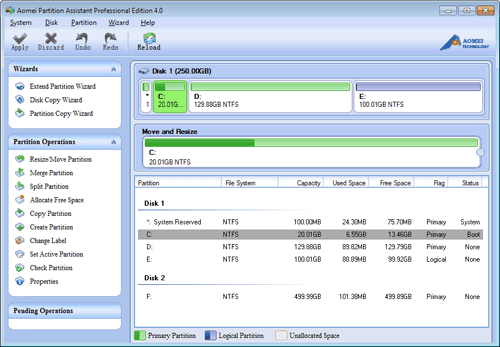
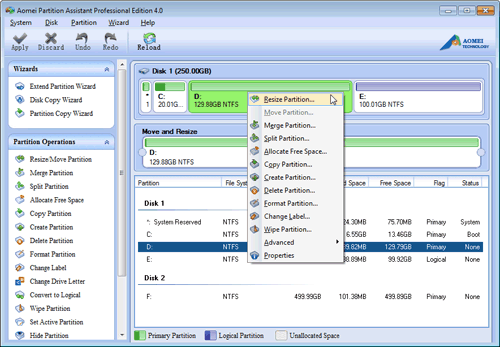
2. Sélectionnez la partition D: à réduire. Faites un clic droit sur la partition D: et choisissez "Redimensionner la partition" dans le menu déroulant.
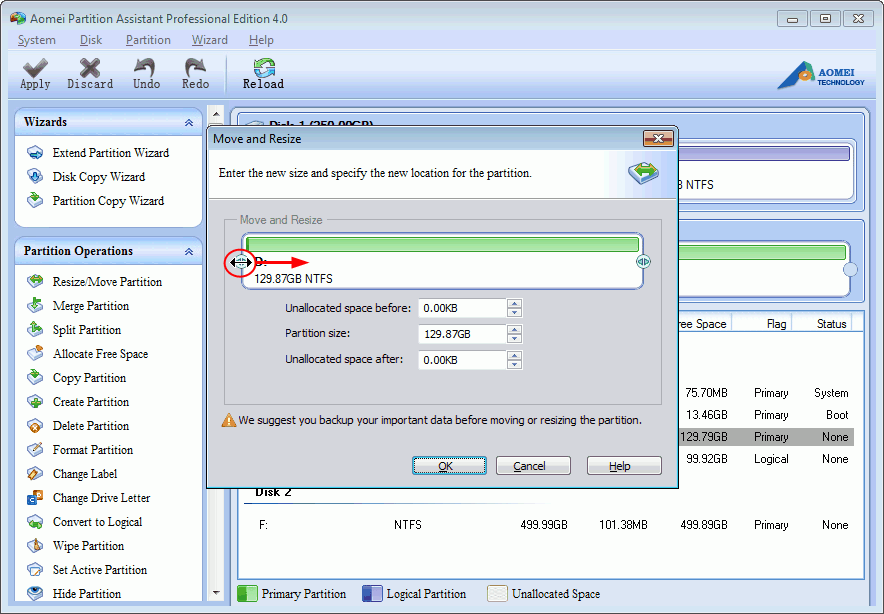
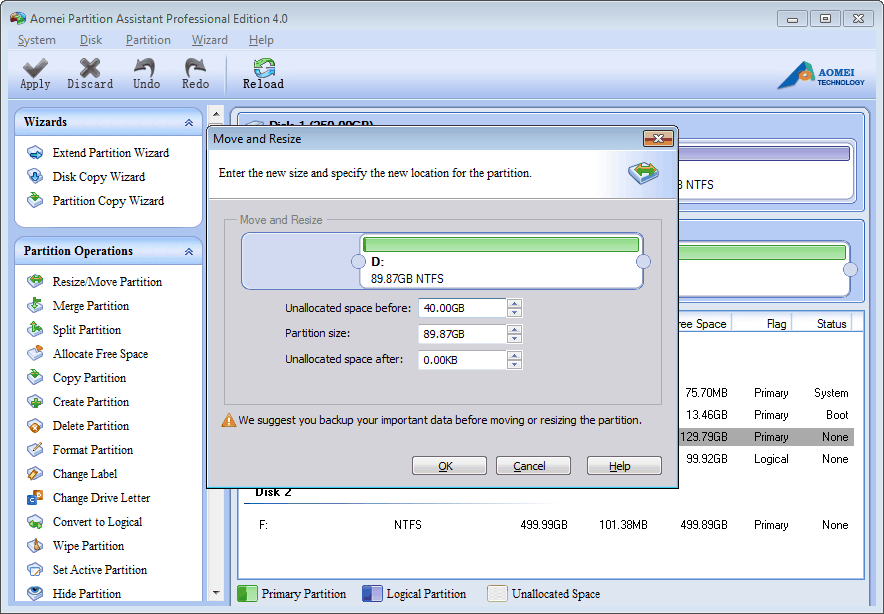
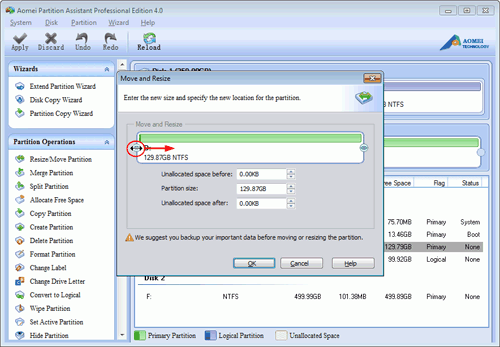
3. Vous pouvez réduire la partition D: dans une boîte de dialogue pop-up. Placez le pointeur de la souris par la poignée gauche. Faites glisser le curseur vers la droite pour diminuer la taille de la partition D: lorsque le pointeur de souris se transforme en double flèche.
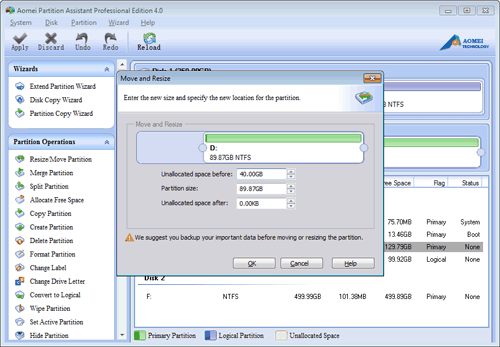
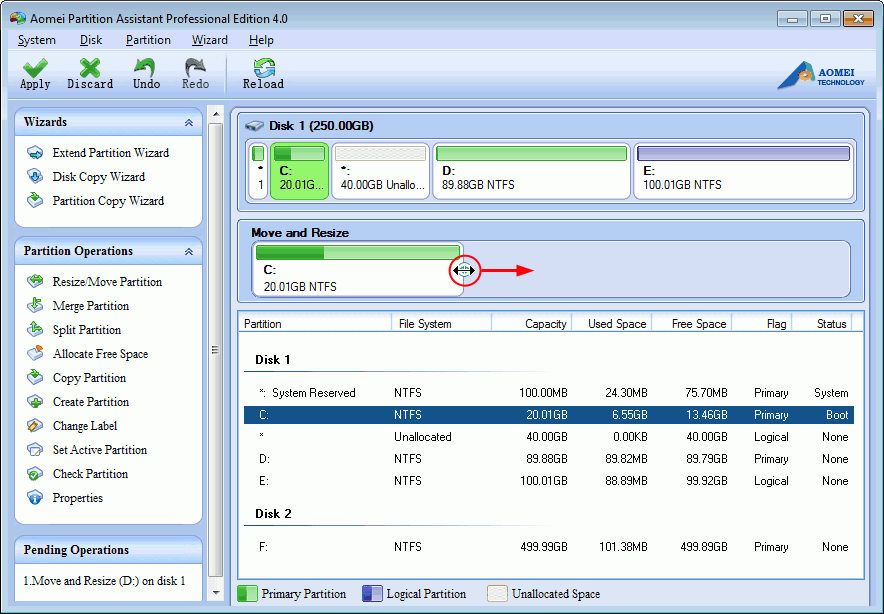
4. Cliquez sur "OK" pour revenir à la fenêtre principale d'AOMEI Partition Assistant. Ensuite, il y a de l'espace non alloué sur le côté droit de la partition C:. Puis, sélectionnez la partition système C: et placez le pointeur de la souris sur la partition C:. Faites glisser le curseur vers la droite pour augmenter la taille du lecteur système C: lorsque le pointeur se transforme en double flèche.
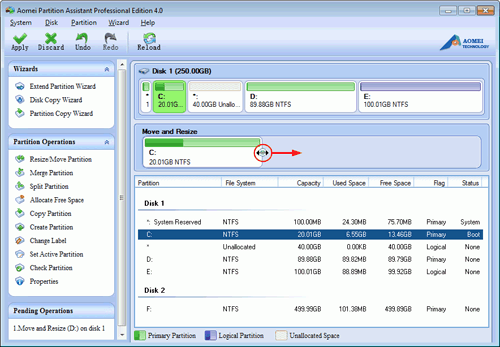
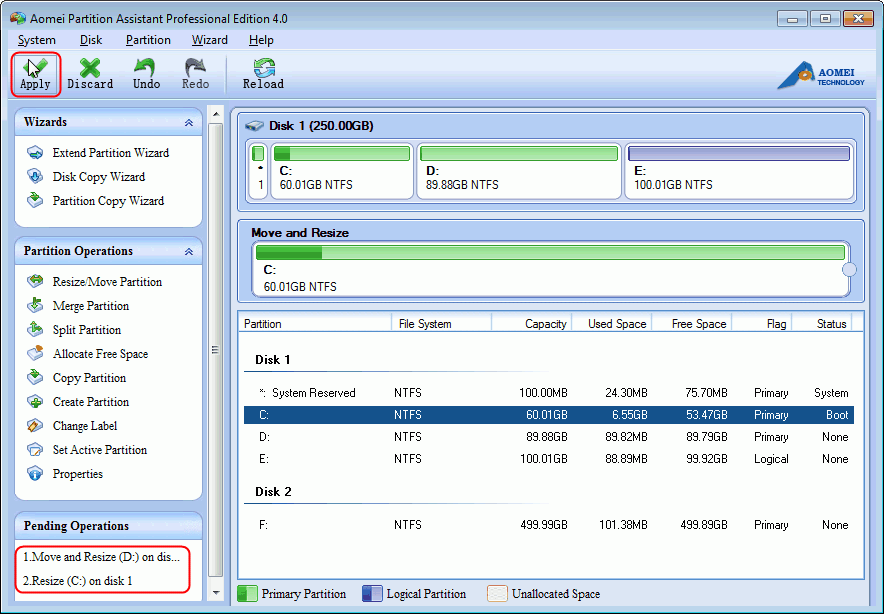
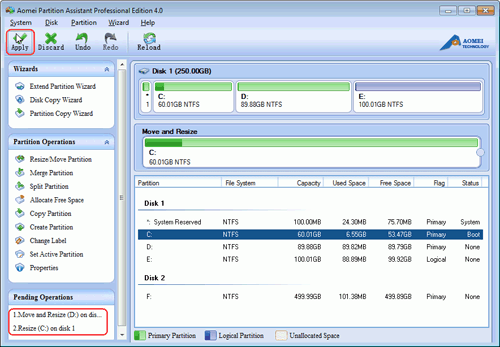
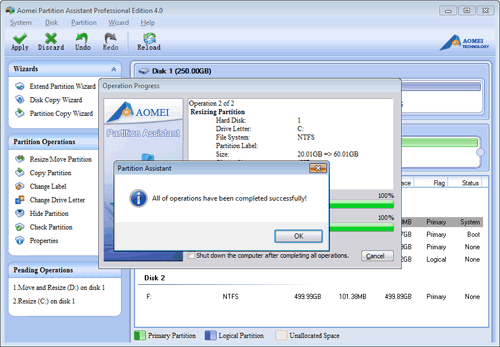
5. Ces deux opérations seront ajoutés aux "Opérations en attente", vous devez cliquer sur le "Appliquer" sur la barre d'outils pour exécuter les tâches. (Veuillez vous référer à la région rouge marquée de la capture d'écran suivante.)
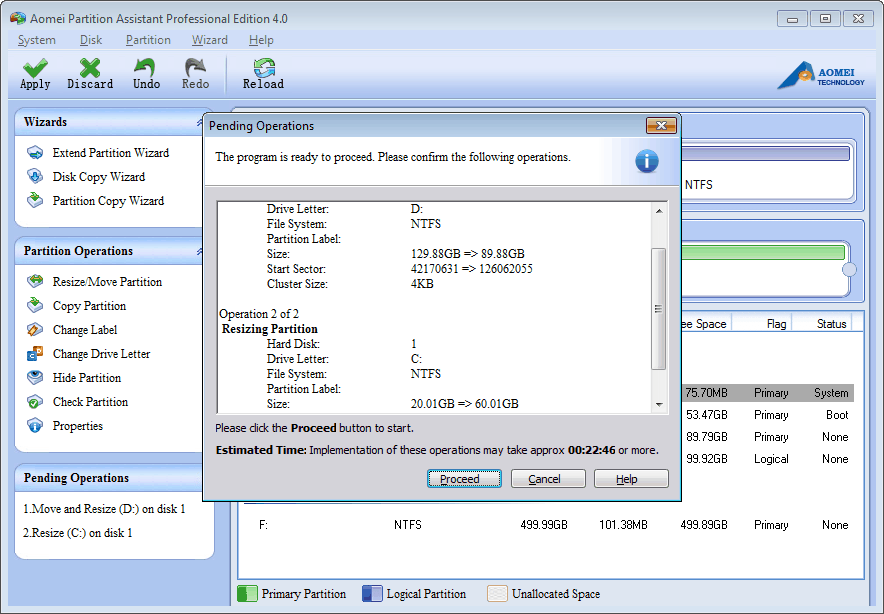
6. Après avoir cliqué sur "Appliquer", la boîte de dialogue suivante apparaît. Vous pouvez cliquer sur le bouton "Continuer" pour confirmer ces opérations. (Remarque: Si certaines applications sont en cours d'exécution sur la partition D:, AOMEI Partition Assistant vous montre que l'ordinateur doit être redémarré pour réaliser ces opérations quand vous cliquez sur "Continuer".)
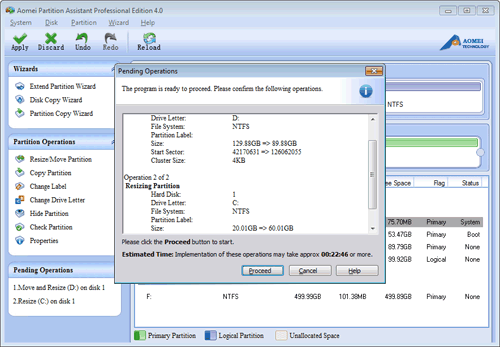
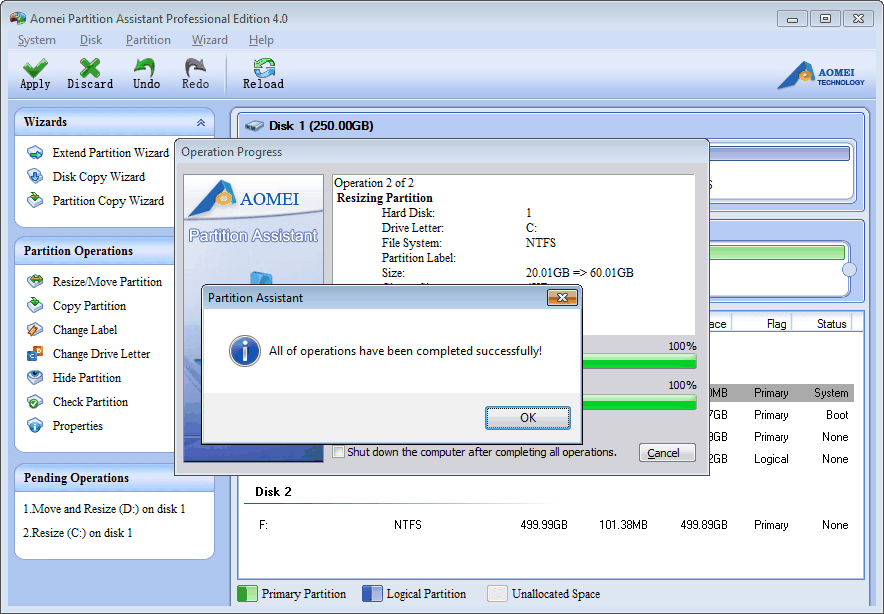
7. Après avoir cliqué sur "Continuer", toutes les opérations seront faites immédiatement. Veuillez attendre patiemment et vous recevrez un message lorsque toutes les tâches sont terminées.
Télécharger gratuitement AOMEI Partition pour avoir un essai.
Acheter AOMEI Partition Assistant Professional Edition (EUR 49,99)
Conseils:
- Pour les utilisateurs de Windows Server, AOMEI Partition Assistant Server Edition est un gestionnaire de partition du serveur tout-puissant et un utilitaire fiable de gestion des disques.
- Pour toutes les tailles d'entreprise, AOMEI Partition Assistant Unlimited Edition supporte tous les systèmes d'exploitation Windows et permet une utilisation illimitée au sein d'une entreprise pour vous économiser du temps et de l'argent.
- Pour les fournisseurs de services informatiques, AOMEI Partition Assistant Technician Edition est l'outil le plus rentable pour gérer la partition et le disque, il est spécialement conçu pour les consultants en informatique.
C'est difficile dans le temps passé d'étendre la partition système et d'augmenter son espace libre dans Windows 2000, Windows XP et Windows 2003, parce que leur fonction intégrée - Gestion des disques ne supporte pas l'extension de partition ou la réduction de partition. Et on est obligé d'utiliser des outils tiers tels que Partition Magic, Disk Director, et d'autres logiciels de gestion de partition pour l'accomplir.
Toutefois, dans Windows Vista, Windows Server 2008, Windows 7 et Windows 8, une expansion du volume n'est plus une tâche difficile, parce que leur Gestion des disques a augmenté des fonctions telles que l'expansion du volume et la réduction du volume et l'extension de partition système qui sont faciles à utiliser sans compter sur des utilitaires tiers de partitionnement. Et il est possible d'étendre la partition primaire et la partition logique.
1. Lancez la Gestion des disques intégrée dans Windows pour étendre le lecteur C:
Cliquez sur le menu Démarrer -> Panneau de configuration -> Système et sécurité -> Outils d'administration -> double cliquez sur Gestion de l'ordinateur -> Stockage -> Gestion des disques. Ou tapez directement "diskmgmt.msc" dans le menu Démarrer -> Exécuter.
2. Réduire le volume pour générer de l'espace non alloué
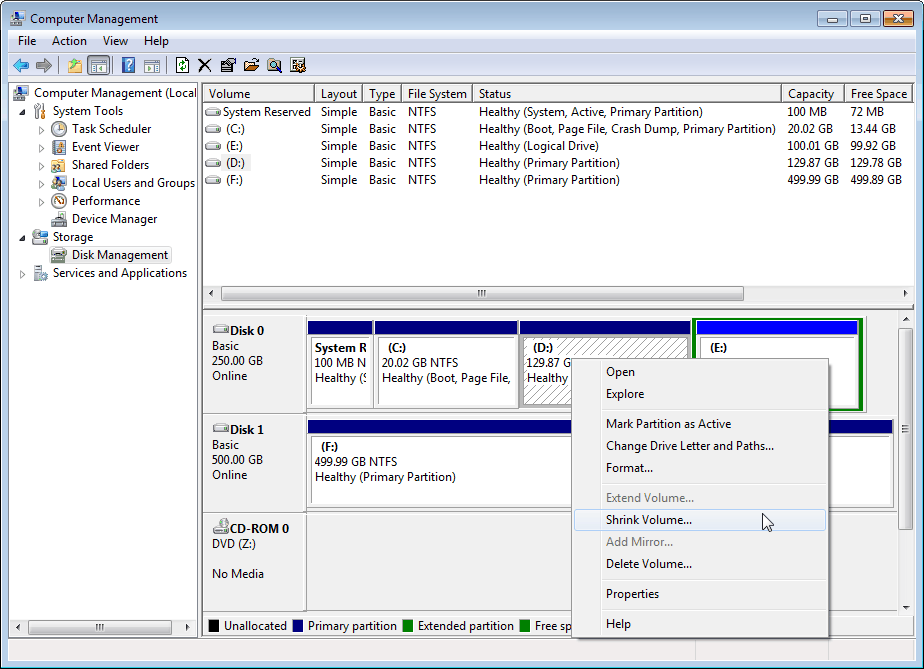
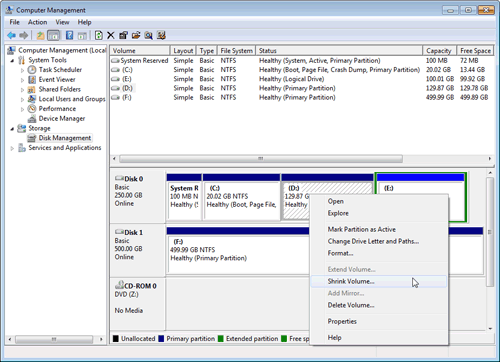
- Sélectionnez le volume (D:) et faites un clic droit, puis choisissez "Réduire le volume...", comme indiqué ci-dessous:
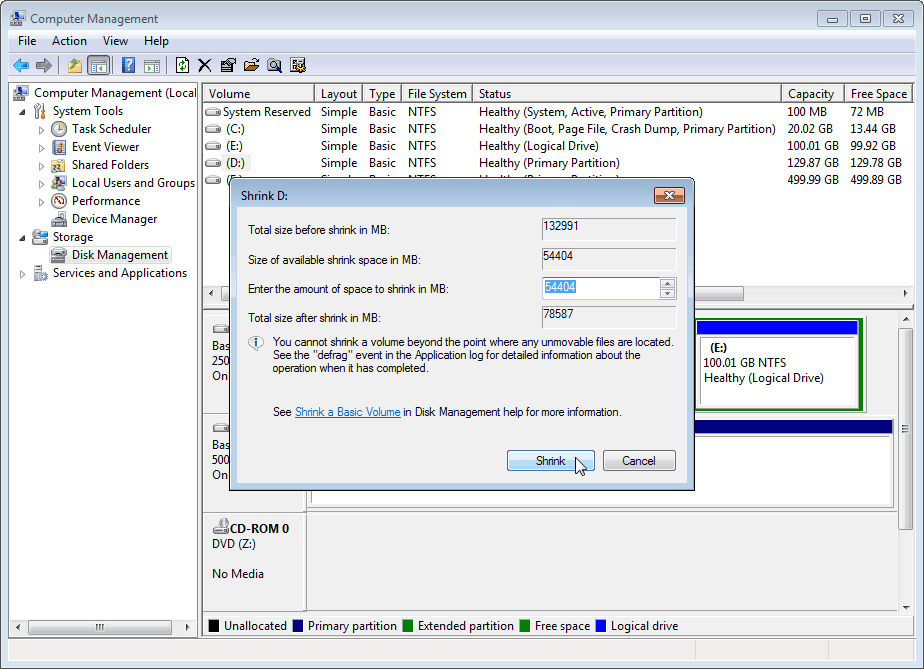
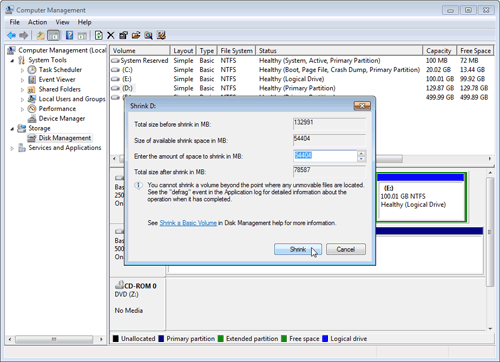
- Après avoir cliqué sur l'option "Réduire le volume…", la fenêtre suivante apparaît. Ensuite, entrez la taille de l'espace à réduire.
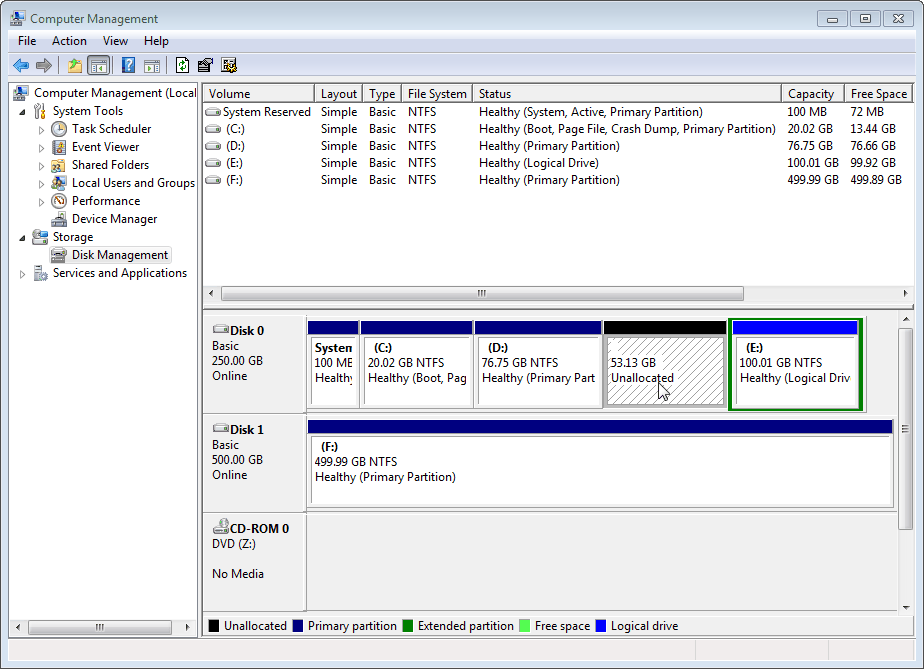
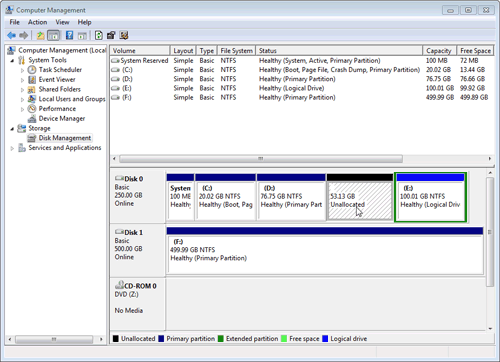
- Cliquez sur le bouton Réduire pour confirmer, le disque va générer de l'espace non alloué comme suit:
3. Que pouvons-nous faire quand l'option Étendre le volume est grisée dans la Gestion des disques?
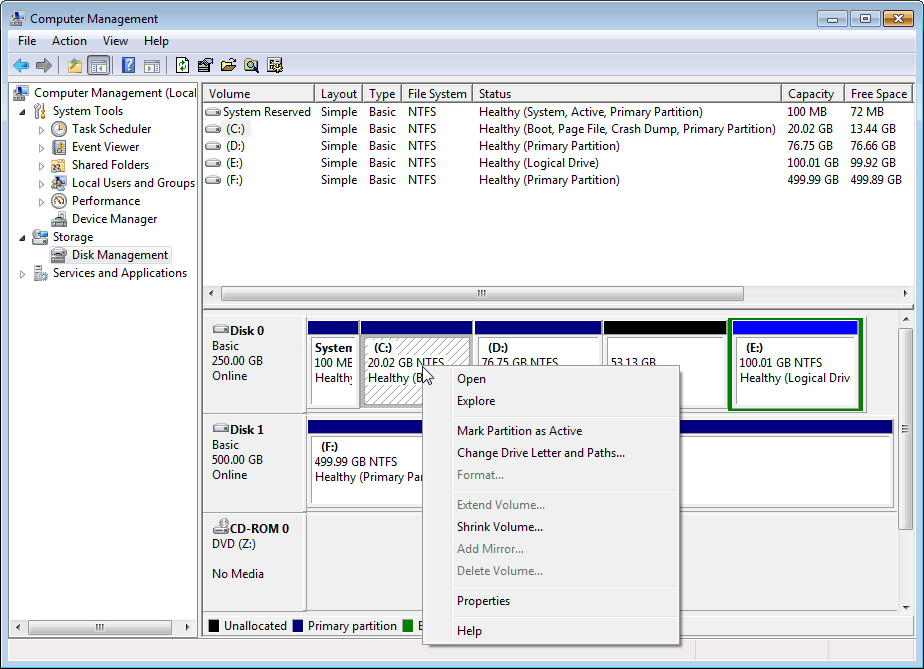
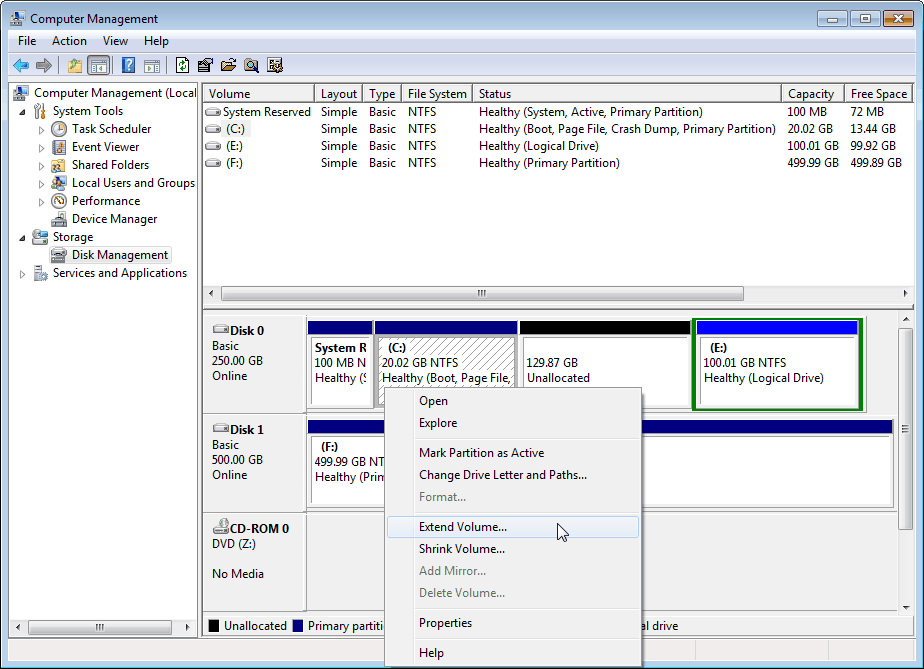
Faites un clic droit sur le volume système (C:) que vous voulez étendre, mais vous trouverez l'option "Étendre le volume..." est grisée et en état inutilisable, qu'est-ce qui se passe, est-ce qu'il ne peut pas être étendu? La capture d'écran est comme suit:
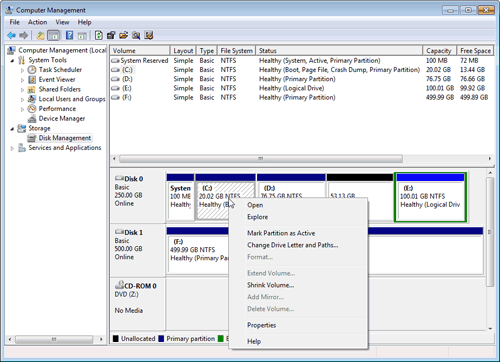
En fait, il est impossible d'étendre la partition système (C:), car l'activation de l'option "Étendre le volume..." a une condition. L'outil Gestion des disque n'est en mesure que d'étendre le volume qui a de "l'espace non alloué contigu", en d'autres termes, il doit y avoir de l'espace disque non alloué sur le côté droit de la partition que vous voulez étendre. Puisqu'il n'y a pas "d'espace non alloué contigu" sur le côté droit de la partition (C:), l'option "Étendre le volume..." est grisée.
3. Générer de l'espace disque non alloué contigu pour étendre la partition système
La seule façon est de supprimer la partition (voici D) entre le lecteur système et l'espace non alloué. Vous pouvez copier toutes les données de la partition D: sur une autre partition ou un disque dur externe, et puis supprimer la partition D:. Ainsi, la partition système peut être agrandie avec "l'espace non alloué contigu".
Note: Veuillez essayer le gestionnaire de partition de Windows, AOMEI Partition Assistant, pour étendre directement votre partition système si l'espace non alloué contigu ne peut être généré.
4. Étendre la partition système
Après avoir supprimé la partition (D:), vous pouvez étendre la partition système maintenant. Sélectionnez la partition système C:, puis, faites un clic droit et choisissez "Étendre le volume...".
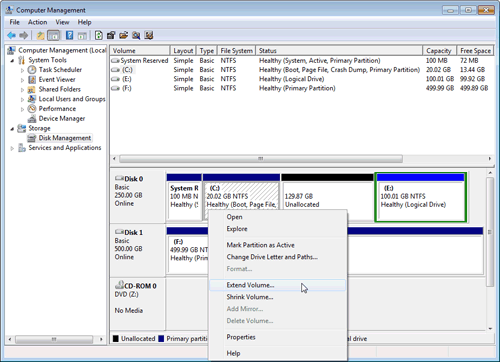
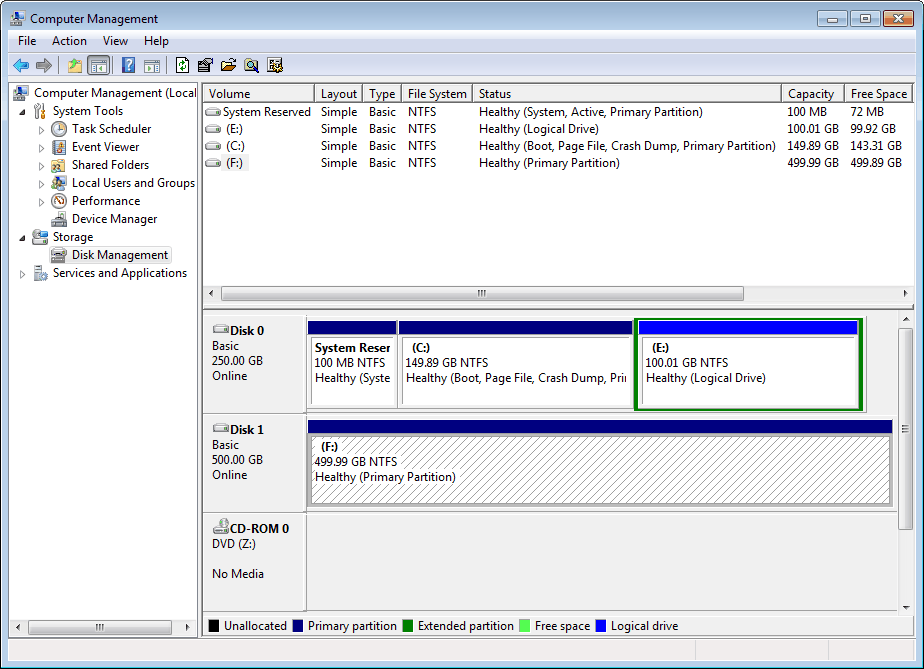
Après avoir cliqué sur l'option "Étendre le volume", il y aura une option "Assistant d'extension de volume" pour vous aider à terminer cette opération. Et la capture d'écran ci-dessous est la nouvelle situation après l'extension de partition système:
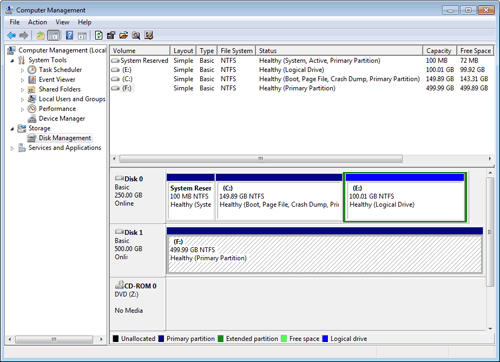
Maintenant, vous pouvez voir les changements, la partition système (lecteur C:) est passée de 20 Go à 149.89 Go.
L'extension de partition ou de volume peut être faite par DiskPart.exe ou l'interface de ligne de commande. Ce travail peut être réalisé dans Vista, Windows Server 2008, Windows 7 et Windows 8 avec les étapes suivantes:
- Cliquez sur le menu Démarrer et tapez CMD, puis appuyez sur la touche entrée.
- Tapez dans l'invite de commande
DISKPART.exe
- Sélectionnez le disque dur et la partition corrects. Généralement, ce sont le disque 0 et la partition 1.
SELECT disk 0
SELECT partition 1
Note: Vous pouvez exécuter une commande "LIST" pour afficher vos disques et partitions existants avant d'étendre le volume. Mais s'il n'y a pas d'espace non alloué contigu sur le même disque, vous ne pouvez pas aussi étendre la partition. LIST disk
LIST partition
- Après avoir sélectionné le disque dur et la partition corrects, exécutez la commande "EXTEND". Si vous ne spécifiez pas la taille de l'extension, la commande étendra la partition avec tout l'espace contigu disponible sur ce disque.
EXTEND
La commande ci-dessus permettra d'élargir la partition en utilisant tout l'espace contigu disponible sur ce disque.
EXTEND size=2048
La commande ci-dessus permettra d'élargir la partition avec 2048 Mo (augmentation de 2 Go d'espace libre pour la partition que vous avez sélectionnée).
1). Il doit y avoir de l'espace disque non alloué contigu après la partition que vous souhaitez étendre, si vous utilisez l'outil Gestion des disques intégré dans Windows. Mais s'il n'y a pas d'espace non alloué contigu, vous pouvez directement utiliser ce gestionnaire de partition de Windows pour réaliser l'expansion.
2). S'il n'y a pas d'espace non alloué contigu, il y a deux façons pour libérer de l'espace contigu afin d'étendre la partition système.
- A. Façon simple: Copiez toutes les données et fichiers dans le lecteur D: sur un disque dur USB (ou d'autres disques externes), puis, faites un clic droit sur lecteur D: et cliquez sur "Supprimer le volume ..." pour générer de l'espace non alloué contigu.
- B. Façon complexe: Réduisez la partition D: pour créer une nouvelle partition (par exemple E: lecteur), déplacer D: les données d'entraînement et les fichiers de E: dur, et d'appliquer "Supprimer le volume ..." dans le lecteur D:.
3). La Gestion des disques de Windows ne peut pas déplacer les partitions d'un emplacement à un autre, c'est l'un de ses inconvénients.
4). La Gestion des disques de Windows 2000/XP/2003 ne prend en charge pas d'étendre la partition et réduire la partition, seulement dans Vista/2008/Win7/Win8 il est possible d'étendre le volume et réduire le volume sur le disque de base.