
 PartitionAssistant Cleanup


Comment activer l'accélération matérielle sous Windows 11 ?
Comment activer ou désactiver l'accélération matérielle Windows 11 pour que votre PC fonctionne plus rapidement ? Cet article vous guidera pour effectuer facilement une planification GPU accélérée par le matériel.

Par Eva / Mise à jour le 15/07/2025


Lorsqu'il s'agit de l'accélération matérielle sous Windows 11, certains utilisateurs peuvent en avoir connaissance, tandis que d'autres peuvent ne pas en être conscients. Qu'est-ce que c'est exactement ? Que peut-il faire pour vous ? Faut-il l'activer ou non ? Si vous vous posez ces questions, continuez à lire, nous avons les réponses ici même.
Qu'est-ce que l'accélération matérielle sous Windows 11 ?
L'accélération matérielle, également appelée planification matérielle accélérée du GPU, est une technologie qui utilise des composants matériels spécialisés tels que le GPU et le CPU pour décharger des tâches spécifiques du logiciel ou du processeur central. En exploitant des ressources matérielles dédiées, elle améliore la vitesse et l'efficacité de ces opérations, offrant ainsi une expérience utilisateur plus fluide et plus rapide.
Cette technologie garantit également un rendu des graphiques sans faille. Normalement, les processeurs exécutent les instructions séquentiellement, l'une après l'autre. Cependant, en employant certaines techniques, vous pouvez modifier le processus pour les exécuter plus rapidement. Le concept derrière l'accélération matérielle est de transférer la responsabilité du rendu des graphiques et du texte de l'unité centrale de traitement à l'unité de traitement graphique, ce qui permet d'améliorer les performances.
Faut-il activer la planification matérielle accélérée du GPU pour Windows 11 ?
Que vous deviez activer la planification matérielle accélérée du GPU dépend de vos besoins spécifiques et de la configuration de votre système. En général, activer la planification matérielle accélérée du GPU sous Windows 11 vous permet de bénéficier des avantages suivants ✨ :
- Amélioration des performances graphiques : En déchargeant certaines tâches de planification sur le GPU, la planification matérielle accélérée du GPU peut améliorer les performances graphiques, la fluidité des visuels et réduire le décalage d'entrée, surtout dans les applications gourmandes en graphismes comme les jeux ou les logiciels de conception professionnelle.
- Amélioration de la réactivité du système : Avec la planification matérielle accélérée du GPU, le GPU peut gérer les tâches de planification de manière plus efficace, ce qui se traduit par une amélioration des performances de Windows 11.
- Utilisation optimisée du GPU : La planification matérielle accélérée du GPU garantit une utilisation maximale de la carte graphique, ce qui peut améliorer les performances globales du système.
Cependant, selon les retours des utilisateurs, cette fonctionnalité présente également plusieurs inconvénients qui doivent être pris en compte 🙅 :
- Problèmes de compatibilité : Activer la planification matérielle accélérée du GPU peut entrainer des problèmes de stabilité, des plantages ou une dégradation des performances.
- Impact limité sur les performances dans les scénarios non gourmands en graphismes : Si vous utilisez principalement votre système pour des tâches de base telles que la navigation web, l'édition de documents ou les emails, l'activer peut ne pas apporter d'améliorations perceptibles des performances.
- Dépendance du GPU et de la compatibilité avec Windows 11 : La planification matérielle accélérée du GPU nécessite un GPU compatible prenant en charge WDDM 3.0 ou une version ultérieure. De plus, étant donné que la planification matérielle accélérée du GPU est une fonctionnalité introduite dans Windows 11, elle n'est disponible que pour les systèmes exécutant cette version spécifique du système d'exploitation.
Ainsi, si vous utilisez régulièrement des applications qui dépendent fortement du traitement graphique, cette fonctionnalité vous sera très utile, tandis que pour les tâches de base, l'activer peut avoir un impact négatif.
Comment activer et désactiver la planification matérielle accélérée du GPU ?
Maintenant, si vous décidez d'activer ou de désactiver la planification matérielle accélérée du GPU sous Windows 11, voici un guide étape par étape.
Activer la planification matérielle accélérée du GPU sous Windows 11
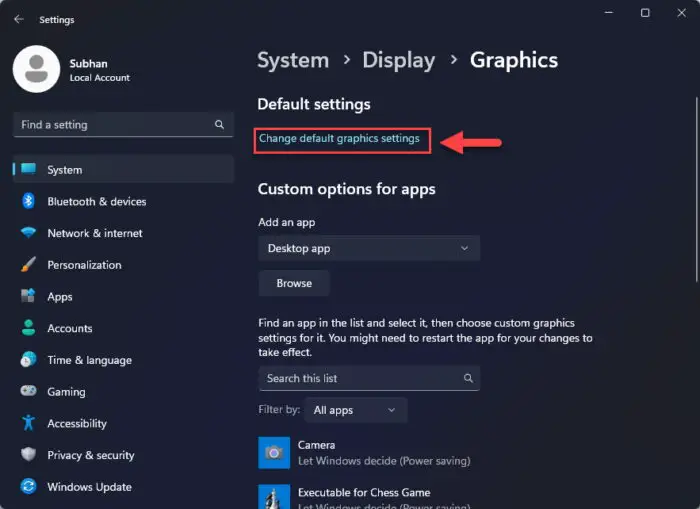
Étape 1 : Ouvrez la fenêtre Paramètres et cliquez sur "Système" > "Affichage".
Étape 2 : Choisissez l'icône "Graphiques" et cliquez sur "Modifier les paramètres graphiques par défaut".
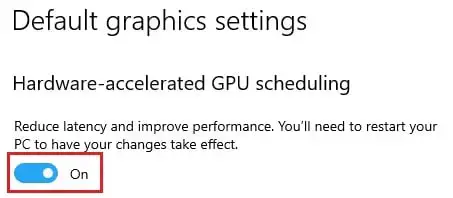
Étape 3 : Dans la nouvelle interface, activez le commutateur "Planification de processeur graphique à accélération matérielle".
Désactiver l'accélération matérielle sous Windows 11
▌Cas 1 : Désactiver l'accélération matérielle sous Windows 11 en cas normal
Les étapes 1 et 2 sont les mêmes que ci-dessus. Vous devez simplement désactiver le commutateur de la "Planification de processeur graphique à accélération matérielle" sous Windows 11.
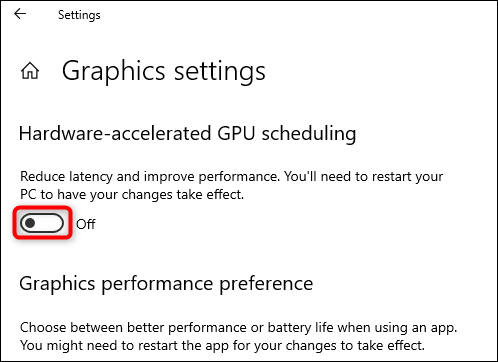
Ensuite, redémarrez votre ordinateur pour que les changements prennent effet.
▌Cas 2 : Désactiver la planification matérielle accélérée du GPU sous Windows 11 en cas d'erreur
Cependant, si des problèmes de compatibilité surviennent, le système peut afficher des erreurs telles que SYSTEM_THREAD_EXCEPTION_NOT_HANDLED ou DRIVER_IRQL_NOT_LESS_OR_EQUAL. Dans ces situations, vous devrez également désactiver l'accélération matérielle sous Windows 11.
Étape 1 : Ouvrez l'Éditeur du Registre et accédez à l'emplacement suivant en le copiant et en le collant dans la barre d'adresse : Ordinateur\HKEY_CURRENT_USER\Software\Microsoft\Avalon.Graphics
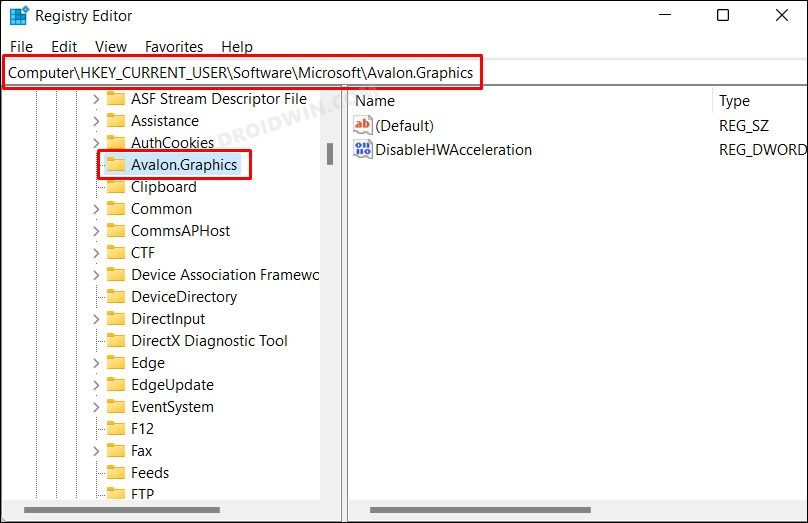
Étape 2 : Sur le côté droit de la fenêtre, localisez l'entrée appelée DisableHWAcceleration (Désactiver l'accélération matérielle) et double-cliquez dessus. Cela ouvrira l'entrée pour la modifier. Saisissez la valeur "1" dans le champ Données de la valeur et cliquez sur OK pour enregistrer les modifications.

En suivant ces étapes, vous désactiverez avec succès l'accélération matérielle sous Windows 11.
Accélérez facilement votre PC sans accélération matérielle sous Windows 11
Pour les utilisateurs qui effectuent uniquement des tâches de base telles que la navigation web, l'édition de documents ou d'autres activités courantes, il est moins nécessaire d'activer la planification matérielle accélérée du GPU sous Windows 11. Si vous souhaitez accélérer votre PC et profiter de meilleures performances, vous avez en réalité un meilleur choix.
PartitionAssistant Cleanup est un logiciel professionnel de nettoyage de PC et de disque développé par AOMEI Technology. Il a été conçu pour aider les utilisateurs à supprimer les fichiers inutiles et libérer de l'espace disque, afin d'améliorer l'expérience globale de leur PC. Actuellement, il propose trois fonctionnalités pratiques : le nettoyage des fichiers indésirables, des fichiers volumineux, et des fichiers en double.
Il est compatible avec Windows 11/10/8/7 et Server 2025/2022/2019/2016/2012.
Étape 1. Lancez PartitionAssistant Cleanup, et vous pouvez cliquer sur "Fichiers indésirables". Cliquez sur le bouton "Analyser maintenant" pour commencer le processus de recherche des fichiers indésirables.

Étape 2. Une fois le processus de numérisation terminé. Tous les fichiers indésirables du système (y compris les fichiers de la corbeille, les fichiers temporaires, les fichiers journaux, les raccourcis invalides, etc.) et les fichiers indésirables du registre (y compris le registre DLL, le registre système et le registre des programmes) seront affichés.

Vous pouvez également cliquer sur le bouton à côté pour voir les détails des fichiers indésirables.

Et, vous pouvez cliquer sur le bouton à côté pour localiser le fichier.

Étape 3. Par défaut, le programme sélectionnera certains fichiers indésirables à nettoyer, par exemple, les fichiers temporaires, les fichiers journaux, etc. Vous pouvez également sélectionner manuellement les fichiers indésirables. Ou, cliquez sur "Tout sélectionner " pour choisir tous les fichiers indésirables à nettoyer si vous avez besoin de tout nettoyer.
Après avoir sélectionné les fichiers indésirables qui ne sont plus nécessaires, vous pouvez cliquer sur le bouton "Nettoyer maintenant" pour commencer le processus de nettoyage.

Remarque : Ce logiciel marque en jaune certains fichiers nécessitant un nettoyage prudent. Lorsque vous utilisez « Sélection par défaut », ces fichiers ne seront pas sélectionnés.

Étape 4. Le processus de nettoyage peut prendre du temps, et les fichiers sélectionnés seront nettoyés. Une fois le processus terminé, vous obtiendrez une fenêtre de nettoyage terminé affichant combien de fichiers que vous avez nettoyés et ceux qui n'ont pas encore été nettoyés.

Remarque : Vous pouvez nettoyer gratuitement jusqu'à 500 Mo de fichiers. Pour un nettoyage illimité, passez à la version Pro.
FAQ
1. Qu'est-ce que l'accélération matérielle et comment cela fonctionne-t-il ?
L'accélération matérielle est un processus qui permet d'utiliser des composants matériels spécifiques, comme le GPU (processeur graphique), pour exécuter certaines tâches qui seraient normalement gérées par le CPU. Cette méthode libère la charge du processeur, permettant ainsi de traiter des opérations complexes plus rapidement et plus efficacement. Par exemple, pour le rendu graphique ou le traitement vidéo, le GPU prend en charge les calculs lourds, ce qui améliore la fluidité et les performances globales du système.
Avantages :
- Amélioration significative de la vitesse de prévisualisation des vidéos dans des logiciels comme Adobe Premiere.
- Meilleure fluidité dans les jeux, avec un gain de FPS (images par seconde).
- Réduction du temps de traitement lors de l'édition graphique dans des logiciels comme Photoshop.
2. Dans quels scénarios l'accélération matérielle est-elle utile ?
L'accélération matérielle est particulièrement bénéfique dans les situations suivantes :
- Jeux vidéo : Pour obtenir des taux de FPS plus élevés et une expérience de jeu plus fluide.
- Lecture vidéo 4K : L'utilisation du GPU pour le décodage vidéo permet de lire des vidéos en haute résolution sans saccades.
- Logiciels Adobe : Des applications comme Adobe Premiere Pro et Photoshop bénéficient grandement de l'accélération matérielle pour le rendu graphique et le montage vidéo.
- Navigateurs Web : Des navigateurs comme Google Chrome utilisent l'accélération matérielle pour accélérer le rendu des pages et améliorer l'expérience utilisateur (par exemple, lecture de vidéos sur YouTube sans retard).
- Applications de vidéoconférence : Des outils comme OBS Studio et Zoom utilisent l'accélération matérielle pour améliorer la qualité des appels vidéo et la gestion de la vidéo en direct.
3. Comment vérifier la compatibilité de mon matériel pour l'accélération matérielle ?
Avant d'activer l'accélération matérielle, assurez-vous que votre matériel est compatible. Voici ce que vous devez vérifier :
- GPU (Carte graphique) : Assurez-vous que votre carte graphique est suffisamment puissante et compatible avec les technologies d'accélération matérielle (NVIDIA, AMD, Intel, etc.).
- Version des pilotes : Vérifiez que les pilotes de votre GPU sont à jour. Les versions anciennes peuvent ne pas prendre en charge l'accélération matérielle ou fonctionner de manière instable.
- Configuration système : Votre système doit disposer de suffisamment de ressources pour activer cette fonctionnalité sans ralentir les autres processus.
4. Applications qui prennent en charge l'accélération matérielle
De nombreuses applications populaires bénéficient de l'accélération matérielle pour améliorer leurs performances. Voici quelques exemples :
- OBS Studio : Utilisé pour le streaming et l'enregistrement vidéo, OBS Studio utilise l'accélération matérielle pour une meilleure gestion de la vidéo en temps réel.
- Zoom : Lors des appels vidéo, Zoom tire parti de l'accélération matérielle pour offrir une qualité d'image plus fluide et réduire la latence.
- Microsoft Edge / Google Chrome : Ces navigateurs utilisent l'accélération matérielle pour accélérer le rendu des pages et la lecture vidéo en ligne.
- VLC Media Player : Pour le décodage vidéo 4K, VLC utilise le GPU pour une lecture fluide.
Conclusion
Il est assez simple d'activer et de désactiver l'accélération matérielle sous Windows 11. Étant donné les inconvénients, pour les utilisateurs effectuant des tâches de base pour accélérer leur ordinateur, essayez PartitionAssistant Cleanup peut être un choix idéal.
