
 PartitionAssistant Cleanup


Comment supprimer les fichiers indesirables sur Windows 10 ?
Comment supprimer les fichiers indesirables sur Windows 10 si vous avez peu d'espace disque sur votre ordinateur ? Dans cet article, vous pouvez apprendre à rechercher en profondeur les fichiers indésirables et à les supprimer.

Par Louise / Mise à jour le 07/07/2025


Que sont les fichiers indésirables de Windows ?
Honnêtement, tous les fichiers inutiles sur votre PC peuvent être appelés fichiers indésirables. Les fichiers inutiles sont des fichiers qui restent sur votre ordinateur une fois que vous avez terminé une tâche. Lorsque Windows ou le logiciel effectue un travail, des fichiers temporaires sont toujours générés.
Néanmoins, le système ne supprime pas automatiquement les fichiers obsolètes et les fichiers temporaires créés. Votre ordinateur accumule progressivement des fichiers indésirables sous la forme de fichiers temporaires, de fichiers journaux, de fichiers téléchargés et de toutes les autres fichiers indésirables/inutiles sous la forme de clés de registre Windows.
▶ Les fichiers indésirables courants sont :
Fichiers temporaires
Fichiers d'installation
Fichiers cache
Vignettes
...
En outre, votre système génère des fichiers volumineux inutiles, tels que des fichiers Hiberfil.sys(hibernation) et des mémoires cache. Ces fichiers volumineux occupent la majeure partie de l'espace disque de votre PC. Tous ces fichiers inutiles restent sur votre disque et comme votre PC ne les efface pas automatiquement, votre disque sera plein de fichiers inutiles. Finalement, votre PC va ralentir. Pour cela, il est nécessaire de supprimer régulièrement les fichiers inutiles.
Comment supprimer les fichiers indésirables sur Windows 10 ?
De nombreux utilisateurs de Windows 10 demandent toujours comment supprimer des fichiers indésirables sur mon PC. En effet, ce n'est pas une chose difficile. Il y a deux façons que vous pouvez choisir : Les outils intégrés de Windows et le logiciel de nettoyage de PC tiers. Dans les sections suivantes, vous trouverez des étapes détaillées pour nettoyer les fichiers inutiles de Windows 10 via ces deux méthodes.
Supprimer les fichiers indésirables avec les outils intégrés de Windows
Il y a quatre outils intégrés de Windows, et puis vous avez quatre options pour supprimer fichiers inutiles Windows 10 : Nettoyage de disque, Assistant de stockage, Explorateur de fichiers, et Invite de commande. Cependant, la plupart des utilisateurs ne savent pas comment les utiliser. Dans cette partie, vous pouvez apprendre les étapes détaillées d'utiliser les trois outils pour supprimer les fichiers indésirables.
▶ Opt. 1. Nettoyage de disque
Étape 1. Tapez « Nettoyage de disque » dans la barre de recherche et appuyez sur « Entrée ».
Étape 2. Sélectionnez le lecteur cible et cliquez sur « OK ».
Étape 3. Ensuite, cochez les fichiers dont vous n'avez pas besoin et cliquez sur « OK » pour confirmer l'action.
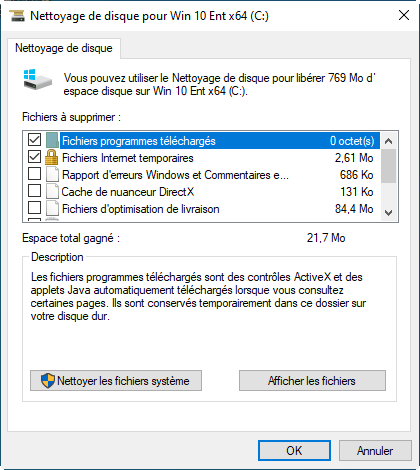
Vous pouvez continuer à nettoyer les fichiers système, mais veuillez les supprimer avec précaution.
▶ Opt. 2. Assistant de stockage
Assistant de stockage est une nouvelle fonction de Windows 10 qui peut automatiquement libérer de l'espace en supprimant les éléments dont vous n'avez plus besoin. Et vous pouvez définir un calendrier pour nettoyer les fichiers temporaires.
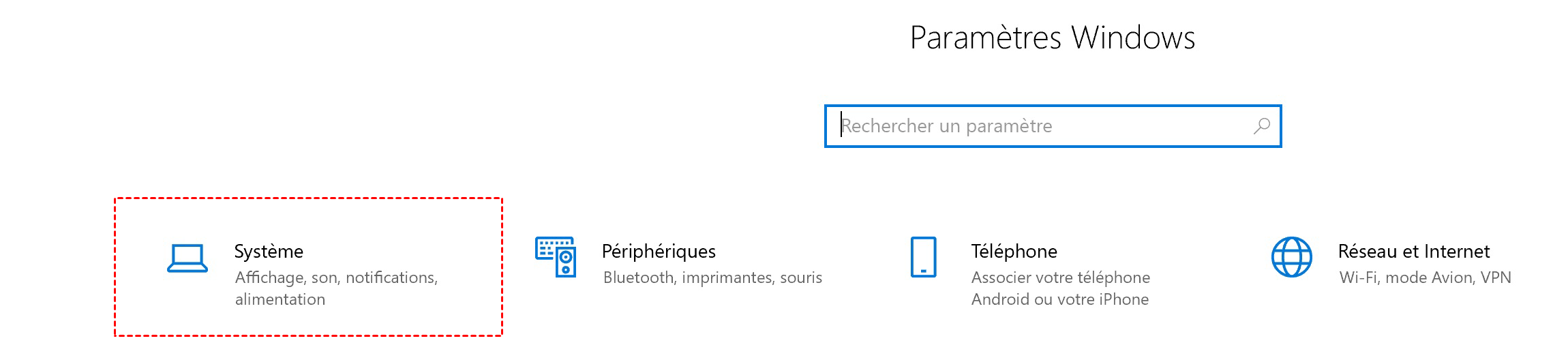
Étape 1. Ouvrez d'abord les paramètres de Windows.
Étape 2. Ensuite, cliquez sur « Système » dans l'interface principale.
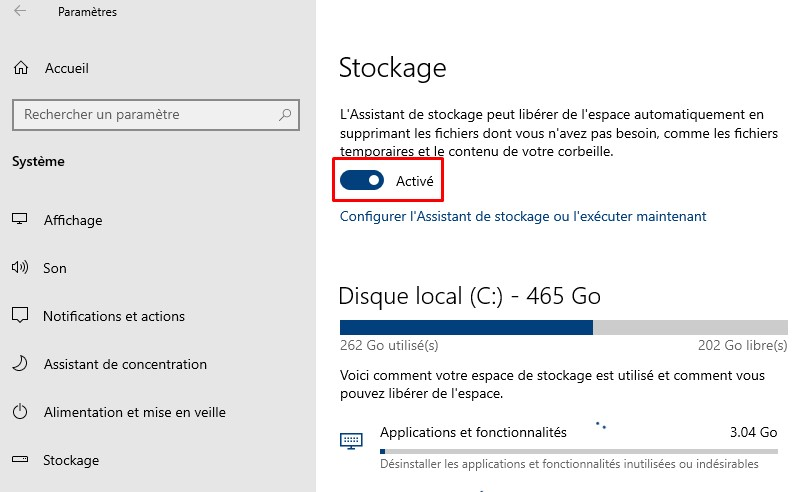
Étape 3. Sélectionnez l'option « Stockage » et cliquez sur le bouton « Activé » pour activer Assistant de stockage.
Étape 4. Vous pouvez également configurer Assistant de stockage en fonction de vos préférences sur la page « Configurer l'Assistant de stockage ou l'exécuter maintenant ».
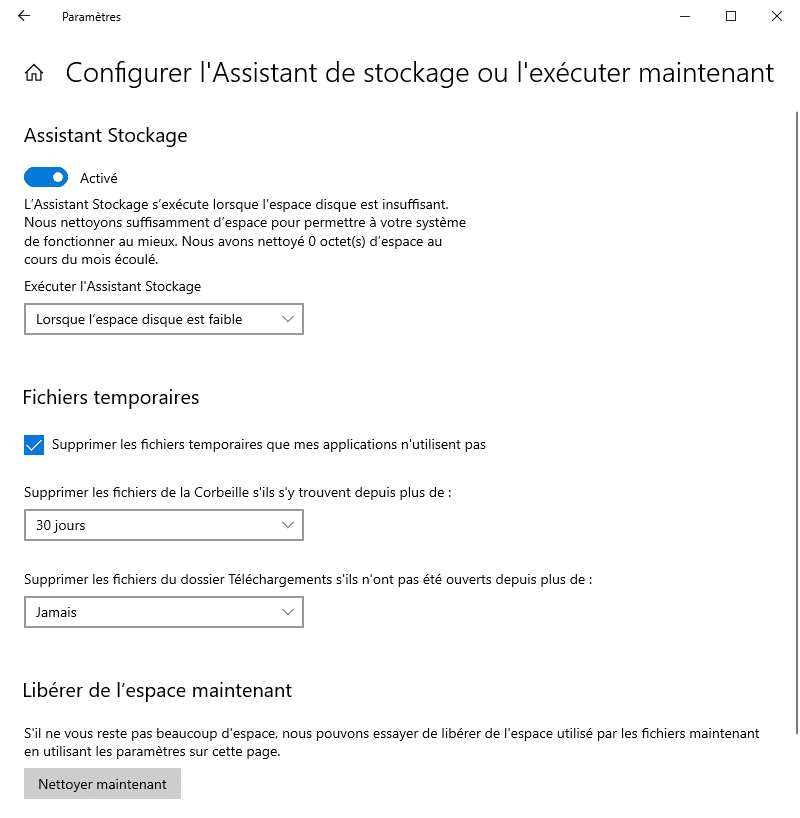
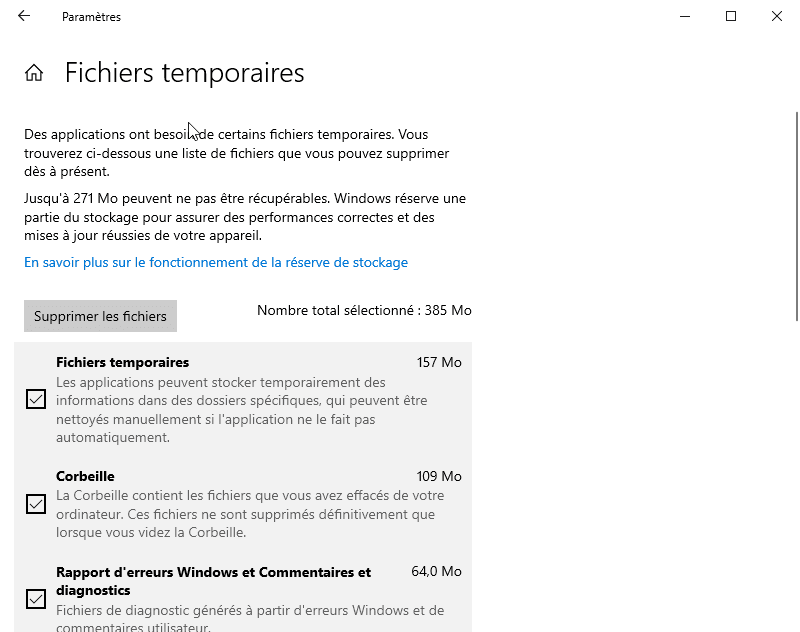
Étape 5. Si vous avez besoin de supprimer des fichiers manuellement, vous pouvez cliquer sur « Fichiers temporaires ». Cochez les types de fichiers que vous voulez supprimer, puis cliquez sur « Supprimer les fichiers ».
▶ Opt. 3. Explorateur de fichiers
Nettoyage de disque ne peut pas effacer tous les fichiers temporaires, vous pouvez donc supprimer les fichiers temporaires manuellement avec Explorateur de fichiers.
Étape 1. Appuyez sur Windows + R pour ouvrir la fenêtre Exécuter, saisissez « %temp% » et cliquez sur « OK » pour ouvrir les dossiers Temp. Ensuite, supprimez tous les fichiers et dossiers temporaires qu'il contient.

▶ Opt. 4. Invite de commande
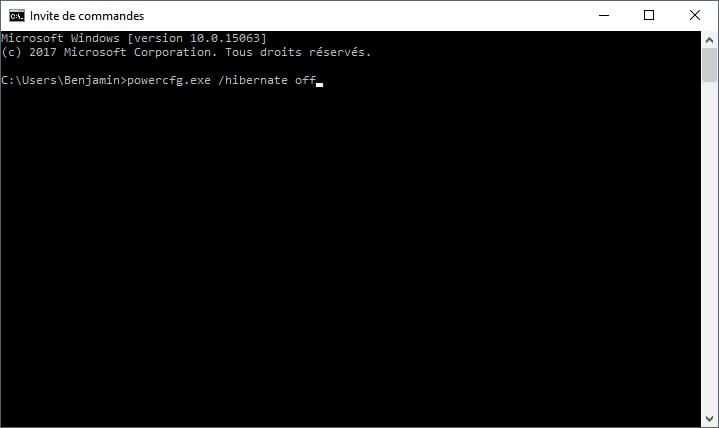
Vous pouvez utiliser l'Invite de commande pour nettoyer les fichiers d'hibernation dont la taille a très probablement plusieurs gigaoctets ou plus, selon la capacité de votre disque. Par exemple, si vous disposez de 8 Go de RAM, le fichier hiberfil.sys occupera 8 Go d'espace disque, si vous disposez de 20 Go de RAM, le fichier hiberfil.sys peut occuper 20 Go d'espace disque.
Étape 1. Allez dans le menu Démarrer, tapez « cmd », faites un clic droit sur les résultats Invite de commandes et sélectionnez « Exécuter en tant qu'administrateur ».
Étape 2. Tapez ensuite « powercfg.exe / hibernate off » et appuyez sur « Entrée ».
Et vous devez nettoyer votre Corbeille de temps en temps car son chemin se trouve dans votre disque système.
Supprimer tous les fichiers inutiles via un outil dédié
Comme vous pouvez le constater dans la section précédente, Nettoyage de disque a pour but de maintenir votre PC en bon état de marche. Windows dispose de différents outils pour nettoyer différents fichiers inutiles, vous devrez donc ouvrir différents outils pour nettoyer votre ordinateur. Existe-t-il une application capable de nettoyer toutes sortes de fichiers inutiles sur le disque ? Ici, nous vous recommandons PartitionAssistant Cleanup, nettoyeur de fichiers professionnel.
Il analyse votre disque et votre système pour trouver tous les fichiers inutiles sur votre ordinateur, puis les supprime tous en un seul clic. Il peut également supprimer des fichiers volumineux, et des fichiers en double.
Vous pouvez nettoyer gratuitement jusqu'à 500 Mo de fichiers. Pour un nettoyage illimité, passez à la version Pro.
Étape 1. Lancez PartitionAssistant Cleanup, et vous pouvez cliquer sur "Fichiers indésirables". Cliquez sur le bouton "Analyser maintenant" pour commencer le processus de recherche des fichiers indésirables.

Étape 2. Une fois le processus de numérisation terminé. Tous les fichiers indésirables du système (y compris les fichiers de la corbeille, les fichiers temporaires, les fichiers journaux, les raccourcis invalides, etc.) et les fichiers indésirables du registre (y compris le registre DLL, le registre système et le registre des programmes) seront affichés.

Vous pouvez également cliquer sur le bouton à côté pour voir les détails des fichiers indésirables.

Et, vous pouvez cliquer sur le bouton à côté pour localiser le fichier.

Étape 3. Par défaut, le programme sélectionnera certains fichiers indésirables à nettoyer, par exemple, les fichiers temporaires, les fichiers journaux, etc. Vous pouvez également sélectionner manuellement les fichiers indésirables. Ou, cliquez sur "Tout sélectionner " pour choisir tous les fichiers indésirables à nettoyer si vous avez besoin de tout nettoyer.
Après avoir sélectionné les fichiers indésirables qui ne sont plus nécessaires, vous pouvez cliquer sur le bouton "Nettoyer maintenant" pour commencer le processus de nettoyage.

Remarque : Ce logiciel marque en jaune certains fichiers nécessitant un nettoyage prudent. Lorsque vous utilisez « Sélection par défaut », ces fichiers ne seront pas sélectionnés.

Étape 4. Le processus de nettoyage peut prendre du temps, et les fichiers sélectionnés seront nettoyés. Une fois le processus terminé, vous obtiendrez une fenêtre de nettoyage terminé affichant combien de fichiers que vous avez nettoyés et ceux qui n'ont pas encore été nettoyés.

Conclusion
Voici comment supprimer les fichiers inutiles sur Windows 10. Vous pouvez utiliser différents outils intégrés de Windows pour nettoyer tous les fichiers inutiles, et vous pouvez choisir un nettoyeur Windows - PartitionAssistant Cleanup pour supprimer facilement et rapidement tous les fichiers indésirables de votre PC.
