
 Partition Assistant for Cleanup


Un puissant nettoyeur de fichiers indésirables Windows 10 et Windows 11
Comment supprimer gratuitement les fichiers indésirables pour accélérer votre PC ? Un excellent nettoyeur de fichiers indésirables Windows 10 peut vous aider libérer plus d'espace et améliorer les performances de votre ordinateur.

Par Louise / Mise à jour le 08/07/2025


Pourquoi nécessiter un nettoyeur de fichiers indésirables
Au fil du temps, de nombreux fichiers indésirables apparaissent sur votre ordinateur pendant que vous l'utilisez, tels que les fichiers cache, les fichiers système temporaires, les fichiers des programmes installés, les fichiers inutiles du registre, etc. Il ne fait aucun doute que lorsque ces fichiers s'accumulent sur votre disque dur, votre PC aura certains problèmes.
Comme les fichiers indésirables occupent beaucoup d'espace de stockage, votre PC peut soudainement ralentir ou connaître d'autres problèmes de performance lorsque le disque dur est plein. Pour éviter ces problèmes, il est important de les supprimer régulièrement. Pour ce faire, nous avons besoin d'un fiable nettoyeur de fichiers indésirables Windows 10 et 11.
Nettoyer PC manuellement avec les outils intégrés de Windows
Après avoir pris connaissance de l'importance de supprimer les fichiers indésirables de votre PC, vous vous demandez peut-être s'il existe les nettoyeurs de PC pour Windows 10 ? Oui, Windows 10 propose deux outils intégrés pour vous aider à nettoyer les fichiers inutiles : Nettoyage de disque et Assistant de stockage. Si vous voulez savoir comment l'utiliser, veuillez vous référer aux deux parties suivantes.
Nettoyer les fichiers inutiles avec Nettoyage de disque
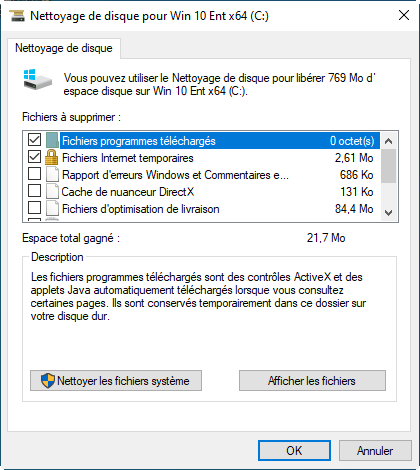
Nettoyage de disque peut aider l'utilisateur à supprimer les fichiers inutiles sur le disque cible, tels que les fichiers temporaires, les vignettes, les fichiers d'optimisation de la livraison, etc.
Étape 1. Tapez « Nettoyage de disque » dans la barre de recherche et appuyez sur « Entrée ».
Étape 2. Sélectionnez le lecteur cible et cliquez sur « OK ».
Étape 3. Ensuite, cochez les fichiers dont vous n'avez pas besoin et cliquez sur « OK » pour confirmer l'action.
Nettoyer les fichiers inutiles avec Assistant de stockage
Assistant de stockage est une nouvelle fonctionnalité de Windows 10 qui vous permet de libérer automatiquement de l'espace en supprimant les fichiers dont vous n'avez pas besoin.
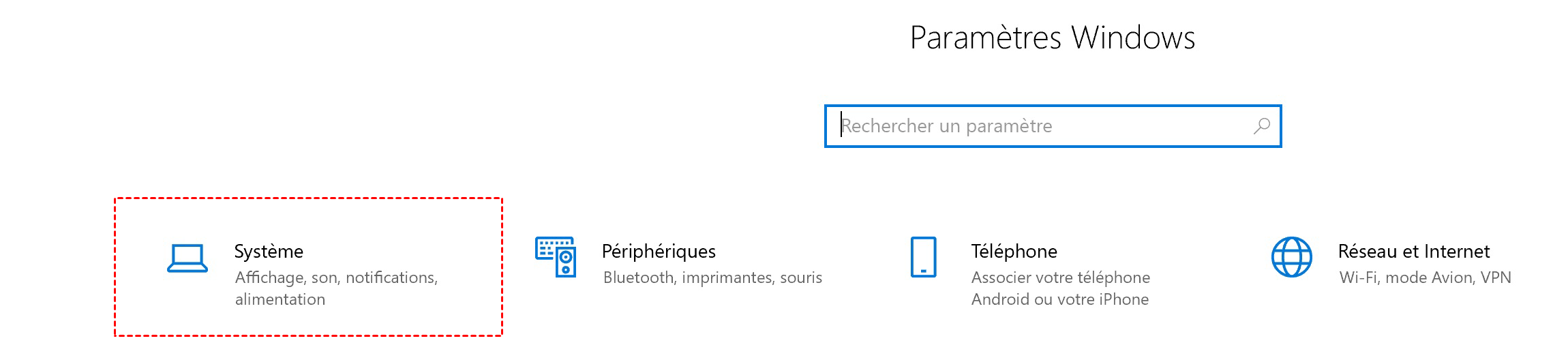
Étape 1. Ouvrez d'abord Paramètres Windows.
Étape 2. Ensuite, cliquez sur « Système » dans l'interface principale.
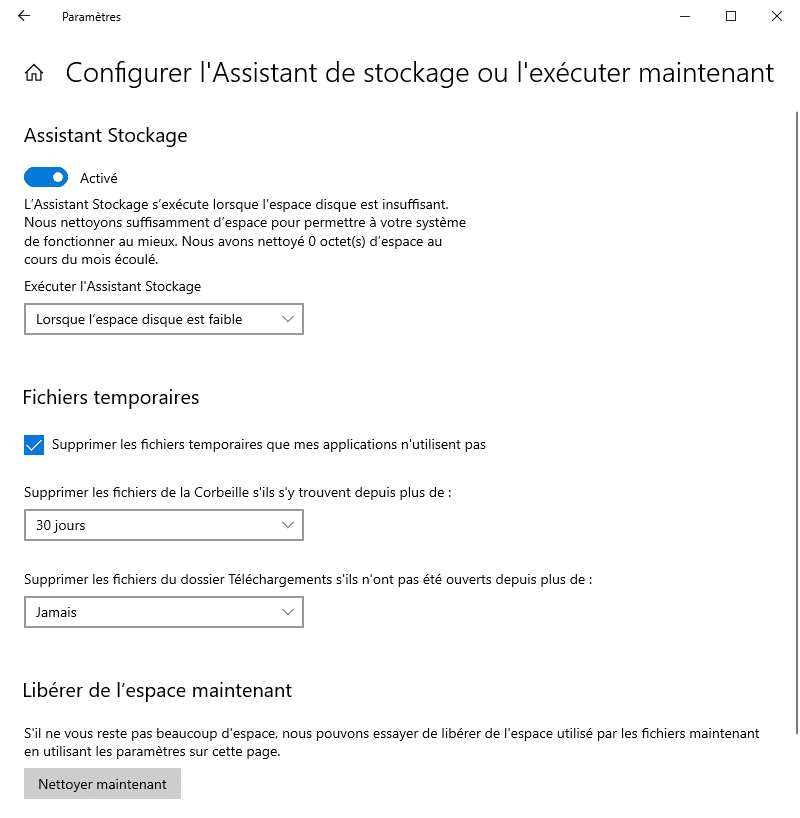
Étape 3. Sélectionnez l'option « Stockage » et cliquez sur « Activé » affiché au-dessus de « Configurer l’Assitant de stockage ou l'exécuter maintenant ».
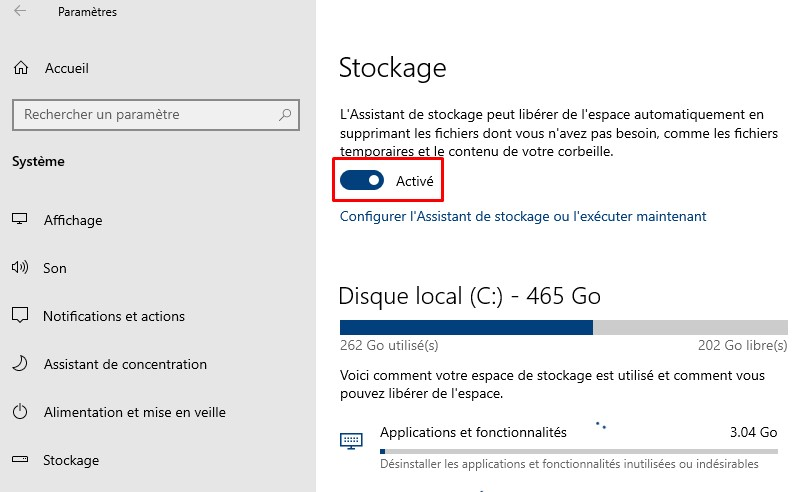
Étape 4. Vous pouvez également configurer Assistant Stockage en fonction de vos préférences sur la page « Configurer l'Assistant de Stockage ou l'exécuter maintenant ».
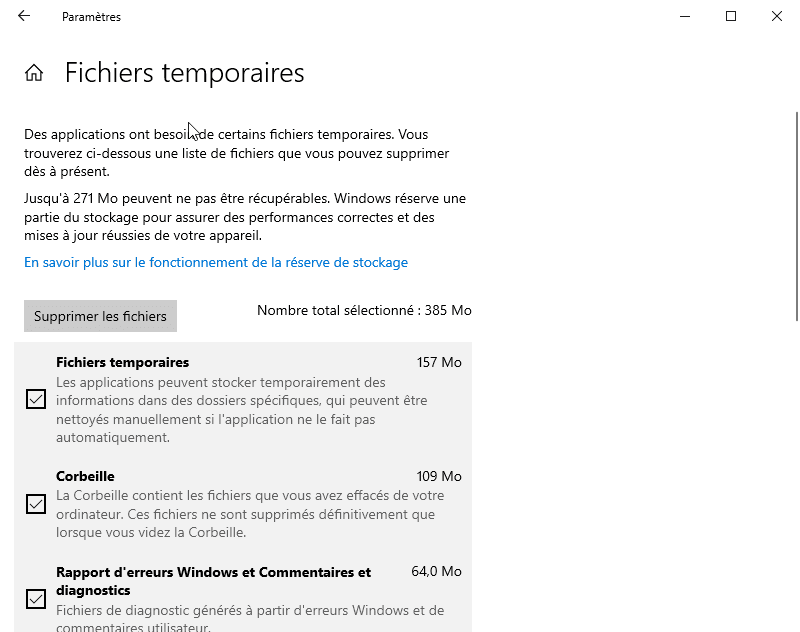
Étape 5. Si vous voulez supprimer des fichiers manuellement, vous pouvez cliquer sur « Fichiers temporaires ». Et puis cochez les types de fichiers que vous voulez supprimer, puis cliquez sur « Supprimer les fichiers ».
Le meilleur nettoyeur de fichiers indésirables gratuit
Comme vous pouvez le voir ci-dessus, il est essentiel de nettoyer régulièrement votre disque, car cela permet de maintenir votre appareil en bon état de marche. Si vous voulez savoir comment nettoyer tous les déchets de votre PC, je vous recommande sincèrement AOMEI Partition Assistant for Cleanup.
Il s'agit d'un nettoyeur de PC entièrement gratuit pour Windows 10, 8 et 7 et Windows 11. Il analyse votre appareil en profondeur, puis trie automatiquement tous les fichiers inutiles. Une fois l'analyse terminée, vous pouvez supprimer toutes sortes de fichiers inutiles et libérer de l'espace.
Étape 1. Lancez AOMEI Partition Assistant for Cleanup, et vous pouvez cliquer sur "Fichiers indésirables". Cliquez sur le bouton "Analyser maintenant" pour commencer le processus de recherche des fichiers indésirables.

Étape 2. Une fois le processus de numérisation terminé. Tous les fichiers indésirables du système (y compris les fichiers de la corbeille, les fichiers temporaires, les fichiers journaux, les raccourcis invalides, etc.) et les fichiers indésirables du registre (y compris le registre DLL, le registre système et le registre des programmes) seront affichés.

Vous pouvez également cliquer sur le bouton à côté pour voir les détails des fichiers indésirables.

Et, vous pouvez cliquer sur le bouton à côté pour localiser le fichier.

Étape 3. Par défaut, le programme sélectionnera certains fichiers indésirables à nettoyer, par exemple, les fichiers temporaires, les fichiers journaux, etc. Vous pouvez également sélectionner manuellement les fichiers indésirables. Ou, cliquez sur "Tout sélectionner " pour choisir tous les fichiers indésirables à nettoyer si vous avez besoin de tout nettoyer.
Après avoir sélectionné les fichiers indésirables qui ne sont plus nécessaires, vous pouvez cliquer sur le bouton "Nettoyer maintenant" pour commencer le processus de nettoyage.

Remarque : Ce logiciel marque en jaune certains fichiers nécessitant un nettoyage prudent. Lorsque vous utilisez « Sélection par défaut », ces fichiers ne seront pas sélectionnés.

Étape 4. Le processus de nettoyage peut prendre du temps, et les fichiers sélectionnés seront nettoyés. Une fois le processus terminé, vous obtiendrez une fenêtre de nettoyage terminé affichant combien de fichiers que vous avez nettoyés et ceux qui n'ont pas encore été nettoyés.

Conclusion
Maintenant, vous connaissez les avantages du meilleur nettoyeur de fichiers indésirables gratuit et comment l'utiliser. Si vous recherchez un puissant nettoyeur de fichiers indésirables Windows 10 et 11, ne manquez pas AOMEI Partition Assistant for Cleanup.
