
 PartitionAssistant Cleanup


Comment supprimer pagefile.sys sous Windows 10 ?
Comment suppriemr pagefile.sys dans Windows 10 pour libérer de l'espace sur le périphérique de stockage ? Vous apprendrez les étapes détaillées dans ce guide pour résoudre ce problème.

Par Louise / Mise à jour le 07/07/2025


Qu'est-ce que pagefile.sys ?
Pagefile.sys est un fichier de page temporaire de la mémoire virtuelle, qui est caché sous le répertoire racine du lecteur C par défaut. Quand la mémoire insuffisant, Windows déplace des parties de RAM vers un fichier de disque dur, et ce fichier est nommé Pagefile.sys. Le seul problème de ces fichiers est qu'ils occupent beaucoup d'espace sur le disque. Comme Hiberfil.sys, il conserve un instantané de la session en cours lorsque la machine hiberne.
Lorsque la RAM est pleine et qu'une RAM virtuelle est requise, une partie du contenu de la RAM est transféré vers la mémoire virtuelle. Cela se produit généralement lorsque les utilisateurs ouvrent à plusieurs reprises des applications sur leur ordinateur tout en fermant des applications dont ils n'ont plus besoin. Pagefile.sys conserve également des informations sur l'état actuel de Windows si l’OS est bloqué ou est en panne de manière inattendue.
Puis-je supprimer pagefile.sys ?
En fait, plus votre PC a de RAM, moins vous avez besoin de pagefile.sys.
Si votre ordinateur dispose de la RAM qui a une grande capacité, telle que 16 Go, et que vous n'avez aucun programme qui consomme beaucoup de ressources, vous devez supprimer Pagefile.sys. De cette façon, vous pouvez économiser beaucoup d'espace pour d'autres choses importantes comme les films et les photos.
D'autre part, pagefile.sys est une bonne chose pour les personnes disposant de moins de RAM, car Windows 10 conserve son travail avec une petite RAM et transfère les données sur le disque et s'en souvient en cas de besoin. Mais, pagefile.sys est un composant essentiel pour les personnes utilisant des applications haut de gamme (Comme le montage vidéo et la conversion de format vidéo), ou jouent à des jeux qui nécessitent une configuration informatique élevée, car vous ne savez jamais quand vous aurez besoin de RAM supplémentaire.
Uniquement quand votre utilisation de la RAM atteint 100 %, la suppression de pagefile.sys est peut-être effective pour libérer de l'espace. Dans ce cas, si vous n'avez pas alloué d'espace sur le disque dur à la RAM pour alléger sa charge, l'ordinateur cessera de répondre, se bloquera, sera en panne et s'éteindra. De plus, tout travail non enregistré sera perdu. Cependant, les systèmes avec plus de 8 Go de RAM sont généralement moins susceptibles d'avoir des problèmes.
Trouver pagefile.sys dans Windows
Pagefile.sys est un fichier système caché dans votre ordinateur, donc vous ne pouvez généralement pas le voir. En effet, pagefile.sys se trouve sur le lecteur d'installation de Windows. Voici les étapes pour trouver pagefile.sys sous Windows :
Étape 1. Ouvrez le dossier du lecteur C à partir de « Ce PC » ou de « l'Explorateur de fichiers ».
Étape 2. En haut, cliquez sur « Options », et vous pouvez passer à une fenêtre « Options de l'Explorateur de fichiers ».
Étape 3. Cliquez sur l'onglet « Affichage » en haut. Localisez « Afficher les fichiers, dossiers et lecteurs cachés » et cochez le bouton radio à côté.
Étape 4. Faites défiler vers le bas et localisez « Masquer les fichiers protégés du système d’exploitation (Recommandé) » et décochez-le. Cliquez sur « Appliquer » et retournez dans le dossier affichant le contenu du lecteur C.
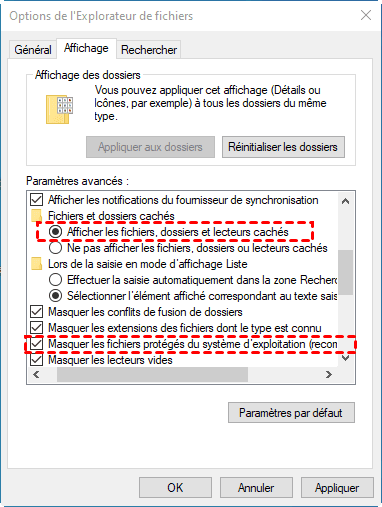
Maintenant, vous pouvez voir pagefile.sys et quelques autres nouveaux fichiers dans le lecteur C.

Comment supprimer pagefile.sys dans Windows 10 ?
La suppression de fichiers système dans Windows 10 n'est pas une opération simple, ces fichiers ne peuvent pas être supprimés à partir de l'Explorateur de fichiers simplement en utilisant la touche de suppression du clavier. Pour supprimer un fichier, vous devez désactiver d'abord la fonctionnalité qui le nécessite, puis supprimez-le. Donc, si vous voulez supprimer pagefile.sys dans Windows 10, vous devez désactiver la fonctionnalité de fichier d'échange de Windows 10.
Attention : La désactivation de la fonction de fichier d'échange ou la suppression de pagefile.sys peut entraîner un effet négatif sur votre PC. Si votre Windows ne fonctionne pas correctement, veuillez activer la fonction de fichier d'échange maintenant et pagefile.sys sera automatiquement régénéré sur votre système.
Étape 1. Appuyez sur Win + R pour ouvrir la boîte de « Exécuter ». Tapez SYSDM.CPL dans la boîte. Ensuite, appuyez « Entrée » de votre clavier pour entrer dans « Propriétés système ».
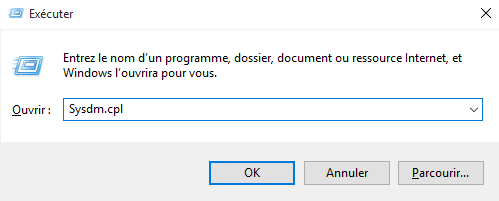
Étape 2. Cliquez sur « Paramètres système avancés », et ensuite, cliquez sur « Paramètres » dans la partie « Performances ».

Étape 3. Passez à l'onglet « Avancé » dans « Options de performances ». Dans la section « Mémoire virtuelle », vous pouvez voir la taille du fichier d'échange. Cliquez sur le bouton « Modifier » pour ouvrir la boîte de dialogue « Mémoire virtuelle ».

Étape 4. Décochez « Gestion automatiquement du fichier d'échange pour les lecteurs ». Sélectionnez le bouton « Aucun fichier d'échange ». Cliquez sur le bouton Paramètres. Cliquez sur « Oui » lorsque vous obtenez la boîte de dialogue de la notification, puis cliquez sur le bouton « Appliquer ».

Lorsque vous êtes invité à redémarrer votre ordinateur, veuillez le redémarrez une fois pour supprimer le fichier pagefile.sys. Assurez-vous de redémarrer votre PC même si vous n'y êtes pas invité.
Autre astuce : Comment vider cache RAM dans Windows 10 ?
En fait, en plus de désactiver fichier d'échange dans la RAM de Windows 10, les fichiers de cache RAM peuvent également être supprimés pour récupérer plus de ressources RAM.
La cache RAM (mémoire CPU) est une mémoire vive statique à grande vitesse. Étant donné que l'ordinateur récupère ces instructions du cache plus rapidement que de la mémoire principale, l'effacement du cache RAM aidera à améliorer les performances globales de l'application.
Cependant, si la mémoire en cache approche de votre limite d'utilisation de la mémoire, en particulier lorsque vous exécutez trop d'applications ou de jeux en même temps, vous pouvez rencontrer des ralentissements et des bégaiements soudains des applications, une mémoire insuffisante ou même des plantages d'applications ou de jeux.
Donc, ici, nous vous recommandons un nettoyeur de RAM gratuit - PartitionAssistant Cleanup, logiciel de nettoyage de fichiers pour les systèmes Windows 11/10/8/8.1/7.
Cet outil peut analyser votre système et votre disque pour filtrer tous les fichiers obsolètes et inutiles, puis vous pouvez facilement nettoyer tous les fichiers inutiles de votre PC pour protéger votre appareil contre l'épuisement des ressources avec des fichiers inutiles.
- Vous pouvez nettoyer gratuitement jusqu'à 500 Mo de fichiers. Pour un nettoyage illimité, passez à la version Pro.
Étape 1. Lancez PartitionAssistant Cleanup, et vous pouvez cliquer sur "Fichiers indésirables". Cliquez sur le bouton "Analyser maintenant" pour commencer le processus de recherche des fichiers indésirables.

Étape 2. Une fois le processus de numérisation terminé. Tous les fichiers indésirables du système (y compris les fichiers de la corbeille, les fichiers temporaires, les fichiers journaux, les raccourcis invalides, etc.) et les fichiers indésirables du registre (y compris le registre DLL, le registre système et le registre des programmes) seront affichés.

Vous pouvez également cliquer sur le bouton à côté pour voir les détails des fichiers indésirables.

Et, vous pouvez cliquer sur le bouton à côté pour localiser le fichier.

Étape 3. Par défaut, le programme sélectionnera certains fichiers indésirables à nettoyer, par exemple, les fichiers temporaires, les fichiers journaux, etc. Vous pouvez également sélectionner manuellement les fichiers indésirables. Ou, cliquez sur "Tout sélectionner " pour choisir tous les fichiers indésirables à nettoyer si vous avez besoin de tout nettoyer.
Après avoir sélectionné les fichiers indésirables qui ne sont plus nécessaires, vous pouvez cliquer sur le bouton "Nettoyer maintenant" pour commencer le processus de nettoyage.

Remarque : Ce logiciel marque en jaune certains fichiers nécessitant un nettoyage prudent. Lorsque vous utilisez « Sélection par défaut », ces fichiers ne seront pas sélectionnés.

Étape 4. Le processus de nettoyage peut prendre du temps, et les fichiers sélectionnés seront nettoyés. Une fois le processus terminé, vous obtiendrez une fenêtre de nettoyage terminé affichant combien de fichiers que vous avez nettoyés et ceux qui n'ont pas encore été nettoyés.

Conclusion
Pour supprimer le fichier d'échange dans Windows 10, vous pouvez suivre les étapes ci-dessus. Si vous souhaitez nettoyer votre ordinateur en profondeur, PartitionAssistant Cleanup est un bon choix.
