
 AOMEI Partition Assistant
Tout sur Task Host Windows : Comprendre son rôle
Task Host Windows est un processus vital dans le système d'exploitation Windows. Il gère les tâches critiques et peut parfois causer des problèmes. Comprenez son fonctionnement pour optimiser votre expérience informatique.

Par Eva / Publié le 22/07/2025


Task Host Windows, c'est quoi ?
Task Host Windows, également appelé Processus hôte pour tâches Windows (taskhost.exe), est un composant système essentiel de Windows. Il est responsable de l'exécution de plusieurs tâches importantes, notamment :
- Gérer l'exécution des applications et services Windows.
- Charger les DLL (bibliothèques de liens dynamiques) nécessaires au fonctionnement des programmes.
- Gérer les tâches planifiées.
- Surveiller l'utilisation du système et afficher les informations dans le Gestionnaire des tâches.
Task Host Windows empêche la fermeture Windows 10, pourquoi ?
Task Host Windows peut parfois empêcher la fermeture de Windows 10 en raison de divers facteurs. Voici quelques raisons possibles :
-
Tâches en cours : Task Host peut être en train de gérer des processus ou des tâches en arrière-plan qui doivent être terminés avant que Windows puisse s'arrêter correctement. Si une application ou un processus ne répond pas, Task Host peut retarder la fermeture de Windows pour permettre une fermeture propre et éviter la perte de données.
-
Problèmes logiciels : Des problèmes logiciels, tels que des applications défectueuses ou des erreurs système, peuvent entraîner des conflits avec Task Host, entraînant des retards lors de la fermeture de Windows.
-
Mises à jour en attente : Task Host peut également être impliqué dans le processus de mise à jour de Windows. Si des mises à jour sont en attente d'installation ou de téléchargement, Task Host peut retarder la fermeture de Windows jusqu'à ce que ces mises à jour soient complétées.
-
Problèmes système : Des problèmes système sous-jacents, tels que des fichiers système corrompus ou des pilotes obsolètes, peuvent également entraîner des problèmes avec Task Host et affecter la fermeture de Windows.
Comment faire lorsque Task Host Windows empêche la fermeture Windows 10 ?
Lorsque Task Host Windows empêche la fermeture de Windows 10, vous pouvez essayer plusieurs étapes pour résoudre le problème :
Attendez quelques instants
Parfois, Task Host peut simplement prendre un peu plus de temps pour terminer ses tâches en cours. Patientez quelques minutes pour voir si Windows se ferme correctement.
Fermez les applications ou les processus en cours
Avant de fermer votre PC, assurez-vous qu'il n'y a pas de programmes ouverts ou de processus en arrière-plan.
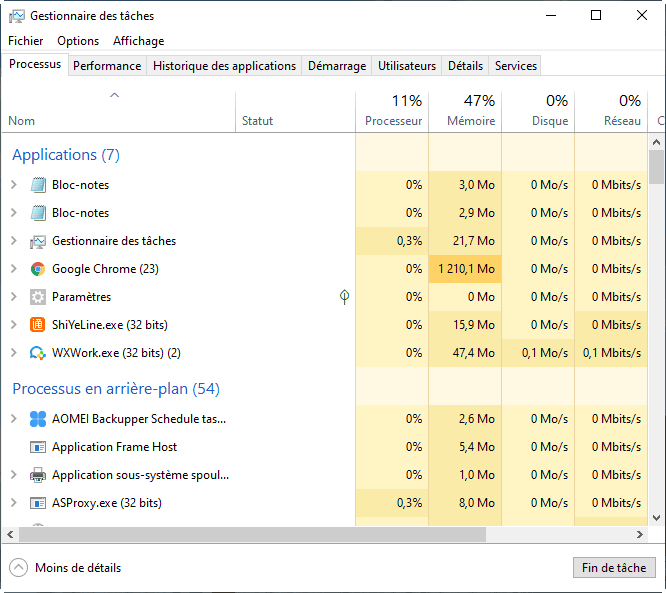
1. Ouvrez le Gestionnaire des tâches en appuyant sur Ctrl + Maj + Échap.
2. Recherchez les processus liés à Task Host Windows et terminez-les si nécessaire. (localisez le processus et cliquez sur Fin de tâche).
Vérifiez les mises à jour :
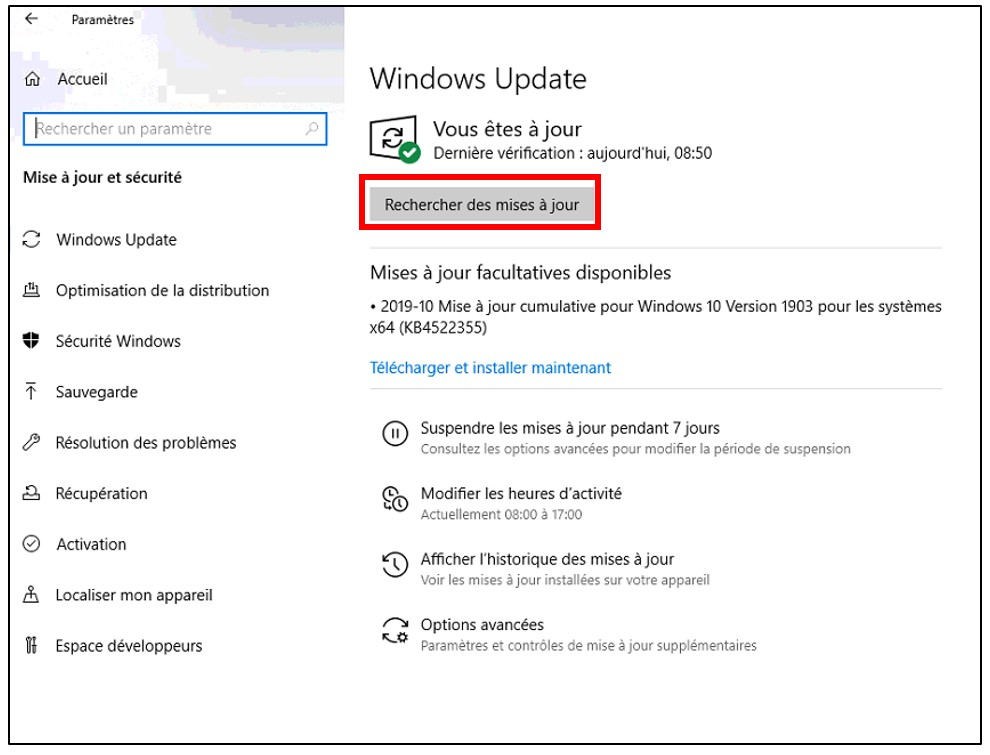
Assurez-vous que Windows 10 est à jour en vérifiant s'il y a des mises à jour en attente dans les Paramètres > Mise à jour et sécurité > Windows Update. Si des mises à jour sont disponibles, installez-les et redémarrez votre ordinateur.
Redémarrez votre ordinateur :
Si Task Host continue d'empêcher la fermeture de Windows 10, vous pouvez essayer de redémarrer votre ordinateur. Cela peut aider à résoudre les problèmes temporaires et à permettre à Windows de se fermer correctement.
Vérifiez les erreurs système :
Utilisez des outils intégrés comme la Vérification des fichiers système (sfc /scannow) ou le Vérificateur de fichiers de système (DISM) pour vérifier et réparer les éventuelles erreurs système ou les fichiers système corrompus.
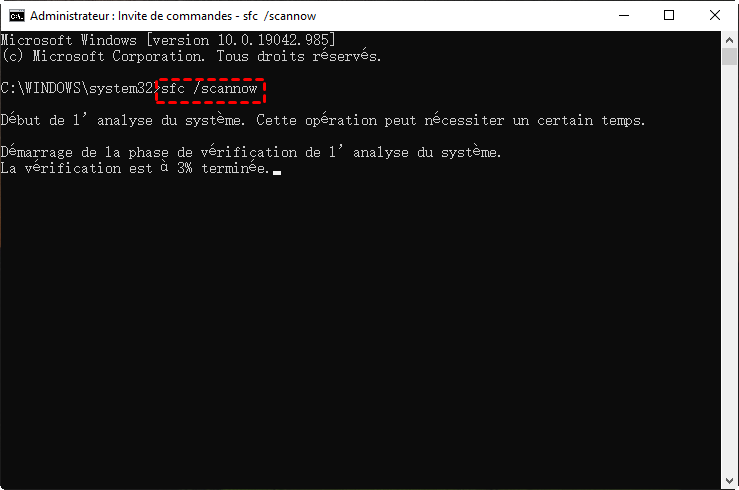
1. Tapez cmd dans la barre de recherche Windows, puis faites un clic droit sur Invite de commandes et choisissez Exécuter en tant qu'administrateur.
2. Tapez sfc /scannow et appuyez sur Entrée.
3. Laissez l'outil vérifier et réparer les fichiers système. Cela peut prendre un peu de temps.
4. Redémarrer si nécessaire.
Consultez le support technique :
Si le problème persiste, il peut être utile de contacter le support technique de Microsoft ou de rechercher des solutions en ligne auprès de la communauté Windows.
En suivant ces étapes, vous devriez pouvoir résoudre le problème lorsque Task Host Windows empêche la fermeture de Windows 10.
🎁Bonus : Obtenez un outil GRATUIT pour bien gérer les partitions et les disques durs pour votre Windows 10/11
Maintenant que nous avons abordé la manière de résoudre les problèmes liés à l'arrêt de Windows 10, il est essentiel de se concentrer sur la gestion efficace de votre système pour éviter de futurs dysfonctionnements. La gestion des partitions et des disques durs joue un rôle clé dans la stabilité et les performances de votre PC. Pour assurer un fonctionnement optimal, il est important d'avoir les bons outils à portée de main. Heureusement, il existe de simples solutions gratuites qui permettent de gérer vos partitions de manière intuitive et sécurisée. Découvrez comment un outil de gestion de disques peut vous aider à garder votre système organisé et à prévenir des problèmes futurs.
AOMEI Partition Assistant Standard est un logiciel multifonction développé par AOMEI Technology, conçu pour aider les utilisateurs à exploiter pleinement le potentiel de leurs disques et à gérer efficacement leurs partitions.
Il offre de nombreuses fonctionnalités gratuites, telles que le formatage de partitions, l'extension/réduction de partitions, la fusion de partitions, la conversion sans perte de données entre FAT32 et NTFS, ainsi que le clonage de disques, entre autres.
En résumé, AOMEI Partition Assistant est bien plus puissant que les outils de partitionnement natifs de Windows, tels que la gestion des disques et DISKPART.
 AOMEI Partition Assistant
Meilleur gestionnaire de partition de disque Windows et optimiseur de PC.
Ici, on vous présente comment utiliser ce logiciel pour étendre la partition avec l'espace non alloué sans limites.
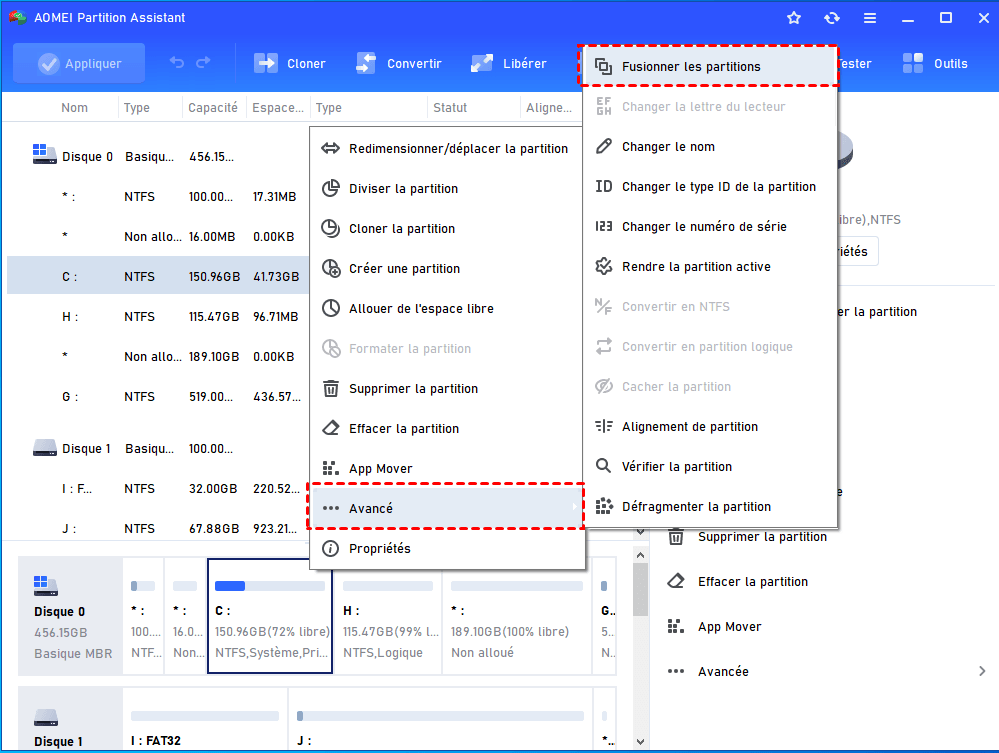
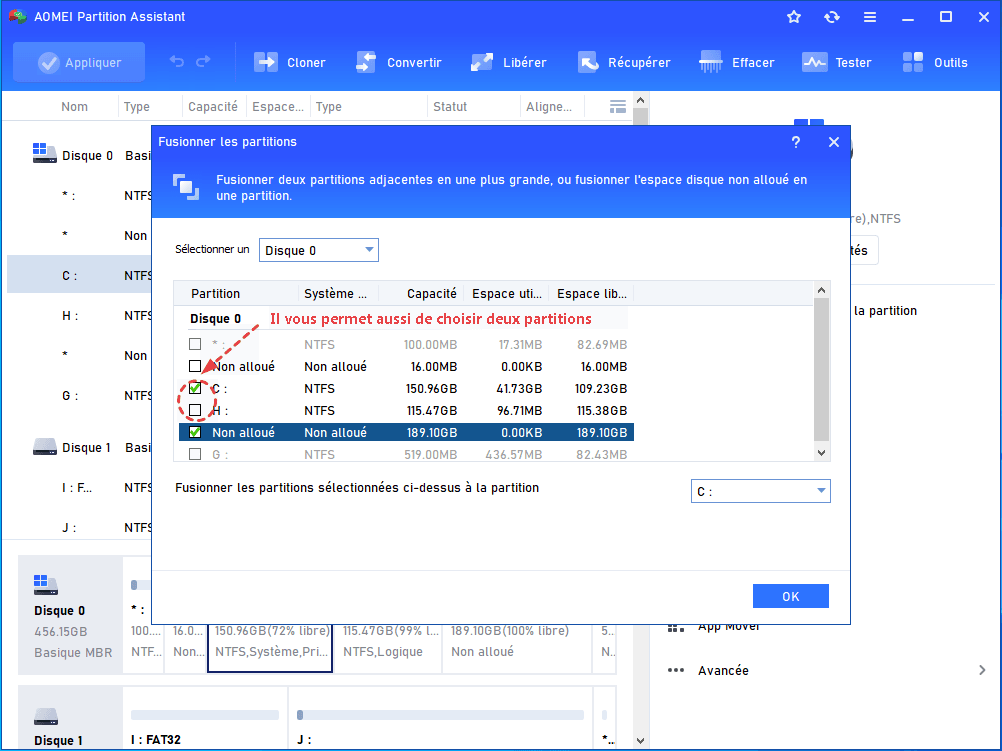
Étape 1. Faites un clic droit sur votre partition à étendre (par exemple, la partition C) et sélectionnez Avancé -> Fusionner les partitions.
Étape 2. Cochez l'espace non alloué et cliquez sur OK.
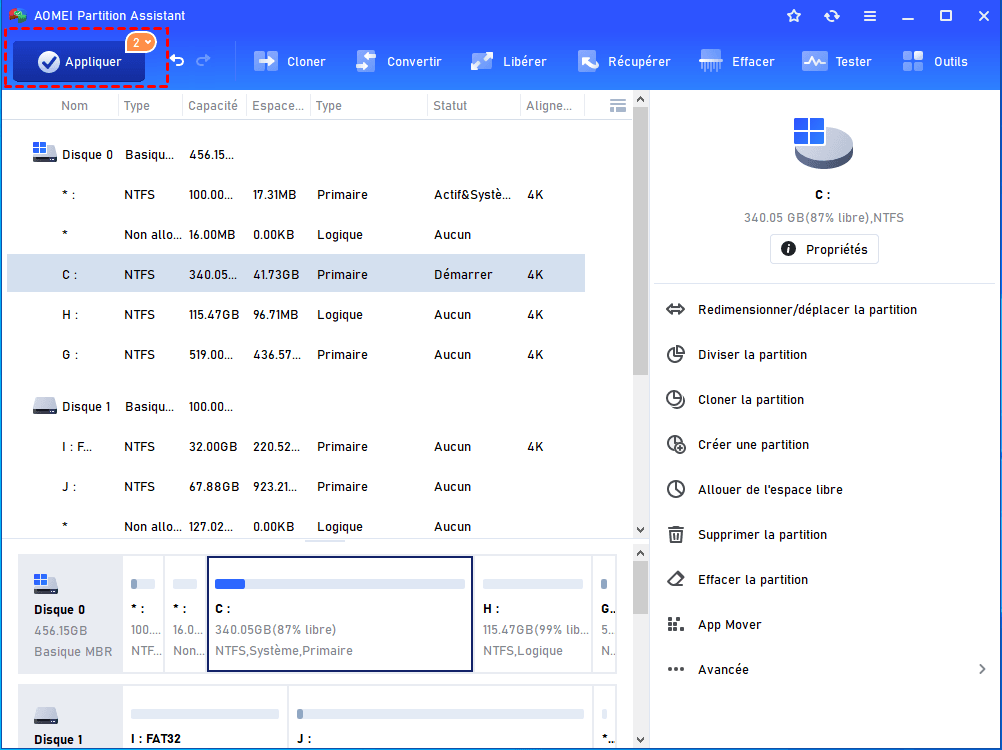
Étape 3. Cliquez sur Appliquer pour valider l'opération en attente.
FAQ
Pourquoi plusieurs instances de Task Host Windows s'exécutent-elles simultanément ?
Réponse : Il peut y avoir plusieurs instances actives car chaque instance gère un ensemble spécifique de tâches. Par exemple, une instance peut s'occuper des applications de bureau, tandis qu'une autre gère les services système.
Comment savoir si Task Host Windows pose un problème ?
Réponse : Dans la majorité des cas, Task Host Windows fonctionne sans accrocs. Cependant, des problèmes peuvent survenir, se manifestant par :
- Consommation excessive du processeur ou de la mémoire.
- Applications qui ne se lancent pas ou se bloquent.
- Messages d'erreur.
Que faire si je soupçonne un dysfonctionnement de Task Host Windows ?
Réponse : Si vous rencontrez des problèmes potentiellement liés à Task Host Windows, essayez les solutions suivantes :
- Redémarrez votre ordinateur.
- Installez les mises à jour Windows disponibles.
- Lancez une analyse antivirus.
- Désinstallez et réinstallez les applications problématiques.
