
 AOMEI Partition Assistant
Comment enlever un mot de passe d'un ordinateur HP sur Windows 10, 11 ?
Cet article vous montre comment enlever un mot de passe d'un ordinateur HP sous deux situations : se connecter normalement ou avoir oublié le mot de passe.

Par Eva / Mis à jour le 26/11/2025


Pourquoi enlever un mot de passe sur un ordinateur HP ?
Retirer le mot de passe d’un ordinateur HP permet principalement de simplifier et d’accélérer l’accès au système lorsqu’il n’y a aucun risque de sécurité particulier.
En effet, dans un environnement familial ou sur un PC utilisé uniquement à domicile, entrer un mot de passe à chaque démarrage peut devenir contraignant. De plus, si l’utilisateur a oublié son mot de passe, l’enlever ou le réinitialiser permet de retrouver rapidement l’accès à ses fichiers et à Windows.
Cependant, il faut garder à l’esprit que le mot de passe reste une protection essentielle contre les accès non autorisés. Avant de le supprimer, il est donc important d’évaluer le contexte d’utilisation du PC et les données sensibles qu’il contient.
Comment enlever un mot de passe d'un ordinateur HP sur Windows 10, 11 ?
Pour supprimer un mot de passe sur un ordinateur HP sous Windows 10 ou 11, la méthode dépend avant tout de votre situation : pouvez-vous accéder au bureau, ou avez-vous oublié le mot de passe ? Les étapes à suivre ne sont pas les mêmes. Ci-dessous, vous trouverez les deux procédures adaptées à chaque cas afin de retirer le mot de passe en toute simplicité.
Situation 1 : Vous pouvez vous connecter normalement
Si vous accédez encore au bureau Windows, la suppression du mot de passe est la méthode la plus simple et la plus rapide à effectuer.
Étape 1. Pressez simultanément les touches Windows + R pour ouvrir la boîte Exécuter.
Étape 2. Saisissez netplwiz dans le champ prévu, puis validez avec Entrée.
Étape 3. Dans la fenêtre Comptes d’utilisateurs, décochez l’option Les utilisateurs doivent entrer un nom d'utilisateur et un mot de passe pour utiliser cet ordinateur.

Étape 4. Cliquez sur Appliquer, puis confirmez avec OK.
Étape 5. Redémarrez l’ordinateur pour que les modifications soient prises en compte.
De plus, vous pouvez aussi supprimer réellement le mot de passe en définissant un mot de passe vide via les Paramètres.
Ne pas décocher l’option « Les utilisateurs doivent entrer un nom d’utilisateur et un mot de passe… » offre un avantage clair par rapport au fait de définir un mot de passe vide : le mot de passe existe toujours et continue de protéger le compte.
Windows se contente d’effectuer la connexion automatiquement au démarrage, ce qui vous évite de taper le mot de passe tout en conservant la sécurité nécessaire pour le partage réseau, les connexions à distance ou certaines applications qui exigent une authentification. À l’inverse, définir un mot de passe vide supprime toute protection, rendant l’accès au PC totalement libre et diminuant fortement le niveau de sécurité.
✅ Bonus : Gérer les mots de passe de comptes utilisateurs sur votre HP de manière simple
Même si les méthodes intégrées à Windows permettent déjà de retirer ou modifier un mot de passe, elles peuvent parfois manquer de souplesse ou devenir compliquées pour certains utilisateurs. C’est pourquoi, en complément des solutions ci-dessus, il peut être pratique de s’appuyer sur un outil plus intuitif pour gérer facilement les comptes et leurs mots de passe.
AOMEI Partition Assistant est un outil tout-en-un permettant de créer/supprimer/renommer un compte utilisateur et modifier son mot de passe. De plus, comme un logiciel de gestion des partitions de disque dur, il peut également redimensionner, déplacer, formater, vérifier, supprimer, défragmenter, fusionner les partitions, cloner le disque dur, transférer l'OS sur un autre disque, convertir en MBR/GPT sans perte de données, effacer le disque dur, etc.
Ici, on vous montre comment l'utiliser pour modifier le mot de passe. Installez et lancez AOMEI Partition Assistant sur votre ordinateur HP.
Étape 1. Cliquez sur l'onglet principal "Outils" et sélectionnez "Utilisateurs et groupes".
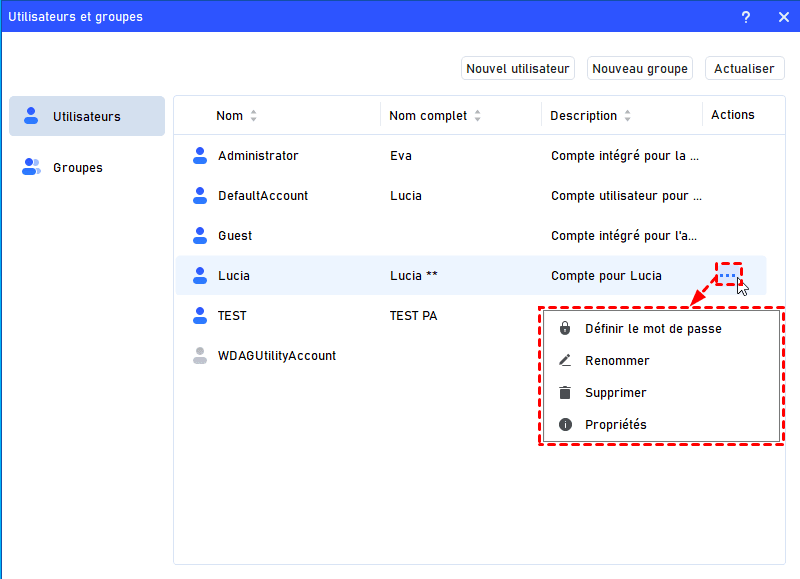
Étape 2. Trouvez le compte que vous voulez gérer et cliquez sur le bouton à trois points pour accéder aux options de gestion. Choisissez Définir le mot de passe.
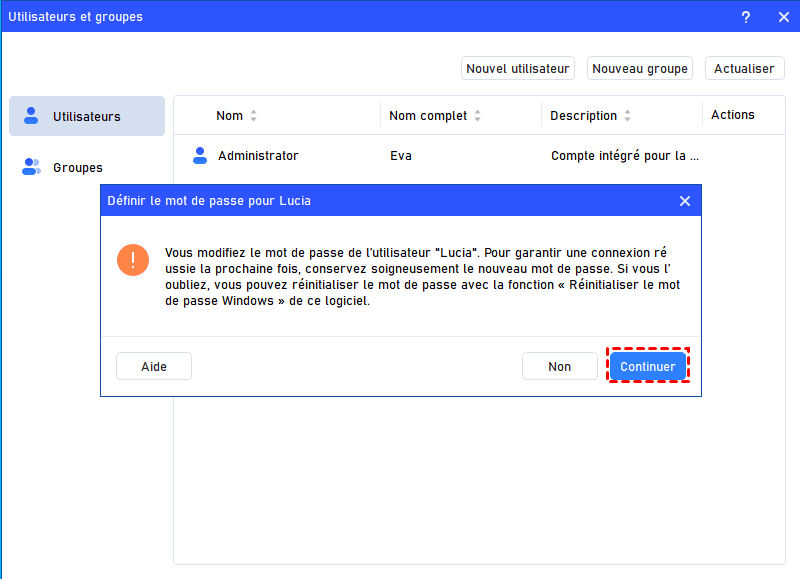
Étape 3. Une fenêtre pop-up vous indiquera de conserver le mot de passe en lieu sûr. Cliquez sur "Continuer" pour continuer.
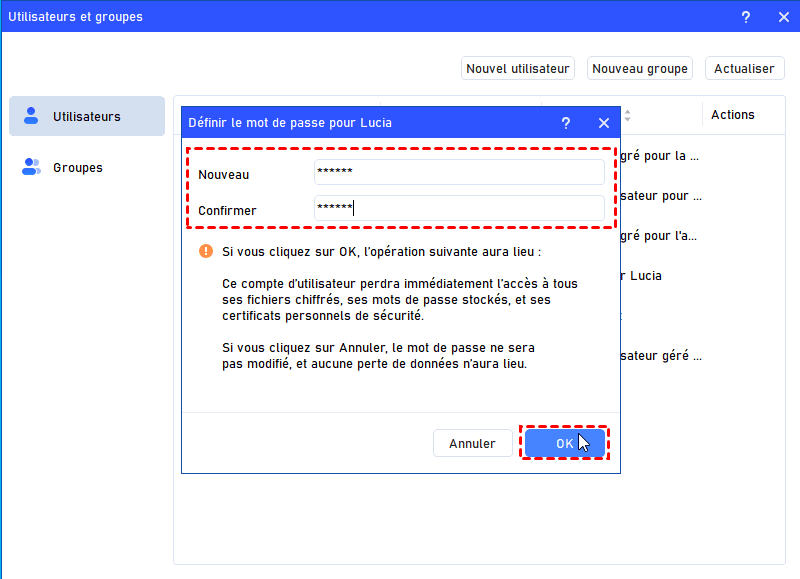
Étape 4. Tapez le nouveau mot de passe et confirmez-le. Cliquez sur OK pour valider.
Étape 5. Une fois le changement effectué, une fenêtre pop-up vous confirmera que le mot de passe a été modifié.
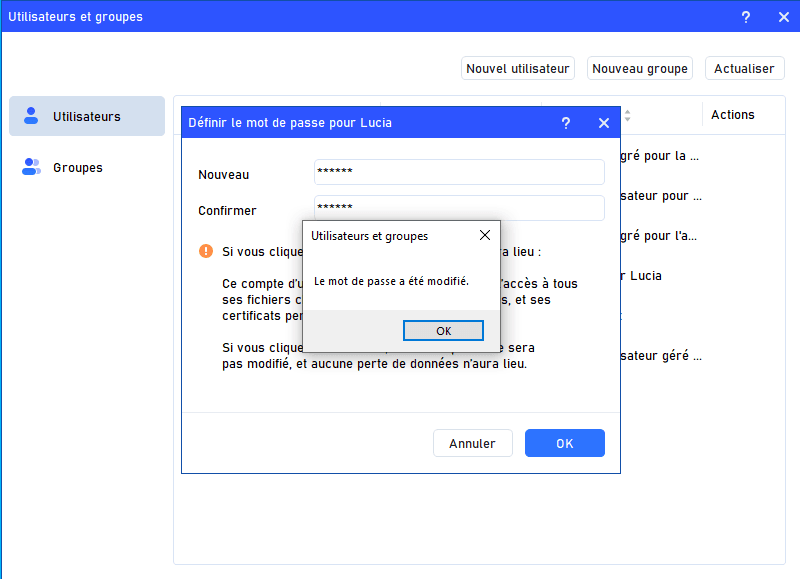
Ensuite, vous pouvez redémarrer votre HP pour vous connecter avec le nouveau mot de passe.
Situation 2 : Vous avez oublié le mot de passe (réinitialiser sans perte de données)
Si vous ne pouvez plus accéder à Windows parce que le mot de passe est oublié, il faudra utiliser des solutions de contournement pour reprendre le contrôle de votre PC HP.
- Si votre compte est un compte Microsoft, vous pouvez réinitialiser le mot de passe en ligne.
- Pour un compte local, vous pouvez utiliser le disque de réinitialisation de mot de passe Windows créé à l'avance. Si vous n'avez pas préparé un tel disque, le seul moyen est d'utiliser un logiciel tiers de réinitialisation de mot de passe.
Heureusement, AOMEI Partition Assistant peut également réinitialiser les mots de passe des comptes locaux sur Windows 11/10/8/7.
✅ Préparation : Trouvez un autre ordinateur sous Windows 11/10/8/7 et installez AOMEI sur cet ordinateur. Préparez une clé USB (ou un disque dur).
Étape 1. Cliquez sur Outils -> Réinitialiser le mot de passe Windows. Cliquez sur Suivant pour créer un support de réinitialisation de mot de passe.
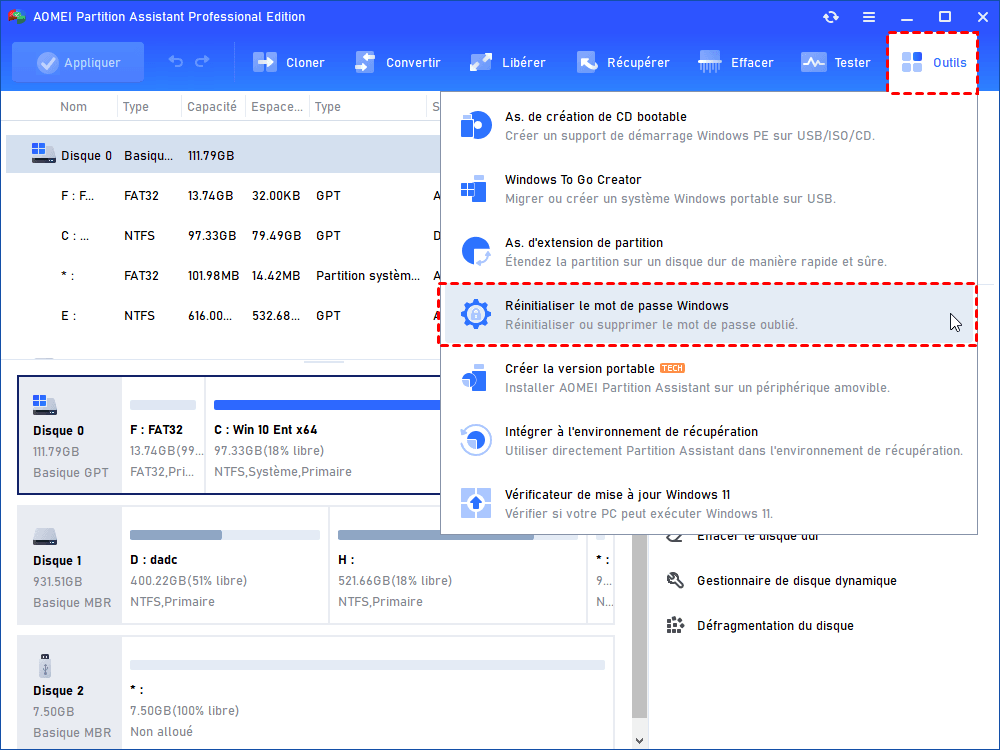
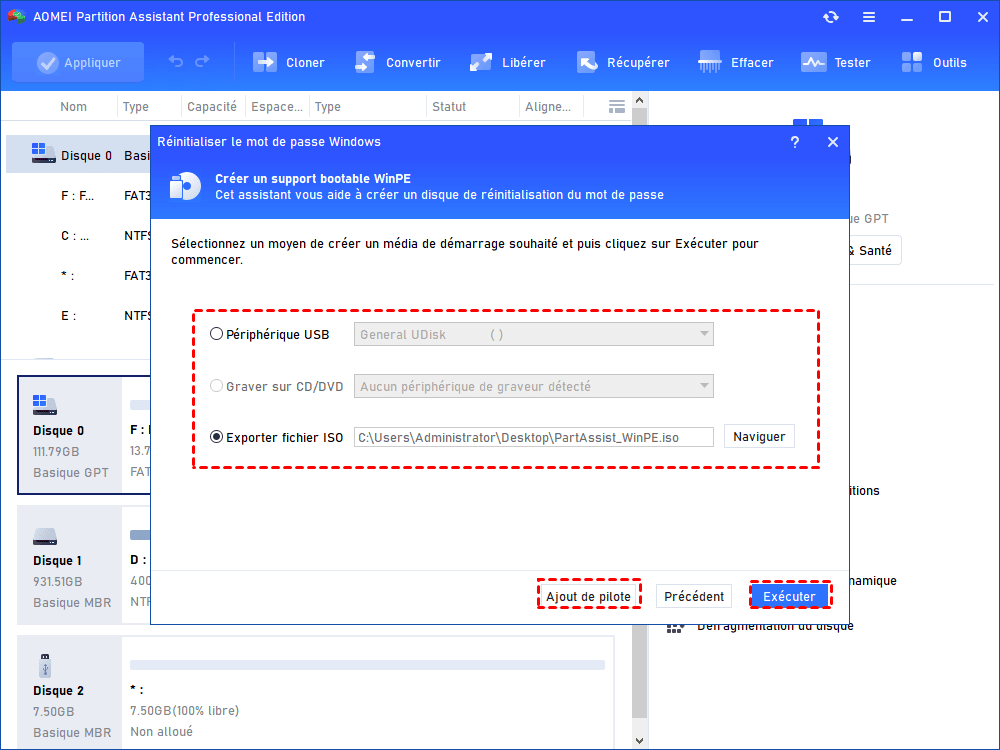
Étape 2. Ici, cochez Périphérique USB et choisissez votre clé USB cible et cliquez sur Exécuter pour lancer la gravure.
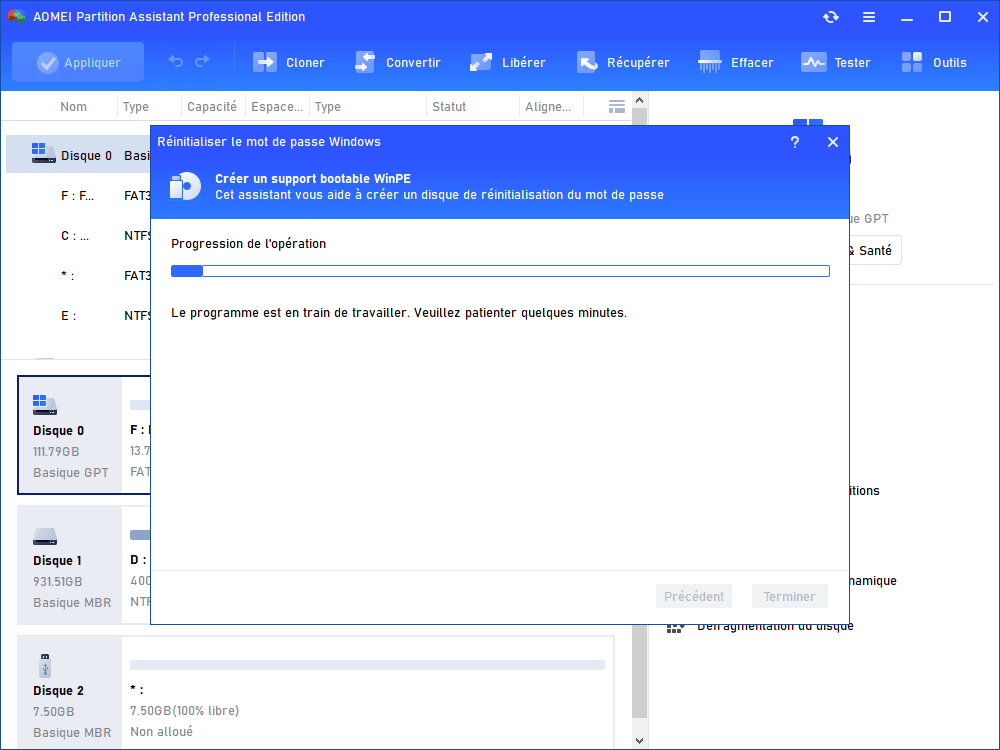
Étape 3. Votre clé USB sera formatée lors de la création de la clé USB de réinitialisation de mot de passe. Dans cette fenêtre, soyez patient et attendez que la gravure réussisse.
Étape 4. Lorsque la clé USB bootable est créée avec succès, débranchez-la et connectez-la à votre PC HP dont le mot de passe est oublié. Entrez dans le BIOS et changez l'ordre de démarrage pour lancer ce PC à partir de cette clé USB.
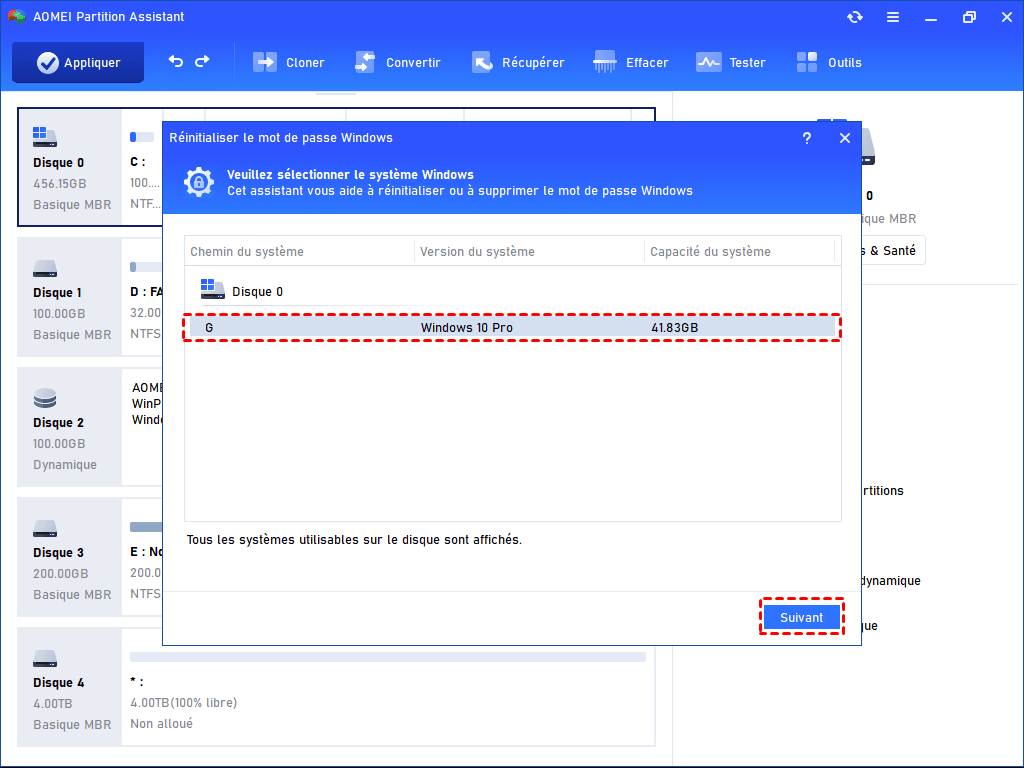
Ensuite, vous verrez l'interface AOMEI Partition Assistant apparaître automatiquement. Sélectionnez le système d'exploitation cible et cliquez sur Suivant.
Comment faire pour démarrer depuis la clé USB ?
- 1. Redémarrez votre PC et accédez au BIOS ou à l’UEFI en appuyant sur une touche spécifique dès l’allumage, généralement F2, F12, Échap ou Suppr, selon le fabricant.
- 2. Une fois dans le BIOS, recherchez l’onglet de démarrage (Boot), puis modifiez l’ordre de démarrage en plaçant la clé USB en première position.
- 3. N’oubliez pas d’enregistrer les modifications avant de quitter.
- 4. L’ordinateur redémarrera alors automatiquement sur la clé USB, vous permettant d’exécuter l’outil présent sur celle-ci.
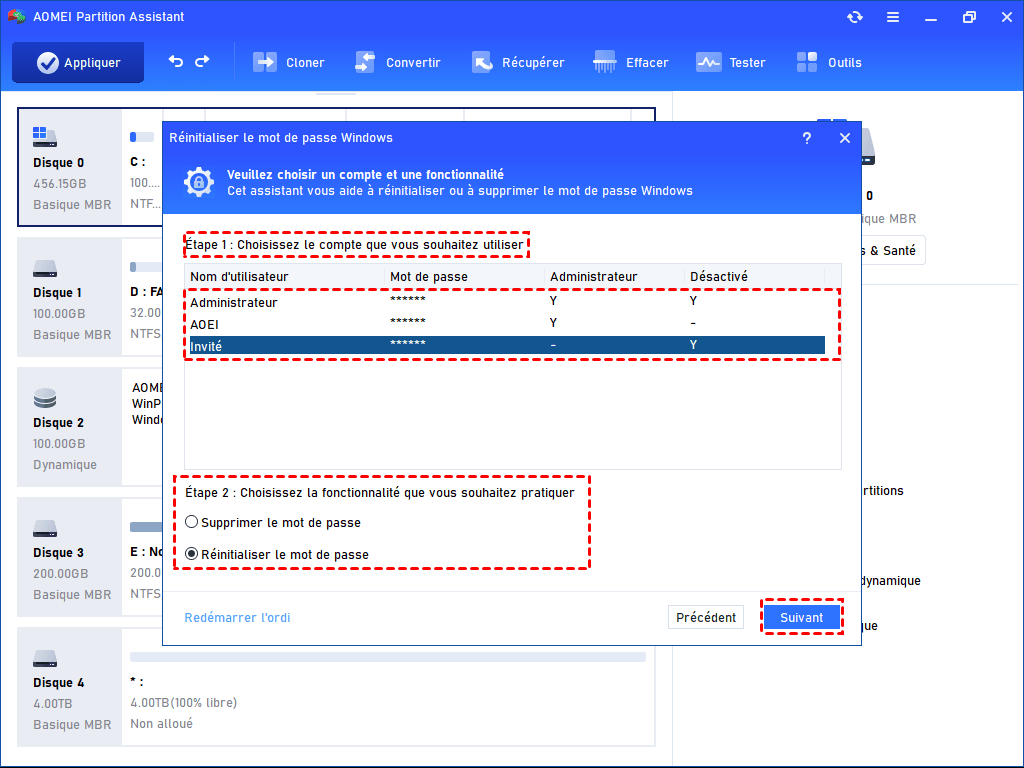
Étape 5. Sélectionnez le compte pour lequel vous souhaitez réinitialiser le mot de passe, puis sélectionnez votre option préférée : Supprimer le mot de passe ou Réinitialiser le mot de passe. Cliquez ensuite sur Suivant.
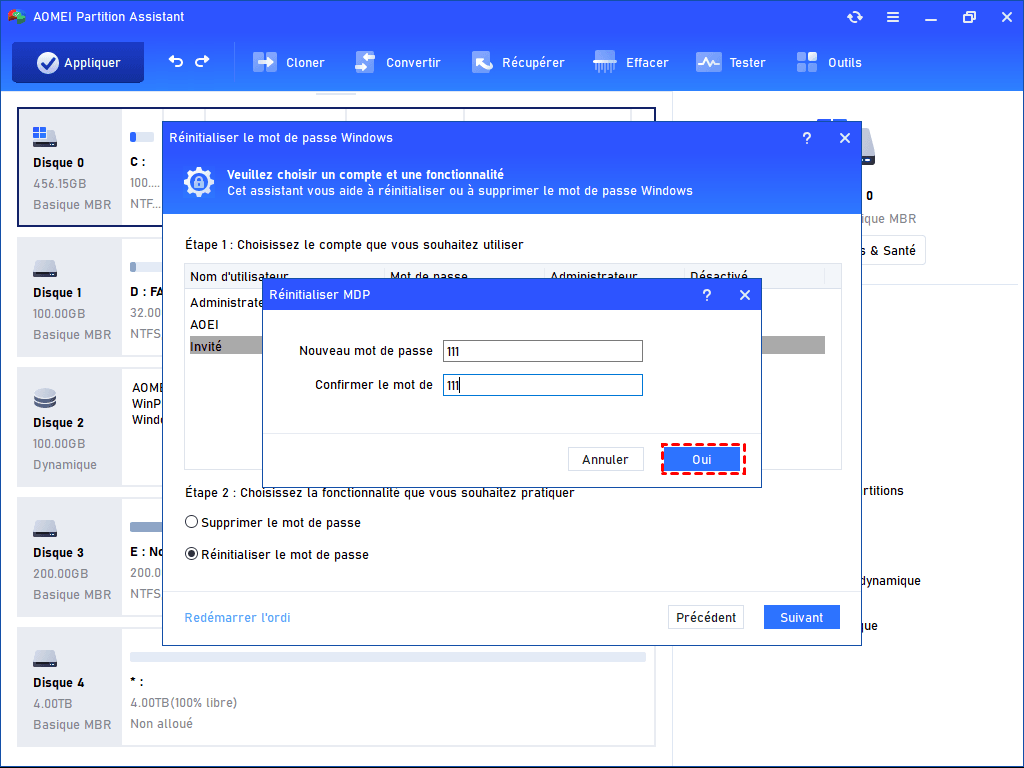
Étape 6. Si vous souhaitez réinitialiser le mot de passe, saisissez le nouveau mot de passe dans la nouvelle fenêtre et cliquez sur Oui pour confirmer.
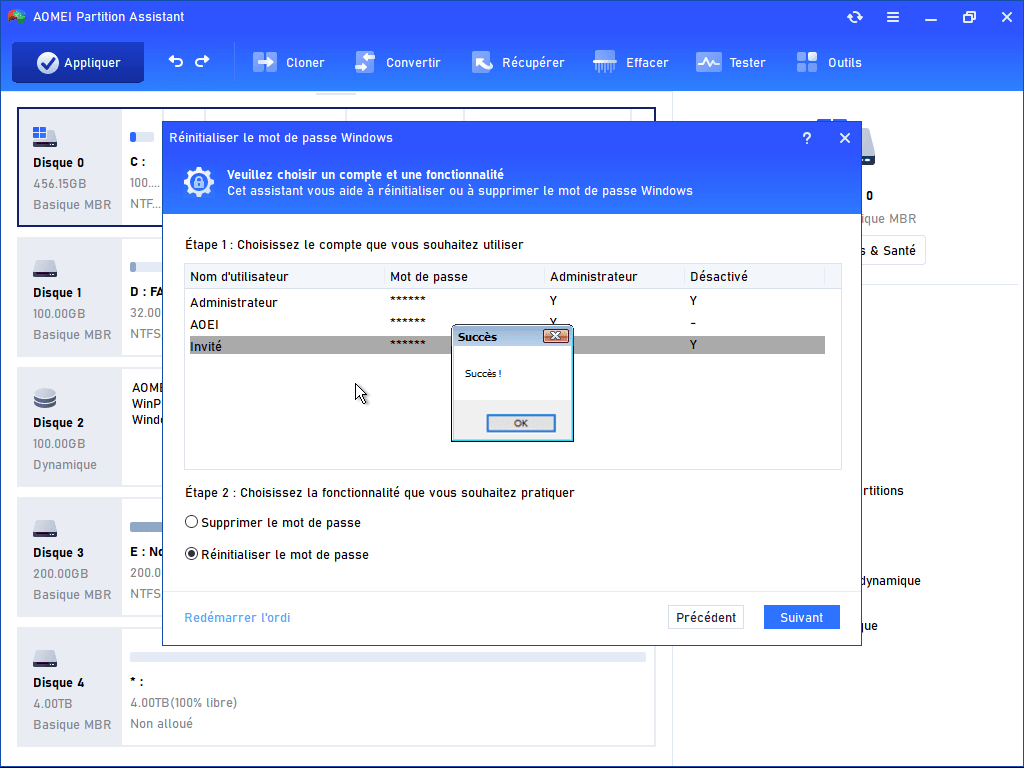
Étape 7. Lorsque la réinitialisation ou suppression de mot de passe oublié est réussie, cliquez sur Redémarrer l'ordi pour lancer votre ordinateur.
Conclusion
Vous savez désormais comment enlever un mot de passe sur un ordinateur HP en toute sécurité. Avec AOMEI Partition Assistant, vous pouvez facilement gérer les contes utilisateur et les groupes, réinitialiser le mot de passe Windows oublié, etc.
Pour les ordinateurs de Windows Server 2025/2022/2019/2016/2012, veuillez essayer son édition Server.

 AOMEI Partition Assistant
- Partitionner le disque dur/gérer les partitions sans effort
- Cloner le disque dur/migrer l'OS sans réinstaller
- Libérer de l'espace grâce à de multiples méthodes pour accélérer votre PC.
 100 % sûr
