
 AOMEI Partition Assistant
Gestion des utilisateurs sur Windows 10 via des outils pratiques
La gestion des utilisateurs sous Windows 10 est une étape clé pour sécuriser et organiser votre ordinateur. Cet article explique les différentes méthodes pour créer ou modifier un utilisateur.

Par Eva / Mis à jour le 29/10/2025


Pourquoi faut-il gérer les utilisateurs sous Windows ?
La gestion des utilisateurs sous Windows est essentielle pour assurer la sécurité, la confidentialité et la bonne organisation du système. En attribuant à chaque personne un compte distinct (administrateur, standard, invité), on contrôle précisément les droits d’accès et on limite les risques d’erreurs ou de virus. Elle permet aussi de protéger la vie privée, puisque chaque utilisateur dispose de son propre espace personnel et de ses paramètres. Dans un cadre familial ou professionnel, cette gestion facilite le contrôle parental, la supervision des droits et la maintenance du PC. En somme, bien gérer les utilisateurs garantit un environnement Windows plus sûr, mieux organisé et plus facile à administrer.
Gestion des utilisateurs sur Windows 10 | Outils complets
Voici plusieurs méthodes efficaces, adaptées à différents besoins.
Méthode 1 – Gérer les utilisateurs via les Paramètres Windows
Situation d’usage : pour la majorité des utilisateurs, simple et rapide, sans logiciel supplémentaire.
1. Cliquez sur Démarrer → Paramètres (icône en forme de roue dentée).
2. Sélectionnez Comptes → Famille et autres utilisateurs.
3. Pour ajouter un utilisateur, cliquez sur Ajouter un autre utilisateur sur ce PC, puis suivez les instructions pour créer un compte local.

4. Pour modifier un compte, cliquez sur le compte concerné, puis sur Changer le type de compte et choisissez Administrateur ou Standard.

5. Pour supprimer un compte, cliquez sur le compte et sélectionnez Supprimer → choisissez si vous voulez conserver ou supprimer les fichiers associés.
💡 Astuce : cette méthode est idéale pour les utilisateurs débutants ou pour une gestion rapide des comptes.
Méthode 2. Utiliser AOMEI Partition Assistant pour gérer utilisateurs et groupes
Situation d’usage : lorsque vous souhaitez créer ou gérer plusieurs comptes et groupes d’utilisateurs, notamment pour un usage professionnel ou multi-utilisateur sur un même PC.
AOMEI Partition Assistant est un logiciel tout-en-un de gestion de disque dur pour Windows. Il permet de créer, redimensionner, fusionner, cloner ou formater des partitions en toute sécurité, tout en optimisant les performances du système.
Facile à utiliser, il offre également des fonctions avancées comme la migration du système, la conversion de disque MBR/GPT et la reconstruction du MBR. En plus de ses outils de gestion de disques, AOMEI Partition Assistant peut aussi gérer les utilisateurs et les groupes Windows, offrant ainsi un contrôle complet de votre PC.
1️⃣ Créer un nouveau compte utilisateur.
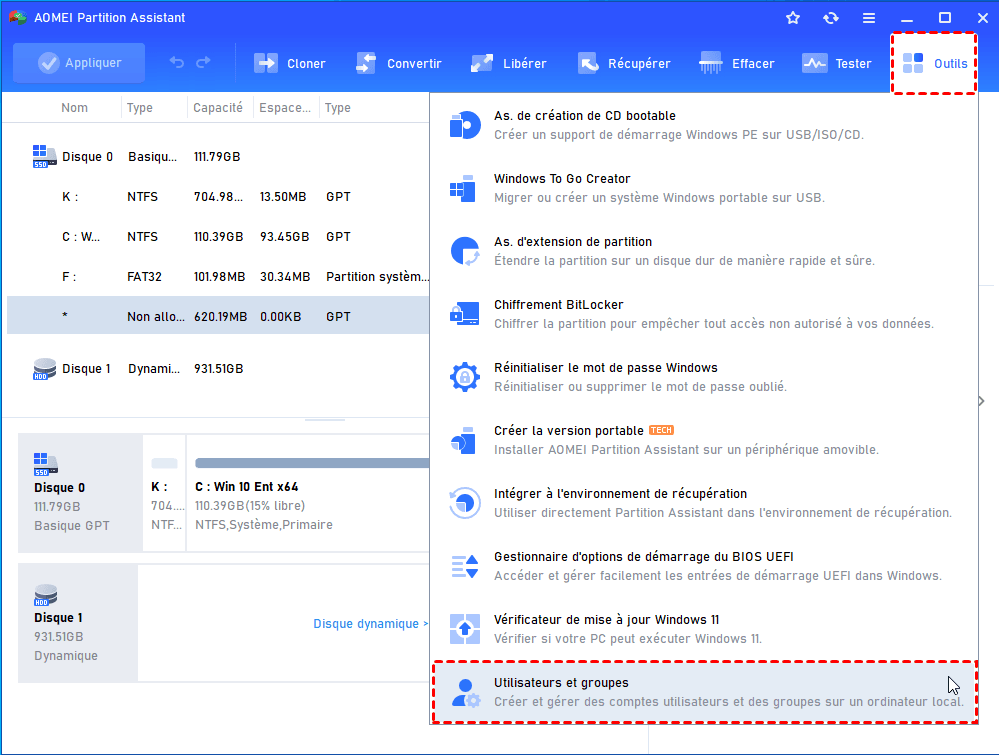
Étape 1 : Installez et lancez AOMEI Partition Assistant. Cliquez sur l'onglet principal "Outils" et sélectionnez "Utilisateurs et groupes".
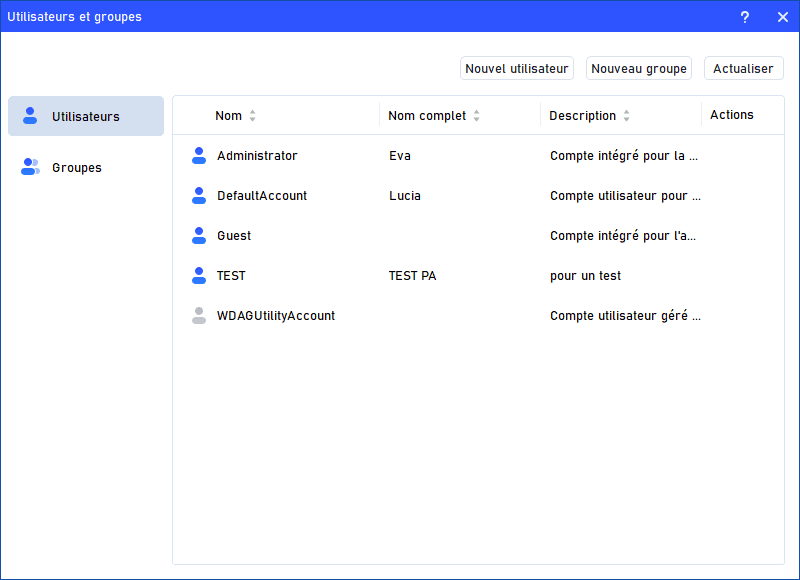
Étape 2 : Une nouvelle fenêtre s'ouvre, vous pouvez créer/gérer vos comptes utilisateurs et vos groupes ici.
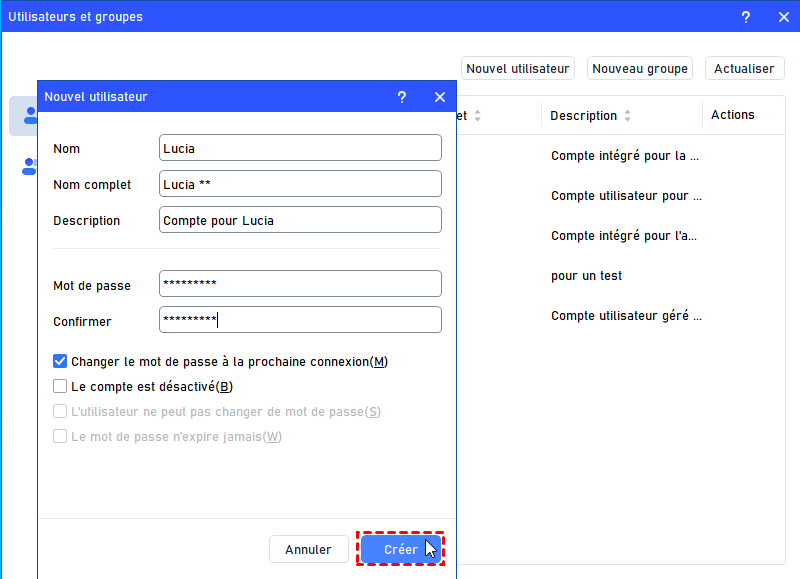
Étape 3 : Cliquez sur "Nouvel utilisateur" pour créer un compte utilisateur. Saisissez les informations appropriées dans la boîte de dialogue. Vous pouvez entrer le nom, la description et définir un mot de passe pour le nouvel utilisateur.
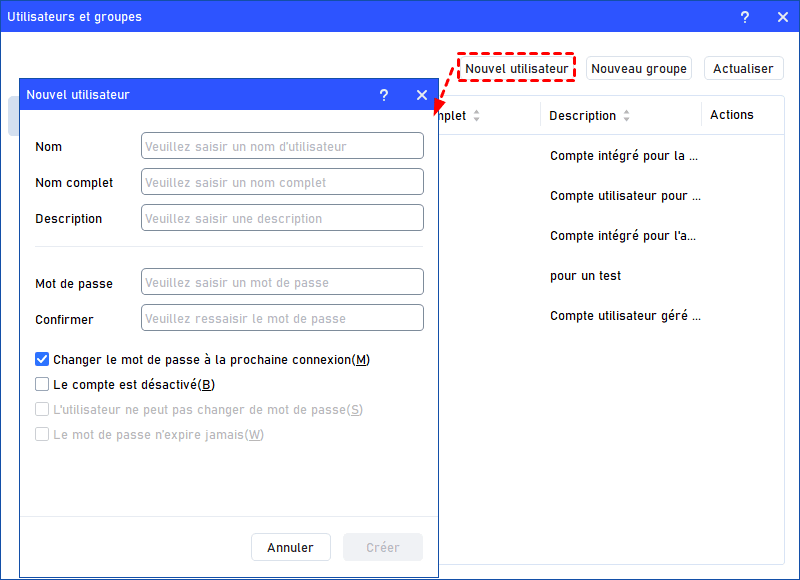
Étape 4 : Une fois toutes les informations saisies, cliquez sur "Créer" pour créer le nouvel utilisateur.
2️⃣ Changer le type de compte.
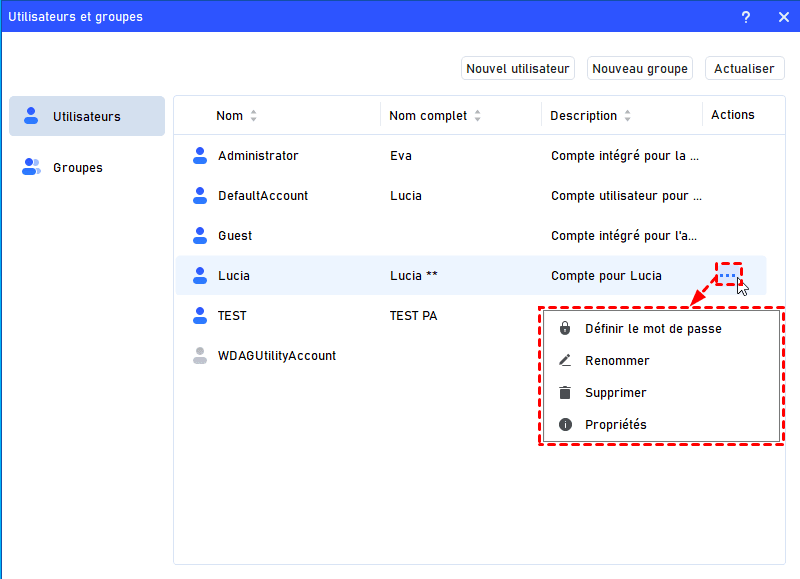
Étape 1. Trouvez le compte cible, cliquez sur les trois points, sélectionnez Propriétés.
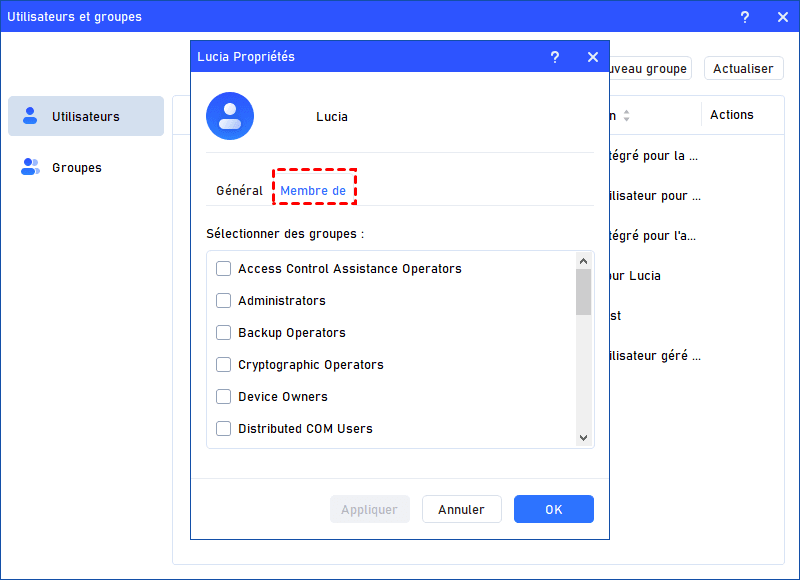
Étape 2. Dans la fenêtre suivante, cliquez sur l'onglet Membre de, cochez Administrators, cliquez sur Appliquer et OK pour enregistrer les modifications. Ce compte deviendra alors un compte administrateur.
3️⃣ Supprimer un compte utilisateur
Étape 1. Cliquez sur les trois points, choisissez Supprimer. Une fenêtre pop-up vous indiquera que la suppression du compte utilisateur supprimera son identifiant. Cliquez sur "Oui" pour confirmer et le compte sera supprimé immédiatement.
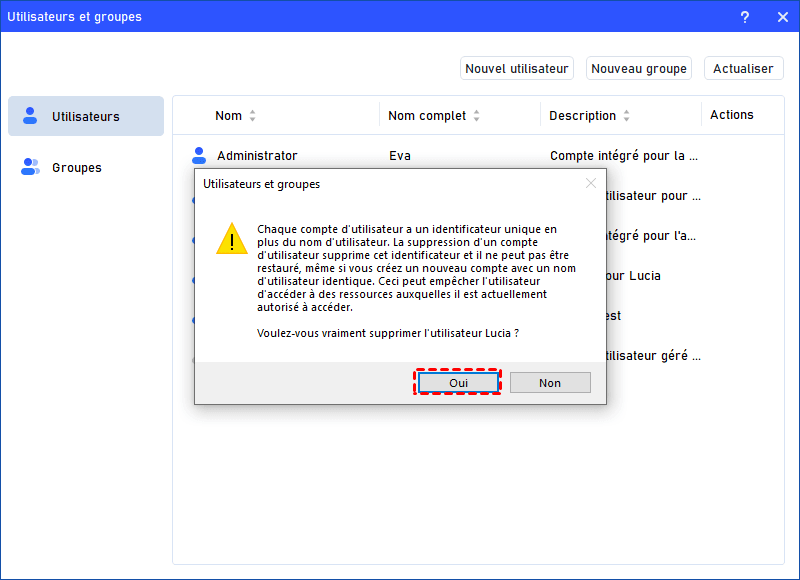
Attention : Si vous sélectionnez le compte auquel vous êtes actuellement connecté, vous ne pouvez pas le supprimer.
4️⃣ Créer un groupe utilisateur
Étape 1. Cliquez sur l'onglet "Groupes", puis sur le bouton "Nouveau groupe" pour créer un nouveau groupe. Saisissez le nom et la description du nouveau groupe. Vous pouvez également sélectionner des comptes utilisateurs comme membres du groupe.
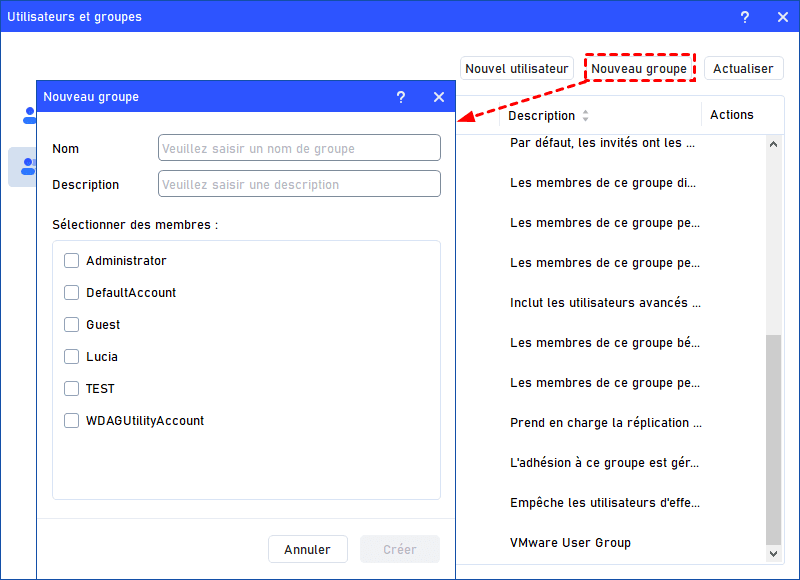
Vous pouvez également gérer les groupes utilisateurs.
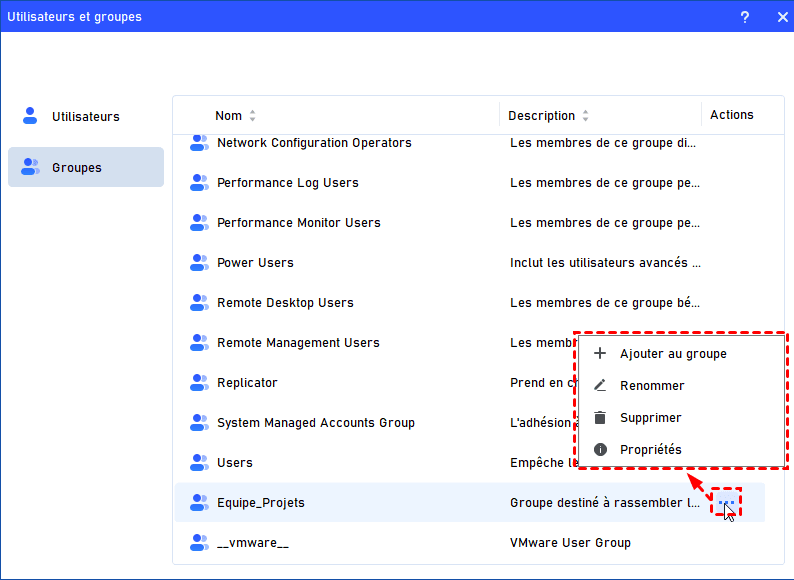
💡 Avantage : AOMEI Partition Assistant permet de centraliser la gestion des utilisateurs et groupes, ce qui est pratique sur des PC partagés ou en environnement professionnel.
Méthode 3. Gérer les utilisateurs via le Panneau de configuration
Situation d’usage : pour les utilisateurs habitués à l’interface classique.
1. Ouvrez le Panneau de configuration → Comptes d’utilisateurs → Comptes d’utilisateurs.

2. Cliquez sur Gérer un autre compte pour voir tous les comptes existants.
3. Sélectionnez un compte pour le modifier, supprimer ou changer son type.
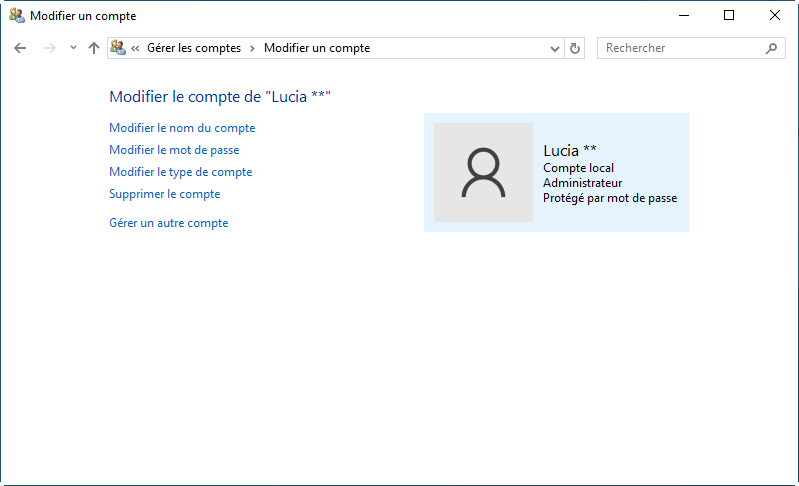
💡 Astuce : cette méthode reste utile si vous êtes plus à l’aise avec l’ancienne interface ou pour des comptes locaux.
Méthode 4. Gérer les utilisateurs via la commande netplwiz ou PowerShell
Situation d’usage : pour les utilisateurs avancés qui souhaitent un contrôle rapide ou automatisé via ligne de commande.
Étapes avec netplwiz :
1. Appuyez sur Win + R, tapez netplwiz et appuyez sur Entrée.
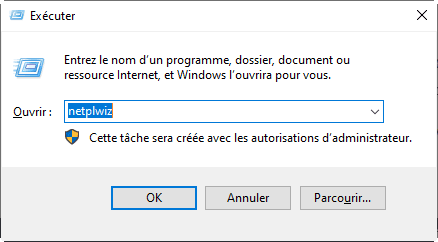
2. Dans la fenêtre Comptes d’utilisateurs, vous pouvez ajouter, supprimer ou modifier les comptes, ainsi que définir des mots de passe.

Étapes avec PowerShell :
1. Ouvrez PowerShell en mode Administrateur.
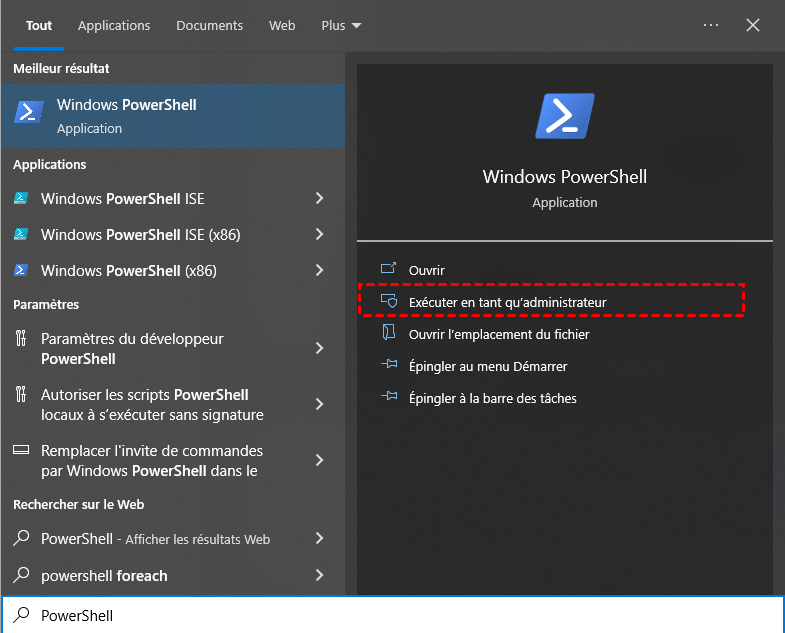
2. Tapez New-LocalUser -Name "NomUtilisateur" -Password (ConvertTo-SecureString "MotDePasse" -AsPlainText -Force) pour créer un compte local.
3. Utilisez Add-LocalGroupMember -Group "Administrateurs" -Member "NomUtilisateur" pour ajouter l’utilisateur au groupe Administrateur si nécessaire.
💡 Avantage : ces méthodes permettent de gérer plusieurs comptes rapidement et de façon automatisée, idéales pour les administrateurs ou utilisateurs avancés.
Conclusion
La gestion des utilisateurs sous Windows 10 est essentielle pour assurer la sécurité, la confidentialité et la productivité de chaque poste. Que ce soit pour créer des comptes, définir des droits d’accès ou supprimer des utilisateurs inactifs, une bonne organisation permet d’éviter les erreurs et de mieux contrôler les ressources du système. Pour simplifier ces tâches, des outils comme AOMEI Partition Assistant offrent des fonctions pratiques non seulement pour gérer les disques et partitions, mais aussi pour créer et administrer facilement des utilisateurs et des groupes sur Windows 10.

 AOMEI Partition Assistant
- Partitionner le disque dur/gérer les partitions sans effort
- Cloner le disque dur/migrer l'OS sans réinstaller
- Libérer de l'espace grâce à de multiples méthodes pour accélérer votre PC.
 100 % sûr
