
 AOMEI Partition Assistant
[Résolu] J'ai oublié mon mot de passe Windows 8, que puis-je faire ?
« J'ai oublié le mot de passe Windows 8 et je ne sais pas comment le réinitialiser. » , c'est un problème courant lorsque nous utilisons un PC. Si vous rencontrez également ce problème, cet article propose 3 façons de réinitialiser le mot de passe Windows 8.

Par Louise / Mis à jour le 17/05/2023


Oups ! J'ai oublié le mot de passe Windows 8, comment le réinitialiser ?
« Bonjour, j'ai oublié mon mot de passe de connexion pour mon ancien ordinateur portable Dell, le système d'exploitation est Windows 8, je ne me souviens pas du tout du mot de passe et je n'ai pas de disque de réinitialisation de mot de passe. Mon compte est un compte local, s'il vous plaît aidez-moi ! Je ne veux pas réinstaller mon système car il contient des fichiers importants. »
Quels sont les différents types de compte pour Windows 8 ?
Par rapport à Windows 7, Windows 8 a introduit de nombreuses nouvelles idées dans le système. Windows 8 a développé une nouvelle interface, une meilleure compatibilité, une meilleurs services en ligne et de nouvelles fonctionnalités de sécurité.
Les fonctions de sécurité de Windows 8 incluent deux nouvelles méthodes d'authentification conçues spécifiquement pour les écrans tactiles : le code PIN et le mot de passe image. Sur les ordinateurs Windows 8 et Windows 8.1, les utilisateurs peuvent utiliser à la fois le compte Microsoft et le compte d'ordinateurs locaux.
▶ Compte Microsoft
Un compte Microsoft est connecté à votre compte Microsoft personnel. Il n'est pas lié à un appareil spécifique, il peut donc être utilisé sur n'importe quel nombre d'appareils. Le stockage dans le cloud vous permet d'accéder aux applications, aux paramètres et aux données du Microsoft Store à partir de n'importe quel appareil auquel vous êtes connecté.
Si vous souhaitez acheter un logiciel sur Microsoft Store, vous devez disposer d'un compte Microsoft. Ainsi, si vous oubliez le mot de passe de votre compte Microsoft, vous pouvez le récupérer à partir de n'importe quel appareil disposant d'une connexion Internet.
▶ Compte local
Un compte local est un compte spécifique où toutes les informations sont liées à l‘ordinateur spécifique, donc ces comptes ne sont pas accessibles à partir d'autres appareils. Une fois qu'un utilisateur perd ou oublie le mot de passe de son compte local, il est nécessaire d'utiliser un disque de réinitialisation de mot de passe ou un autre compte administrateur sur l'ordinateur pour accéder à l'ordinateur, ou il est nécessaire de réinstaller le système.
Comment réinitialiser le mot de passe Windows 8 ?
Quel que soit le mot de passe que vous utilisez sur Windows 8, la clé est de savoir comment réinitialiser un mot de passe oublié. Cette section vous montrera donc comment réinitialiser et modifier le mot de passe Windows 8 pour les utilisateurs de compte Microsoft et les utilisateurs de compte local.
1. Réinitialiser le mot de passe oublié pour le compte Microsoft sous Windows 8
◤ Option 1. Utiliser la récupération de compte Microsoft sous Windows
Étape 1. Sélectionnez « redéfinissez-le, ici » après avoir saisi un mauvais mot de passe.

Étape 2. Pour votre sécurité, Microsoft doit vérifier votre identité avant de pouvoir réinitialiser votre mot de passe. La technologie utilisée pour vérifier votre identité dépend si vous avez précédemment ajouté des informations de sécurité à votre compte et si vous y avez toujours accès.
Lorsque vous êtes donné et que vous pouvez choisir une option de vérification, sélectionnez l'option pour envoyer le code de vérification à et sélectionnez « Suivant ».
Étape 3. Retapez la première partie de l'adresse e-mail ou les quatre derniers chiffres du numéro de téléphone demandé dans la fenêtre précédente. Sélectionnez « Obtenir le code ».
Étape 4. Entrez le code que vous avez reçu et sélectionnez « Suivant ».
Une fois tous les nouveaux paramètres terminés, vous pourrez vous connecter à Windows avec votre nouveau mot de passe.
Option 2. Utiliser la récupération de compte de Microsoft
Si vous rencontrez des difficultés pour réinitialiser votre mot de passe Windows, vous pouvez essayer de le réinitialiser en ligne. Cliquez sur le bouton « Se connecter » sur le site Web du compte Microsoft sur un navigateur d'un autre ordinateur ou d'un appareil mobile
Étape 1. Sélectionnez « Mot de passe oublié ? » sur la nouvelle fenêtre, ou vous pouvez sélectionner « redéfinissez-le, ici » après avoir saisi un mauvais mot de passe.

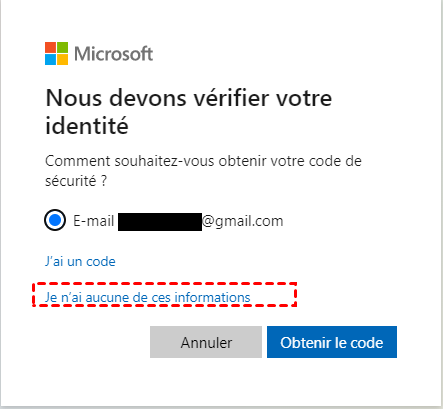
Étape 2. Sur l'écran suivant, choisissez « Je n’ai aucune de ces informations ».
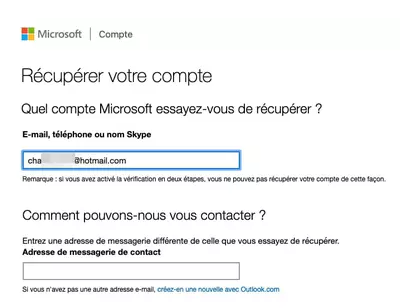
Étape 3. Alors, dans la nouvelle interface, entrez le compte à récupérer et une adresse de messagerie différente de celle que vous essayez de récupérer. Tapez les caractères que vous voyez et cliquez sur « Suivant ».
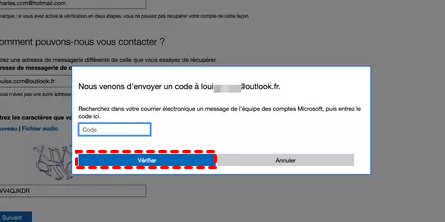
Étape 4. Ensuite, entrez le code envoyé à votre adresse e-mail secondaire et cliquez sur « Vérifier ».
Étape 5. Définissez toutes les informations en fonction de la nouvelle page Web, cliquez sur « Suivant » pour continuer.
Attention : Normalement, vous devriez recevoir une notification indiquant qu'un e-mail sera envoyé à votre adresse secondaire pour restaurer votre compte. Cependant, si vous ne fournissez pas suffisamment de détails, Microsoft enverra une notification vous demandant d'ajouter plus d'informations.
Étape 6. Cliquez sur « OK ». Cet e-mail contiendra un lien pour réinitialiser votre mot de passe. Cliquez dessus, entrez l'adresse e-mail du compte dont vous avez oublié le mot de passe et cliquez sur « Suivant ».
Étape 7. Tapez et retapez le nouveau mot de passe. Cliquez sur « Suivant ».
Vous recevrez une notification indiquant que votre mot de passe a été modifié. Vous pouvez maintenant vous connecter à votre PC avec votre nouveau mot de passe.
2. Réinitialiser le mot de passe de l'ordinateur Windows 8 pour le compte local
Si vous utilisez un compte local sur Windows 8, il vous suffit généralement de répondre correctement aux trois questions de sécurité que vous avez définies lors de l'installation de Windows.
Après avoir saisi un mot de passe incorrect, sélectionnez le lien Réinitialiser le mot de passe sur l'écran de connexion, puis répondez à vos questions de sécurité et définissez un nouveau mot de passe.
Ou, si vous avez créé un disque de réinitialisation de mot de passe dans Windows avant d'oublier le mot de passe de votre ordinateur, vous pouvez simplement cliquer sur « Réinitialiser le mot de passe », insérer le disque de réinitialisation de mot de passe pour définir un nouveau mot de passe avec lequel vous pouvez vous connecter de nouveau à votre PC.
Cependant, la plupart des utilisateurs ne seront pas préparés à cela. Comme vous ne pouvez même pas vous connecter à Windows, il n'y a aucun moyen de créer un disque de réinitialisation de mot de passe pour votre PC actuel.
Dans ce cas, AOMEI Partition Assistant Professional résoudra votre problème. Cet outil peut créer un disque de réinitialisation de mot de passe universel, il vous suffit de trouver un ordinateur en état de marche pour créer un disque de réinitialisation de mot de passe, puis d'insérer cette clé USB dans l'ordinateur cible, le logiciel vous aidera à réinitialiser votre mot de passe.
Maintenant, vous pouvez télécharger la version Demo pour effectuer une démonstration, et puis suivez les étapes ci-dessous :
Remarque : La version Professional prend en charge Windows 11/10/8/8.1/7/XP/Vista, si vous souhaitez l'utiliser sur Windows Server 2025/2022/2019/2016/2012(R2)/2008(R2)/2003, vous pouvez aller à la version Server.
Phase 1. Créer une clé USB de réinitialisation de mot de passe
Avant de commencer, préparez une clé USB, si vous avez des données importantes dessus, veuillez les sauvegarder, car elle sera formatée.
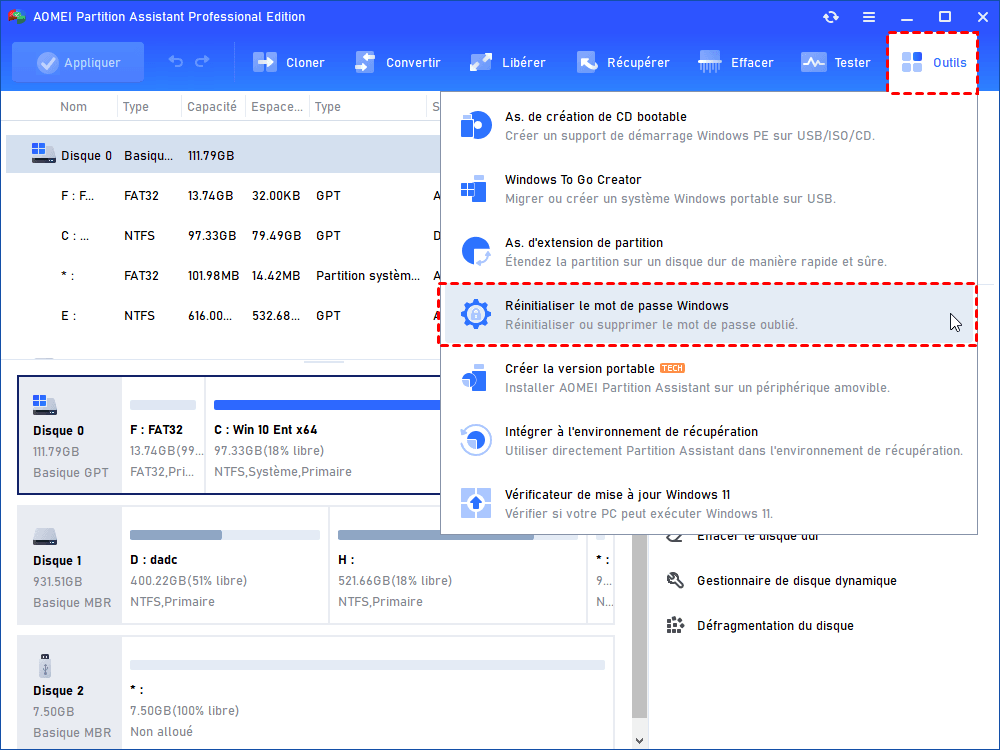
Étape 1. Dans la barre de navigation en haut, sélectionnez Outils -> Réinitialiser le mot de passe Windows, et puis Cliquez sur Suivant pour continuer.
Étape 2. Sélectionnez votre clé USB dans la case Périphérique USB et cliquez sur « Exécuter ».
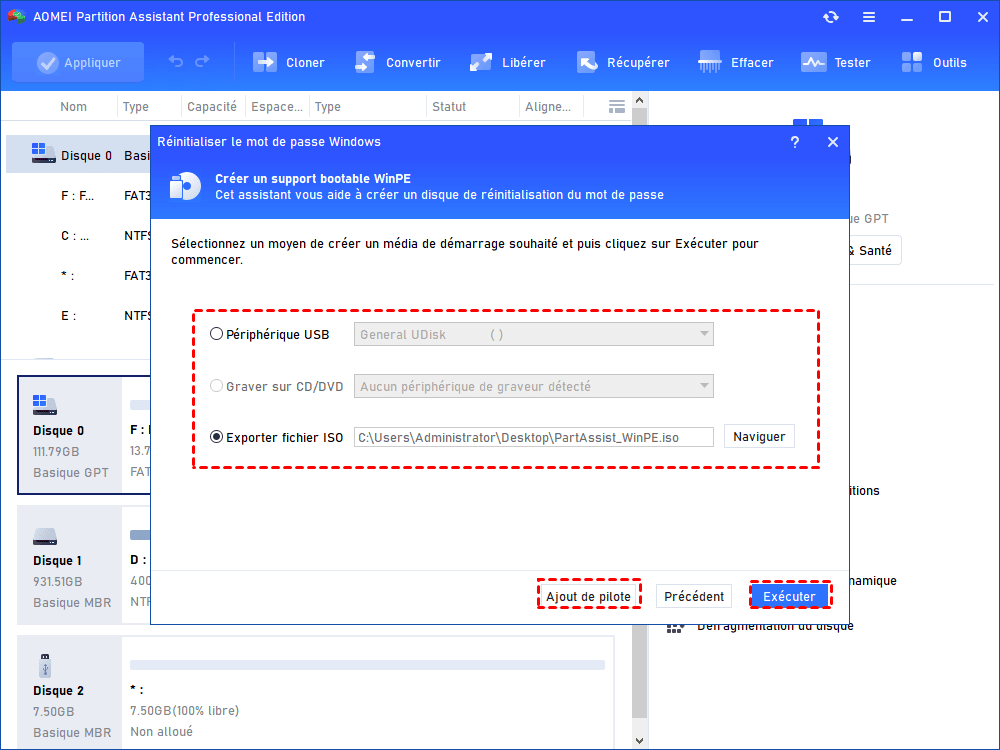
Une fois cela fait, vous pouvez débrancher cette clé USB et la brancher sur le PC où vous souhaitez réinitialiser le mot de passe.
Phase 2. Réinitialiser un mot de passe Windows oublié
Après avoir branché la clé USB, vous devez redémarrer le PC et entrer dans le BIOS pour modifier l'ordre de démarrage, puis démarrez à partir de la clé USB.
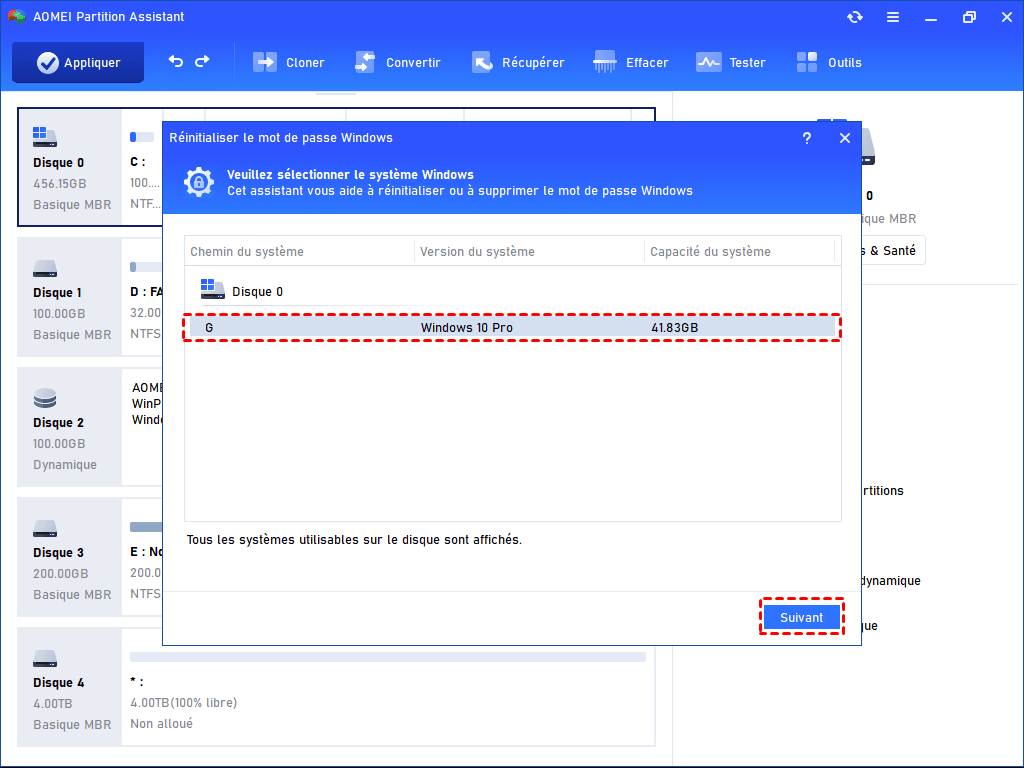
Étape 1. Entrez cet outil pour réinitialiser le mot de passe du PC. Maintenant, si votre ordinateur possède 2 systèmes, vous sélectionnerez le système avec le mot de passe oublié. Cliquez ensuite sur « Suivant ». Si votre PC n'a qu'un seul système, cette étape sera ignorée.
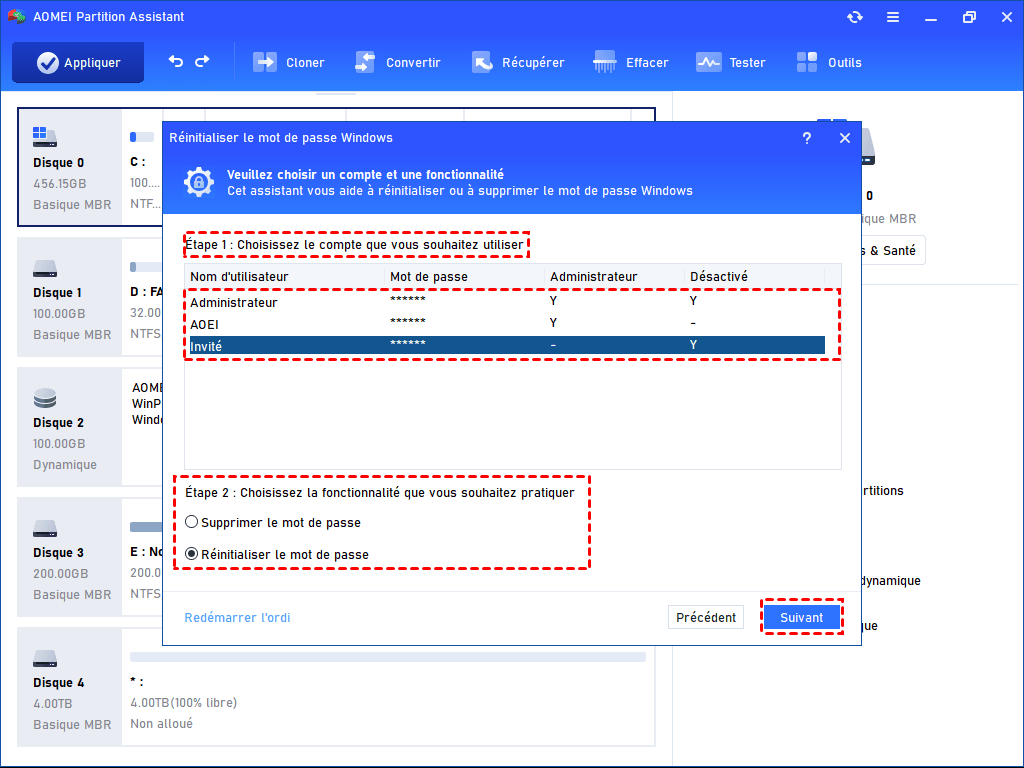
Étape 2. Vous verrez tous les comptes sur le PC actuel, sélectionnez le compte dont vous souhaitez réinitialiser le mot de passe, puis choisissez l'opération que vous souhaitez effectuer : Supprimer le mot de passe ou Réinitialiser le mot de passe. Cliquez sur « Suivant ».
Étape 3. Si vous souhaitez supprimer le mot de passe, une fenêtre de confirmation s'affichera. Cliquez sur « OK » pour confirmer.
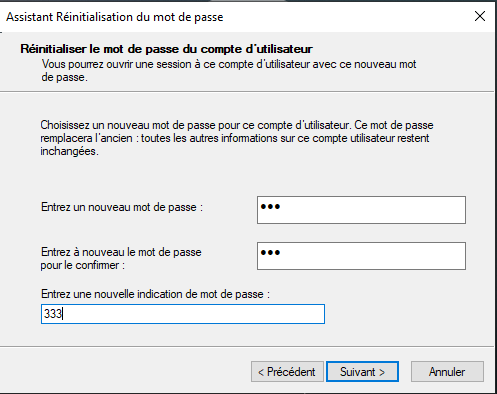
Si vous choisissez de réinitialiser le mot de passe de votre PC, vous verrez une fenêtre vous demandant d'entrer votre nouveau mot de passe et de l'entrer à nouveau pour confirmer votre mot de passe. Cliquez sur « OK » après avoir réinitialisé le nouveau mot de passe.
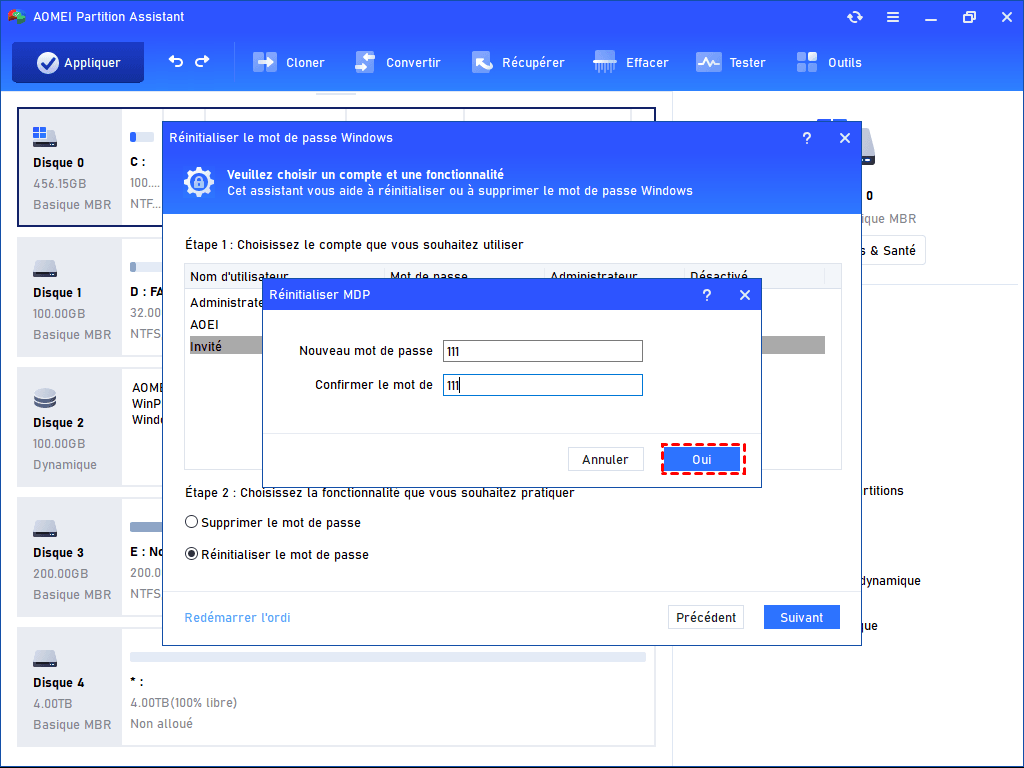
Étape 4. Maintenant, cliquez sur « Redémarrer l'ordi » et confirmez votre action, l'ordinateur démarrera automatiquement à partir de votre disque système.
Conclusion
Après avoir lu cet article, « J'ai oublié mon mot de passe Windows 8, comment le réinitialiser ? », ce n'est pas un problème complexe. Pour les utilisateurs de comptes locaux, AOMEI Partition Assistant est un outil de réinitialisation de mot de passe très utile.
En tant que gestionnaire de disques et de partitions, cet outil vous permet de mettre à niveau les disques sans réinstaller l'OS, de convertir les systèmes de fichiers entre FAT32 et NTFS sans formatage, et même de créer une clé USB de récupération pour résoudre les problèmes sans démarrer sur votre PC, etc.
