
 AOMEI Partition Assistant
Top 8 logiciels de récupération de mot de passe Windows 10
Oubliez votre mot de passe Windows ? Découvrez 8 logiciels fiables pour réinitialiser ou récupérer vos mots de passe sur Windows 11/10/8/7, y compris AOMEI Partition Assistant, Ophcrack et Lazesoft, avec avantages et limites détaillés.

Par Eva / Mis à jour le 20/01/2026


Comment récupérer un mot de passe Windows 10 oublié ?
Pour diverses raisons, les utilisateurs peuvent oublier leurs mots de passe Windows 10. Cela signifie que vous perdrez le contrôle de votre ordinateur. En d'autres termes, vous ne pourrez plus accéder aux applications, aux fichiers ou à d'autres données. Lorsque cela se produit, la plupart des utilisateurs cherchent des moyens de supprimer ou de réinitialiser leur mot de passe. Cependant, Microsoft rend toujours le processus difficile. Par exemple, vous pouvez vous retrouver pris dans un cauchemar d'authentification.

La bonne nouvelle est que certains outils fiables de réinitialisation de mot de passe peuvent faciliter et simplifier la récupération des mots de passe Windows. Avec le développement de la technologie, de plus en plus de développeurs de logiciels se concentrent sur l'amélioration de la sécurité de l'utilisateur, et la capacité de récupérer des mots de passe devient de plus en plus importante. Cet article contient quelques outils puissants de récupération de mot de passe Windows 11/10/8/7 qui peuvent simplifier le processus de récupération de mot de passe sans nuire aux données.
Si vous avez oublié votre mot de passe Windows 10, ne paniquez pas. Nous vous présenterons les meilleures solutions pour récupérer le mot de passe oublié/perdu. Si vous avez la patience de le lire jusqu'au bout, vous pourrez regagner l'accès à Windows 10.
Téléchargez le meilleur logiciel de récupération de mot de passe Windows PC
Maintenant, je vais vous présenter certains des outils de récupération de mot de passe Windows 10 les plus populaires. Vous pouvez choisir celui qui convient le mieux à vos besoins.
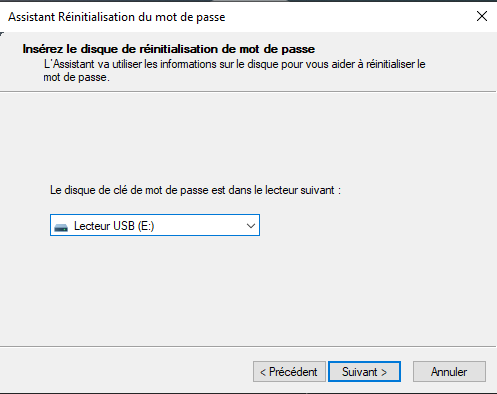
▶ Option 1. Disque de réinitialisation de mot de passe Windows (outil intégré gratuit)
Le disque de réinitialisation de mot de passe Windows permet aux utilisateurs d'utiliser un support de stockage amovible, tel qu'une clé USB, pour réinitialiser ou supprimer le mot de passe du compte afin d'éviter l'embarras de ne pas pouvoir se connecter. Cependant, vous devez noter que le disque de réinitialisation de mot de passe doit être créé à l'avance avant d'oublier votre mot de passe.
✔️ Avantages :
- Gratuit et intégré à Windows.
- Simple à utiliser si créé à l’avance.
- Sécurisé, car ne nécessite pas de logiciel tiers.
❌ Inconvénients :
- Doit être créé à l’avance, car le disque de réinitialisation ne fonctionne que pour le compte utilisateur et l’ordinateur spécifique sur lequel il a été créé. Il ne peut pas être utilisé sur un autre PC ou pour un autre compte.
- Fonction limitée, uniquement pour réinitialiser le mot de passe
▶ Option 2. AOMEI Partition Assistant (logiciel professionnel complet)
Comment réinitialiser le mot de passe Windows 10 oublié/perdu sans disque ? Si vous avez oublié votre mot de passe Windows 10 et que vous n’avez pas créé de disque de réinitialisation à l’avance, vous ne pouvez pas utiliser l’outil intégré de Windows pour le récupérer. Dans ce cas, la solution consiste à utiliser des logiciels tiers de réinitialisation de mot de passe, qui vous permettent de retrouver rapidement l’accès à votre PC.
Nous vous recommandons AOMEI Partition Assistant, qui peut supprimer ou réinitialiser le mot de passe oublié sans effort et en toute sécurité. Contrairement au disque de réinitialisation Windows, AOMEI Partition Assistant ne nécessite pas de créer un disque à l’avance, car il peut être utilisé pour réinitialiser le mot de passe sur n’importe quel ordinateur et compte (local).
✔️ Avantages :
- Interface intuitive, facile pour les débutants.
- Compatible avec Windows 11/10/8,1/8/7 (32 bits et 64 bits), mises à jour régulières.
- Réinitialisation possible sans créer un disque à l’avance.
- Compatible avec toutes les versions Windows récentes et différents PC (Dell, HP, Lenovo…).
- Logiciel tout-en-un : réinitialisation mot de passe, clonage disque, conversion en MBR/GPT sans perte, effacement de disque, création/suppression des competes et groupes, autres outils Windows.
- Propose de nombreux guides d’utilisation ainsi qu’un support technique pour accompagner les utilisateurs.
❌ Inconvénients :
- Ces fonctionnalités avancées sont accessibles via une mise à niveau unique.
 AOMEI Partition Assistant
Téléchargez AOMEI Partition Assistant et commencez à réinitialiser ou supprimer le mot de passe oublié sous Windows 11/10/8/7.
Note : À partir de la version 10.2.1, AOMEI Partition Assistant ne prend plus en charge les anciens systèmes Windows pour PC et serveurs, tels que Windows 2008 (R2), 2003, Vista et XP. Si vous utilisez Windows Vista ou XP, vous devez télécharger spécifiquement la version 10.2.0. 📥
Étapes pas à pas pour récupérer le mot de passe oublié sous Windows 10 via AOMEI Partition Assistant :
👉 Préparations : Préparez une clé USB et installez AOMEI Partition Assistant sur un PC sur lequel vous pouvez vous connecter.
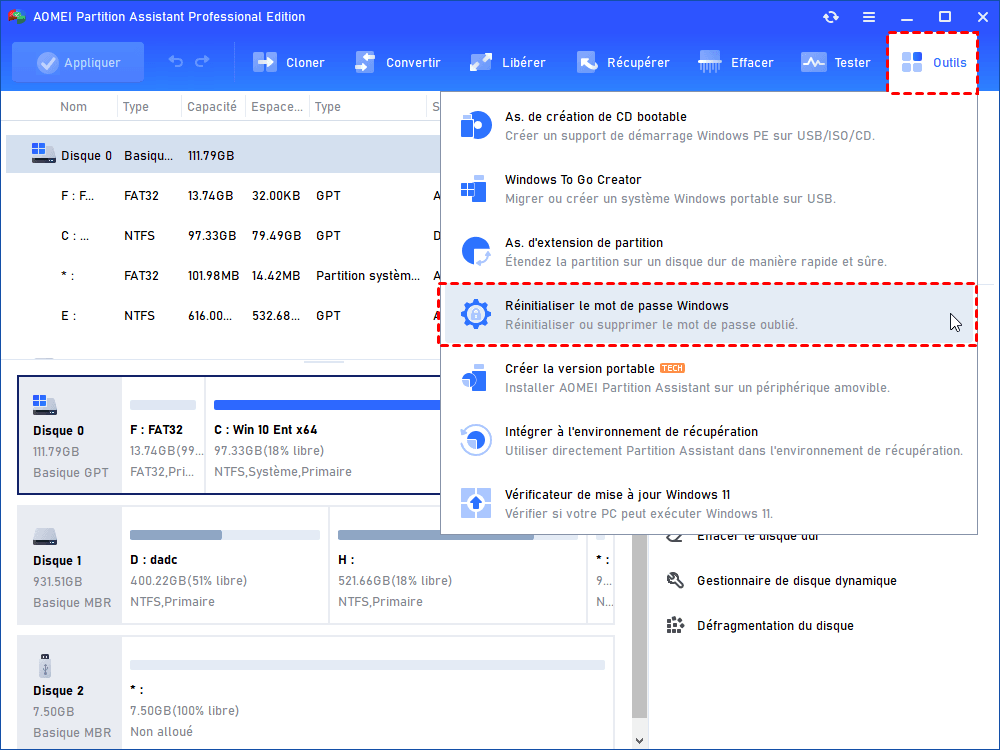
Étape 1. Lancez AOMEI Partition Assistant, cliquez sur "Outils" et "Réinitialiser le mot de passe Windows". Ensuite, cliquez sur "Suivant" pour continuer.
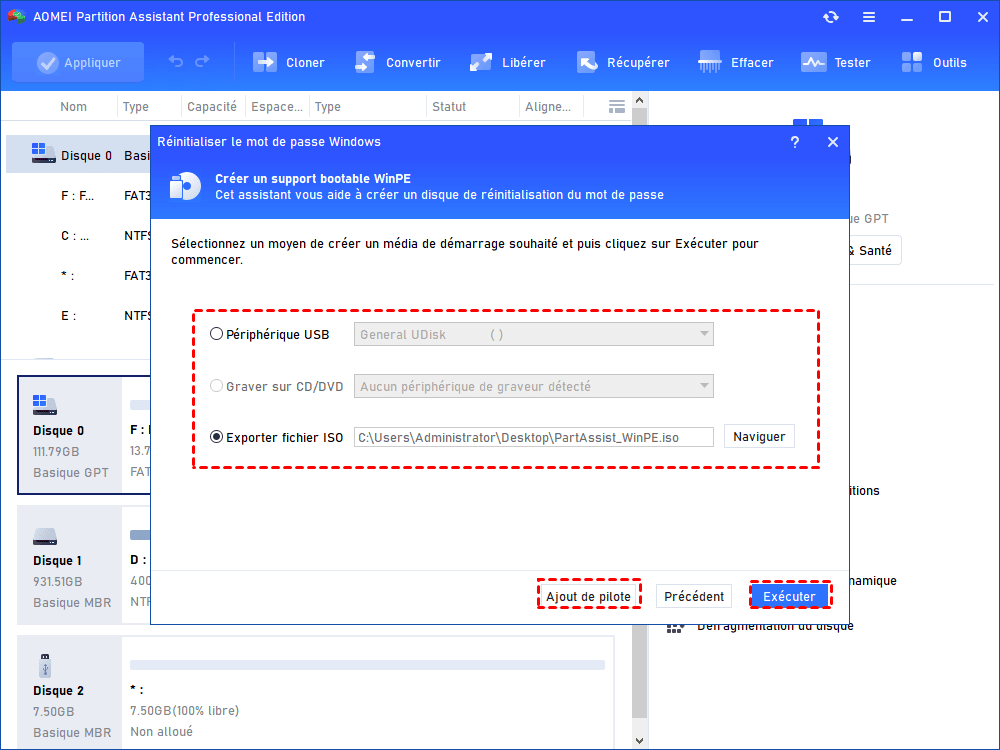
Étape 2. Ici, cochez "Périphérique USB" et choisissez votre clé USB préparée et cliquez sur "Exécuter".
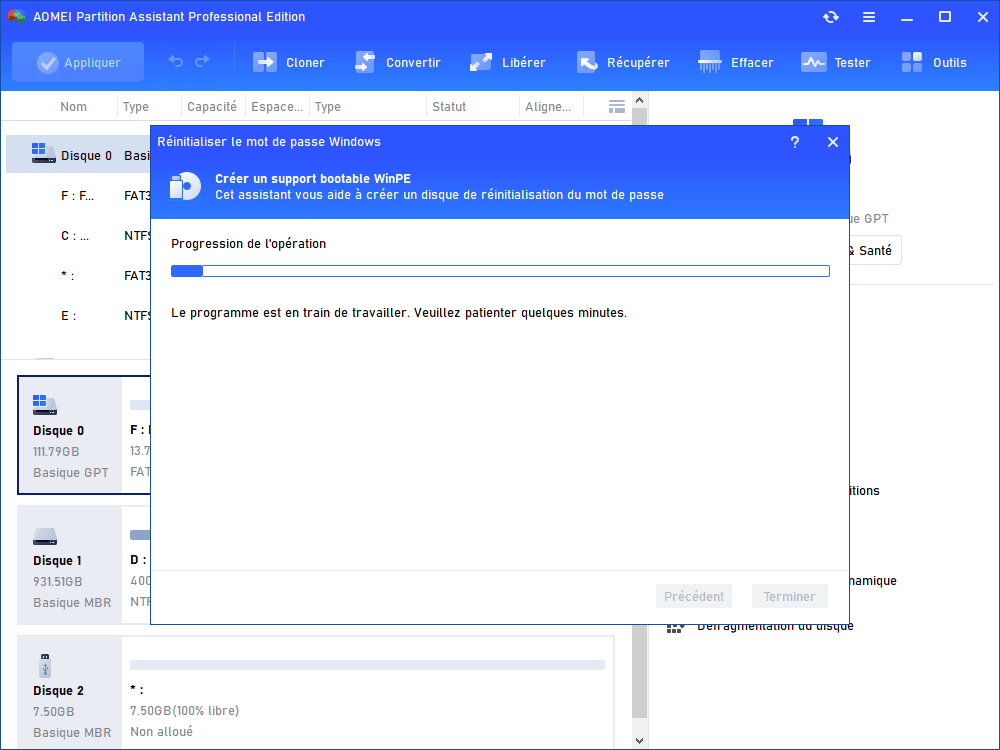
Étape 3. Cliquez sur "Oui" pour créer une clé USB bootable.
Étape 4. Après cela, branchez la clé USB sur le PC sur lequel vous souhaitez récupérer le mot de passe oublié/perdu. Redémarrez-le et accédez aux paramètres du BIOS, changez l'ordre de démarrage pour que le PC démarre à partir de la clé USB bootable.
👉 Comment faire pour démarrer depuis la clé USB ?
- 1. Redémarrez votre PC et accédez au BIOS en appuyant sur une touche spécifique dès l’allumage, généralement F2, F12, Échap ou Suppr, selon le fabricant.
- 2. Une fois dans le BIOS, recherchez l’onglet de démarrage (Boot), puis modifiez l’ordre de démarrage en plaçant la clé USB en première position.
- 3. N’oubliez pas d’enregistrer les modifications avant de quitter.
- 4. L’ordinateur redémarrera alors automatiquement sur la clé USB, vous permettant d’exécuter l’outil présent sur celle-ci.
Étape 5. Attendez un moment, AOMEI Partition Assistant apparaîtra. Sélectionnez votre système et cliquez sur Suivant.
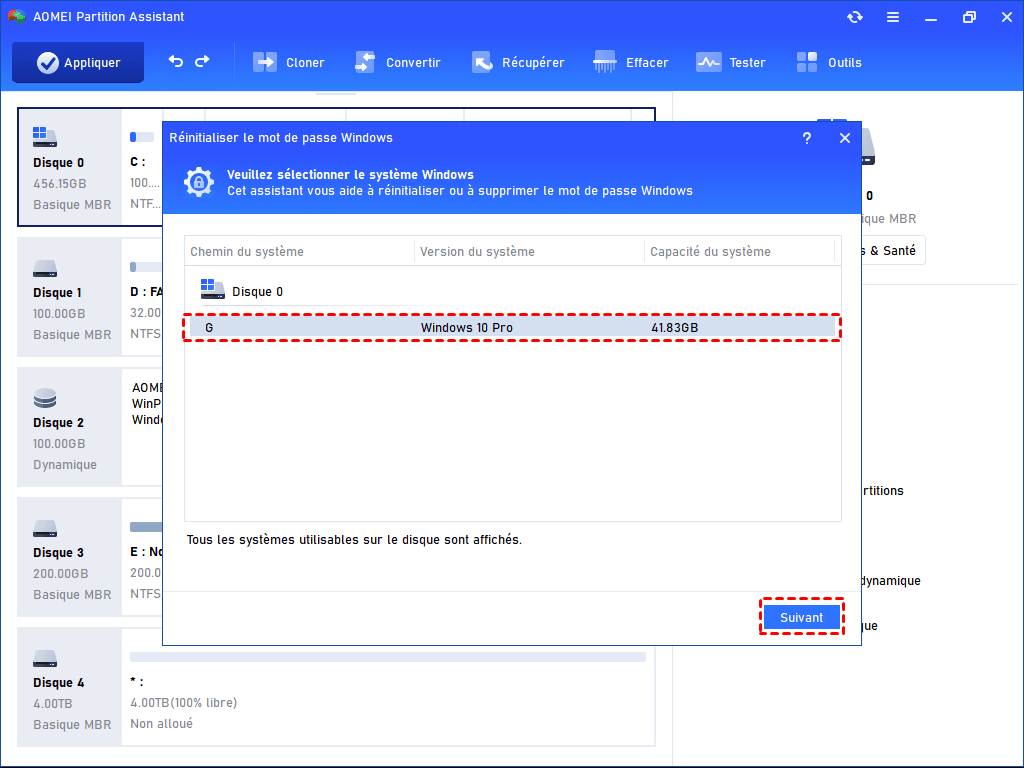
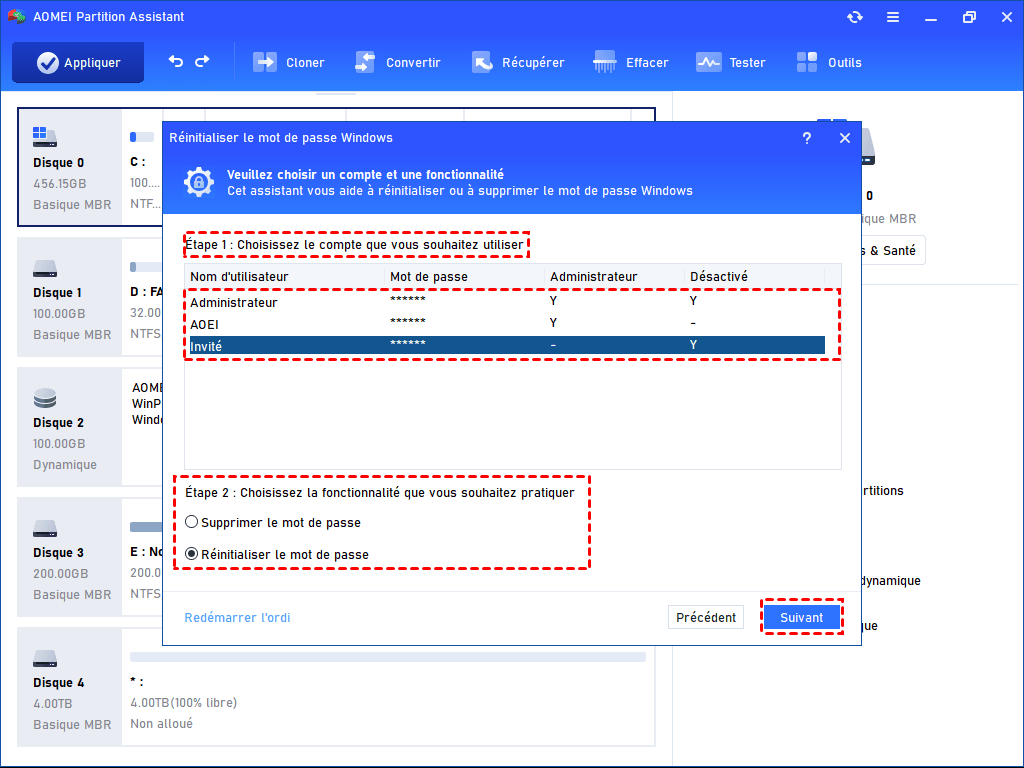
Étape 6. Ici, sélectionnez le compte et choisissez la fonction que vous souhaitez utiliser, par exemple, "Réinitialiser le mot de passe".
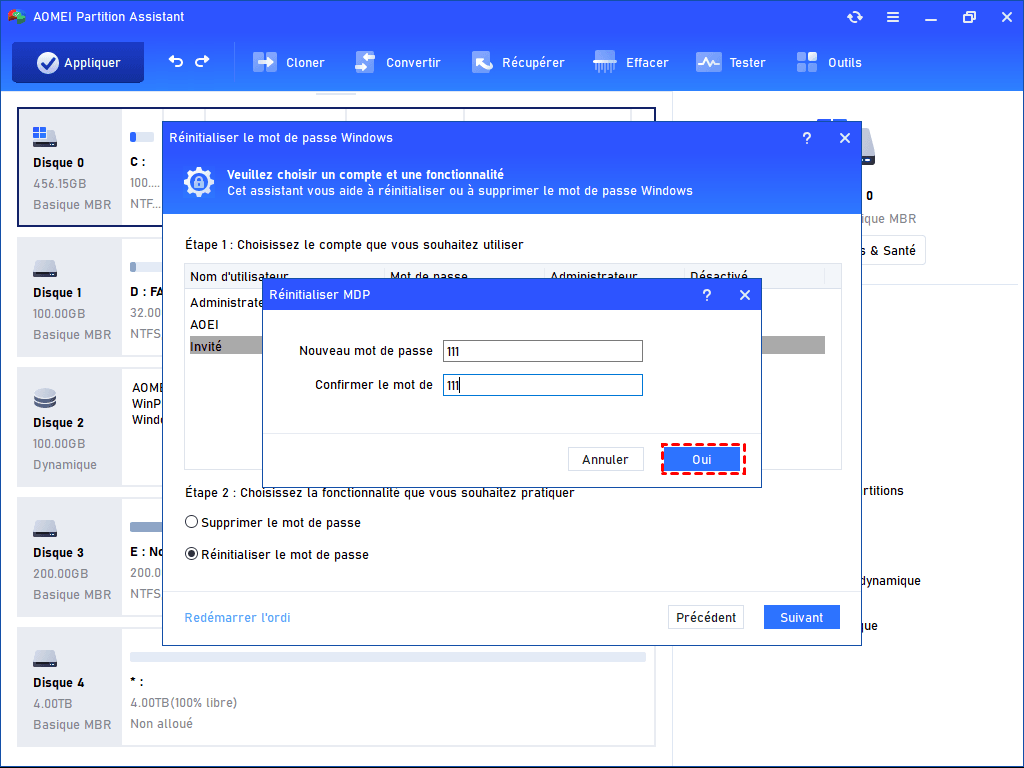
Étape 7. Pour réinitialiser le mot de passe, saisissez le nouveau mot de passe. Enfin, cliquez sur "Oui".
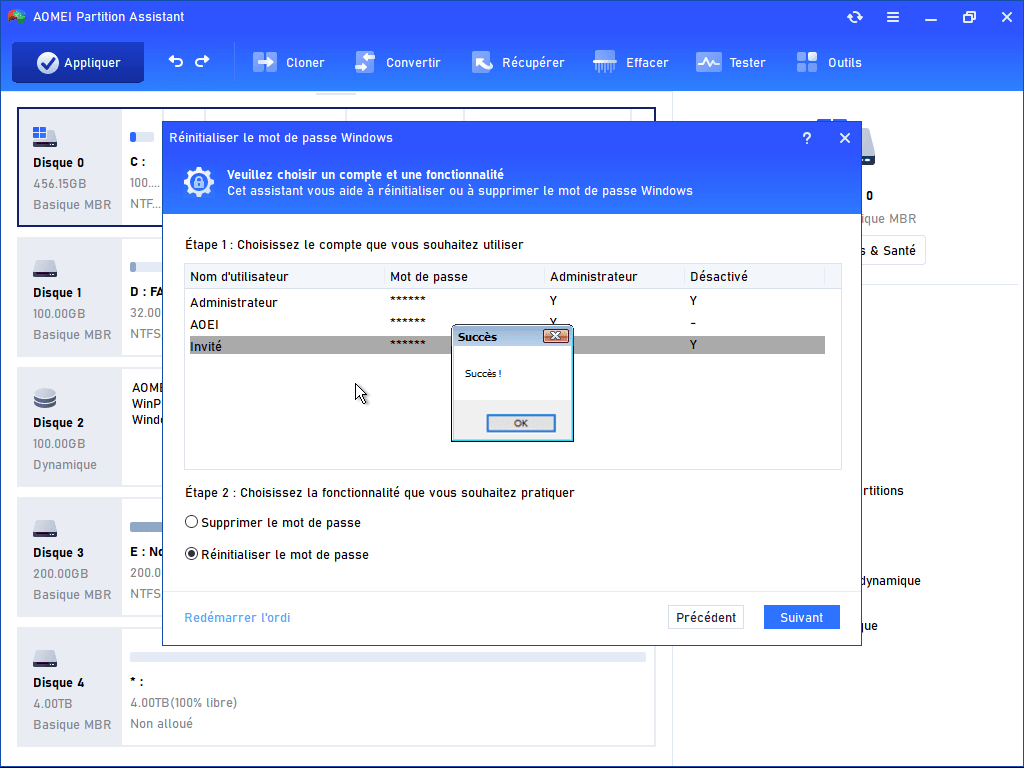
Étape 8. Lorsque la réinitialisation ou suppression de mot de passe oublié est réussie, cliquez sur Redémarrer l'ordi pour lancer votre ordinateur.
Outre AOMEI Partition Assistant, il existe d'autres logiciels de récupération de mot de passe pour Windows 10 que vous pouvez essayer.
▶ Option 3. Réinitialiser avec Ophcrack (open source)
En tant que marque numéro un de l'industrie de la récupération de mot de passe, Ophcrack est l'une des solutions qui doivent être mentionnées. Sa force réside dans la solution simple et directe pour craquer les mots de passe Windows 10 oubliés. Il est conçu pour l'utilisateur moyen sans expérience en informatique, qui peut suivre des instructions simples étape par étape.
✅ Avantages :
- Gratuit et open source, idéal pour les utilisateurs qui recherchent une solution sans coût.
- Fonctionne sans installation sur le système, grâce à une image ISO bootable (démarrage depuis une clé USB ou un CD).
- Peut retrouver certains mots de passe Windows automatiquement à l’aide de tables de hachage (rainbow tables), sans modifier le système.
- Compatible avec plusieurs versions de Windows (Windows 2000, XP, Vista, 7, 8 et 10).
❌ Inconvénients :
- Ne prend pas en charge Windows 11.
- Ne réinitialise pas directement le mot de passe, il tente de le retrouver (cracker), ce qui peut échouer selon la complexité du mot de passe.
- Efficacité limitée pour les mots de passe longs, complexes ou récents (généralement au-delà de 14 caractères ou avec caractères spéciaux).
- Interface vieillissante et peu intuitive, moins adaptée aux débutants.
- Temps de récupération parfois long, selon la puissance du PC et la complexité du mot de passe.
- Pas de support technique officiel, uniquement une communauté open source.

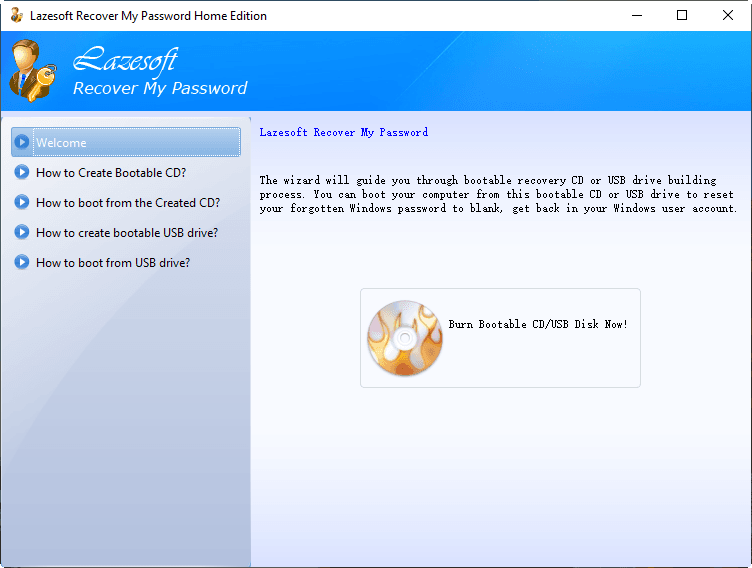
▶ Option 4. Lazesoft Recover My Password
Lazesoft Recover My Password est un logiciel spécialisé dans la récupération et la réinitialisation des mots de passe Windows. Il permet aux utilisateurs de créer un support de démarrage (USB ou CD) afin de supprimer ou réinitialiser un mot de passe oublié lorsque l’accès à Windows est bloqué. Cet outil est souvent utilisé par les particuliers et les techniciens pour dépanner rapidement un PC verrouillé.
✔️ Avantages :
- Version gratuite disponible pour un usage basique sur les comptes locaux.
- Compatible avec plusieurs versions de Windows, notamment Windows 11, 10, 8, 7 et Vista.
- Interface relativement claire, adaptée aux utilisateurs non techniques.
❌ Inconvénients :
- Certaines fonctionnalités avancées sont réservées à la version payante, notamment la prise en charge complète de certains environnements ou options professionnelles.
- Principalement limité à la gestion des mots de passe, sans outils complémentaires de maintenance système ou de gestion de disque.
- Interface uniquement en anglais, ce qui peut freiner certains utilisateurs francophones débutants.
🧐 Avec cet outil, vous pouvez réinitialiser le mot de passe Windows 10 gratuitement.
▶ Option 5. Passper WinSenior
Passper WinSenior est également un outil populaire de récupération de mot de passe Windows sur le marché. Il permet aux utilisateurs de réinitialiser/récupérer des mots de passe pour les comptes administrateurs locaux de Windows, ainsi que de supprimer des comptes/mots de passe Windows et de créer/supprimer facilement des comptes d'utilisateur sur Windows 10/8.1/8/7/XP/Vista.
Cependant, il n'a qu'une seule fonction et est uniquement utilisé pour la réinitialisation/suppression/création de mots de passe Windows. Il ne propose pas d'autres fonctions pour résoudre différents problèmes de partition de disque.
✔️ Avantages :
- Permet de réinitialiser, supprimer ou créer des comptes Windows rapidement.
- Interface simple et guidée, accessible aux utilisateurs débutants.
- Compatible avec plusieurs versions de Windows (10, 8.1, 8, 7, XP, Vista).
- Offre une solution “tout-en-un” pour la gestion des comptes locaux.
❌ Inconvénients :
- Fonction trop limitée : uniquement pour les mots de passe et la gestion de comptes Windows.
- Version complète payante nécessaire pour accéder à toutes les fonctionnalités avancées.

▶ Option 6. Passware Kit
Passware est un développeur leader de logiciels de récupération de mots de passe avec un taux de réussite d'environ 70 %. Les versions Basic Standard et Standard Plus sont conçues pour une utilisation personnelle, mais des versions commerciales sont également disponibles, en fonction de la difficulté de la tâche.
Il est disponible pour Windows Vista/7/8/10/11 et Mac, et la fonction "Récupération instantanée" permet aux utilisateurs d'accéder rapidement à différents types de fichiers, y compris les mots de passe Windows. Cependant, il est plus cher que les logiciels ordinaires et n'est pas garanti de fonctionner dans tous les cas. Malgré cela, c'est un bon choix.
✔️ Avantages :
- Outil professionnel avec un taux de réussite élevé dans la récupération de mots de passe.
- Supporte plusieurs systèmes, y compris Windows et Mac, ainsi que différents types de fichiers protégés.
- La fonction “Récupération instantanée” accélère l’accès à certains fichiers et mots de passe.
❌ Inconvénients :
- Coût élevé, surtout pour les versions complètes et professionnelles.
- Pas garanti à 100 % ; certains mots de passe très complexes peuvent rester introuvables.
- Peut être surdimensionné pour les utilisateurs occasionnels, surtout s’ils n’ont besoin que d’une réinitialisation simple.
- Version gratuite limitée ou inexistante selon les fonctionnalités.

▶ Option 7. Trinity Rescue Kit
Trinity Rescue Kit ou TRK est une distribution Linux gratuite en direct spécialisée dans la récupération de mots de passe et les opérations de réparation pour les appareils Windows, mais est également compatible avec Linux. Il propose un menu texte défilant facile à utiliser où vous pouvez facilement réinitialiser les mots de passe. De plus, le logiciel comprend également cinq analyses de virus différentes et un outil de nettoyage de disque qui peut récupérer et restaurer certains fichiers et partitions perdus.
Il est totalement gratuit, a une petite taille de téléchargement et a reçu une note cinq étoiles de la part des utilisateurs. Cependant, il présente des inconvénients évidents, tels qu'un manque d'interface graphique et une documentation dense, ce qui le rend inadapté aux débutants.
✔️ Avantages :
- Totalement gratuit et léger, sans publicité ni limite d’usage.
- Propose une distribution Linux live avec outils intégrés de récupération de mot de passe.
- Comprend également des fonctionnalités complémentaires (analyses antivirus, outils de récupération de fichiers, nettoyage de disque).
- Convient pour des scénarios de dépannage avancés ou multi-fonction.
❌ Inconvénients :
- Pas d’interface graphique, ce qui le rend difficile à utiliser pour les débutants.
- Documentation dense et parfois confuse pour les utilisateurs non techniques.
- L’utilisation repose sur une compréhension de base de Linux et des commandes textuelles.
- Moins intuitif et moins convivial que les outils modernes avec interface visuelle.

▶ Option 8. PassFab 4WinKey
PassFab 4WinKey est largement utilisé, rapide et prend en charge à la fois les versions Windows et Mac. PassFab 4WinKey dispose de nombreuses fonctionnalités importantes qui rendent le processus de récupération de mot de passe sans effort, par exemple, il prend en charge la récupération de comptes Microsoft et locaux, il peut réinitialiser ou supprimer différents mots de passe pour tous les types de comptes d'utilisateur Windows, les utilisateurs peuvent réinitialiser leurs mots de passe hors ligne pour les comptes Microsoft. Et il garantit que vous ne perdrez jamais de données lors de l'utilisation de PassFab 4WinKey. Cependant, il a une exigence de base selon laquelle le processeur de votre PC doit être égal ou supérieur à 1 GHz.
✔️ Avantages :
- Solution rapide et efficace pour réinitialiser/supprimer les mots de passe des comptes Windows.
- Supporte comptes locaux et comptes Microsoft, ce qui n’est pas toujours possible avec d’autres outils.
- Offre une interface claire et des étapes de réinitialisation simples.
- Promet une réinitialisation sans perte de données sur la majorité des systèmes.
❌ Inconvénients :
- Version complète payante nécessaire pour débloquer l’ensemble des options.
- Exige un processeur minimum (≥ 1 GHz) pour fonctionner correctement, ce qui peut poser problème sur les anciens PC.
- Assistance et documentation parfois moins détaillées comparées à d’autres outils pro.
- Pas de fonctionnalités avancées additionnelles comme la gestion des partitions ou la récupération de données.

Quel logiciel de récupération de mot de passe Windows choisir ?
Lorsque vous devez récupérer un mot de passe Windows oublié, le choix du bon logiciel dépend avant tout de vos besoins réels. Tous les outils présentés dans cet article permettent de supprimer ou réinitialiser un mot de passe, mais certains sont gratuits et limités, tandis que d’autres offrent des fonctionnalités avancées et un support technique complet.
- Pour un dépannage ponctuel et gratuit : vous pouvez tester le disque de réinitialisation Windows, Ophcrack ou Lazesoft Recover My Password. Ces solutions suffisent pour un compte local simple et des besoins occasionnels.
- Pour un usage plus complet et sécurisé : AOMEI Partition Assistant se démarque comme solution tout-en-un. Il ne se limite pas à la réinitialisation de mot de passe : il offre également des outils de maintenance Windows, de clonage de disque, de migration OS, et bien plus encore.
- Pour les environnements professionnels ou avancés : Passware Kit, PassFab 4WinKey, AOMEI Partition Assistant ou Trinity Rescue Kit peuvent être utiles, mais certains nécessitent des compétences techniques ou des versions payantes.
En résumé, le meilleur choix dépend de votre situation : simplicité, gratuité ou puissance et polyvalence. Si vous recherchez une solution fiable, compatible avec tous les PC et facile à utiliser, AOMEI Partition Assistant reste l’option la plus complète.
| Logiciel | Gratuit / Payant | Compatibilité Windows | Fonctionnalités principales | Public cible / Niveau | Avantages clés | Limitations |
|---|---|---|---|---|---|---|
| Disque de réinitialisation Windows | Gratuit | Windows 7/8/10 | Réinitialisation mot de passe | Débutants / usage ponctuel | Intégré à Windows, sécurisé, facile à utiliser si créé à l’avance | Doit être créé avant l’oubli, limité à un compte et PC spécifique |
| AOMEI Partition Assistant | Payant (version Pro) | Windows 7/8/8.1/10/11 | Réinitialisation mot de passe, clonage, migration OS, gestion disque | Débutants à avancés | Solution tout-en-un, pas besoin de disque pré-créé, interface intuitive | Mise à niveau nécessaire pour fonctionnalités avancées |
| Ophcrack | Gratuit / Open source | Windows 2000 à 10 (pas Windows 11) | Récupération de mot de passe via rainbow tables | Débutants à intermédiaires | Pas d’installation, récupère certains mots de passe automatiquement | Efficacité limitée pour mots de passe longs/complexes, interface vieillissante |
| Lazesoft Recover My Password | Gratuit / Payant | Windows Vista à 11 | Réinitialisation mot de passe via USB/CD bootable | Débutants / utilisateurs occasionnels | Interface claire, version gratuite disponible, compatible multi-versions | Fonctionnalités avancées payantes, interface en anglais seulement |
| Passper WinSenior | Payant | Windows XP à 10 | Réinitialiser, supprimer ou créer comptes Windows | Débutants / usage basique | Simple à utiliser, gère comptes locaux | Fonction limitée, pas d’outils complémentaires |
| Passware Kit | Payant | Windows / Mac | Récupération mots de passe complexes, fichiers protégés | Utilisateurs avancés / professionnels | Taux de réussite élevé, récupération instantanée pour certains fichiers | Coût élevé, pas garanti pour tous les mots de passe |
| Trinity Rescue Kit (TRK) | Gratuit | Windows / Linux | Réinitialisation mot de passe, antivirus, nettoyage disque | Utilisateurs expérimentés / dépannage avancé | Complet, léger, multi-fonction | Pas d’interface graphique, documentation dense, difficile pour débutants |
| PassFab 4WinKey | Payant | Windows / Mac | Réinitialisation mot de passe comptes locaux et Microsoft | Débutants à avancés | Rapide, interface simple, sans perte de données | Version payante nécessaire, processeur ≥ 1 GHz requis |
FAQ — Questions fréquentes sur la récupération de mot de passe Windows
1. Est-ce légal de réinitialiser un mot de passe Windows ?
Oui, réinitialiser le mot de passe d’un ordinateur que vous possédez ou que vous êtes autorisé à utiliser est légal. N’utilisez pas ces outils pour accéder à un PC sans autorisation, cela serait illégal.
2. Vais-je perdre mes données après la réinitialisation du mot de passe ?
Non, la plupart des logiciels de réinitialisation de mot de passe, comme AOMEI Partition Assistant, Lazesoft ou Passper WinSenior, permettent de réinitialiser le mot de passe sans affecter vos fichiers et applications.
3. Quelle est la différence entre un compte local et un compte Microsoft pour la réinitialisation ?
Un compte local est spécifique à l’ordinateur et peut être réinitialisé directement avec des outils comme Lazesoft ou Passper WinSenior. Les comptes Microsoft nécessitent parfois des étapes supplémentaires, comme la connexion à votre compte en ligne pour certains outils, mais certains logiciels pro permettent de les réinitialiser hors ligne.
4. Dois-je créer un disque de réinitialisation à l’avance ?
Ce n’est nécessaire que pour l’outil intégré Windows. Les logiciels tiers professionnels comme AOMEI Partition Assistant ou Passper WinSenior peuvent réinitialiser le mot de passe sans préparation préalable.
5. Est-ce que tous les logiciels fonctionnent sur Windows 11 ?
Non, certains outils gratuits ou open source, comme Ophcrack, ne sont pas compatibles avec Windows 11. Il est important de vérifier la compatibilité avant de choisir le logiciel.
6. Puis-je utiliser le même outil pour plusieurs ordinateurs ?
Certains logiciels gratuits ou le disque de réinitialisation Windows sont limités à l’ordinateur et au compte sur lequel ils ont été créés. Les logiciels professionnels comme AOMEI Partition Assistant peuvent être utilisés sur n’importe quel PC et compte local.
7. Quels sont les risques liés à l’utilisation de ces outils ?
Les principaux risques sont : incompatibilité avec certaines versions de Windows, échec de récupération pour les mots de passe très complexes, ou utilisation accidentelle sur un PC non autorisé. Suivez toujours les instructions et utilisez-les uniquement sur vos ordinateurs ou avec autorisation.
Conclusion
La réinitialisation des mots de passe Windows peut sembler compliquée, mais avec les bons outils, il est possible de retrouver l’accès à votre ordinateur rapidement et en toute sécurité. Pour une solution simple, complète et compatible avec différents PC et versions de Windows, AOMEI Partition Assistant se distingue comme le choix le plus polyvalent.
Selon vos besoins et votre niveau technique, vous pouvez également opter pour des outils gratuits comme Ophcrack ou Lazesoft Recover My Password, chacun ayant ses avantages et limites. L’important est de choisir un outil fiable et adapté à votre situation afin de protéger vos données tout en récupérant l’accès à votre système.
