
 AOMEI Partition Assistant
Le mot de passe administrateur Dell par défaut existe-t-il et comment le trouver ?
Le mot de passe administrateur Dell par défaut existe-t-il réellement ? Sinon, comment pouvez-vous réinitialiser ou supprimer le mot de passe sans vous connecter puisque vous n’avez pas d’autre compte privilégié ? Lisez cet article, vous pouvez trouver la réponse.

Par Eva / Mis à jour le 24/07/2024


Est-ce que le mot de passe administrateur par défaut de Dell existe ?

Si vous êtes un utilisateur d'ordinateur Dell et que vous avez oublié votre mot de passe administrateur, vous vous demandez peut-être s'il existe un mot de passe par défaut qui vous permettrait d'accéder à votre appareil. Malheureusement, les ordinateurs Dell n'ont pas de mot de passe administrateur par défaut, car chaque appareil est livré avec des paramètres de sécurité uniques déterminés par l'utilisateur ou l'administrateur qui a configuré l'appareil.
En effet, il existe un mot de passe par défaut du BIOS Dell qui est une fonction de sécurité conçue pour empêcher l'accès non autorisé à l'utilitaire de configuration du BIOS sur les ordinateurs Dell. En définissant un mot de passe du BIOS, les utilisateurs d'ordinateurs Dell peuvent empêcher les autres d'accéder ou de modifier les paramètres système critiques. Cette invite de mot de passe apparaît lorsque quelqu'un essaie d'accéder à l'utilitaire de configuration du BIOS, exigeant qu'il saisisse le mot de passe pour continuer.
Sans assistance d'experts, il peut être difficile de réinitialiser ou de supprimer votre mot de passe du BIOS Dell. Pour récupérer l'accès à votre appareil, vous devrez peut-être contacter le support technique de Dell ou un technicien qualifié dans certaines circonstances. Cependant, si vous avez simplement oublié votre mot de passe administrateur de connexion Dell ou votre mot de passe de compte habituel, il existe quelques options pour réinitialiser ou récupérer votre mot de passe et regagner l'accès à votre ordinateur.
Ainsi, dans cet article, nous explorerons quelques-unes des méthodes les plus efficaces pour réinitialiser votre mot de passe administrateur Dell, en utilisant des outils système ou des logiciels tiers. Nous fournirons également des conseils sur la manière de sécuriser votre ordinateur Dell et de prévenir les accès non autorisés à l'avenir.
Astuces efficaces pour gérer le mot de passe administrateur Dell
Nous vous montrerons ici comment réinitialiser le mot de passe administrateur Dell dans Windows et comment le changer lorsque vous l'avez oublié mais que vous n'avez pas besoin d'entrer dans le système via un assistant tiers.
▌ Cas 1. Changer le mot de passe administrateur Dell dans les outils système
Si vous voulez savoir comment changer le mot de passe administrateur Dell lorsque vous pouvez utiliser le mot de passe actuel pour entrer dans Windows, alors ce cas concerne votre situation.
▶ Méthode 1. Changer le mot de passe administrateur depuis les comptes d'utilisateurs
Étape 1. Tapez "Panneau de configuration" dans la barre de recherche et ouvrez-le.
Étape 2. Sélectionnez "Comptes d'utilisateurs" et cliquez sur "Gérer un autre compte".
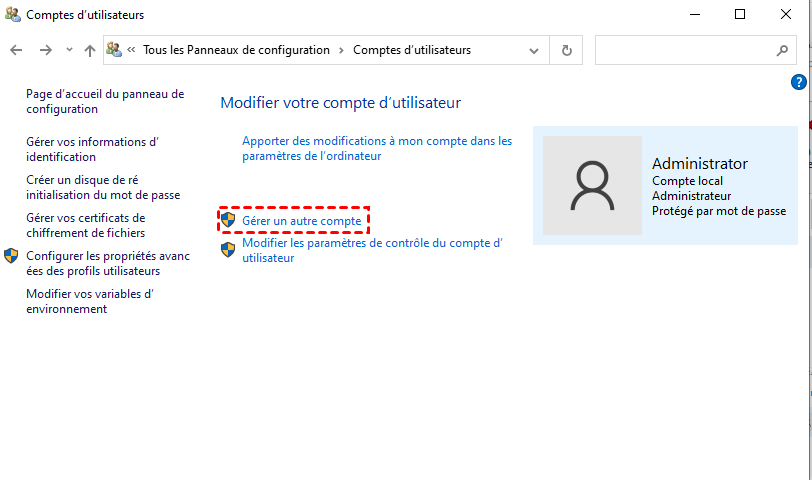
Étape 3. Sélectionnez le compte utilisateur pour lequel vous souhaitez changer le mot de passe.
Étape 4. Cliquez sur "Modifier le mot de passe", puis saisissez le nouveau mot de passe deux fois et cliquez sur "Modifier le mot de passe".

▶ Méthode 2. Changer le mot de passe administrateur Dell dans Windows avec Netplwiz.exe
Étape 1. Appuyez simultanément sur les touches "Windows" et "R" pour ouvrir la boîte de dialogue Exécuter.
Étape 2. Tapez "netplwiz" dans la boîte de dialogue Exécuter, puis cliquez sur "OK".
Étape 3. Dans la fenêtre "Comptes d'utilisateurs" qui apparaît, sélectionnez le compte utilisateur disposant des privilèges d'administration pour lequel vous souhaitez changer le mot de passe, voyez l'indice sous Mot de passe de XXXXX, puis cliquez sur "Réinitialiser le mot de passe".

Étape 4. Dans la fenêtre pop-up, vous pourrez saisir le nouveau mot de passe deux fois. Cliquez sur "OK" pour enregistrer le nouveau mot de passe.
▶ Méthode 3. Réinitialiser le mot de passe administrateur Dell dans Windows CMD
Étape 1. Tapez "CMD" dans la barre de recherche, ouvrez l'Invite de commande en tant qu'administrateur.
Étape 2. Tapez "net user [nom d'utilisateur] *" dans la fenêtre de l'invite de commandes et appuyez sur Entrée. Remplacez "[nom d'utilisateur]" par le nom d'utilisateur pour lequel vous souhaitez changer le mot de passe.
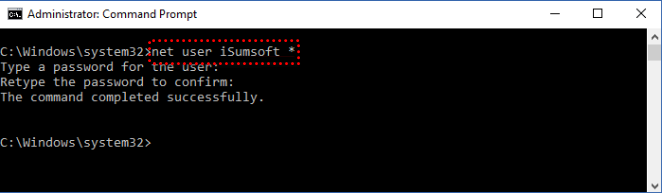
Étape 3. Lorsqu'on vous le demande, saisissez le nouveau mot de passe deux fois et appuyez sur Entrée.
Étape 4. Vous devriez voir un message indiquant "La commande s'est terminée avec succès".
▌ Cas 2. Réinitialiser le mot de passe administrateur Dell sans connexion
Dans le cas 1, nous avons montré comment changer le mot de passe administrateur Dell après votre connexion et comment utiliser les outils système pour changer le mot de passe administrateur. Cependant, si vous avez oublié le mot de passe ou si vous ne pouvez pas vous connecter avec le mot de passe actuel en raison d'erreurs inconnues, comment contourner le mot de passe administrateur sur un ordinateur portable ou de bureau Dell ? Ainsi, dans le cas 2, nous vous expliquerons comment réinitialiser le mot de passe administrateur Dell sans connexion.
▶ Méthode 1. Se connecter à un PC Windows Dell avec un autre compte administrateur
Certains utilisateurs ont créé un autre compte administrateur sur l'ordinateur Dell, dans cette situation, vous pouvez utiliser ce compte pour changer votre mot de passe.
Étape 1. Connectez-vous à Windows 10 sur votre ordinateur portable Dell avec un autre compte administrateur.
Étape 2. Ouvrez l'invite de commandes en tant qu'administrateur.
Étape 3. Comme pour l'utilisation de CMD pour changer le mot de passe dans le système, vous pouvez taper "net user [nom d'utilisateur] [mot de passe]" et appuyer sur "Entrée" pour changer votre mot de passe.
▶ Méthode 2. Réinitialiser le mot de passe administrateur Dell avec un disque d'installation
Si vous avez un disque d'installation de Windows CD/USB/DVD et que votre ordinateur portable Dell dispose d'un lecteur CD-ROM, vous pouvez l'utiliser pour déverrouiller votre ordinateur portable. Cependant, certains ordinateurs portables Dell, tels que le Dell Inspiron 13 7348, n'ont pas de lecteur optique et ne peuvent pas démarrer à partir d'un lecteur de CD-ROM à moins d'être connectés à un lecteur de CD-ROM externe.
Étape 1. Insérez le support d'installation de Windows dans l'ordinateur Dell et démarrez à partir de celui-ci. Vous pouvez également créer un support d'installation de Windows sur un autre ordinateur fonctionnel, puis l'utiliser sur votre ordinateur Dell pour réinitialiser le mot de passe.
Étape 2. Lorsque vous arrivez à l'écran d'installation de Windows 10, appuyez sur "Maj + F10".
Étape 3. Tapez la commande suivante dans la fenêtre :
- c:
- cd windows\system32
- copy cmd.exe cmd.exe.ori
- copy osk.exe osk.exe.ori
- del osk.exe
- ren cmd.exe osk.exe
Étape 4. Débranchez la clé USB, redémarrez l'ordinateur portable avec la commande : shutdown -r -t 00.
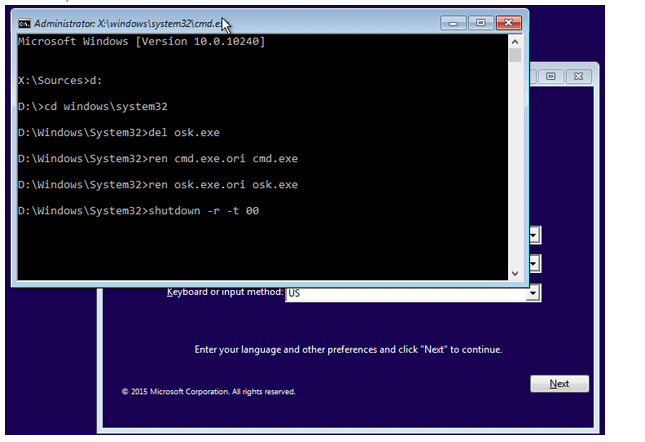
Étape 5. Lorsque vous arrivez à nouveau à l'écran de connexion, cliquez sur le bouton "Facilité d'accès" et sélectionnez "Clavier à l'écran".
Étape 6. Vous pouvez réinitialiser le compte administrateur avec la commande : net user [nom d'utilisateur] [mot de passe].
Étape 7. Fermez la fenêtre de l'invite de commandes et redémarrez à nouveau votre ordinateur portable. Lorsque vous arrivez à l'écran de connexion, connectez-vous avec le compte administrateur et le mot de passe. Ensuite, vous pouvez réinitialiser le mot de passe de votre propre compte utilisateur en suivant le Cas 1 Méthode 3.
▶ Méthode 3. Réinitialiser le mot de passe administrateur Dell sans connexion via un logiciel tiers
Si vous avez généré un DVD de récupération de mot de passe à partir de votre ordinateur portable Dell, vous pouvez déverrouiller rapidement votre ordinateur portable Dell. Cependant, si vous n'avez pas de CD de récupération de mot de passe, de support d'installation de Windows ou si vous ne pouvez pas gérer des lignes de commande compliquées, AOMEI Partition Assistant est une bonne option.
Cet outil vous permet de créer une clé USB de réinitialisation de mot de passe PC pour votre ordinateur cible, contournant ainsi toutes les limitations que vous pourriez rencontrer. Vous n'aurez pas à vous soucier de créer un disque de réinitialisation auparavant ou d'être limité par des versions spécifiques de Windows ou des exigences matérielles.
La fonction "Réinitialiser le mot de passe Windows" est particulièrement pratique pour résoudre la plupart des problèmes liés aux mots de passe. Une fois que vous avez inséré la clé USB dans l'ordinateur cible, il fournit des instructions claires et faciles à suivre sur la façon de réinitialiser ou de supprimer votre mot de passe PC. De plus, il offre une large compatibilité et peut prendre en charge la plupart des appareils fonctionnant sous les éditions Windows 11/10/8/7.
Étape 1. Connectez une clé USB à un PC Windows en état de marche. Installez et lancez AOMEI Partition Assistant. Dans le volet supérieur, cliquez sur Outils -> Réinitialiser le mot de passe Windows. Cliquez sur Suivant pour créer un support de réinitialisation de mot de passe.
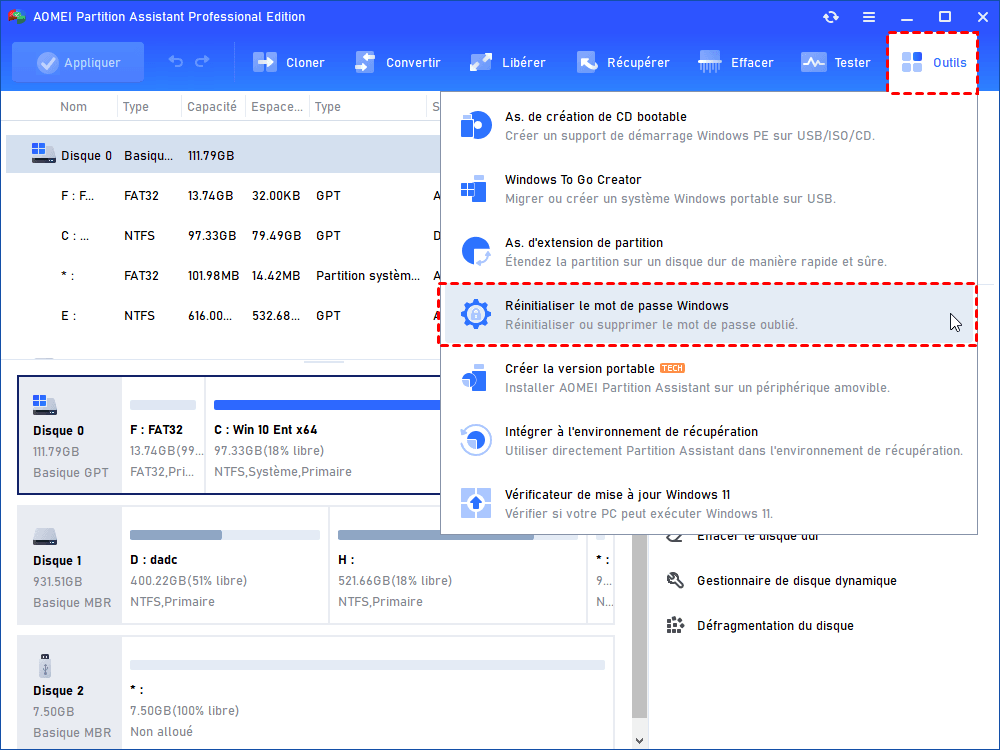
Étape 2. Ici, cochez Périphérique USB et choisissez votre clé USB cible et cliquez sur Exécuter pour lancer la gravure.
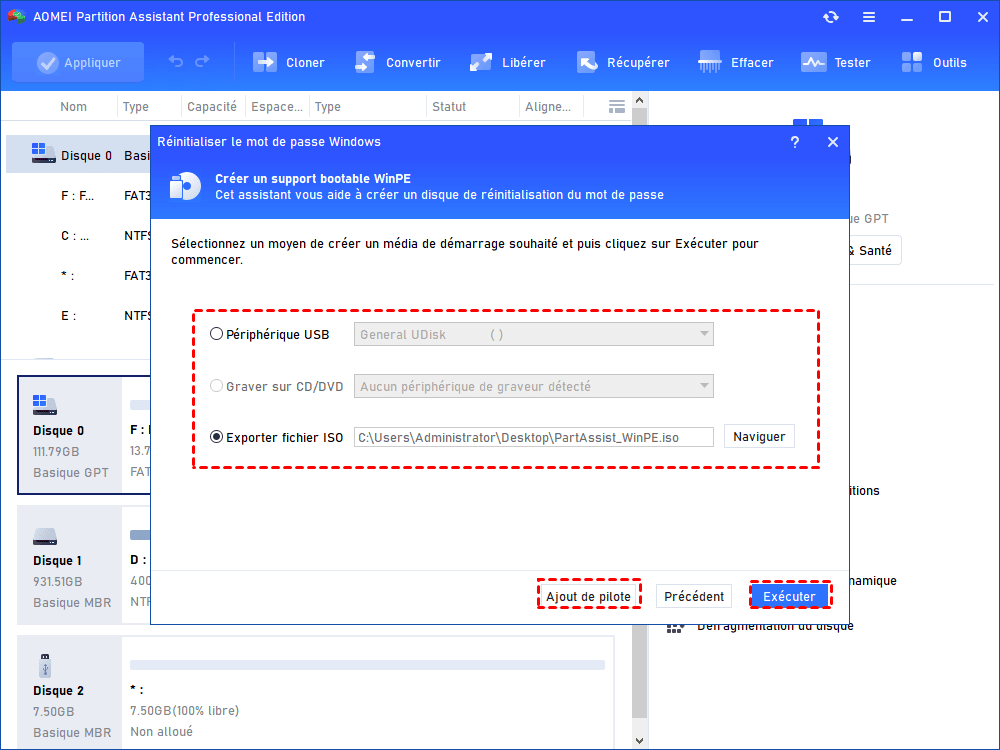
✍ Remarque : Le bouton Ajouter de pilote signifie que vous pouvez ajouter des pilotes supplémentaires au support de démarrage.
Étape 3. Votre clé USB sera formatée lors de la création de la clé USB de réinitialisation de mot de passe, veuillez la sauvegarder s'il y a des données importantes. Dans cette fenêtre, soyez patient et attendez que la gravure réussisse.
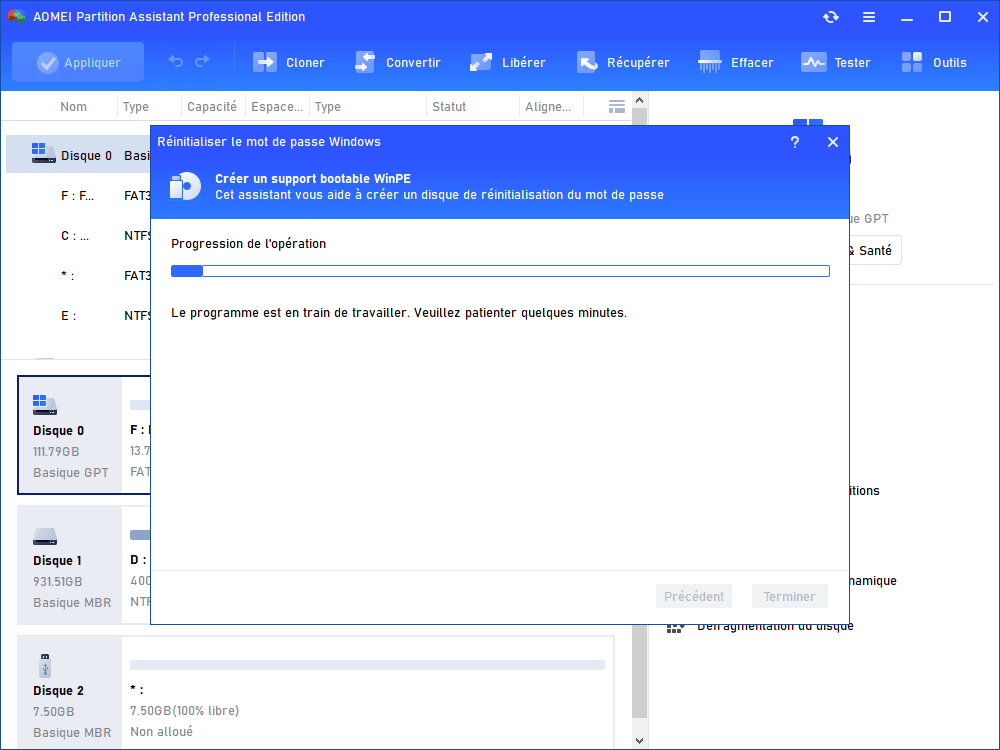
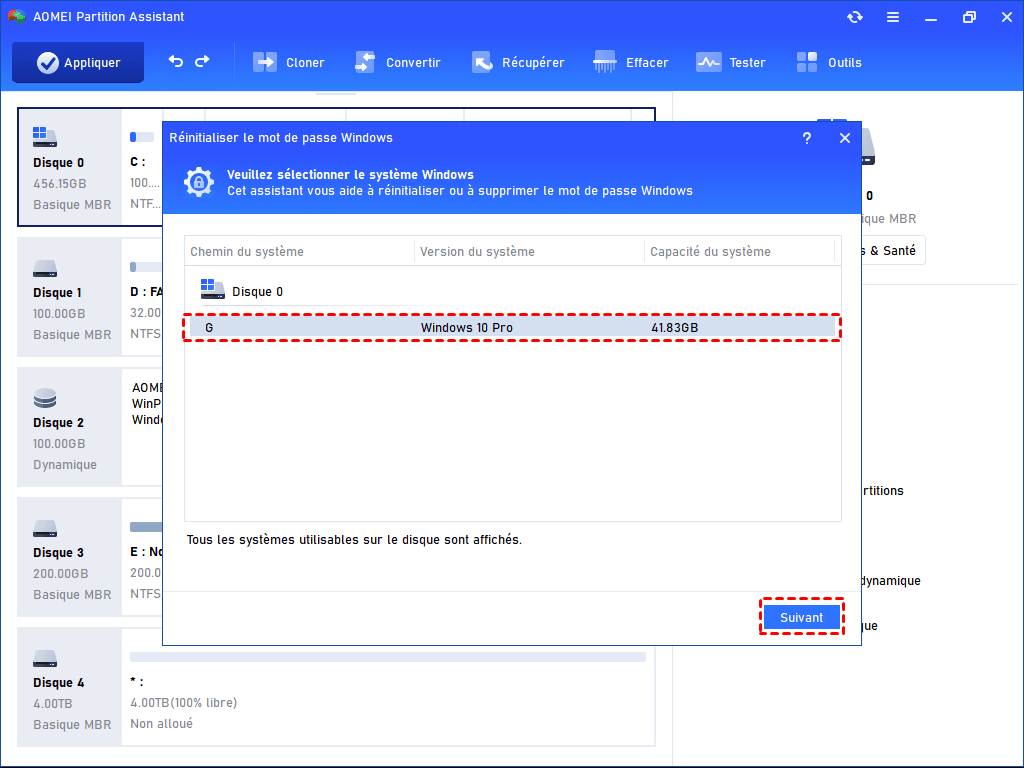
Étape 4. Lorsque la clé USB bootable est créée avec succès, débranchez-la et connectez-la à votre PC portable dont le mot de passe est oublié. Entrez dans le BIOS et changez l'ordre de démarrage pour démarrer ce PC à partir de cette clé USB. Ensuite, vous verrez l'interface AOMEI Partition Assistant apparaître automatiquement. Cliquez sur Réinitialiser le mot de passe Windows et sélectionnez le système d'exploitation cible et cliquez sur Suivant.
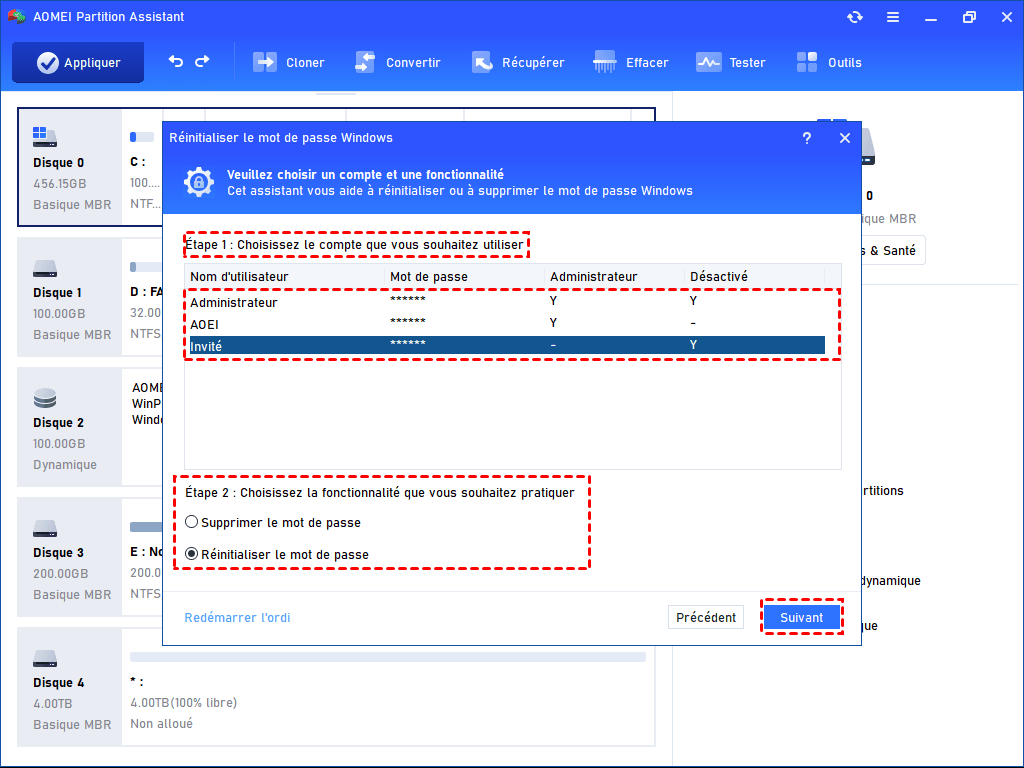
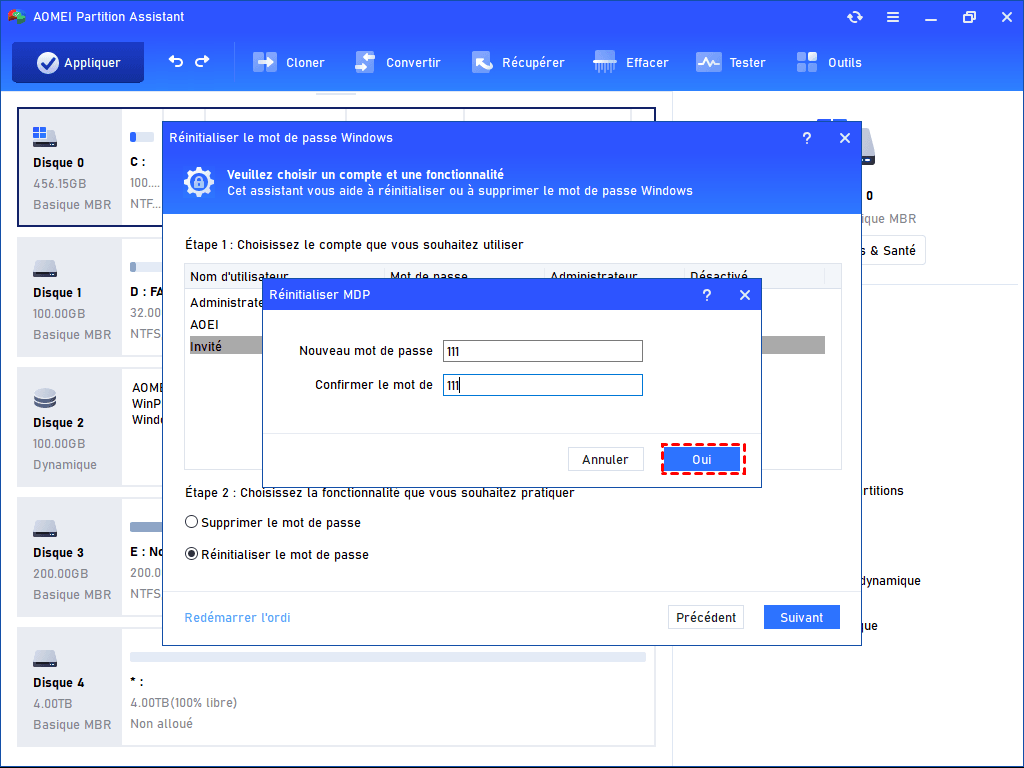
Étape 5. Sélectionnez le compte pour lequel vous souhaitez réinitialiser le mot de passe, puis sélectionnez la fonctionnalité que vous souhaitez utiliser : Supprimer le mot de passe ou Réinitialiser le mot de passe. Cliquez ensuite sur Suivant.
Étape 6. Si vous souhaitez réinitialiser le mot de passe, saisissez le nouveau mot de passe dans la nouvelle fenêtre et cliquez sur Oui pour confirmer.
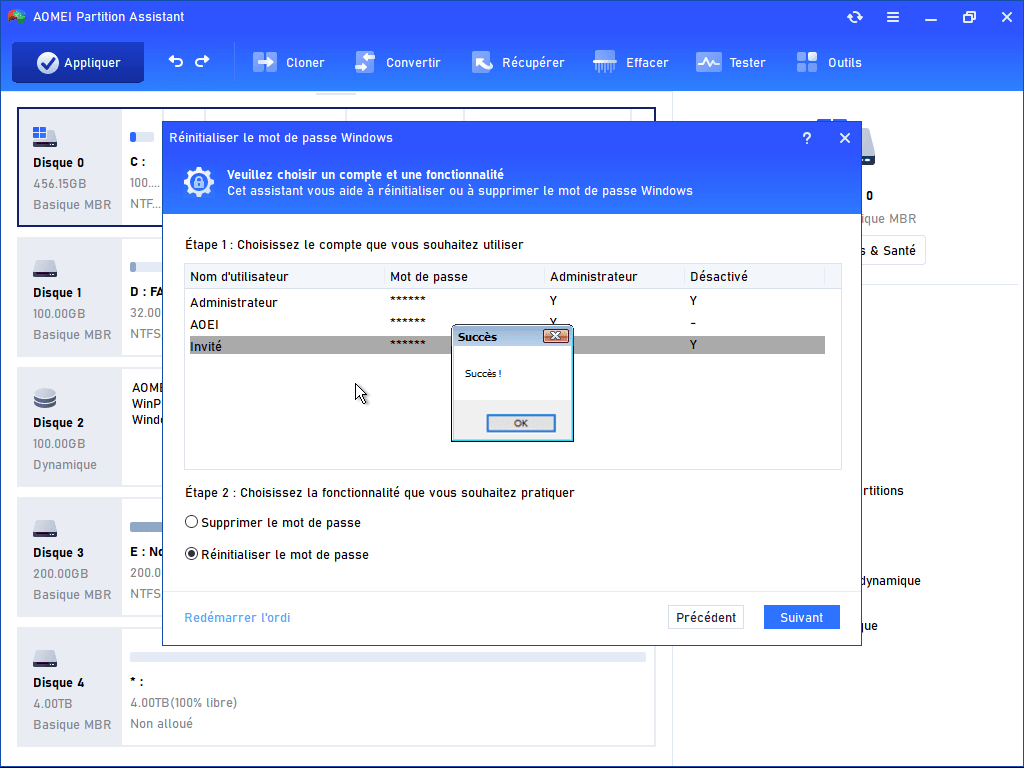
Étape 7. Lorsque la réinitialisation ou suppression de mot de passe oublié est réussie, cliquez sue Redémarrer l'ordi pour lancer votre ordinateur (N'oubliez pas de débrancher la clé USB).
Conclusion
Pour gérer le mot de passe administrateur par défaut de Dell et le mot de passe administrateur Dell, cet article propose des solutions détaillées. Peu importe que vous ayez besoin de changer le mot de passe administrateur après la connexion ou sans connexion, vous n'avez pas à vous inquiéter.
AOMEI Partition Assistant est votre ami fiable lorsque votre PC Windows rencontre des problèmes. Il peut également cloner un disque, convertir un disque en MBR/GPT, déplacer des applications installées, redimensionner une partition, etc.
