
 AOMEI Partition Assistant
Mot de passe oublié sur ordinateur HP Windows 11
Vous avez oublié le mot de passe de votre ordinateur HP sous Windows 11 ? Découvrez les méthodes simples pour récupérer ou réinitialiser l’accès à votre PC.

Par Eva / Mis à jour le 19/08/2025


Mot de passe oublié pour allumer l'ordinateur HP Windows 11
Il arrive fréquemment que les utilisateurs d’ordinateurs HP équipés de Windows 11 oublient leur mot de passe. Dans ce cas, l’accès au PC est bloqué, rendant impossible l’ouverture de session et l’utilisation normale du système. Cette situation peut être stressante, surtout si vous avez des fichiers importants sur votre ordinateur.
Ne vous inquiétez pas, vous pouvez essayer les méthodes ci-dessous pour réinitialiser le mot de passe oublié HP Windows 11. La première méthode est destinée aux comptes Microsoft et la deuxième et la troisième méthodes sont destinées aux comptes locaux.
1. Réinitialiser le mot de passe oublié HP Windows 11 via le compte Microsoft
Si votre ordinateur HP est lié à un compte Microsoft, vous pouvez réinitialiser le mot de passe en ligne.
1. Depuis un autre appareil (PC, smartphone ou tablette), ouvrez la page officielle de réinitialisation du mot de passe Microsoft.
2. Choisissez J’ai oublié mon mot de passe et cliquez sur Suivant.

3. Entrez l’adresse e-mail de votre compte Microsoft et suivez les instructions pour vérifier votre identité (code envoyé par e-mail ou SMS).
4. Créez un nouveau mot de passe sécurisé.
5. Retournez sur votre PC HP et connectez-vous avec le nouveau mot de passe.
2. Utiliser un disque de réinitialisation de mot de passe local Windows créé à l'avance
Si vous avez créé un disque de réinitialisation auparavant (depuis le Panneau de configuration avant l'oubli de mot de passe HP Windows 11), c’est la méthode la plus simple pour récupérer l’accès.
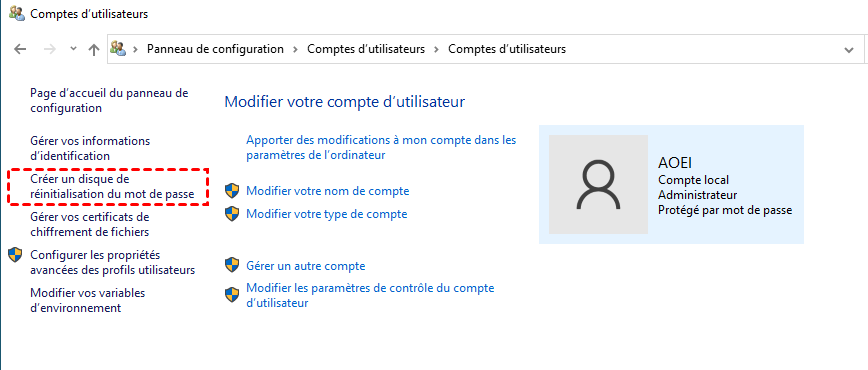
Voici les étapes détaillées pour réinitialiser le mot de passe oublié d'un compte local sur un ordinateur HP Windows 11 :
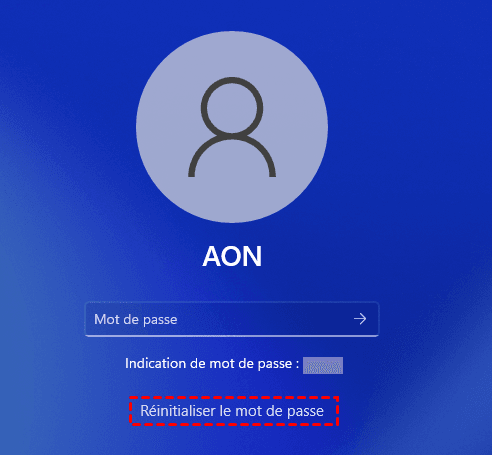
Étape 1. Insérez ce disque de réinitialisation de mot de passe dans votre ordinateur HP Windows 11. Entrez un mot de passe incorrect sur l'écran de connexion et cliquez sur OK.
Étape 2. Cliquez sur le lien Réinitialiser le mot de passe.
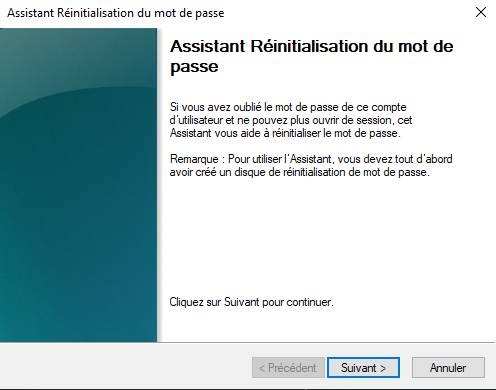
Étape 3. La fenêtre de l'Assistant Réinitialisation du mot de passe apparaîtra à l'écran. Cliquez sur Suivant.
Étape 4. Choisissez votre disque de réinitialisation de mot de passe. Ensuite, saisissez le nouveau mot de passe et cliquez sur Suivant après la confirmation.
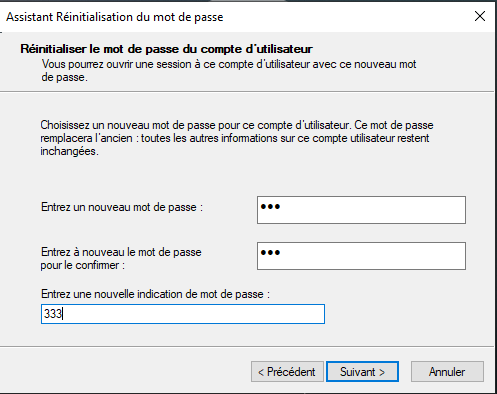
Comme ça, votre mot de passe d'ordinateur HP oublié Windows 11 est réinitialisé.
👉 Doit être créé à l’avance : Le disque de réinitialisation de mot de passe doit être généré avant la perte du mot de passe. Si vous ne l’avez pas préparé au préalable, il sera inutile une fois bloqué hors de votre session.
👉 Ne fonctionne que sur le même ordinateur : Le disque de réinitialisation est spécifique à l’ordinateur où il a été créé. Il ne peut pas être utilisé pour réinitialiser le mot de passe sur un autre PC.
👉 Un seul disque pour un seul utilisateur : Chaque disque de réinitialisation est associé à un seul compte utilisateur. Si vous avez plusieurs comptes locaux, vous devrez créer un disque séparé pour chacun.
3. Réinitialiser le mot de passe d'ordinateur HP oublié sur Windows 11 via un outil tiers
Si je n'ai pas créé de disque de réinitialisation de mot de passe au préalable, existe-t-il un autre moyen de réinitialiser le mot de passe du compte local de mon ordinateur HP ?
Oui, vous pouvez également utiliser un logiciel de réinitialisation de mot de passe tiers, tel qu'AOMEI Partition Assistant.
C’est un logiciel professionnel de gestion de disques et de partitions compatible avec Windows 11/10/8/7, doté de nombreuses fonctionnalités puissantes. Parmi elles, la fonction « Réinitialiser le mot de passe Windows » permet de créer un disque (clé USB/CD/DVD) de réinitialisation de mot de passe et de vous aider à rétablir l’accès à votre compte. Elle est bien plus performante que l’outil de réinitialisation intégré à Windows mentionné ci-dessus.
- ✅ Il permet de créer un support de réinitialisation de mot de passe après l'oubli de celui-ci.
- ✅ Ce support de réinitialisation peut être utilisé non seulement sur l'ordinateur d'origine, mais également sur d'autres PC Windows 11/10/8/7 (pour compte local).
- ✅ Logiciel tout-en-un avec beaucoup de fonctions pratiques, comme la conversion entre MBR et GPT sans perte de données, le transfert de l'OS sur un autre disque sans réinstallation, le clonage de disque, l'effacement de disque, la réparation de démarrage (BCD), etc.
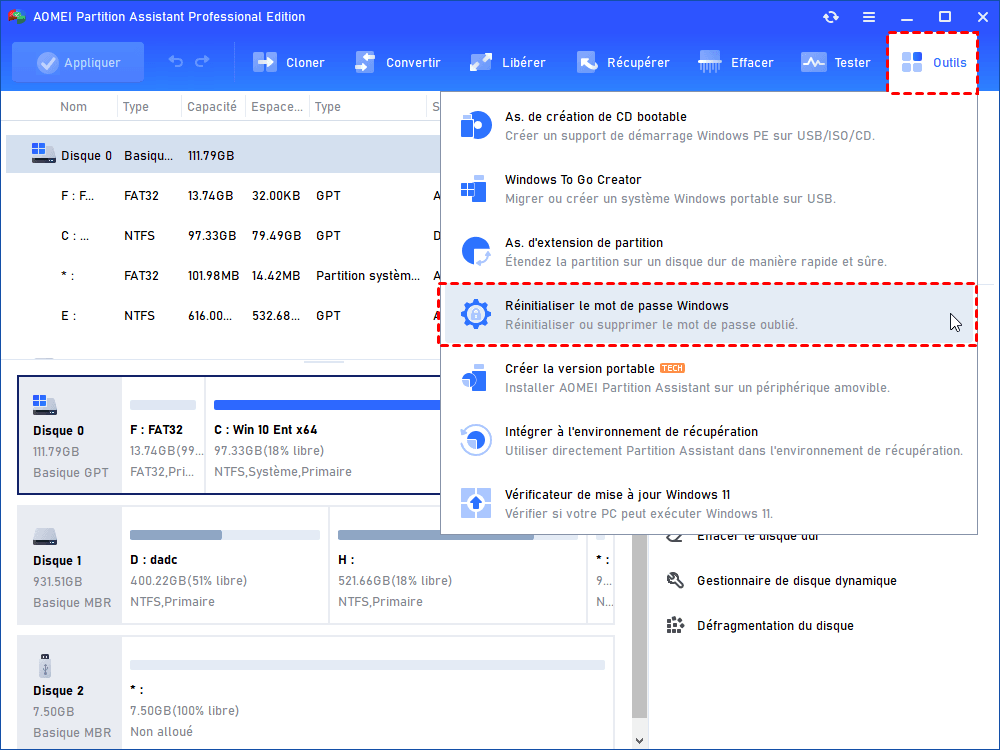
Étape 1. Connectez une clé USB à un PC Windows en état de marche. Installez et lancez AOMEI Partition Assistant. Dans le volet supérieur, cliquez sur Outils -> Réinitialiser le mot de passe Windows. Cliquez sur Suivant pour créer un support de réinitialisation de mot de passe.
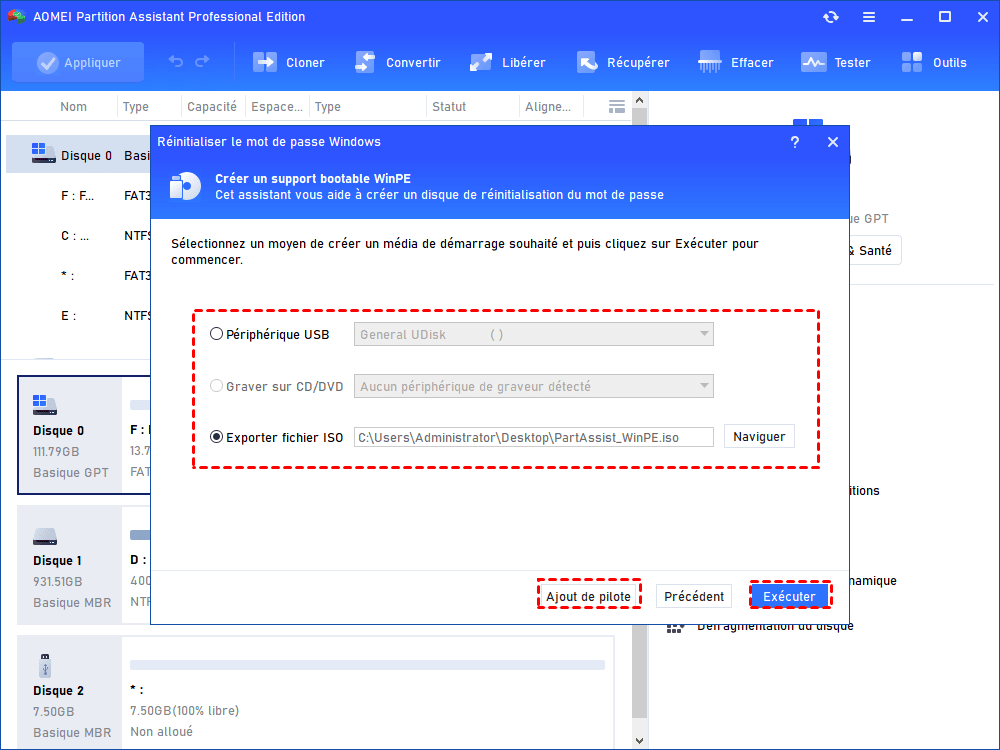
Étape 2. Ici, cochez Périphérique USB et choisissez votre clé USB cible et cliquez sur Exécuter pour lancer la gravure.
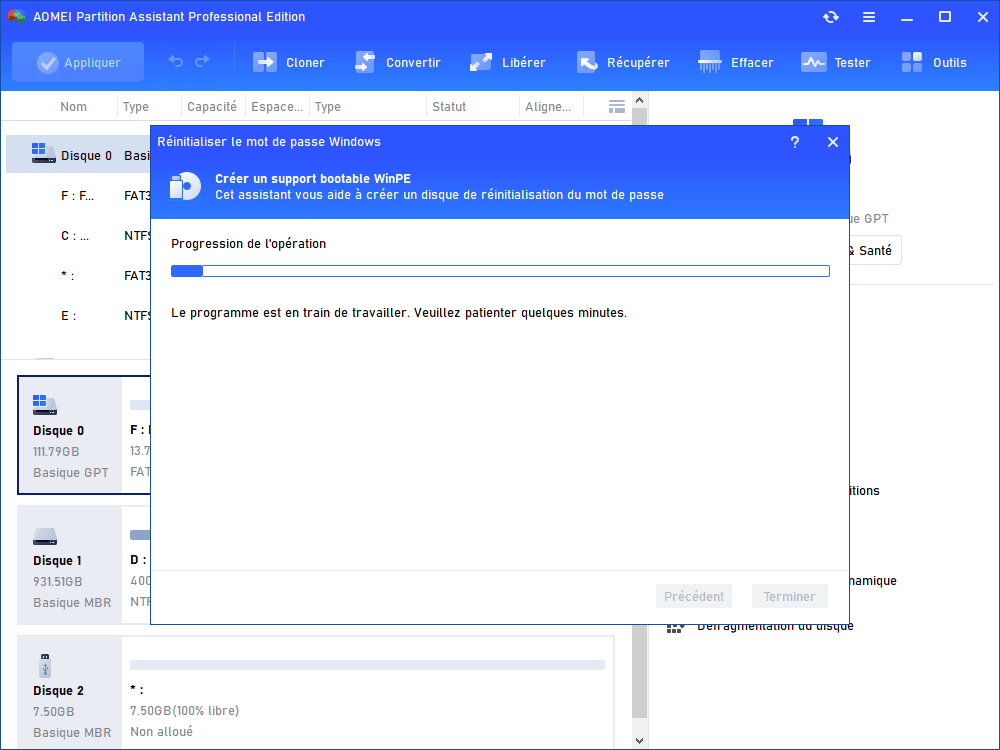
Étape 3. Votre clé USB sera formatée lors de la création de la clé USB de réinitialisation de mot de passe, veuillez la sauvegarder s'il y a des données importantes. Dans cette fenêtre, soyez patient et attendez que la gravure réussisse.
Étape 4. Lorsque la clé USB bootable est créée avec succès, débranchez-la et connectez-la à votre ordinateur HP Windows 11 dont le mot de passe est oublié. Entrez dans le BIOS et changez l'ordre de démarrage pour démarrer ce PC à partir de cette clé USB.
- Comment faire pour démarrer depuis la clé USB ?
- 1. Redémarrez votre PC et accédez au BIOS en appuyant sur une touche spécifique dès l’allumage, généralement F2, F12, Échap ou Suppr, selon le fabricant.
- 2. Une fois dans le BIOS, recherchez l’onglet de démarrage (Boot), puis modifiez l’ordre de démarrage en plaçant la clé USB en première position.
- 3. N’oubliez pas d’enregistrer les modifications avant de quitter.
- 4. L’ordinateur redémarrera alors automatiquement sur la clé USB, vous permettant d’exécuter l’outil présent sur celle-ci.
Étape 5. Ensuite, vous verrez l'interface AOMEI Partition Assistant apparaître automatiquement. Cliquez sur Réinitialiser le mot de passe Windows et sélectionnez le système d'exploitation cible et cliquez sur Suivant.
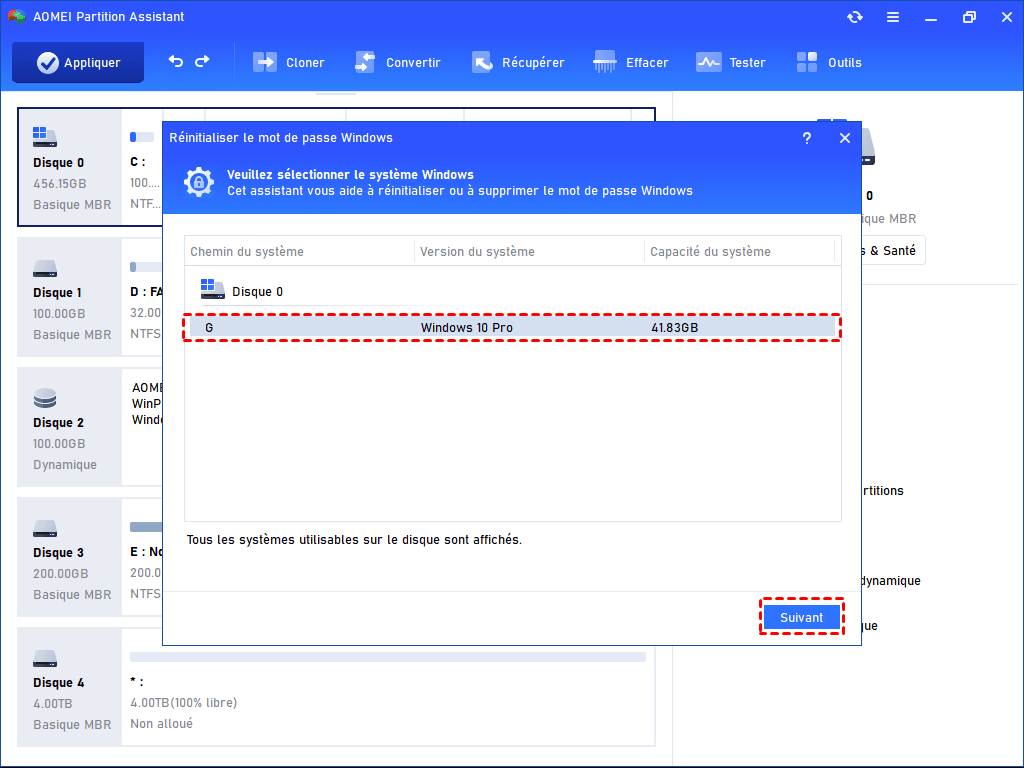
Étape 6. Sélectionnez le compte pour lequel vous souhaitez réinitialiser le mot de passe, puis sélectionnez la fonctionnalité que vous souhaitez utiliser : Supprimer le mot de passe ou Réinitialiser le mot de passe. Cliquez ensuite sur Suivant.
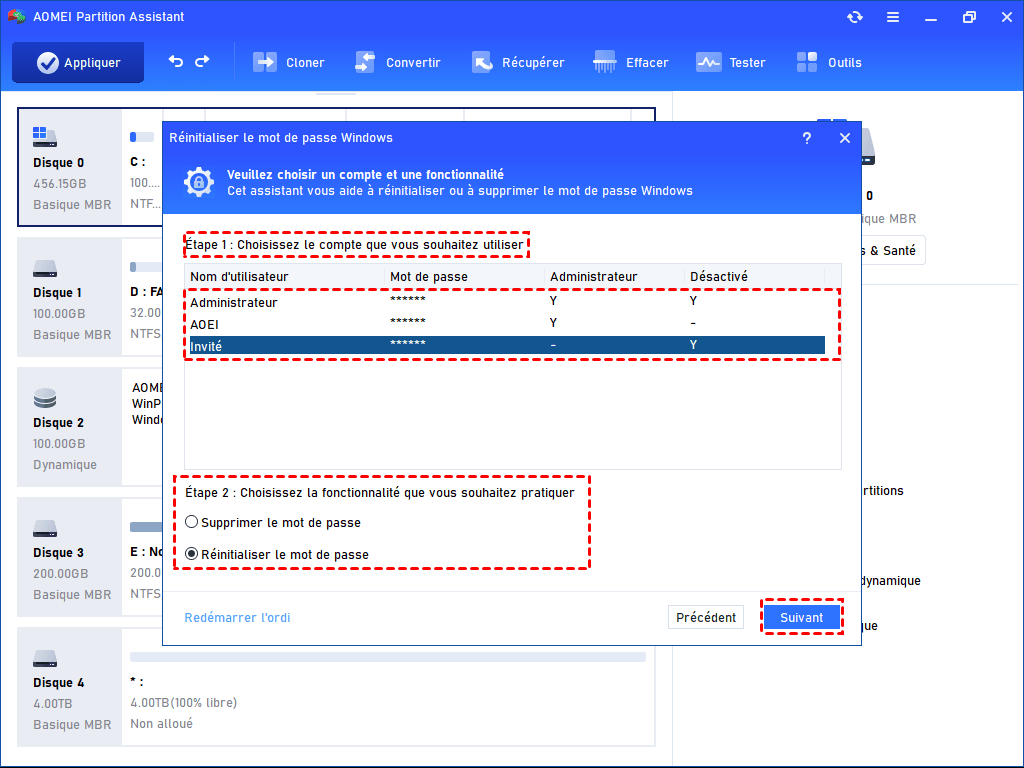
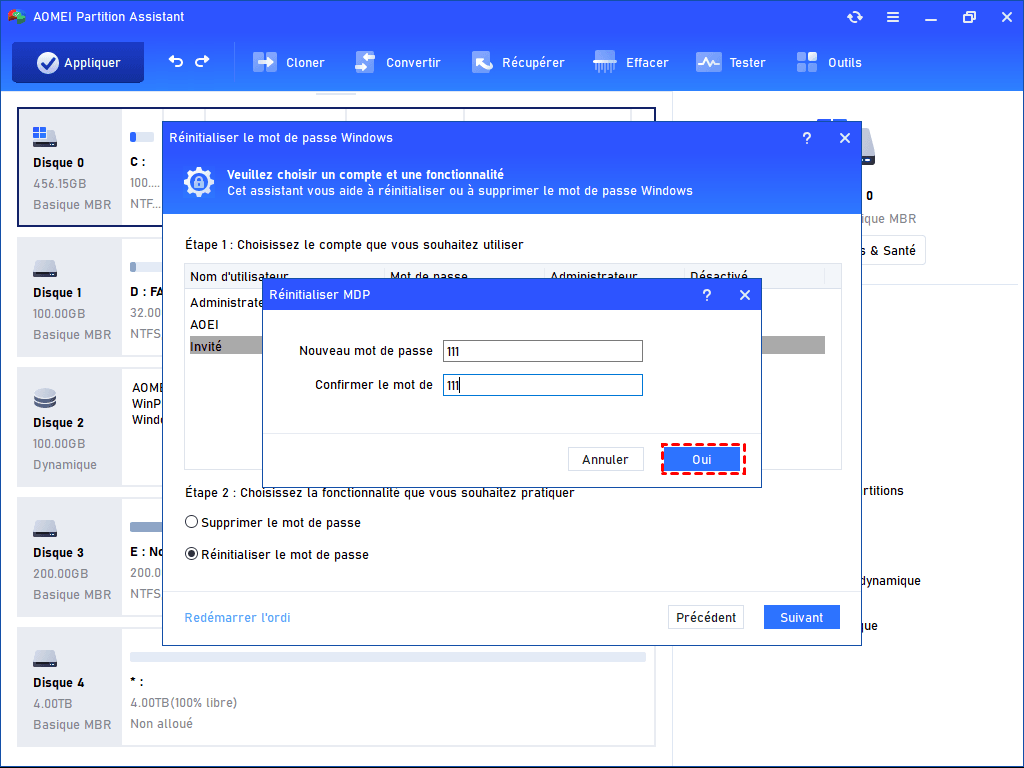
Étape 7. Si vous souhaitez réinitialiser le mot de passe, saisissez le nouveau mot de passe dans la nouvelle fenêtre et cliquez sur Oui pour confirmer.
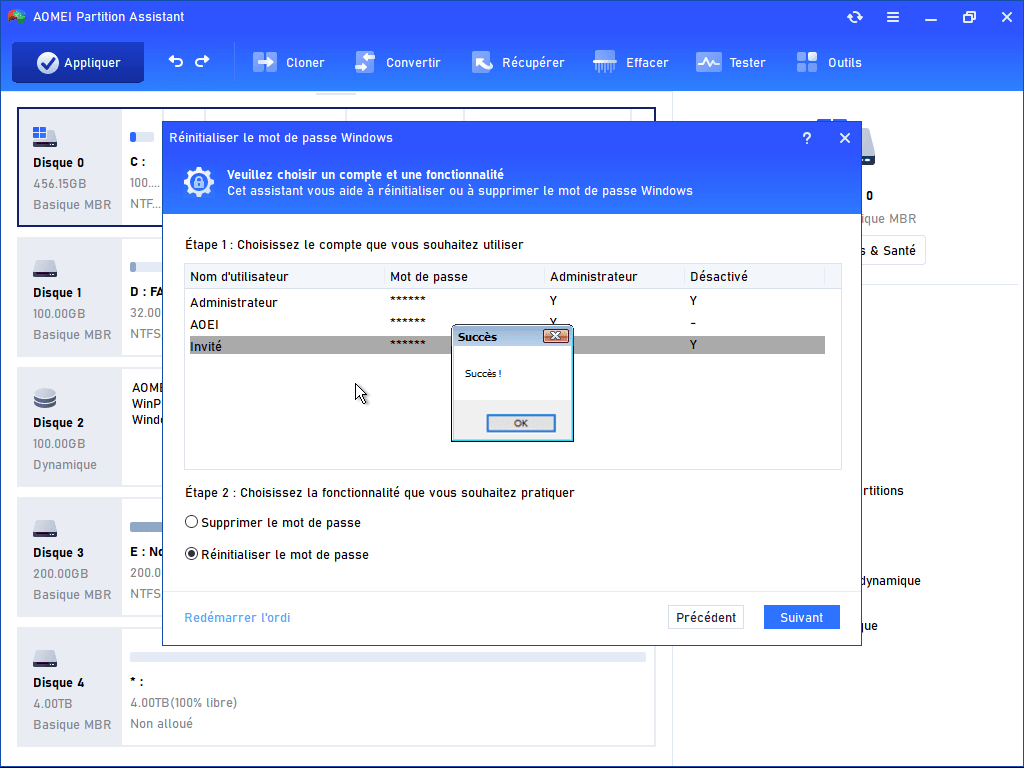
Étape 8. Lorsque la réinitialisation ou suppression de mot de passe oublié est réussie, cliquez sue Redémarrer l'ordi pour lancer votre ordinateur (N'oubliez pas de débrancher la clé USB).
Conclusion
Pour réinitialiser le mot de passe d'ordinateur HP oublié sur Windows 11, les utilisateurs de compte Microsoft peuvent le réinitialiser en ligne, ceux de compte local peuvent utiliser un disque de réinitialisation de mot de passe.

 AOMEI Partition Assistant
- Partitionner le disque dur/gérer les partitions sans effort
- Cloner le disque dur/migrer l'OS sans réinstaller
- Libérer de l'espace grâce à de multiples méthodes pour accélérer votre PC.
 100 % sûr
