
 AOMEI Partition Assistant
Mot de passe oublié ordinateur Packard Bell | Solution rapide
Si vous avez oublié le mot de passe de votre ordinateur Packard Bell, plusieurs solutions existent. Ici, nous allons vous présenter la méthode la plus facile et utile pour retrouver l'accès à votre ordinateur.

Par Eva / Mis à jour le 02/12/2024


Mot de passe oublié ordinateur Packard Bell

L'oubli du mot de passe d'un ordinateur Packard Bell peut rapidement devenir un véritable casse-tête. Que ce soit pour un compte local ou un compte Microsoft, cette situation peut bloquer l'accès à vos fichiers, applications et paramètres personnels. Heureusement, il existe plusieurs solutions pour contourner ce problème et réinitialiser votre mot de passe sans perdre vos données.
Dans cet article, nous explorerons différentes méthodes pour récupérer l'accès à votre PC Packard Bell, en fonction de votre configuration et de vos préférences. Des options simples telles que la réinitialisation via un compte Microsoft, aux techniques un peu plus avancées, nous vous guiderons pas à pas pour résoudre ce problème et restaurer l'accès à votre machine.
Comment réinitialiser le mot de passe oublié Packard Bell ?
1. Réinitialiser en ligne (pour compte Microsoft)
Si vous utilisez un compte Microsoft pour vous connecter à votre Packard Bell, vous pouvez réinitialiser votre mot de passe directement en ligne, ce qui est relativement plus simple et plus sûr qu'une réinitialisation de mot de passe de compte local.
Tout ce que vous avez à faire est de visiter le site Web de Microsoft sur n'importe quel ordinateur accessible et de réinitialiser le mot de passe en ligne sur la page de réinitialisation du mot de passe Windows Live. Voici les étapes détaillées.
✍ Remarque : cette méthode nécessite que vous fournissiez l'adresse E-mail ou le numéro de téléphone que vous avez fourni lors de la création du compte Microsoft.
1. Ouvrez la page de réinitialisation du mot de passe Microsoft sur un ordinateur en marche.
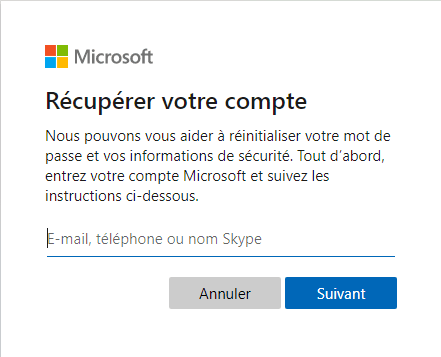
2. Entrez votre adresse e-mail ou votre numéro de téléphone que vous avez défini pour votre compte Microsoft et cliquez sur Suivant.
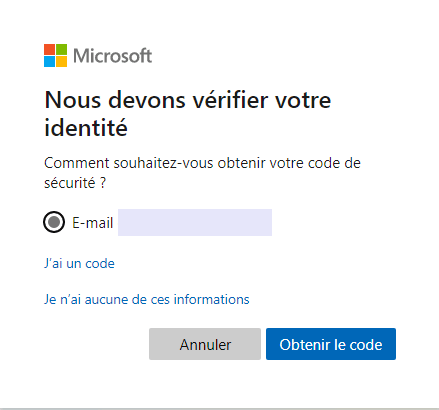
3. Ensuite, il vous sera demandé de vérifier votre identité. Suivez les étapes pour terminer la vérification.
4. Une fois réinitialisé, vous pourrez vous connecter à votre PC Packard Bell avec le nouveau mot de passe.
2. Utiliser un disque de réinitialisation de mot de passe
Si vous avez créé un disque de réinitialisation de mot de passe précédemment (avant d'oublier votre mot de passe), vous pouvez l'utiliser pour restaurer l'accès :
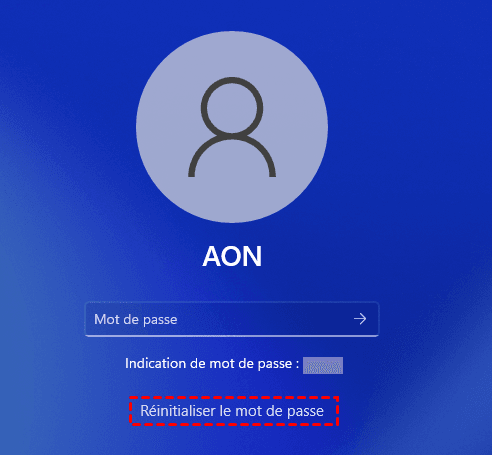
1. Sur l'écran de connexion de Windows, entrez le mot de passe et essayez de vous connecter. Vous verrez Réinitialiser le mot de passe apparaître lorsque la connexion échoue.
2. Lorsque l'Assistant de réinitialisation du mot de passe apparaît, insérez le disque de réinitialisation du mot de passe et cliquez sur Suivant. Ensuite, choisissez votre disque.
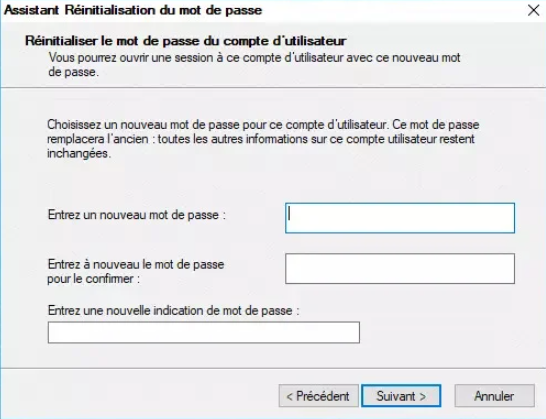
3. Dans cette fenêtre, cliquez sur Suivant après avoir tapé le nouveau mot de passe et le nouvel indice de mot de passe.
4. En cas de succès, cliquez sur Terminer pour fermer l'Assistant de réinitialisation du mot de passe.
3. Logiciels tiers pour réinitialiser le mot de passe (rapide et facile)
Si aucune des solutions ci-dessus ne fonctionne, vous pouvez utiliser un logiciel tiers conçu pour réinitialiser les mots de passe Windows.
AOMEI Partition Assistant est un puissant spécialiste de la réinitialisation de mot de passe. Si vous voulez savoir comment déverrouiller votre ordinateur portable/de bureau lorsque vous oubliez votre mot de passe sur Windows 11/10/8/7, ce doit être le meilleur choix.
Sa fonction Réinitialiser le mot de passe Windows prend en charge la réinitialisation et la suppression du mot de passe sans perdre de données sur les PC Windows 11, 10, 8 et 7.
Avec une interface conviviale, même les débutants informatiques peuvent rapidement le maîtriser.
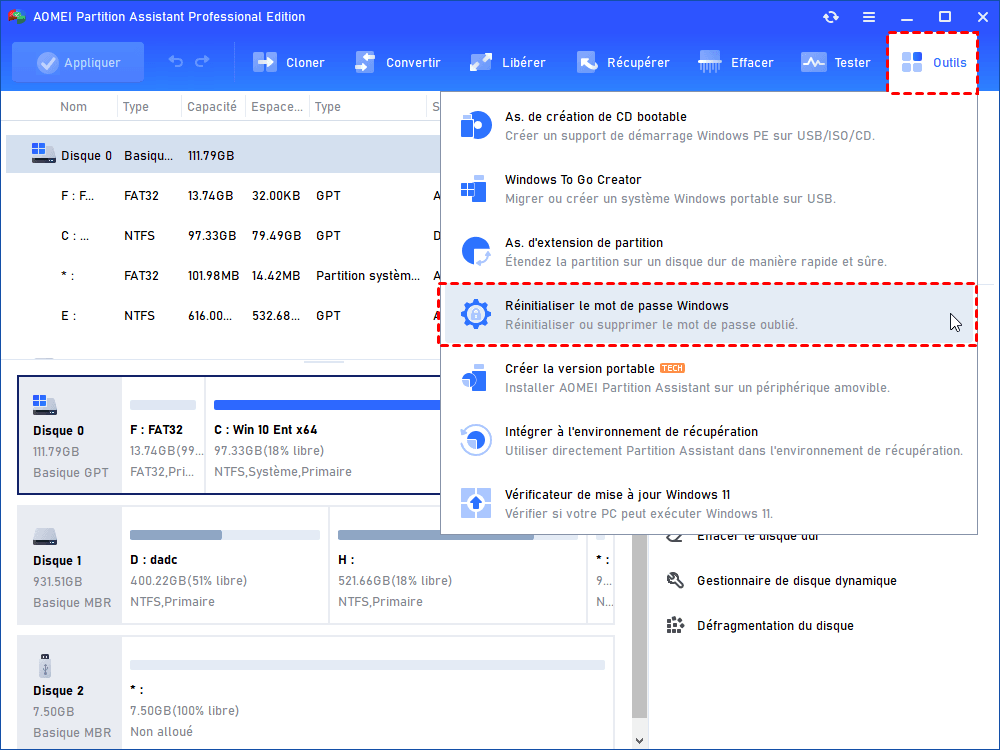
Étape 1. Connectez une clé USB à un autre PC Windows 11/10/8/7 en état de marche. Installez et lancez AOMEI Partition Assistant. Dans le volet supérieur, cliquez sur Outils -> Réinitialiser le mot de passe Windows. Cliquez sur Suivant pour créer un support de réinitialisation de mot de passe.
Étape 2. Ici, cochez Périphérique USB et choisissez votre clé USB cible et cliquez sur Exécuter pour lancer la gravure.
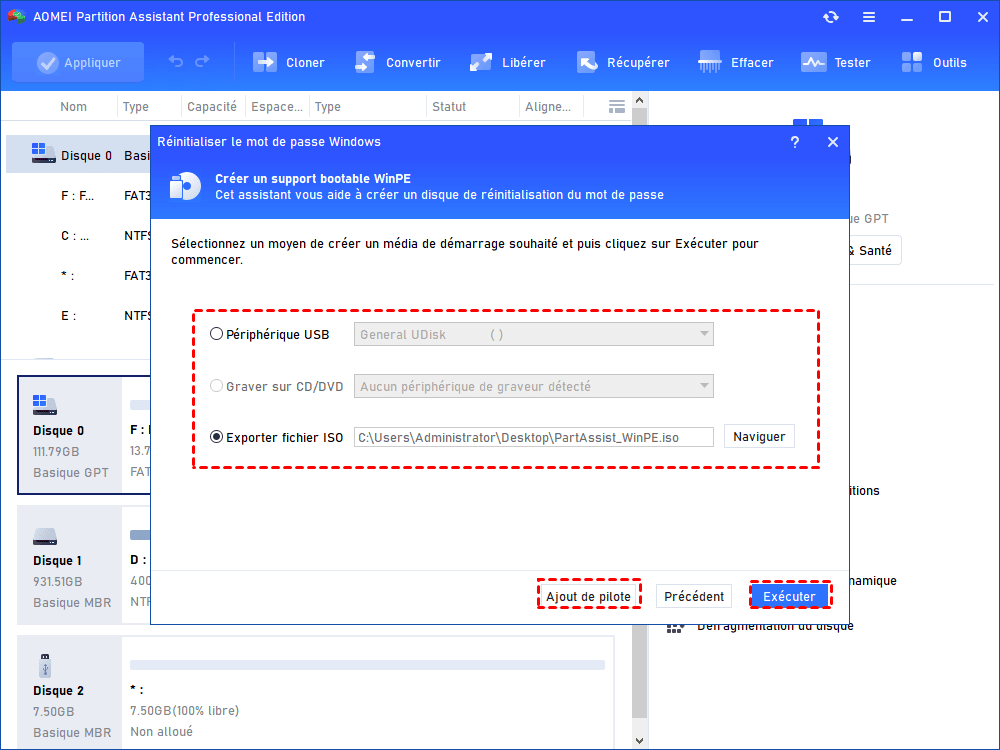
✍ Remarque : Le bouton Ajouter de pilote signifie que vous pouvez ajouter des pilotes supplémentaires au support de démarrage.
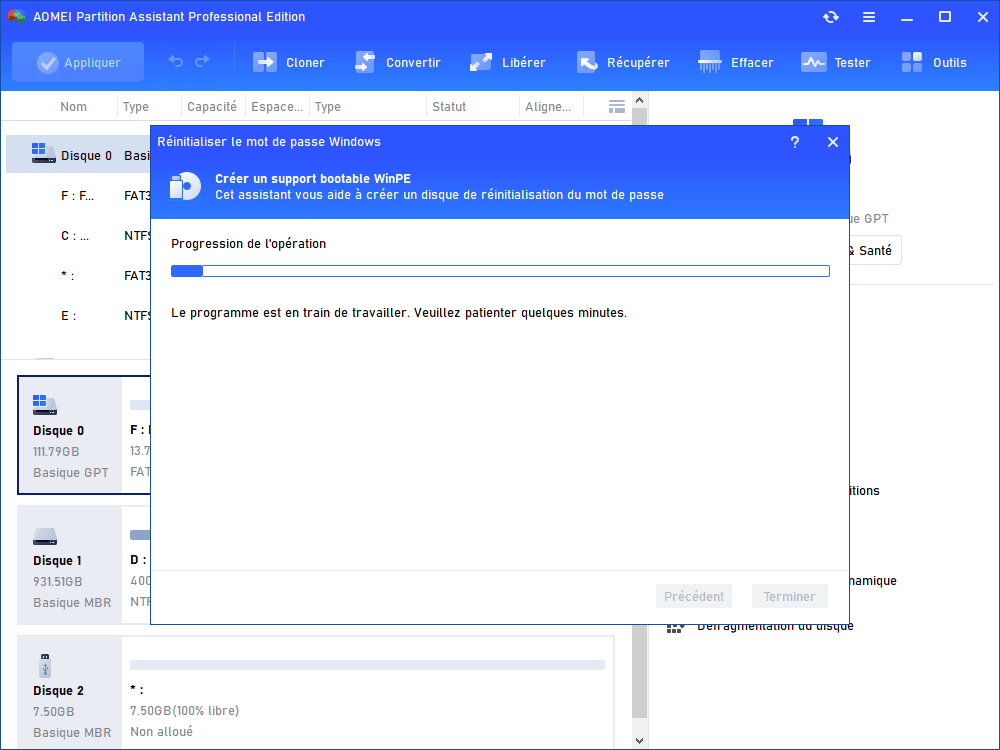
Étape 3. Votre clé USB sera formatée lors de la création de la clé USB de réinitialisation de mot de passe, veuillez la sauvegarder s'il y a des données importantes. Dans cette fenêtre, soyez patient et attendez que la gravure réussisse.
Étape 4. Lorsque la clé USB bootable est créée avec succès, débranchez-la et connectez-la à votre PC portable dont le mot de passe est oublié. Entrez dans le BIOS et changez l'ordre de démarrage pour démarrer ce PC à partir de cette clé USB.
Ensuite, vous verrez l'interface AOMEI Partition Assistant apparaître automatiquement. Cliquez sur Réinitialiser le mot de passe Windows et sélectionnez le système d'exploitation cible et cliquez sur Suivant.
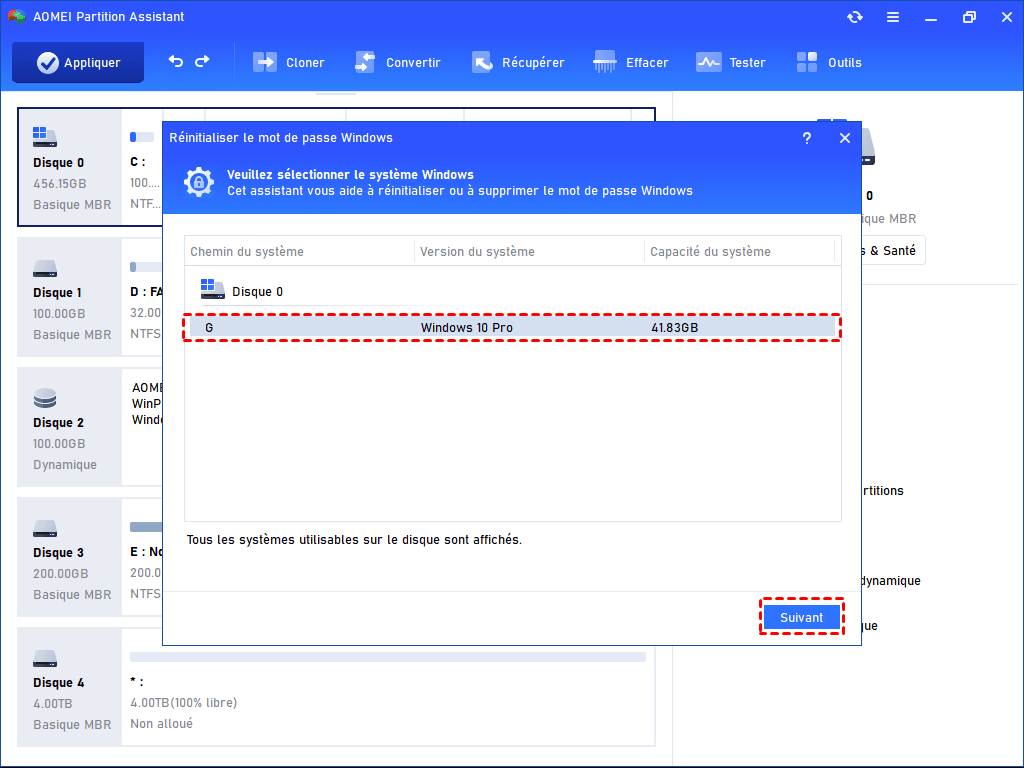
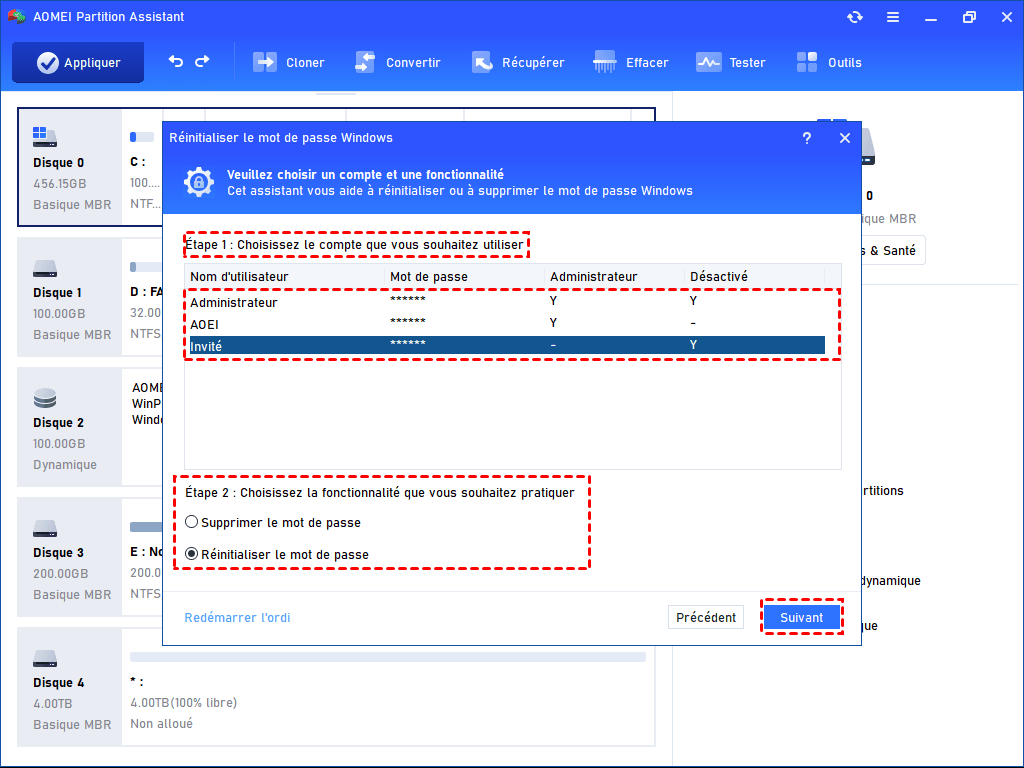
Étape 5. Sélectionnez le compte pour lequel vous souhaitez réinitialiser le mot de passe, puis sélectionnez la fonctionnalité que vous souhaitez utiliser : Supprimer le mot de passe ou Réinitialiser le mot de passe. Cliquez ensuite sur Suivant.
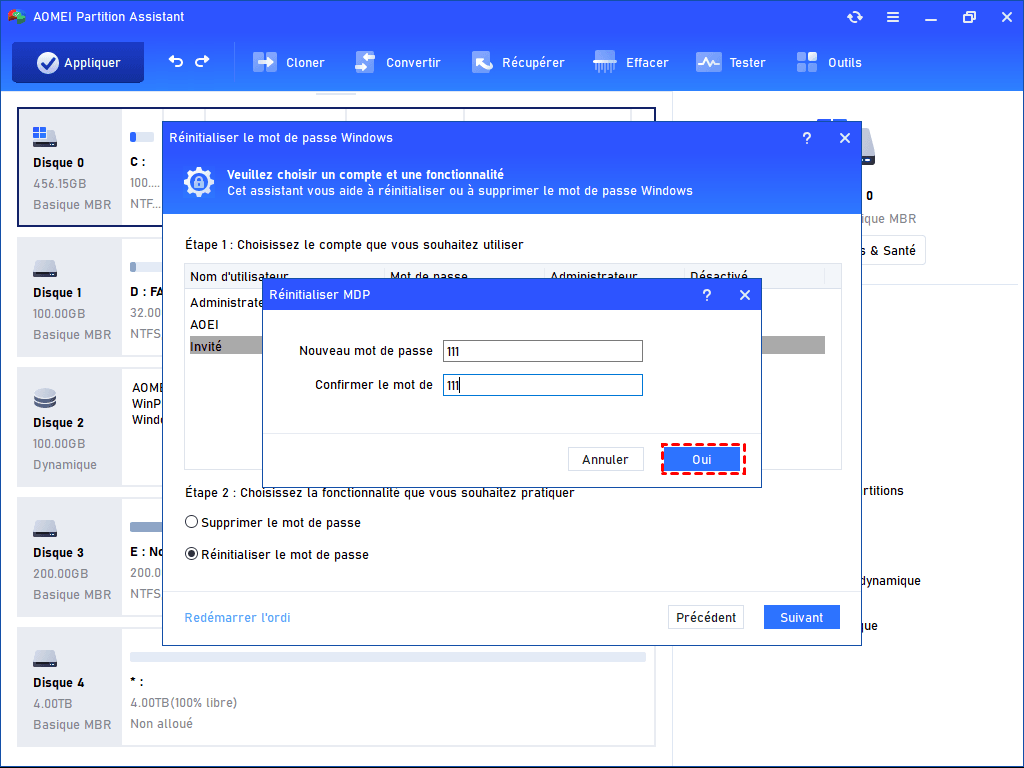
Étape 6. Si vous souhaitez réinitialiser le mot de passe, saisissez le nouveau mot de passe dans la nouvelle fenêtre et cliquez sur Oui pour confirmer.
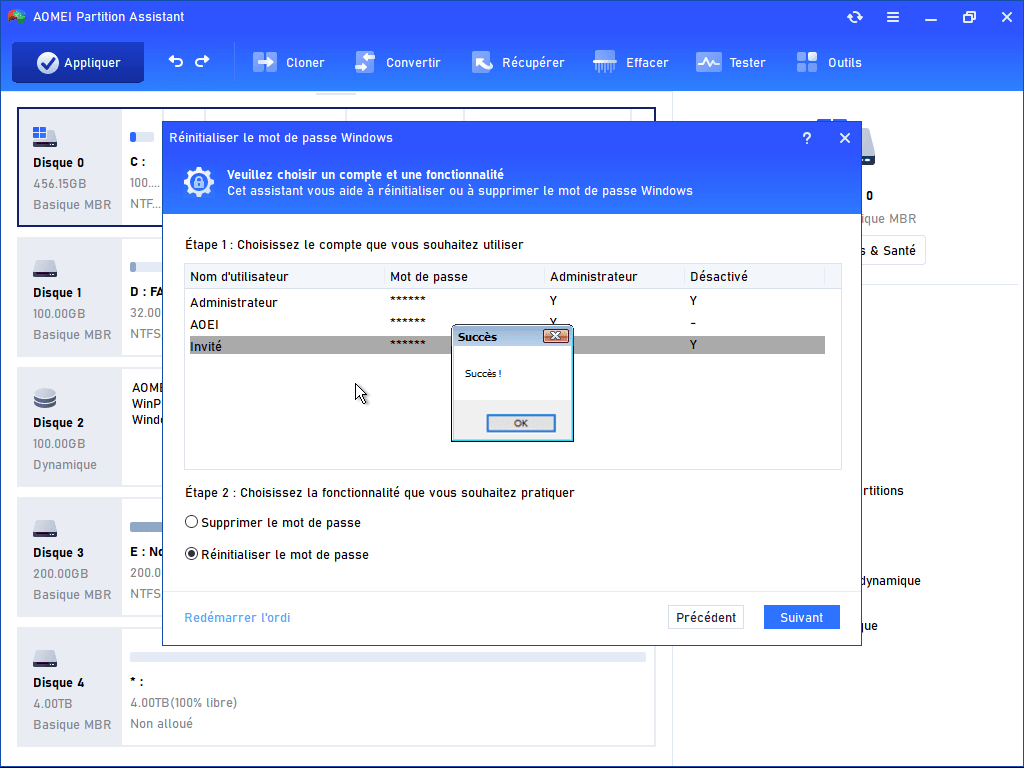
Étape 7. Lorsque la réinitialisation ou suppression de mot de passe oublié est réussie, cliquez sue Redémarrer l'ordi pour lancer votre ordinateur (N'oubliez pas de débrancher la clé USB).
5. Réinitialiser le PC Packard Bell sans mot de passe
Si aucune des solutions précédentes ne fonctionne et que vous êtes prêt à perdre des données non sauvegardées, une réinitialisation complète de Windows à ses paramètres d'usine peut être effectuée via les options de récupération. Cela effacera tous vos fichiers et applications, mais votre mot de passe sera supprimé.
1. Redémarrez votre ordinateur et appuyez sur F11 ou Alt + F10 pendant le démarrage pour accéder à l’environnement de récupération Packard Bell.
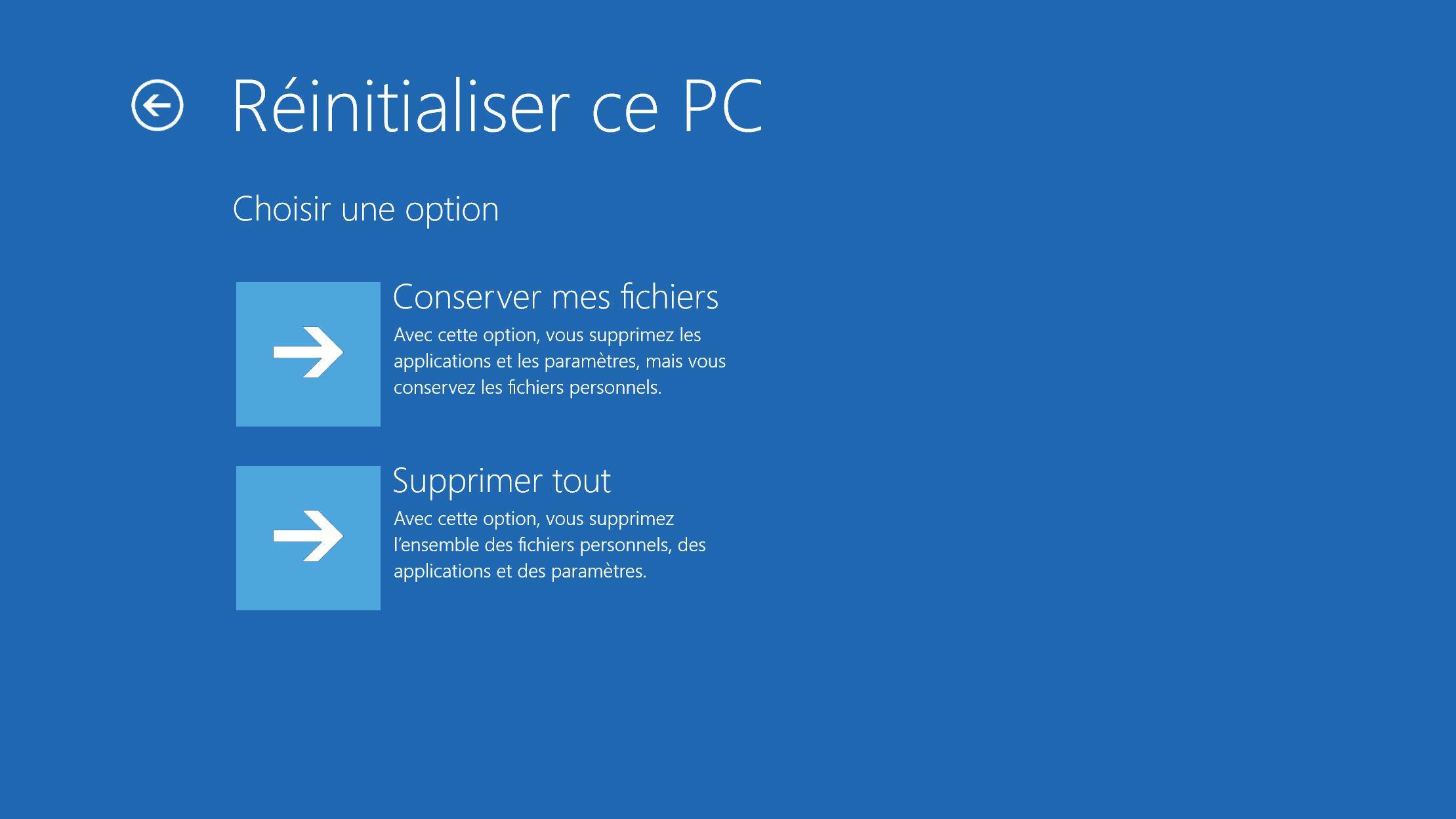
2. Sélectionnez Dépannage → Réinitialiser ce PC.
3. Choisissez Supprimer tout pour effectuer une réinitialisation complète.
4. Suivez les instructions à l’écran pour finaliser la réinitialisation.
Conclusion
Vous savez désormais comment réinitialiser le mot de passe oublié d'ordinateur Packard Bell. Si vous avez créé un disque de réinitialisation à l'avance, tout est très simple, sinon, il est recommandé d'utiliser AOMEI Partition Assistant. Ce logiciel peut aussi vous aider à cloner le disque, migrer l'OS, convertir MBR en GPR sans perte de données, formater/redimensionner/vérifier la partition, réparer le démarrage, etc.
Si vous utilisez des ordinateurs Windows Server, pour profiter des fonctions puissantes, veuillez passer à AOMEI Partition Assistant Server.
