
 AOMEI Partition Assistant
Asus mot de passe oublié : comment déverrouiller un ordinateur Asus facilement
Asus mot de passe oublié ? Ce guide complet vous explique comment déverrouiller un ordinateur Asus sous Windows 10 ou 11 grâce à 5 méthodes efficaces.

Par Eva / Mis à jour le 19/03/2026


Mot de passe Asus oublié ? Vous ne pouvez plus accéder à votre ordinateur ? Pas de panique, plusieurs solutions existent pour le déverrouiller rapidement. Que vous utilisiez Windows 10 avec un compte Microsoft ou un compte local, il existe plusieurs solutions simples pour récupérer l’accès à votre PC sans perdre vos données.
Comment déverrouiller un ordinateur Asus quand on a oublié le mot de passe ? Voici les 5 méthodes les plus efficaces :
- Utiliser un disque de réinitialisation de mot de passe (solution la plus rapide si déjà créé)
- Passer par un outil professionnel comme AOMEI (solution la plus simple pour débutant)
- Utiliser un autre compte administrateur disponible
- Réinitialiser via un support d’installation Windows (méthode avancée)
- Réinitialiser en ligne avec un compte Microsoft (méthode officielle)
Mot de passe oublié ordinateur Asus : comment le déverrouiller ?
Face à un mot de passe Asus oublié, il n’existe pas une seule solution universelle. Selon votre situation (compte Microsoft, compte local, présence d’une clé USB ou non), certaines méthodes seront plus adaptées que d’autres.
Dans cette section, nous vous présentons 5 solutions efficaces pour réinitialiser un mot de passe Asus oublié et retrouver l’accès à votre ordinateur. Vous pouvez choisir la méthode la plus simple en fonction de votre cas.
Méthode 1. Utiliser un disque de réinitialisation de mot de passe (Password Reset Disk)
Situation adaptée : vous avez créé au préalable une clé USB de réinitialisation de mot de passe pour votre compte local.
Windows offre une fonctionnalité officielle permettant de créer un disque de réinitialisation de mot de passe. Si vous avez anticipé cette situation, cette méthode est de loin la plus simple et la plus rapide pour retrouver l’accès à votre ordinateur Asus sans perdre vos données.
💡 Bon à savoir : ce disque fonctionne uniquement pour le compte local pour lequel il a été créé, mais il reste valable même si vous avez changé le mot de passe plusieurs fois par la suite.
Étapes :
Étape 1. Sur l’écran de connexion, saisissez un mot de passe incorrect.
Étape 2. Après l’échec, cliquez sur Réinitialiser le mot de passe.
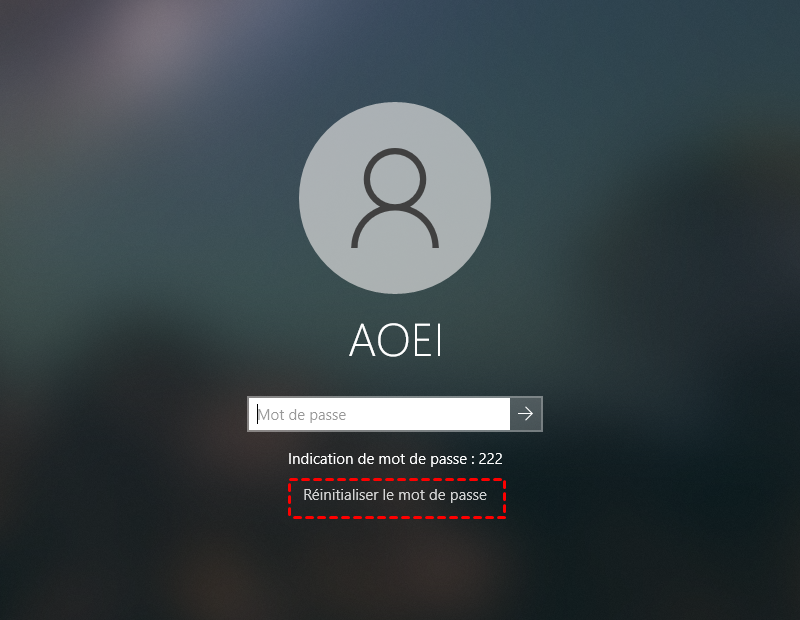
Étape 3. Insérez votre clé USB de réinitialisation.
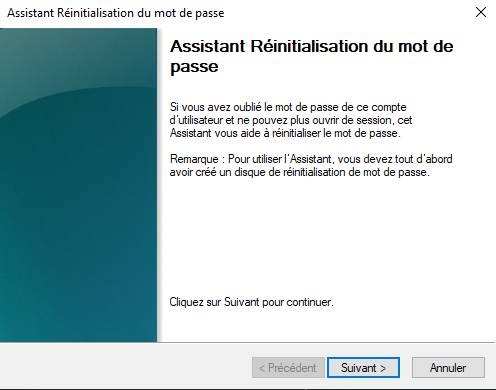
Étape 4. L’assistant de réinitialisation s’ouvre, cliquez sur Suivant.
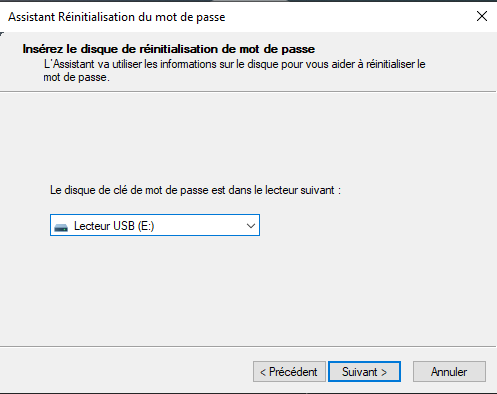
Étape 5. Sélectionnez votre clé USB dans la liste.
Étape 6. Entrez un nouveau mot de passe et confirmez-le.
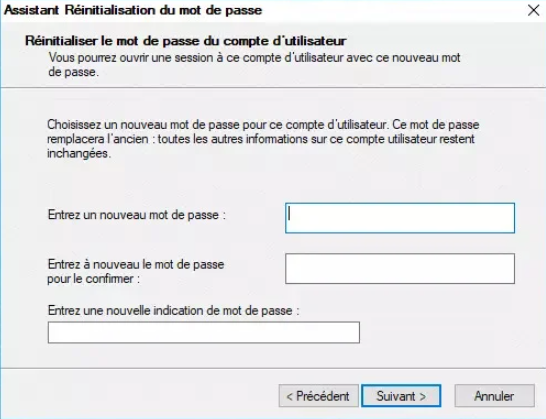
Étape 7. Ajoutez un indice de mot de passe (facultatif), puis cliquez sur Terminer.
✅ Avantages :
- Méthode officielle intégrée à Windows
- Très simple à utiliser, aucune compétence technique requise
- Aucune perte de données
❌ Limites :
- Doit être créé avant d’oublier le mot de passe
- Fonctionne uniquement avec un compte local
- Valable pour un seul compte utilisateur
Méthode 2. Réinitialiser le mot de passe Asus oublié sans disque via un outil tiers puissant
👉 Situation adaptée : vous n’avez pas de disque de réinitialisation et vous cherchez une solution simple, rapide et sans risque.
Si vous êtes bloqué devant l’écran de connexion et que vous n'avez pas créé un disque de réinitialisation de mot de passe, il existe une solution beaucoup plus simple. Avec AOMEI Partition Assistant, vous pouvez réinitialiser un mot de passe Asus oublié en quelques clics.
Ce logiciel est particulièrement apprécié des utilisateurs pour sa simplicité et sa fiabilité. Même sans compétences techniques, vous pouvez créer une clé USB de démarrage et déverrouiller votre ordinateur en toute sécurité.
Pourquoi choisir AOMEI pour réinitialiser un mot de passe Asus oublié ?
- Interface claire et intuitive : même sans expérience technique, vous pouvez prendre en main l’outil en quelques minutes
- Création facile d’un support de réinitialisation après l’oubli du mot de passe, sans étapes compliquées
- Une clé USB utilisable sur plusieurs ordinateurs, pas seulement sur le PC bloqué
- Solution pratique pour les particuliers comme pour les techniciens (un seul support suffit pour plusieurs machines)
- Compatible avec les comptes Administrateur et Standard (comptes locaux)
✅ Préparation : Trouvez un autre ordinateur sous Windows 11/10/8/7 et installez AOMEI sur cet ordinateur. Préparez une clé USB (ou un disque USB). Installez et lancez AOMEI Partition Assistant.
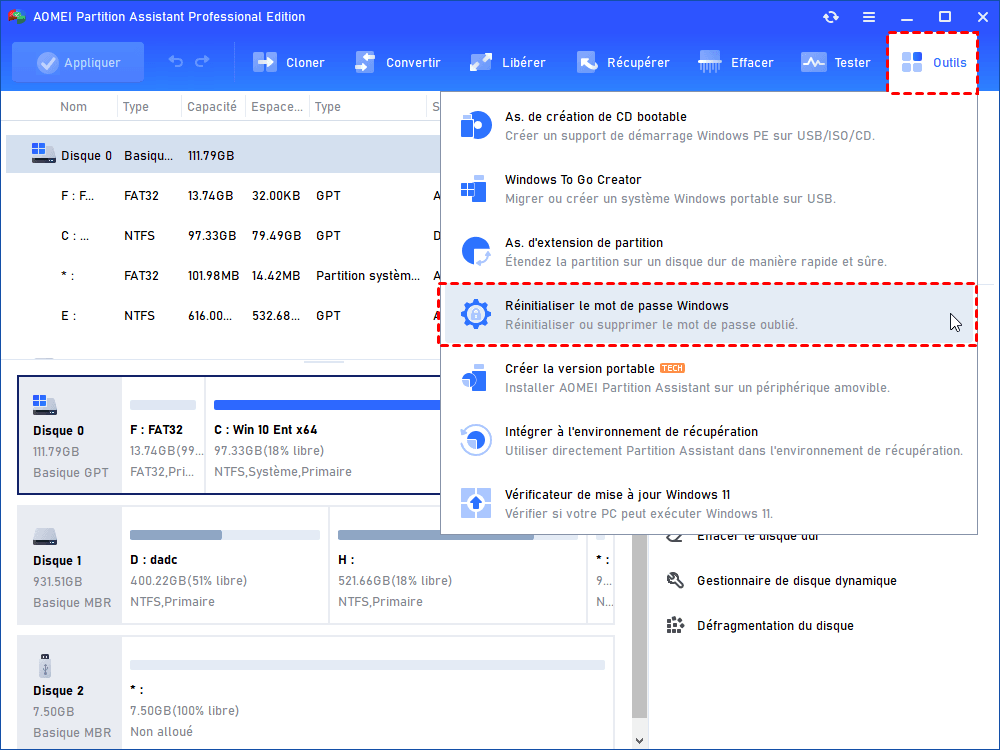
Étape 1. Dans la barre des tâches, cliquez sur "Outils" puis sur "Réinitialiser le mot de passe Windows".
Étape 2. Dans la fenêtre contextuelle, vous serez invité à créer un support de démarrage WinPE. Cliquez sur "Suivant" pour continuer.
Étape 3. Cochez ici "Périphérique USB", choisissez votre clé USB préparée pour la création d'une clé USB de démarrage, puis cliquez sur "Exécuter".
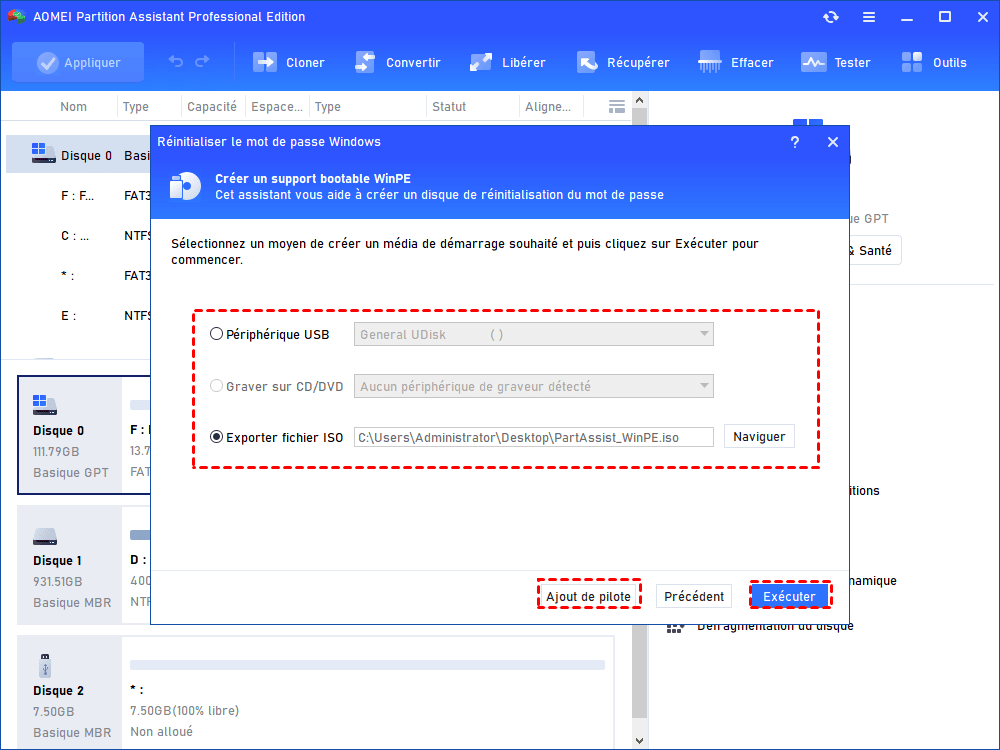
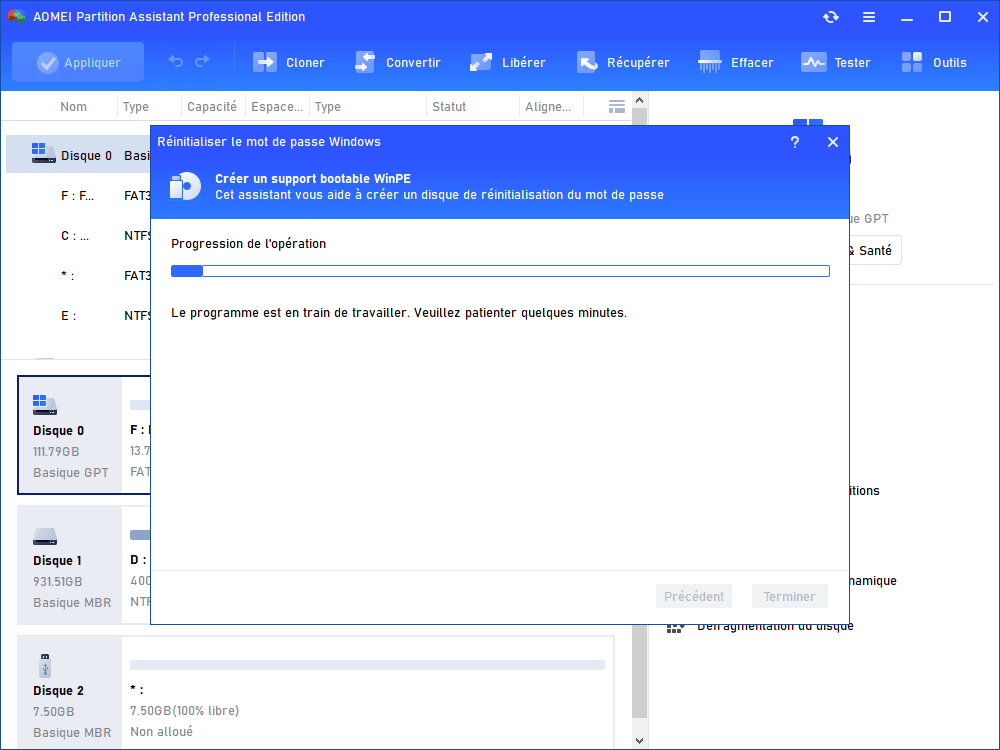
Étape 4. Notez que la clé USB doit être formatée et que toutes les données seront effacées. Veuillez sauvegarder tout ce qui est important et recommencer.
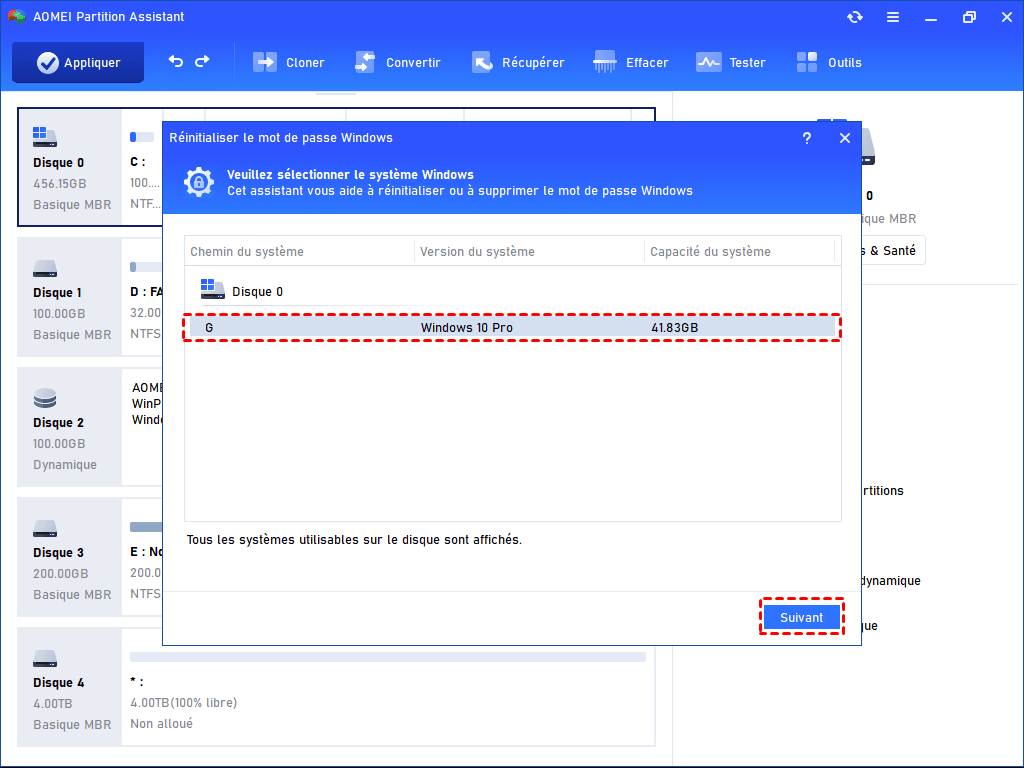
Étape 5. Démarrez l'ordinateur Asus verrouillé à partir de cette clé USB de démarrage, et vous verrez AOMEI Partition Assistant à l'écran. Cliquez sur "Réinitialiser le mot de passe Windows", sélectionnez le système Windows sur lequel vous souhaitez travailler, puis cliquez sur "Suivant".
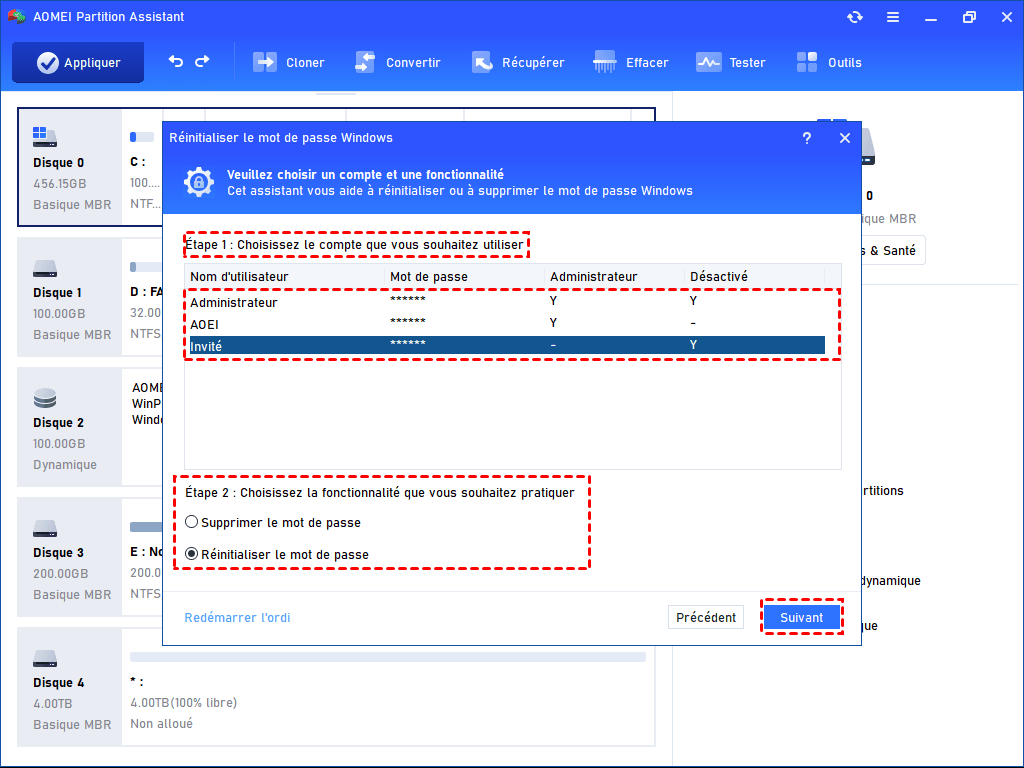
Étape 6. Sélectionnez le compte sur lequel vous souhaitez travailler, choisissez une fonction : "Supprimer le mot de passe" ou "Réinitialiser le mot de passe", puis cliquez sur "Suivant".
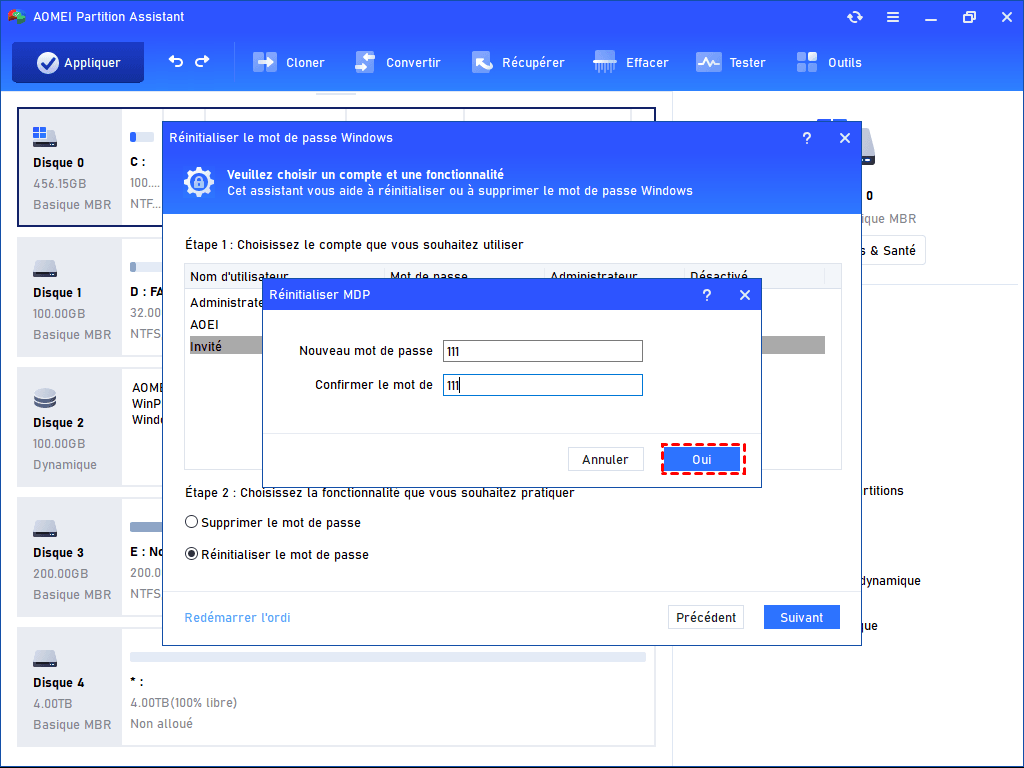
Étape 7. Pour réinitialiser le mot de passe, vous pouvez définir un nouveau mot de passe. Après confirmation du nouveau mot de passe, veuillez cliquer sur "Oui" pour démarrer la réinitialisation du mot de passe.
ℹ Info : Les utilisateurs de Windows Server doivent choisir l'édition Server de cet outil qui prend en charge Windows Server 2025/2022/2019/2016/2012.
Méthode 3. Réinitialiser le mot de passe Asus oublié avec un autre compte administrateur
👉 Situation adaptée : vous avez accès à un autre compte administrateur sur le même ordinateur.
Si votre PC Asus contient plusieurs comptes utilisateurs et que vous pouvez vous connecter à un autre compte disposant des droits administrateur, vous pouvez facilement modifier ou supprimer le mot de passe du compte bloqué.
Cette méthode est souvent utilisée dans un environnement familial ou professionnel où plusieurs comptes sont configurés sur le même ordinateur.
Étapes :
Étape 1. Connectez-vous à l’ordinateur avec un autre compte administrateur.
Étape 2. Ouvrez le Panneau de configuration.
Étape 3. Cliquez sur Comptes d’utilisateurs > Gérer un autre compte.

Étape 4. Sélectionnez le compte dont vous avez oublié le mot de passe.
Étape 5. Cliquez sur Modifier le mot de passe.
Étape 6. Saisissez un nouveau mot de passe et confirmez-le.
Étape 7. Redémarrez l’ordinateur et connectez-vous avec le nouveau mot de passe.
💡 Alternative (via invite de commandes) :
Si vous préférez une méthode plus rapide, vous pouvez également utiliser l’invite de commandes :
net user nom_utilisateur nouveau_mot_de_passe
✅ Avantages :
- Solution rapide et efficace
- Aucun logiciel tiers requis
- Permet de gérer plusieurs comptes facilement
❌ Limites :
- Nécessite un autre compte administrateur accessible
- Ne fonctionne pas si un seul compte existe sur le PC
Méthode 4. Réinitialiser le mot de passe Asus oublié via le support d'installation de Windows (pour utilisateurs expérimentés)
👉 Situation adaptée : vous êtes à l’aise avec les outils avancés et disposez d’un support d’installation Windows.
Les utilisateurs avancés peuvent égalemnt réinitialiser le mot de passe oublié Asus sous Windows 10 via l'invite de commande à l'aide d'un support d'installation.
⚠️ Attention : cette méthode modifie des fichiers système sensibles et s’adresse aux utilisateurs avancés. Une mauvaise manipulation peut rendre votre système inutilisable.
Étape 1. Prenez le disque d'installation et insérez-le dans l'ordinateur portable verrouillé. Redémarrez l'ordinateur portable, lorsque vous voyez le logo de l'ordinateur, appuyez plusieurs fois sur la touche F2 (ou F1, DEL, F12, F11) jusqu'à ce que le réglage du BIOS s'ouvre.
Étape 2. Appuyez sur la touche flèche droite pour sélectionner l'option de démarrage. Ensuite, appuyez sur la touche haut ou bas pour sélectionner le lecteur USB ou CD/DVD.
Étape 3. Appuyez sur F10, puis appuyez sur Entrée pour enregistrer le changement et redémarrer l'ordinateur portable. Lorsque vous arrivez à l'écran d'installation de Windows, appuyez sur "F10 + Maj" pour ouvrir l'invite de commande.
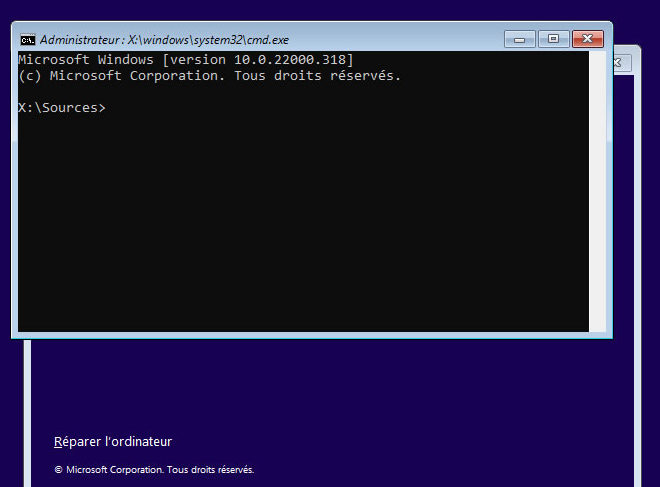
Étape 4. Après l'ouverture de l'invite de commandes, nous devons exécuter les commandes suivantes sur le disque système :
- c: (Tapez la lettre de votre lecteur système, si c'est le lecteur D, vous devez taper d:)
- cd windows\system32
- copy cmd.exe cmd.exe.ori
- copy osk.exe osk.exe.ori
- del osk.exe
- ren cmd.exe osk.exe
- shutdown –r –t 00
Étape 5. Après cela, nous pouvons entrer "wpeutil reboot" pour redémarrer rapidement votre ordinateur portable Windows.
Étape 8. Lorsque vous voyez à nouveau l'interface de saisie du mot de passe utilisateur, appuyez constamment sur la touche "Maj" pour faire apparaître la fenêtre CMD.
Étape 9. Maintenant, tapez "net user nom_utilisateur mot_de_passe" et appuyez sur "Entrée" pour réinitialiser le mot de passe du compte local dans Windows (par exemple, net user admin 123456).
❌ Limite : méthode complexe, déconseillée aux débutants.
Méthode 5. Réinitialiser un mot de passe Asus oublié en ligne – Pour compte Microsoft
👉 Situation adaptée : vous utilisez un compte Microsoft et avez accès à Internet.
Avec un compte Microsoft, votre mot de passe peut être facilement réinitialisé à l'aide du service de compte Microsoft.
Si vous entrez un mot de passe incorrect lors de la connexion, vous verrez un message à l'écran qui indique "Ce mot de passe est incorrect. Vérifiez que vous utilisez le bon mot de passe pour votre compte Microsoft." Si vous ne vous souvenez pas de votre mot de passe, il vous suffit de cliquer sur le bouton "OK" sous ce message pour commencer la procédure de réinitialisation du mot de passe. Cela peut être fait via l'écran de verrouillage ou en se rendant sur le site officiel.
Étape 1. Lorsque le lien "J'ai oublié mon mot de passe" apparaît sous la zone de saisie du mot de passe. Cliquez sur ce lien.
Étape 2. Une fenêtre s'affiche vous permettant de réinitialiser votre mot de passe.
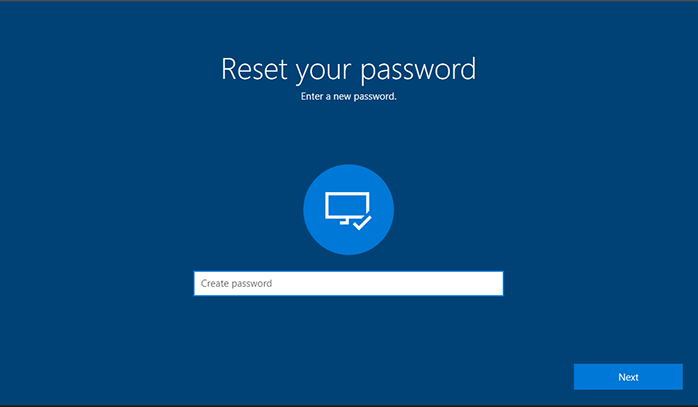
Ou, vous pouvez utiliser n'importe quel navigateur web sur un ordinateur fonctionnel ou un smartphone pour accéder à account.live.com/password/reset, puis cliquer sur "J'ai oublié mon mot de passe" et suivre les instructions à l'écran pour réinitialiser le mot de passe de votre compte Microsoft.

✅ Avantage : méthode officielle et rapide.
❌ Limite : nécessite une connexion Internet.
Conclusion
Faire face à un Asus avec mot de passe oublié peut être stressant, surtout lorsque vous avez besoin d’accéder rapidement à votre ordinateur. Heureusement, comme nous l’avons vu, plusieurs solutions existent selon votre situation.
Si vous utilisez un compte Microsoft, la réinitialisation en ligne reste la méthode la plus rapide et officielle. Pour les comptes locaux, des options comme le disque de réinitialisation, un autre compte administrateur ou des méthodes avancées peuvent également vous aider à retrouver l’accès à votre PC Asus.
Cependant, si vous recherchez une solution simple, rapide et accessible même sans connaissances techniques, l’utilisation d’un outil professionnel comme AOMEI Partition Assistant est souvent le choix le plus efficace. En quelques étapes, vous pouvez créer un support de démarrage et réinitialiser votre mot de passe en toute sécurité.
Enfin, pour éviter de vous retrouver à nouveau dans cette situation, pensez à créer un disque de réinitialisation de mot de passe ou à conserver vos informations de connexion dans un endroit sûr.
FAQ – Mot de passe Asus oublié
Peut-on déverrouiller un ordinateur Asus sans perdre les données ?
Oui. La plupart des méthodes présentées permettent de réinitialiser le mot de passe sans supprimer vos fichiers personnels. Tant que vous ne réinstallez pas Windows, vos documents, photos et logiciels restent intacts.
Comment savoir si je suis sur un compte Microsoft ou un compte local ?
Sur l’écran de connexion, si vous voyez une adresse e-mail (Outlook, Hotmail, Gmail, etc.), il s’agit d’un compte Microsoft. Si seul un nom d’utilisateur apparaît, vous utilisez un compte local.
Que faire si je n’ai pas de clé USB pour réinitialiser le mot de passe ?
Dans ce cas, vous pouvez utiliser un autre ordinateur pour créer une clé USB de réinitialisation, ou utiliser un autre compte administrateur si celui-ci est disponible sur votre PC Asus.
Est-il possible de réinitialiser un mot de passe Asus sous Windows 10 et Windows 11 avec les mêmes méthodes ?
Oui. Les méthodes fonctionnent aussi bien sur Windows 10 que sur Windows 11, car le système de gestion des comptes utilisateurs reste pratiquement identique sur ces deux versions.
Pourquoi mon mot de passe Asus est-il refusé alors qu’il est correct ?
Ce problème peut être lié à un clavier configuré dans une autre langue, à la touche Verr Maj activée ou à un problème de synchronisation du compte Microsoft. Vérifiez ces éléments avant de tenter une réinitialisation.
Combien de temps faut-il pour réinitialiser un mot de passe Asus oublié ?
La réinitialisation peut prendre seulement quelques minutes avec un compte Microsoft ou un outil de réinitialisation. Les méthodes plus avancées peuvent nécessiter un peu plus de temps, surtout si vous devez créer une clé USB de démarrage.
