
 AOMEI Partition Assistant
Allouer de l'espace libre à C pour augmenter la taille du disque C sous Windows 11/10
Vous cherchez à allouer de l'espace libre à C pour augmenter la taille du disque C sous Windows 11/10 ? On vous montre deux méthodes qui marchent, sans formater ni perdre vos fichiers.

Par Eva / Mis à jour le 29/05/2026


Pourquoi on a besoin d'allouer de l'espace libre à C
On connaît tous le scénario. Vous installez Windows, vous laissez 80 Go pour le disque C, ça semble confortable. Puis les mois passent. Windows Update stocke des fichiers, les logiciels s'installent par défaut sur C, le bureau se remplit, et un jour : le voyant de disque C devient rouge. Windows vous affiche « Espace disque faible ». L'ordinateur rame, les mises à jour ne se font plus, impossible de sauvegarder un document.
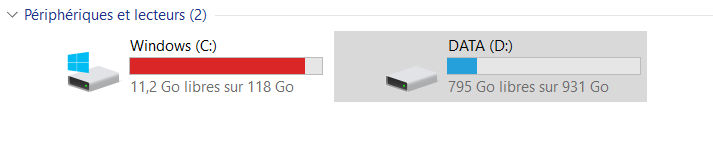
La plupart des gens commencent par nettoyer les fichiers temporaires, désinstaller quelques logiciels, vider la corbeille. Mais ça ne dure pas. Le vrai problème, c'est que la partition C est trop petite depuis le début. La solution durable, c'est de lui allouer de l'espace libre depuis une autre partition, par exemple D ou E, qui ont de la place.
On remet les choses au clair : espace libre, espace non alloué, partition
Avant de se lancer, il faut comprendre ces trois notions. C'est simple, mais beaucoup les mélangent.
- Une partition : c'est une section d'un disque dur. Le disque C est une partition. Le disque D aussi.
- L'espace libre : c'est l'espace encore disponible à l'intérieur d'une partition. Sur votre disque D, si vous avez 500 Go au total et 200 Go utilisés, il reste 300 Go d'espace libre. Vous pouvez l'utiliser normalement.
- L'espace non alloué : c'est une zone du disque qui n'appartient à aucune partition. Windows ne peut pas l'utiliser directement. Pour l'exploiter, il faut créer une nouvelle partition ou l'ajouter à une partition existante.
Quand on veut augmenter la taille du disque C, on doit lui ajouter de l'espace non alloué (si on en a) ou transformer de l'espace libre d'une autre partition en espace non alloué, puis le déplacer vers C.
Pourquoi la Gestion des disques de Windows ne suffit pas (souvent)
Windows a un outil intégré : la Gestion des disques. Clic droit sur le bouton Démarrer, puis « Gestion des disques ». L'option « Étendre le volume » existe, mais elle a une grosse limitation.
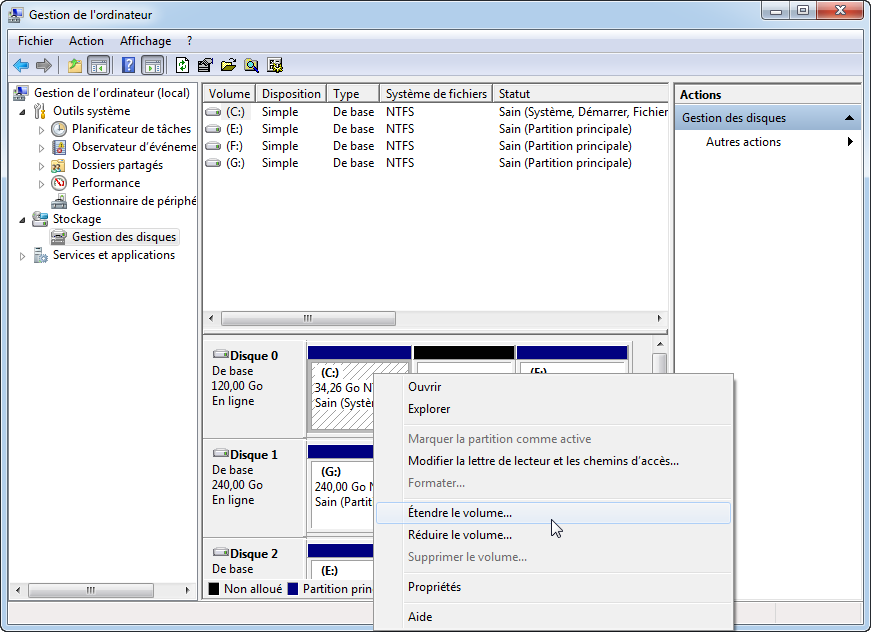
Pour que « Étendre le volume » soit actif, il faut qu'il y ait un espace non alloué directement à droite de la partition C, sur le même disque physique.
Dans la vraie vie, c'est rarement le cas. Soit il n'y a pas d'espace non alloué du tout, soit il y a d'autres partitions (D, E, une partition de récupération, etc.) entre C et l'espace libre.
Résultat : l'option est grisée et inutilisable.
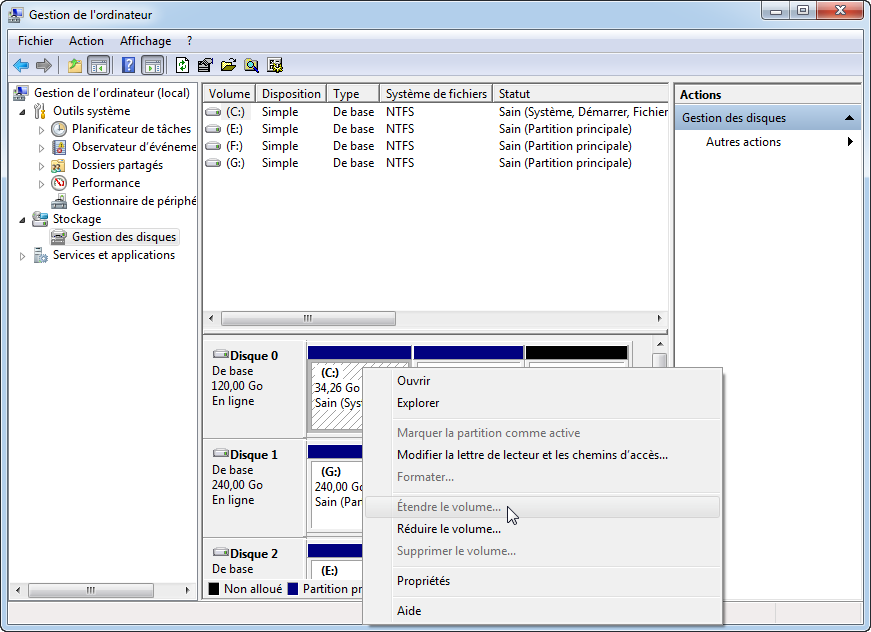
C'est pour ça que beaucoup d'utilisateurs pensent qu'il est impossible d'augmenter la taille du disque C. Mais ce n'est pas vrai. Il existe une autre solution, beaucoup plus simple et qui contourne cette limitation.
Comment allouer de l'espace libre à C avec AOMEI Partition Assistant
AOMEI Partition Assistant propose une fonction géniale : Allouer de l'espace libre. Concrètement, vous prenez de l'espace libre sur une autre partition (par exemple D) et vous l'ajoutez directement à C. En quelques clics, sans formater, sans perdre vos données.
Préparation : Téléchargez et installez AOMEI Partition Assistant. Lancez le logiciel en tant qu'administrateur.
Allouer de l'espace libre à C pas à pas
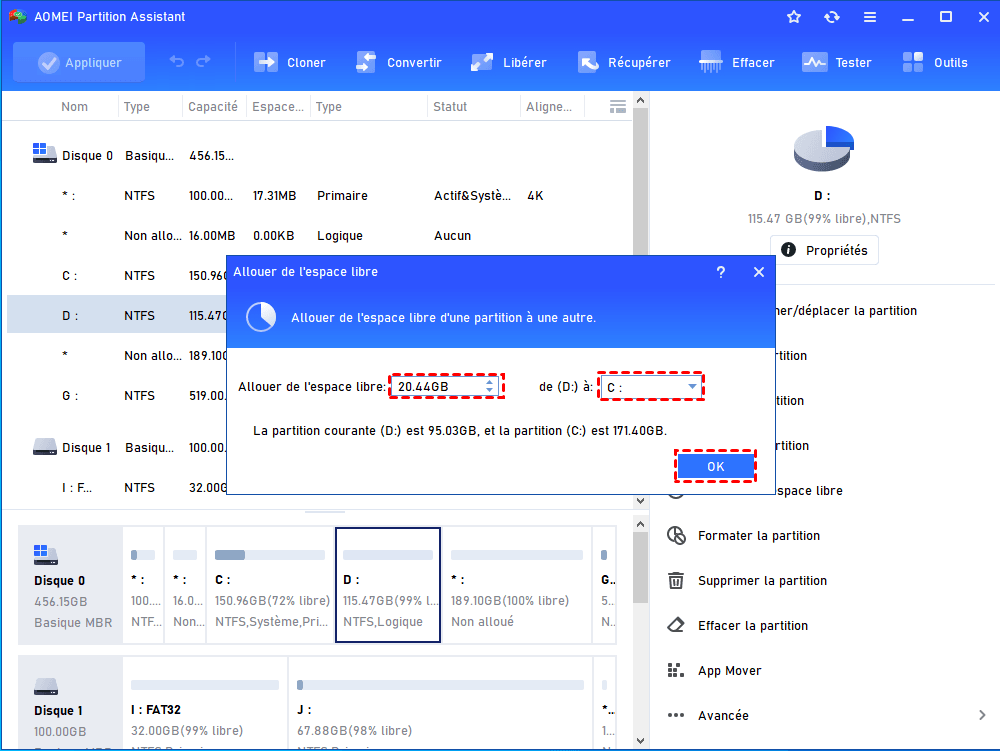
Étape 1 : Dans l'interface, repérez votre disque C (celui qui est saturé) et une autre partition qui a de l'espace libre, par exemple D. Faites un clic droit sur la partition D, puis choisissez Allouer de l'espace libre.
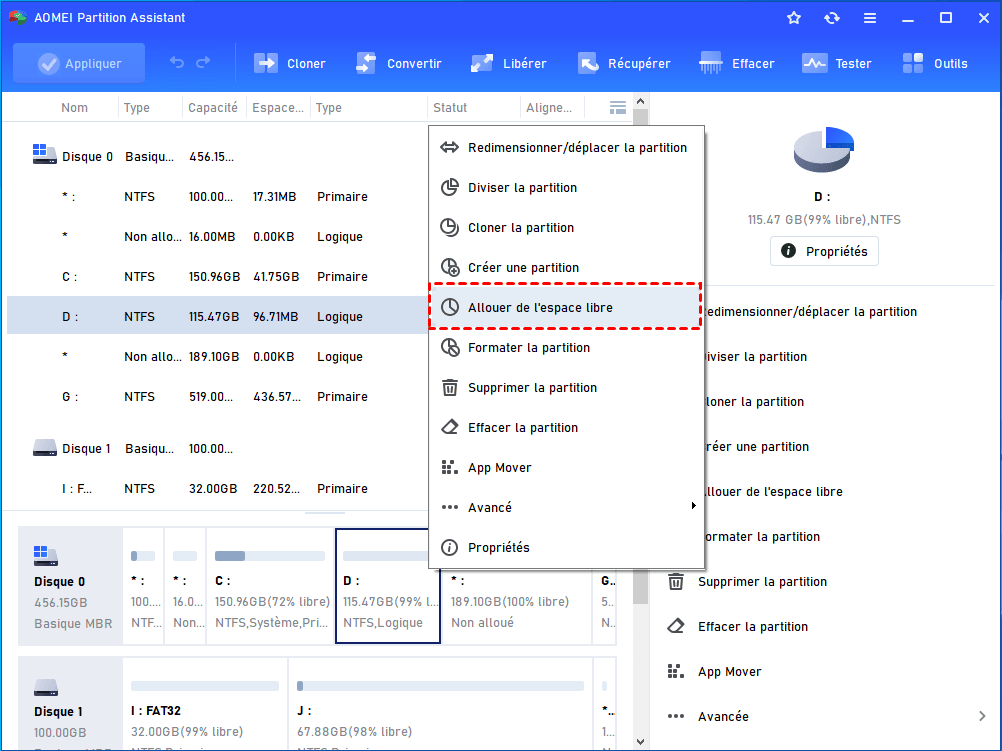
Étape 2 : Dans la fenêtre qui s'ouvre, vous indiquez deux choses : la taille que vous voulez prendre (par exemple 50 Go) et la partition de destination (C). Cliquez sur OK.
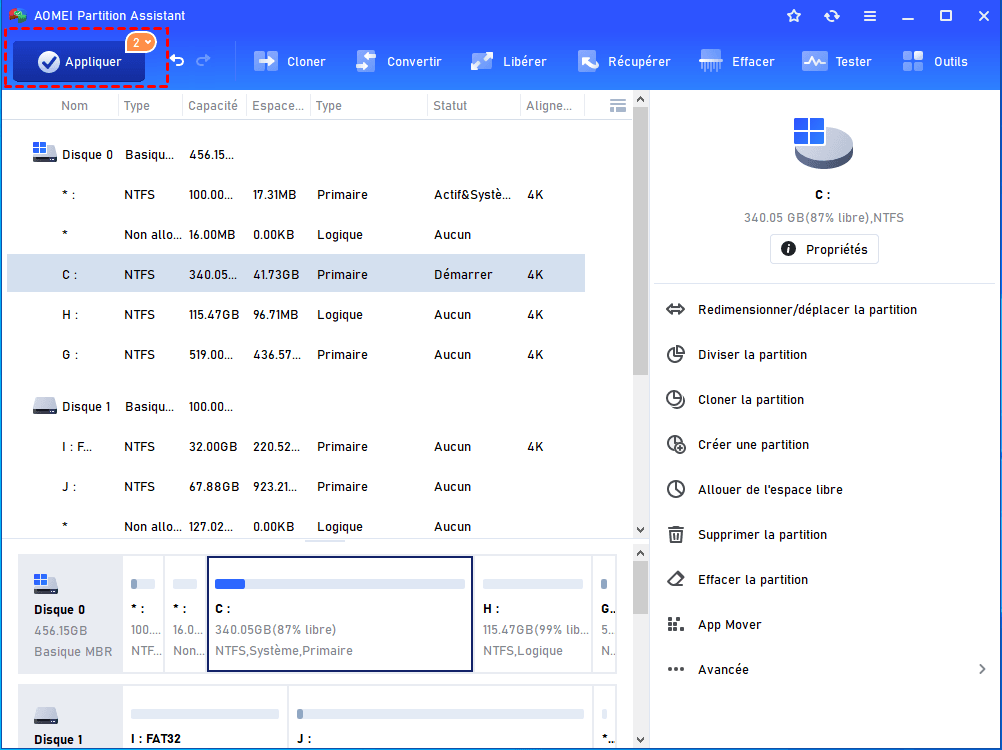
Étape 3 : Vérifiez que les opérations en attente (en bas à gauche) vous conviennent. Cliquez sur Appliquer en haut à gauche, puis sur Exécuter. L'opération prend quelques secondes à quelques minutes, selon la quantité de données.
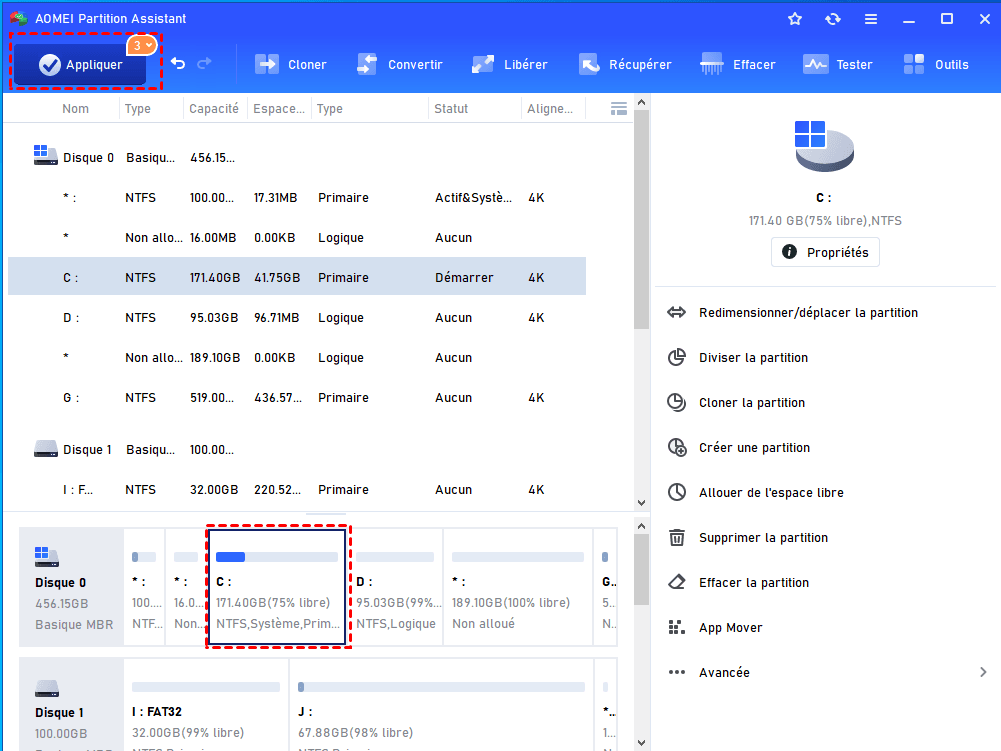
Voilà. Vous avez réussi à allouer de l'espace libre à C en moins de deux minutes. La partition C est plus grande, Windows respire, et vous n'avez rien perdu.
Ajouter de l'espace non alloué à C sans limites
Si vous avez de la chance et que votre disque comporte déjà de l’espace non alloué, vous n’avez pas besoin qu’il se trouve juste à côté du disque C ou à sa droite. Avec AOMEI Partition Assistant, vous pouvez ajouter cet espace non alloué à C en quelques clics, même s’il est situé ailleurs sur le même disque. Pas de commandes compliquées, pas de manipulation risquée. Voici comment faire.
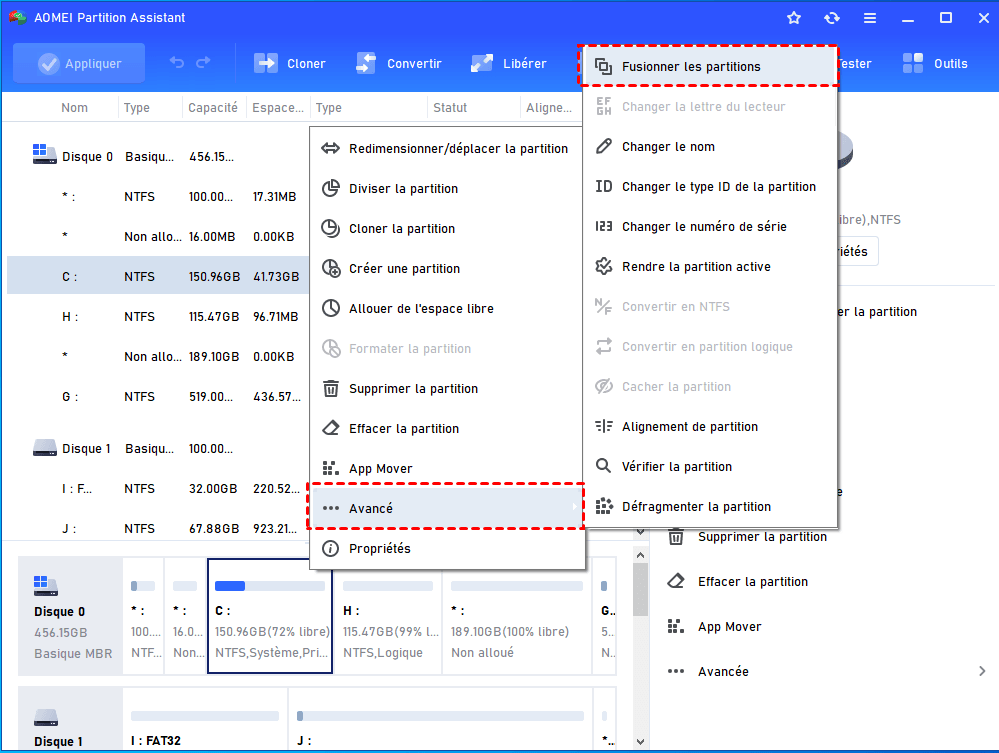
Étape 1. Faites un clic droit sur votre partition et sélectionnez Avancé -> Fusionner les partitions.
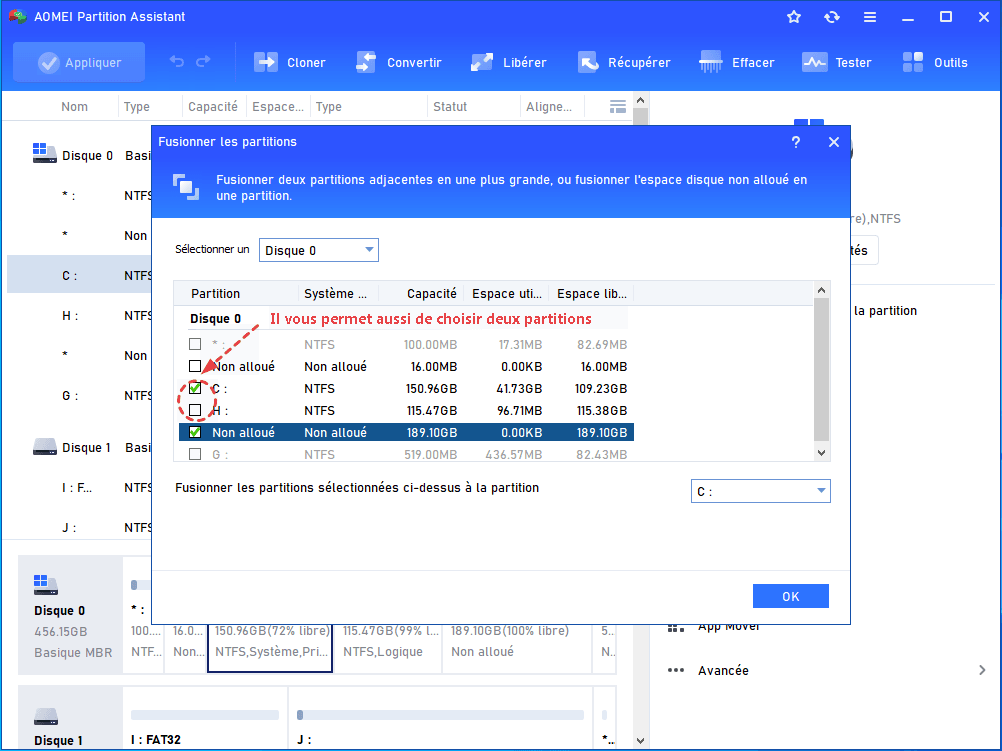
Étape 2. Cochez l'espace non alloué et cliquez sur OK.
Étape 3. Cliquez sur Appliquer pour valider l'opération en attente.
Alternative : déplacer des applications au lieu d'augmenter la partition C
Parfois, on ne veut pas modifier les partitions (certains trouvent ça stressant, on comprend). Ou bien il n'y a pas assez d'espace libre sur les autres partitions. Dans ce cas, une autre approche consiste à libérer de l'espace sur C en déplaçant les applications vers un autre disque.
AOMEI Partition Assistant inclut une fonction parfaite pour ça : App Mover. Elle déplace un programme de C vers D ou un autre disque, sans le désinstaller. Le programme continue de fonctionner normalement.
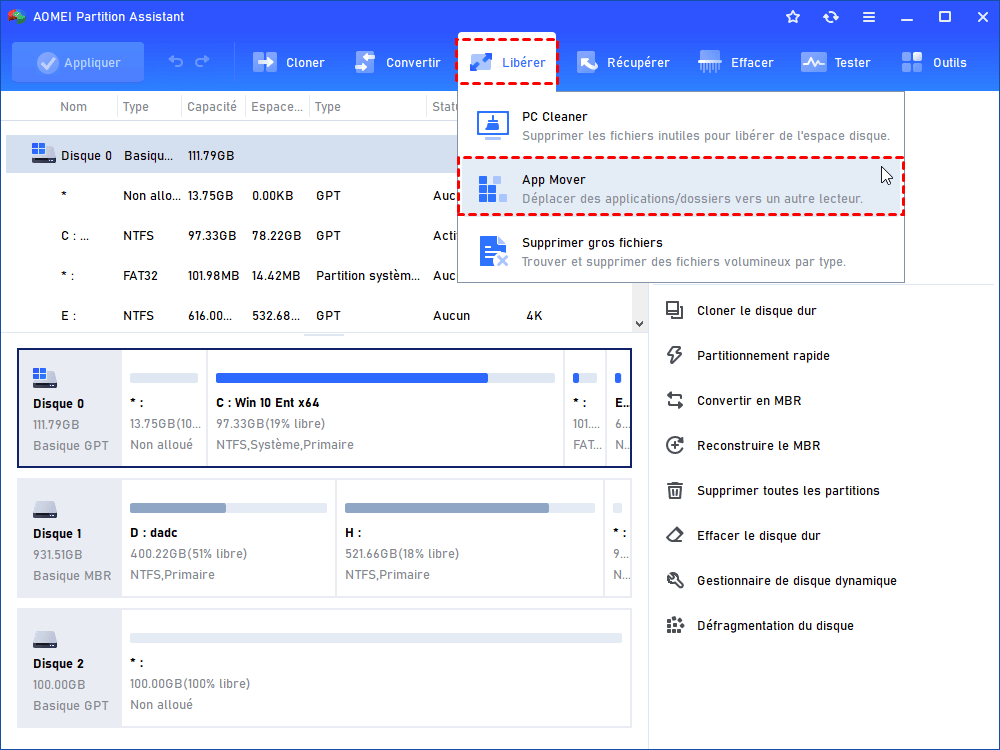
Étape 1 : Dans le logiciel, allez dans l'onglet Libérer (en haut), puis cliquez sur App Mover.
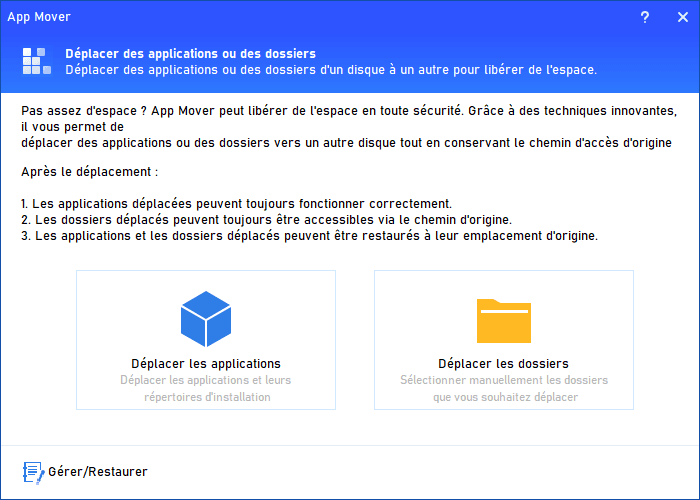
Étape 2 : Choisissez « Déplacer les applications ». (Il y a aussi « Déplacer les dossiers » pour déplacer Dossier Documents, Téléchargements, etc.)
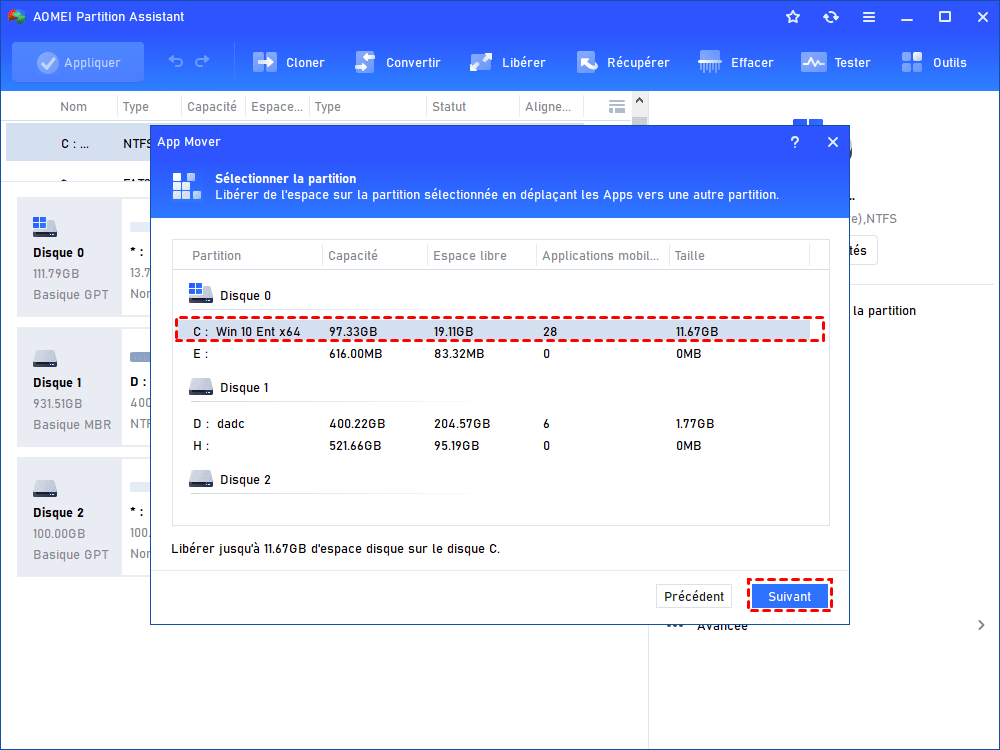
Étape 3 : Sélectionnez le disque C (la source), puis cliquez sur Suivant.
Étape 4 : Cochez les applications que vous voulez déplacer (par exemple un gros jeu, un logiciel de montage, ou des outils peu utilisés), choisissez le disque de destination (D ou un autre), puis cliquez sur Déplacer.
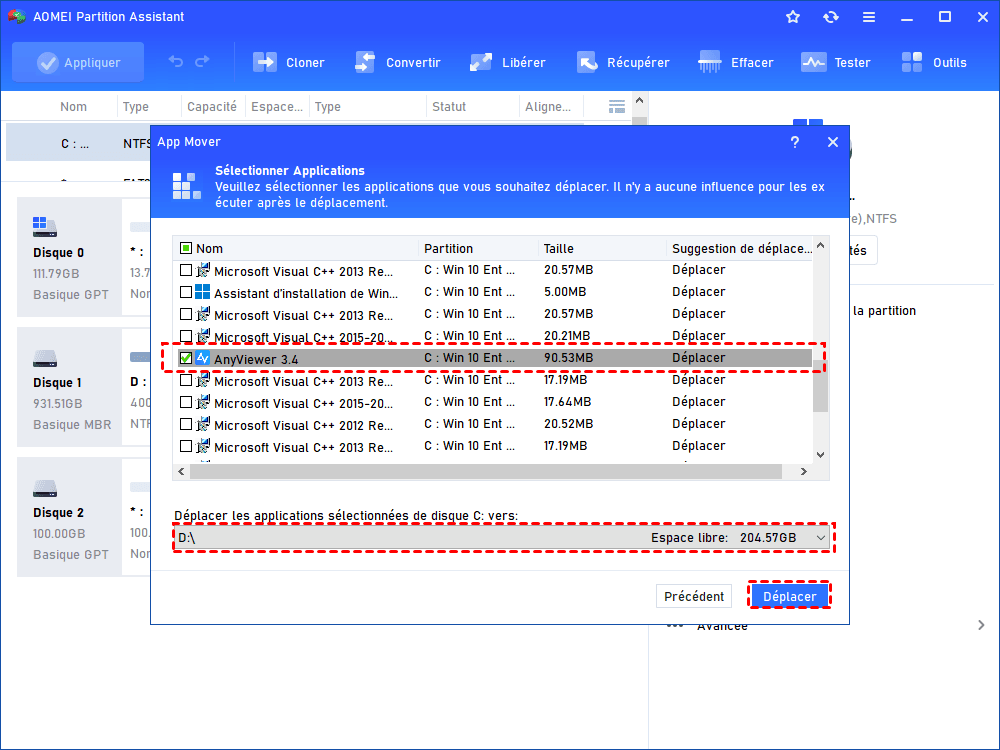
Étape 5 : Confirmez avec OK, attendez la fin du transfert, puis cliquez sur Terminer.
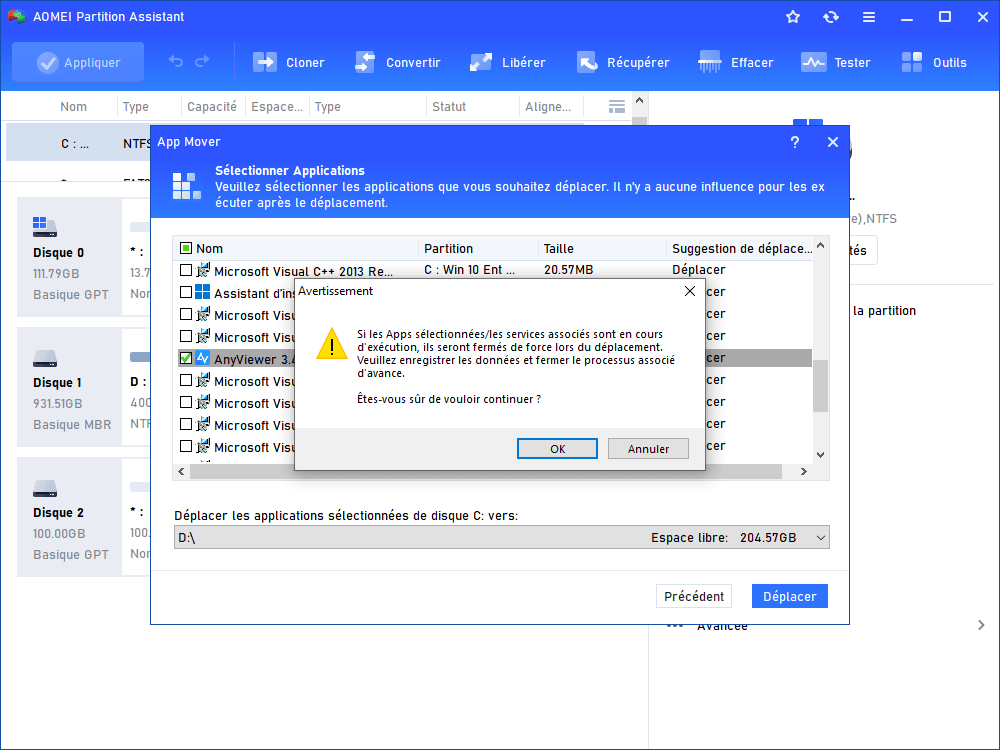
Résultat : vos applications sont toujours utilisables (elles ont simplement changé de disque), mais le disque C a gagné plusieurs gigas. C'est une excellente alternative quand on ne veut pas modifier la structure des partitions.
Aller plus loin : Libérer de l'espace disque C
Vous venez de voir comment allouer de l'espace libre à C et déplacer des applications. Mais ce n'est pas parce qu'on a agrandi la partition qu'on doit oublier le reste. Un disque C bien entretenu, c'est aussi des habitudes simples au quotidien. Voici quelques astuces complémentaires pour libérer de l'espace disque C sans passer par un redimensionnement. Certaines vous surprendront peut-être.
1. Vider les fichiers temporaires que Windows oublie
Windows stocke des fichiers temporaires un peu partout : mises à jour téléchargées, anciennes versions de Windows, rapports d'erreurs. L'outil Nettoyage de disque fait le ménage, mais pas toujours tout.
Étape 1 : Appuyez sur Win + R, tapez %temp% et appuyez sur Entrée.

Étape 2 : Dans le dossier qui s'ouvre, appuyez sur Ctrl + A pour tout sélectionner.
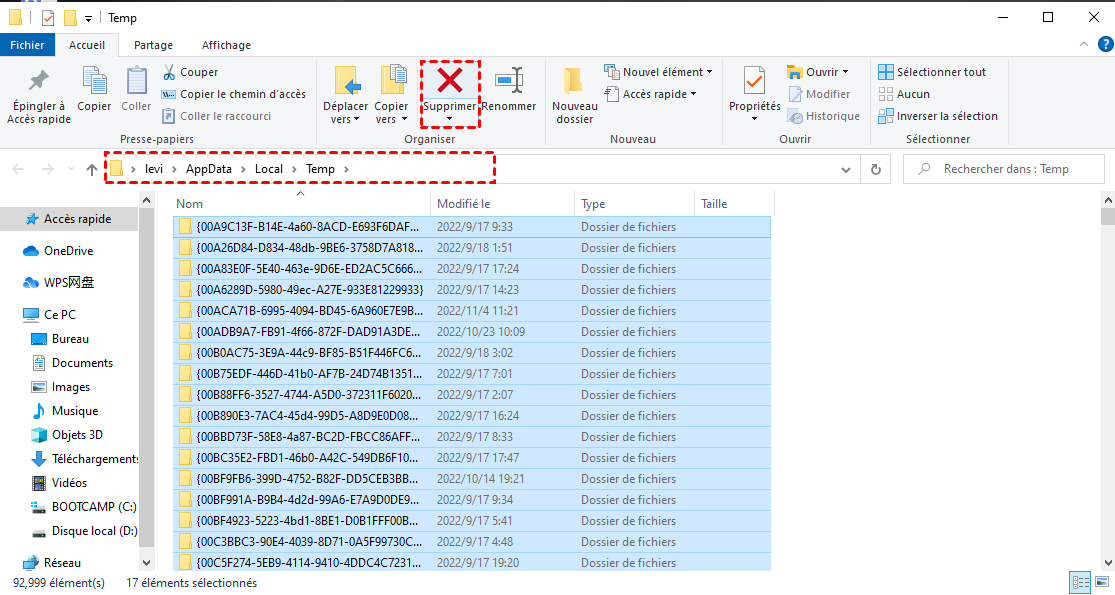
Étape 3 : Appuyez sur Suppr (ou clic droit → Supprimer).
Étape 4 : Ignorez les fichiers qui refusent de se supprimer (ils sont utilisés), passez à la suite.
2. Déplacer les dossiers personnels (Documents, Téléchargements, Bureau)
Beaucoup de gens stockent des fichiers volumineux sur le Bureau. Or le Bureau fait partie du disque C. Voici comment déplacer ces dossiers vers un autre disque.
Étape 1 : Ouvrez l'Explorateur et allez dans Ce PC.
Étape 2 : Clic droit sur Documents (ou Téléchargements, Images, etc.), puis choisissez Propriétés.
Étape 3 : Allez dans l'onglet Emplacement, puis cliquez sur Déplacer.
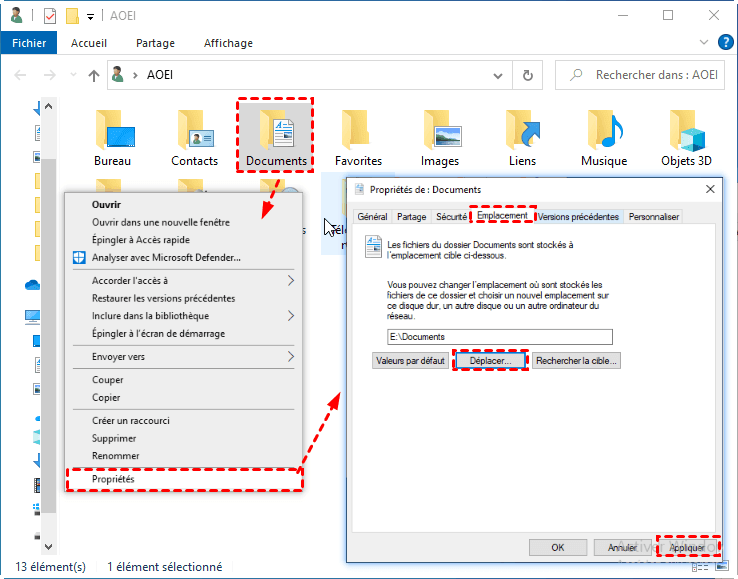
Étape 4 : Choisissez un dossier sur un autre disque (par exemple D:\MesDocuments), cliquez sur Sélectionner un dossier.
Étape 5 : Cliquez sur OK puis sur Oui pour déplacer tous les fichiers existants.
3. Désactiver l'hibernation si vous ne l'utilisez jamais
L'hibernation crée un fichier caché hiberfil.sys qui peut prendre plusieurs gigas (souvent 70 % de votre RAM). Si vous éteignez toujours votre PC normalement, vous pouvez le désactiver.
Étape 1 : Cliquez sur Démarrer, tapez cmd, puis faites clic droit → Exécuter en tant qu'administrateur.
Étape 2 : Tapez la commande powercfg /h off et appuyez sur Entrée.
Étape 3 : Le fichier hiberfil.sys disparaît immédiatement. Vous pouvez fermer la fenêtre.
Pour réactiver l'hibernation plus tard : powercfg /h on (toujours en administrateur).
4. Changer l'emplacement d'installation par défaut des logiciels
Quand vous installez un nouveau programme, Windows propose toujours C:\Program Files. Vous pouvez changer ça avant l'installation.
Étape 1 : Lancez l'installeur d'un logiciel (par exemple un jeu ou un utilitaire).
Étape 2 : Quand l'assistant propose un emplacement (souvent « Installation typique »), choisissez Personnalisé ou Avancé.
Étape 3 : Remplacez « C:\Program Files\NomDuLogiciel » par « D:\Logiciels\NomDuLogiciel » (ou une autre lettre de disque).
Étape 4 : Continuez l'installation normalement. Le logiciel sera installé sur l'autre disque.
Remarque : Pour les logiciels déjà installés, la seule façon est de les désinstaller puis de les réinstaller ailleurs (ou d'utiliser App Mover vu plus haut).
5. Surveiller et supprimer les gros fichiers avec AOMEI Partition Assistant
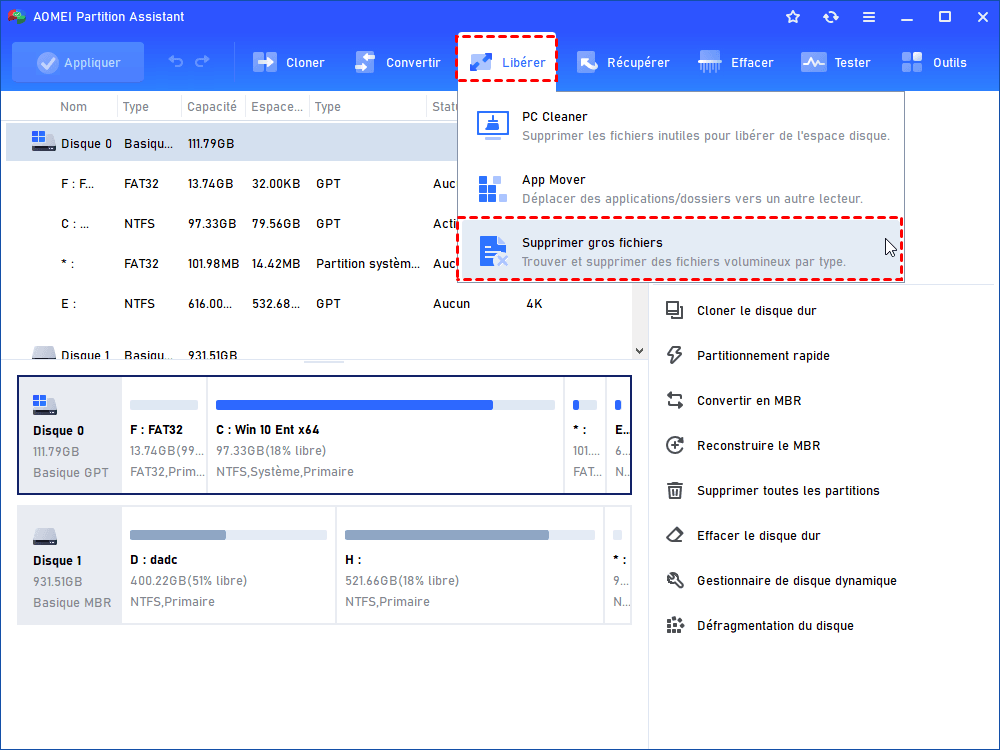
Parfois, on a des fichiers qui traînent sans qu'on le sache : anciens ISO, vidéos oubliées, dossiers d'installation. AOMEI Partition Assistant intègre une fonction « Supprimer gros fichiers » qui analyse votre disque C et vous montre ce qui prend vraiment de la place.
Étape 1 : Lancez AOMEI Partition Assistant. Dans le menu du haut, cliquez sur Libérer, puis choisissez Supprimer les gros fichiers.
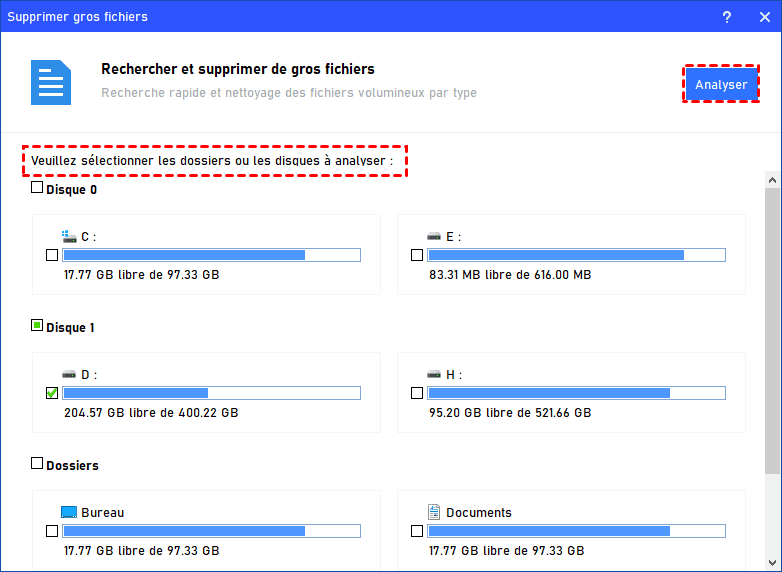
Étape 2 : Sélectionnez le lecteur C (ou un autre disque), puis cliquez sur Analyser. Le logiciel passe en revue tous les dossiers.
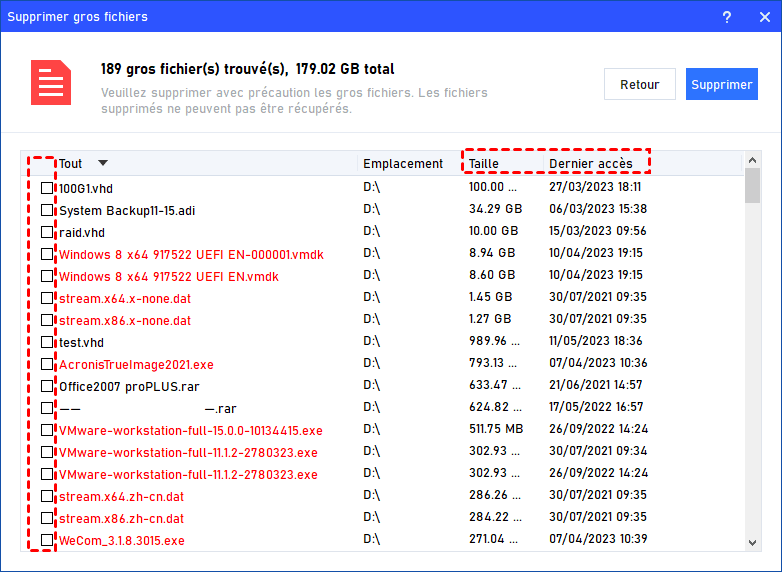
Étape 3 : Une fois l'analyse terminée, la liste des gros fichiers s'affiche. Cochez ceux que vous voulez supprimer. Vérifiez bien le chemin d'accès pour ne pas effacer quelque chose d'important.
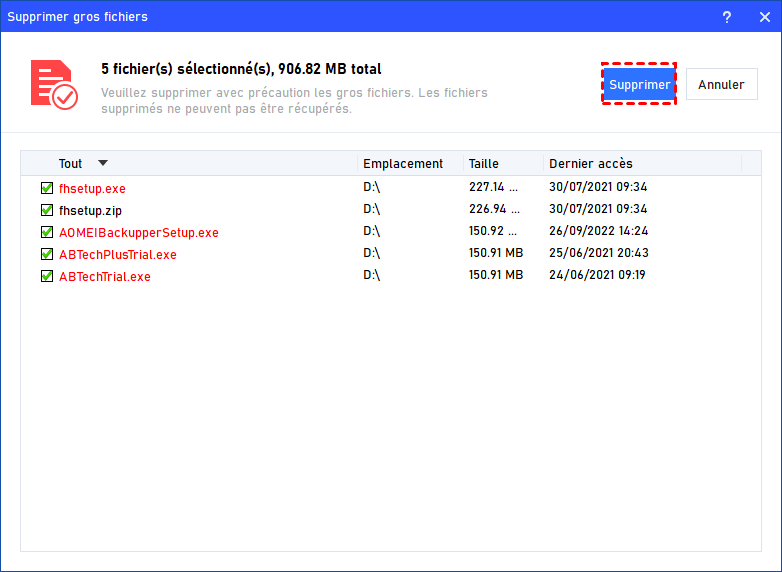
Étape 4 : Cliquez sur Supprimer. Une fenêtre récapitule les fichiers sélectionnés. Confirmez avec Supprimer une dernière fois. Les fichiers disparaissent définitivement de votre disque C.
Astuce : Si vous n'êtes pas sûr de vouloir supprimer un fichier, notez son emplacement et allez le vérifier dans l'Explorateur avant de cocher la case.
Les questions qu'on se pose souvent
Est-ce qu'on perd des données en allouant de l'espace libre à C ?
Non, absolument pas. Ni avec la méthode « Allouer de l'espace libre », ni avec « App Mover ». Les données restent intactes. Le logiciel déplace uniquement l'espace libre d'une partition à l'autre, ou copie les applications vers un autre disque (sans rien supprimer de C avant la fin de l'opération).
Pourquoi l'option « Étendre le volume » est grisée dans Gestion des disques ?
Parce qu'il n'y a pas d'espace non alloué directement à droite de C. C'est une limitation de l'outil Windows. Pour augmenter la taille du disque C sous Windows 11 dans ce cas, vous avez besoin d'un logiciel tiers comme AOMEI, qui n'a pas cette restriction.
Combien d'espace allouer à C ?
Pour Windows 11, visez au moins 100 Go d'espace libre sur C. Les mises à jour prennent de la place, et certains logiciels s'installent en force sur C. Si votre disque fait 500 Go ou plus, 150-200 Go est confortable.
On peut augmenter la partition C sans rien installer ?
Non, pas si l'espace non alloué n'est pas contigu à C. La seule façon de le faire sans logiciel serait de réinstaller Windows en repartitionnant depuis l'installation. Mais vous perdrez toutes vos données. Donc oui, un outil comme AOMEI est la meilleure solution pour allouer de l'espace libre à C sans tout réinstaller.
Est-ce que ça marche sur un SSD ?
Oui, parfaitement. Les SSD se manipulent comme les disques durs classiques pour le partitionnement. AOMEI est compatible et gère même l'alignement des partitions pour optimiser les performances du SSD.
Conclusion
La Gestion des disques de Windows ne suffit pas pour augmenter la taille du disque C sous Windows 11/10 dans la plupart des cas. La solution la plus simple et rapide, c'est d'utiliser AOMEI Partition Assistant pour allouer de l'espace libre à C depuis une autre partition.
Si vous gérez un serveur (Windows Server) ou plusieurs machines, les éditions Server, Unlimited et Technician sont plus adaptées. Mais dans tous les cas, l'idée est la même : on prend de l'espace là où il y en a trop, et on le donne au disque C. En quelques minutes, sans perte de données.
Et pour que ça dure, pensez aux petits gestes : déplacez vos dossiers personnels, surveillez les gros fichiers, installez vos logiciels sur un autre disque quand vous le pouvez.
