
 AOMEI Partition Assistant
Comment cloner une partition cachée sur Windows 10 ? [Gratuit]
Comment cloner la partition cachée sur Windows 10 ? Nous allons vous présenter un logiciel de clonage de partition et disque gratuit pour vous aider à le faire rapidement.

Par Eva / Mis à jour le 21/06/2024


Comment puis-je cloner une partition cachée sur Windows 10 ?
« Mon ordinateur Dell est accompagné d'une partition de récupération cachée, qui occupe de l'espace sur mon disque. Pour libérer de l'espace, je prévois de m'en débarrasser. Mais mon ami m'a dit qu'elle peut être utilisée pour restaurer Windows à l'état d'origine en cas de crash système. Ainsi, je souhaite copier la partition cachée sur mon disque dur externe USB et la supprimer sur mon disque local. Supposons que le système d'exploitation soit endommagé, je pourrai le restaurer en utilisant l'USB avec la partition de récupération insérée. Cependant, je ne sais pas comment copier une partition de récupération cachée vers l'USB. Y a-t-il des conseils ?" »
Logiciel gratuit pour cloner une partition (cachée) sous Windows 11/10/8/7
Pour cloner en toute sécurité une partition cachée comme une partition de récupération, vous pouvez utiliser le gestionnaire de partitions gratuit : AOMEI Partition Assistant Standard (compatible avec toutes les éditions de Windows 11, 10, 8.1, 8, 7, XP et Vista). Il est doté d'une fonction de clonage de partitions, vous permettant de transférer toutes les données sauvegardées sur une partition de récupération cachée, une partition réservée cachée, une partition de données vers un nouveau lecteur. De plus, il vous permet de cloner toutes les partitions d'un disque vers un autre sans perdre de données grâce à la fonction de clonage de disque.
Cloner une partition cachée sur Windows 10 via AOMEI [Étape par étape]
🧰 Avant de cloner une partition cachée vers un SSD ou un HDD, vous devez savoir :
▪ Seul l'espace non alloué peut être choisi comme emplacement cible. S'il n'y a pas d'espace non alloué sur le disque cible, vous pouvez redimensionner la partition ou supprimer les partitions inutilisées pour obtenir de l'espace non alloué.
▪ La capacité de l'espace non alloué sur le disque de destination ne doit pas être inférieure à l'espace utilisé de la partition cachée.
Maintenant, vous pouvez connecter le disque de destination à votre ordinateur, télécharger gratuitement AOMEI Partition Assistant Standard et suivre les étapes suivantes.
Étape 1. Installez et lancez le logiciel. Cliquez avec le bouton droit de la souris sur votre partition cachée que vous souhaitez cloner vers un autre disque dur et sélectionnez Cloner la partition.
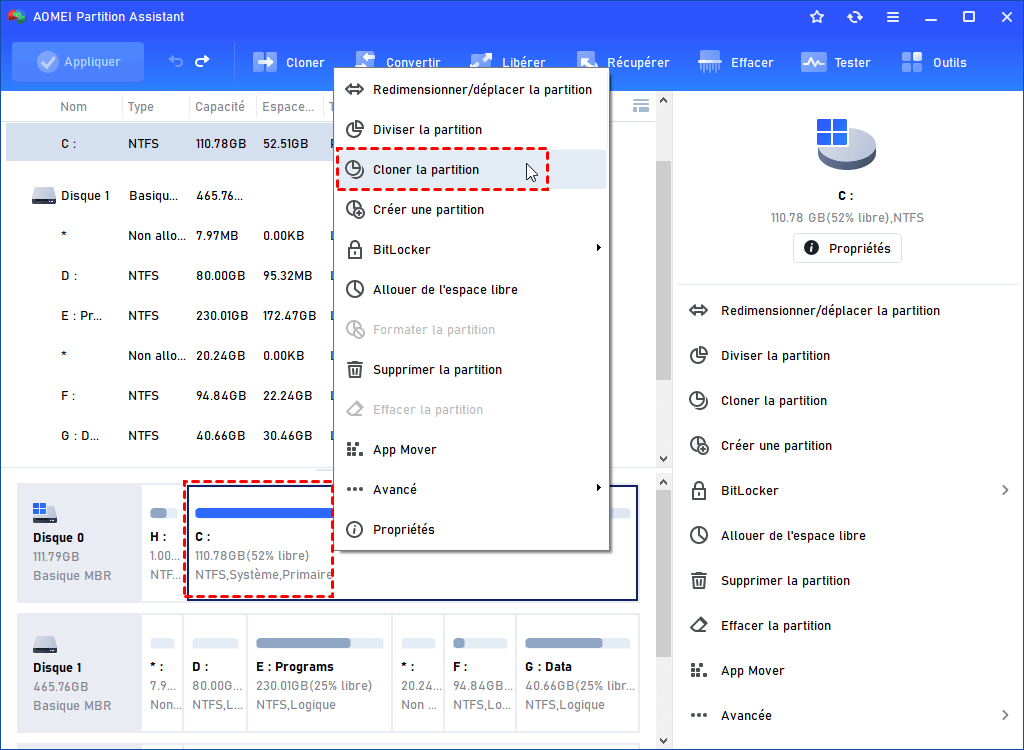
Étape 2. Sélectionnez un espace non alloué sur le disque cible et cliquez sur Suivant.

Étape 3. Ici, vous pouvez modifier les options de clonage. Si vous clonez une partition cachée vers un SSD, veuillez cocher Alignement 4k. La méthode de clonage par défaut est Cloner rapidement la partition, vous pouvez cochez Cloner secteur par secteur ici selon vos besoins. Ensuite, cliquez sur Confirmer.
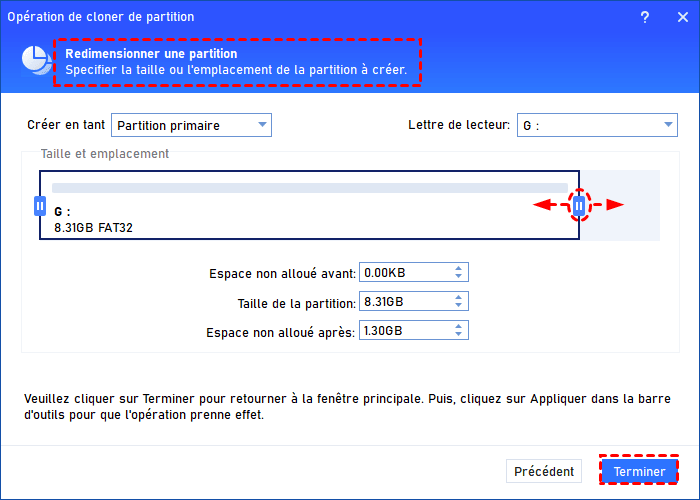
Vous pouvez également redimensionner la taille et ajuster l'emplacement de la partition si vous cliquez sur Paramètres.
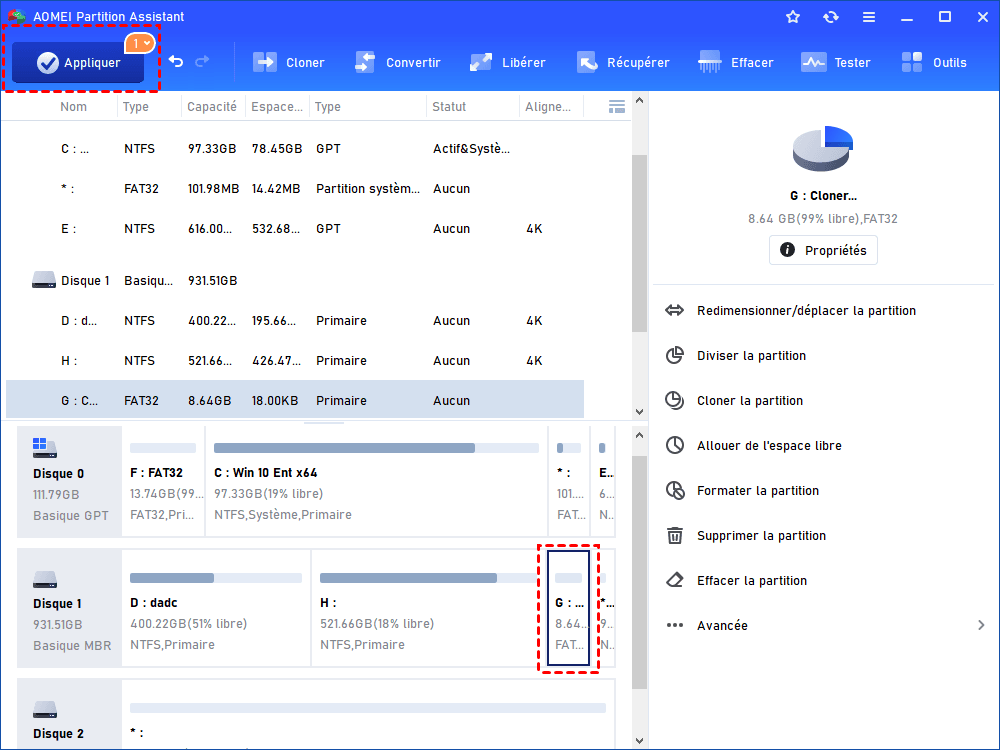
Étape 4. Maintenant, vous pouvez prévisualiser le résultat. Cliquez sur Appliquer et Exécuter si vous êtes satisfait.
Conclusion
Avec AOMEI Partition Assistant Standard, vous pouvez cloner une partition cachée sur Windows 10/8/7 et 11 en quelques étapes. Si vous souhaitez bénéficier de fonctionnalités plus avancées, telles que la conversion du disque système entre MBR et GPT, l'allocation d'espace libre d'une partition à une autre, déplacer un logiciel sur un autre disque dur, créer une clé USB bootable, réinitialiser le mot de passe oublié Windows, etc., vous pouvez passer à son édition Professionnal.
