
 AOMEI Partition Assistant
Windows 11 RAM élevée : Comment la vider ?
La mémoire vive est pleine sur Windows 11, comment faire ? Vous pouvez essayer les 5 méthodes de cet article pour libérer de la mémoire RAM sur Windows 11.

Par Eva / Publié le 11/08/2025


Qu'est-ce que la mémoire RAM ?
Microsoft a publié la version officielle de Windows 11. Bien que cette mise à niveau apporte quelques innovations de design, elle semble également avoir conduit à un grave problème de performances. Certains utilisateurs se plaignent de l'utilisation élevée de la mémoire de Windows 11, ce qui a un impact négatif sur les performances globales.
La mémoire RAM (Random Access Memory) stocke les données temporaires lors de l'exécution des tâches. Chaque fois que vous exécutez un programme sur Windows, le CPU transfère des données vers la mémoire pour un fonctionnement efficace. Le fonctionnement de la mémoire détermine également la vitesse de l'ensemble des opérations de l'ordinateur.
Windows 11 RAM élevée, pourquoi ?
Avant de résoudre le problème "Windows 11 RAM élevée", nous devons savoir ce qui en est la cause.
Après la mise à niveau vers Windows 11, de nombreux utilisateurs ont rencontré ce problème. Après enquête, le "coupable" de ce phénomène est l'Explorateur de fichiers de Windows 11, qui provoque une augmentation de l'utilisation de la mémoire jusqu'à 70 % voire 99 % lorsqu'il est ouvert ou actif en arrière-plan. Heureusement, Microsoft a réagi aux problèmes connexes dans le canal Dev et a déclaré qu'il travaille sur des réparations et a pris certaines mesures d'atténuation.
Si vous pouvez tolérer ce bogue pour le moment, veuillez attendre la mise à jour du correctif de Microsoft. Si vous ne pouvez pas le supporter, cet article vous propose également d'autres moyens de résoudre ce problème ou, si vous estimez que Windows 11 n'est pas aussi bon que vous le pensez, vous pouvez également revenir à Windows 10.
Comment réparer le problème "Windows 11 RAM élevée" ?
En plus de l'Explorateur de fichiers de Windows 11, voici les raisons les plus courantes de l'utilisation élevée de la mémoire RAM sur Windows 11 :
- ☞ Trop de programmes de démarrage automatique au démarrage.
- ☞ Trop de programmes s'exécutent en arrière-plan en même temps.
- ☞ Fragmentation du disque dur entraînant une utilisation élevée de la mémoire.
- ☞ SysMain précharge les logiciels fréquemment utilisés dans la RAM pour un accès rapide.
- ☞ Activer NDU provoque une fuite de mémoire.
Si vous rencontrez un problème d'utilisation élevée de la mémoire avant de mettre à niveau vers Windows 11, alors les cinq points ci-dessus sont susceptibles d'être la cause. Ensuite, je vous fournirai des solutions pour chacune de ces cinq situations.
Méthode 1. Désactiver le démarrage automatique des programmes
Certains programmes se lancent automatiquement au démarrage, ce qui prendra de la mémoire lorsqu'ils s'exécutent en arrière-plan. Si les utilisateurs n'ont pas besoin que ces programmes se lancent automatiquement, ils peuvent choisir de les désactiver.
Étape 1. Tapez Gestionnaire des tâches dans la barre de recherche du bureau.
Étape 2. Cliquez sur "Démarrage" dans le Gestionnaire des tâches, faites un clic droit sur les applications que vous ne souhaitez pas exécuter au démarrage, et sélectionnez "Désactiver".

Méthode 2. Nettoyer les programmes en cours d'exécution en arrière-plan
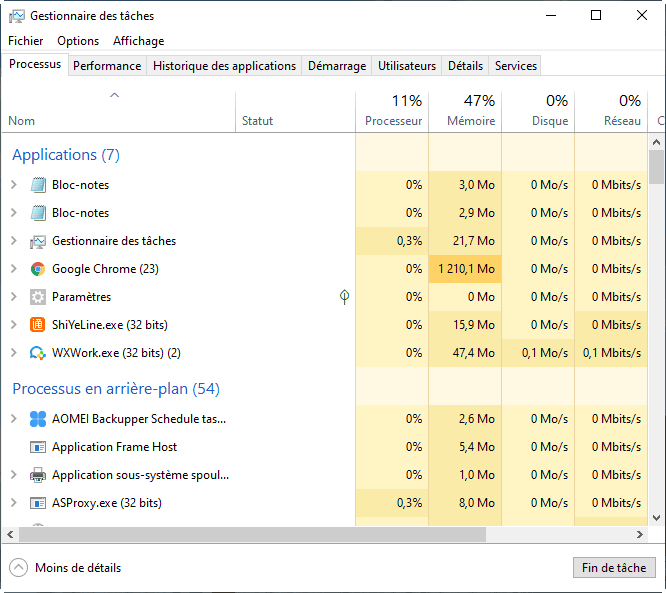
Fermer les programmes qui s'exécutent en arrière-plan est également un moyen courant de réduire la mémoire. Souvent, les utilisateurs ne ferment pas le programme après l'avoir utilisé car ils ne savent pas que le programme en arrière-plan occupe de la mémoire.
Étape 1. Tapez Gestionnaire des tâches dans la barre de recherche du bureau.
Étape 2. Une fois l'application ouverte, sélectionnez les programmes qui ne doivent pas s'exécuter.
Étape 3. Ensuite, trouvez l'application et sélectionnez "Fin de tâche" pour la fermer.
Méthode 4. Désactiver le service SysMain
SysMain aide à charger les programmes fréquemment utilisés dans la RAM à l'avance pour un accès rapide. Bien qu'il accélère la vitesse d'accès, SysMain peut être l'une des raisons de l'utilisation élevée de la mémoire RAM.
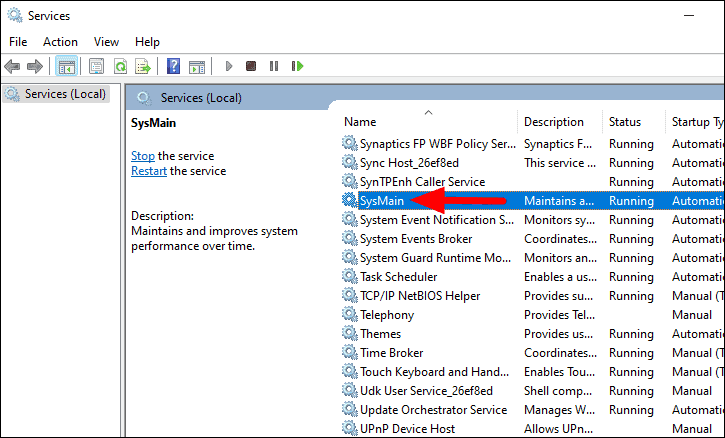
Étape 1. Appuyez sur "Windows + R" pour ouvrir la commande "Exécuter", saisissez "services.msc" et cliquez sur "OK".
Étape 2. Recherchez SysMain et double-cliquez dessus.
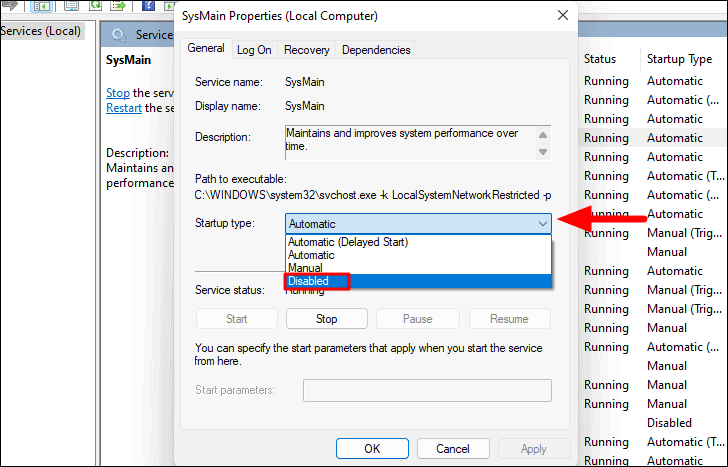
Étape 3. Déroulez le menu déroulant "Type de démarrage" et sélectionnez "Désactivé".
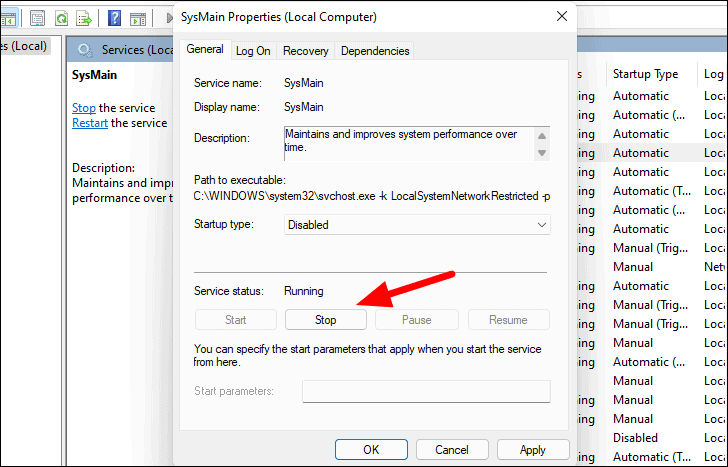
Étape 4. Ensuite, cliquez sur l'option "Arrêter" sous "État du service". Ensuite, cliquez sur "OK" pour fermer la fenêtre.
Méthode 5. Désactiver Ndu dans le Registre
La fuite de mémoire causée par Ndu est un problème qui est apparu depuis Windows 10, cela empêchera la mémoire de pouvoir être libérée, et redémarrer l'ordinateur après avoir désactivé Ndu résoudra le problème.
Étape 1. Appuyez sur "Windows + R", saisissez "regedit" et ouvrez-le.
Étape 2. Accédez à : HKEY_LOCAL_MACHINE/SYSTEM/ControlSet001/Services/Ndu.

Étape 3. Double-cliquez sur "Start" pour l'ouvrir.
Étape 4. Modifiez sa valeur en 4, cliquez sur "OK" pour enregistrer les modifications.
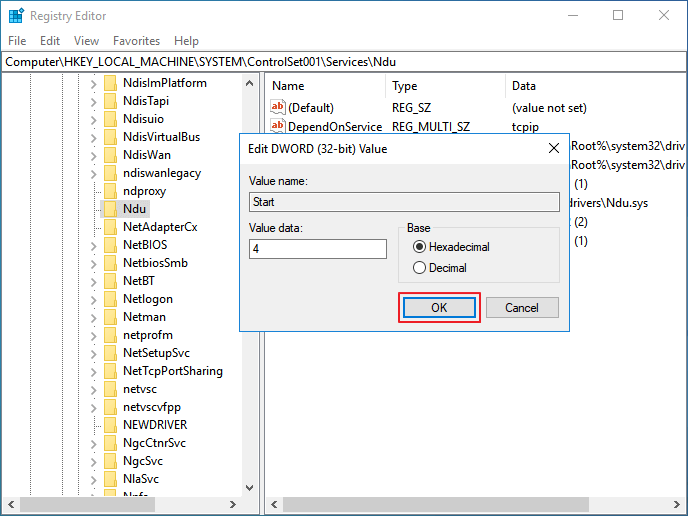
Après cela, redémarrez votre PC et le problème "Windows 11 RAM élevée" devrait être résolu.
Méthode 6. Réduire les effets visuels
Les effets visuels de Windows, comme les animations, les ombres portées et les transitions, peuvent rendre l'interface plus attrayante, mais ils consomment également une quantité importante de ressources système, notamment de la mémoire RAM et de la puissance de traitement. Si votre ordinateur est un peu lent ou si vous souhaitez améliorer ses performances, la réduction de ces effets peut libérer des ressources et améliorer la réactivité de votre PC.
Étape 1. Tapez Afficher les paramètres système avancés dans la barre de recherche et ouvrez-le.
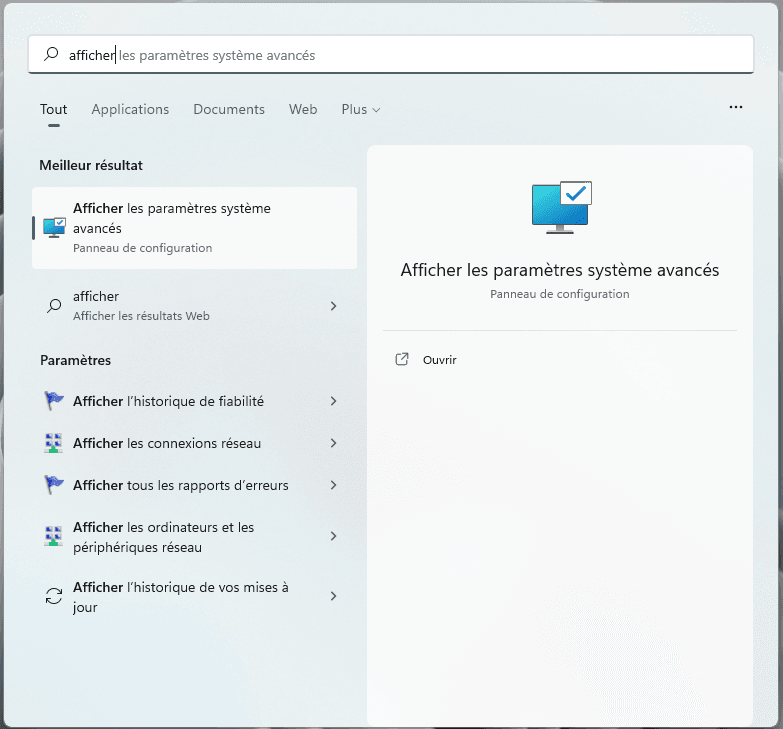
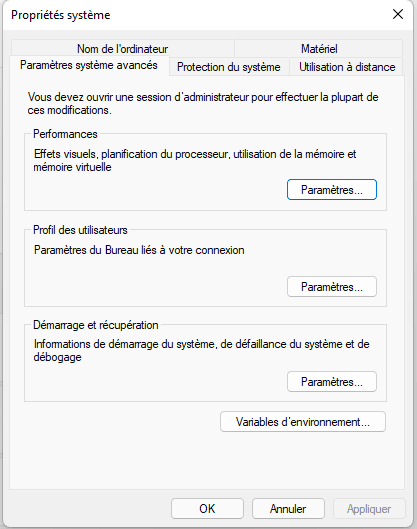
Étape 2. Cliquez sur Paramètres système avancés et sélectionnez Paramètres sous Performances.
Étape 3. Vous arriverez dans la fenêtre Options de performance où vous avez plusieurs choix :
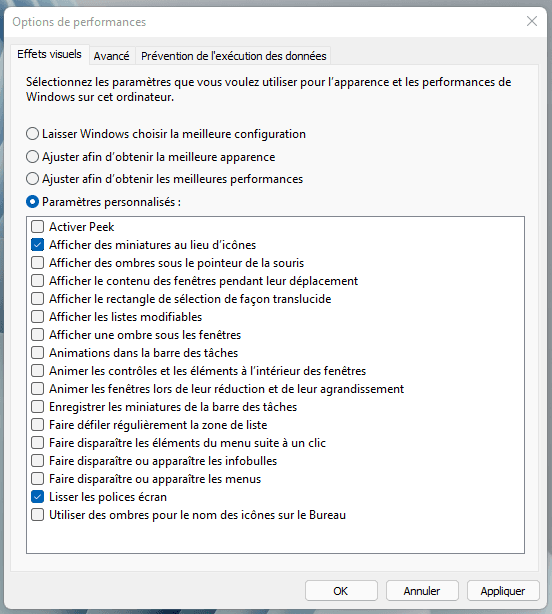
| Option | Signification | Scénario applicable |
|---|---|---|
| Laisser Windows choisir la meilleure configuration | Windows ajuste automatiquement les paramètres en fonction des capacités de votre PC, trouvant un équilibre entre les performances et l’apparence. | Idéal si vous voulez un bon compromis entre performance et apparence sans avoir à gérer les réglages manuellement. Convient aux utilisateurs qui préfèrent une solution automatique. |
| Ajuster afin d’obtenir la meilleure apparence | Maximise les effets visuels (animations, ombres, transparence, etc.) pour rendre l'interface plus fluide et esthétique. | Convient aux utilisateurs disposant de bonnes ressources matérielles qui souhaitent une interface visuellement agréable, même si cela réduit les performances du système. |
| Ajuster afin d’obtenir les meilleures performances | Supprime tous les effets visuels pour maximiser les performances du système. Cela permet à l'ordinateur de fonctionner plus rapidement et de libérer des ressources. | Idéal pour les ordinateurs avec des ressources limitées (processeur ou mémoire plus anciens), ou pour les utilisateurs qui privilégient la rapidité d’exécution du système. |
| Paramètres personnalisés | Permet à l'utilisateur de personnaliser les effets visuels en activant ou désactivant des éléments spécifiques. Donne un contrôle total sur les paramètres visuels. | Convient aux utilisateurs qui veulent un contrôle total et qui ont des préférences particulières concernant les effets visuels, permettant un équilibre sur mesure entre apparence et performance. |
Étape 5. Cliquez sur Appliquer et OK pour enregistrer ces opérations.
Méthode 7. Augmenter la mémoire virtuelle (fichier d'échange)
L'ajout de mémoire virtuelle (généralement via l'espace disque dur ou SSD) agit comme une extension de la RAM, permettant au système d'exécuter des programmes même lorsque la mémoire physique est insuffisante. La mémoire virtuelle compense le manque de RAM physique en stockant certaines données sur le disque dur, évitant ainsi les pannes système ou les échecs de programmes causés par un manque de mémoire.
Étape 1. Dans la fenêtre Options de performances, cliquez sur Avancé, ensuite cliquez sur Modifier sous Mémoire virtuelle.
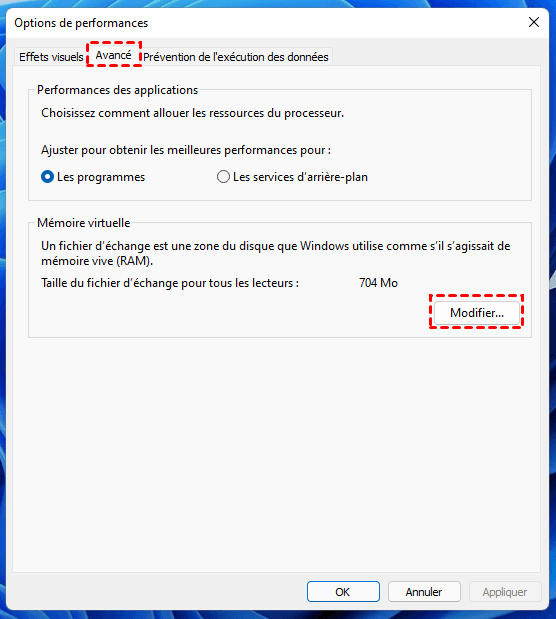
Étape 2. Décochez la case Gestion automatique du fichier d'échange pour tous les lecteurs.
Étape 3. Sélectionnez le lecteur système dans la liste Taille du fichier d'échange pour chaque lecteur.
Étape 4. Entrez une nouvelle taille de fichier d'échange (en Mo) dans les champs Taille initiale et Taille maximale.
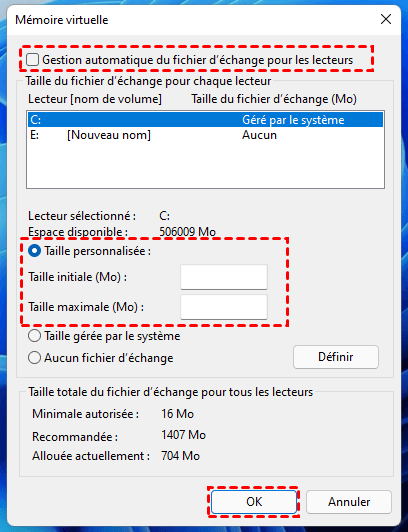
La taille de la mémoire virtuelle n'est pas fixe, généralement, la taille initiale peut être définie sur une fois et demie ou deux fois la mémoire physique réelle, et la taille maximale peut être définie sur trois fois.
Étape 5. Cliquez sur Définir puis sur OK. Redémarrez votre PC pour appliquer les modifications.
Méthode 8. Optimiser la gestion des disques et partitions pour améliorer la performance
Lorsque l'utilisation de la RAM (mémoire) atteint sa limite, le système d'exploitation déplace les données vers la mémoire virtuelle (également appelée fichier d'échange ou fichier d'échange), généralement intégrée au disque dur. Si la partition du disque dur est mal gérée ou saturée, la mémoire virtuelle du système risque de ne pas pouvoir s'étendre suffisamment, ce qui entraîne des goulots d'étranglement des performances.
- Espace disque dur insuffisant : Si le disque système (généralement le lecteur C:) manque d'espace, le système d'exploitation ne peut pas allouer suffisamment d'espace à la mémoire virtuelle. Dans ce cas, même si la RAM est saturée, le système d'exploitation ne peut pas utiliser la mémoire virtuelle pour compenser ce manque, ce qui provoque des plantages du système ou des applications qui ne répondent pas.
- Fragmentation du disque : Si le disque dur est fortement fragmenté (en particulier sur les disques durs mécaniques), les vitesses d'accès à la mémoire virtuelle sont affectées, ce qui ralentit la lecture et l'écriture des fichiers. Cela ralentit encore davantage l'échange de données vers et depuis la mémoire virtuelle lorsque la mémoire système est saturée.
Par conséquent, vous pouvez utiliser des outils tels que AOMEI Partition Assistant pour ajuster les partitions et libérer de l'espace afin de garantir qu'il y a suffisamment d'espace pour prendre en charge la mémoire virtuelle.
✅ Tout d'abord, vous pouvez utiliser AOMEI pour partitionner à nouveau votre disuqe dur sans perte de données via la fonction "Allouer de l'espace libre".
Cette fonction peut allouer l'espace libre d'une partition à une autre, ce qui est très approprié lorsqu'un disque est plein et l'autre est vide.
Étape 1. Cliquez avec le bouton droit de la souris sur la partition avec beaucoup d'espace libre et sélectionnez Allouer de l'espace libre.
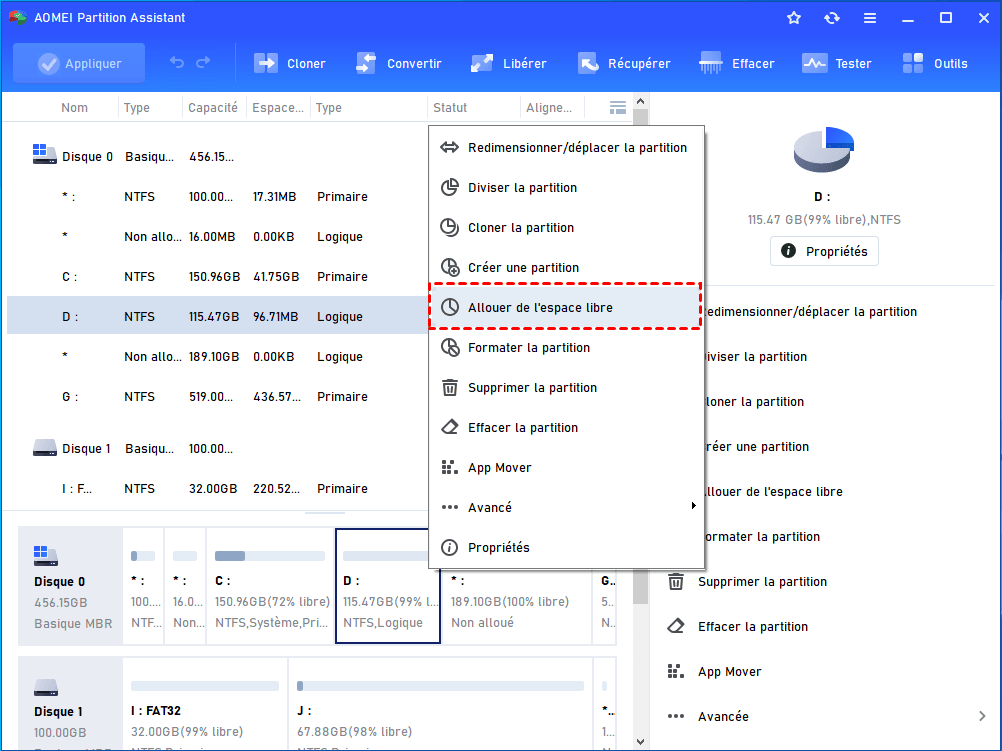
Étape 2. Dans la fenêtre contextuelle, vous pouvez spécifier la taille de l'espace et la partition de destination. Sélectionnez la partition C dans la liste donnée.
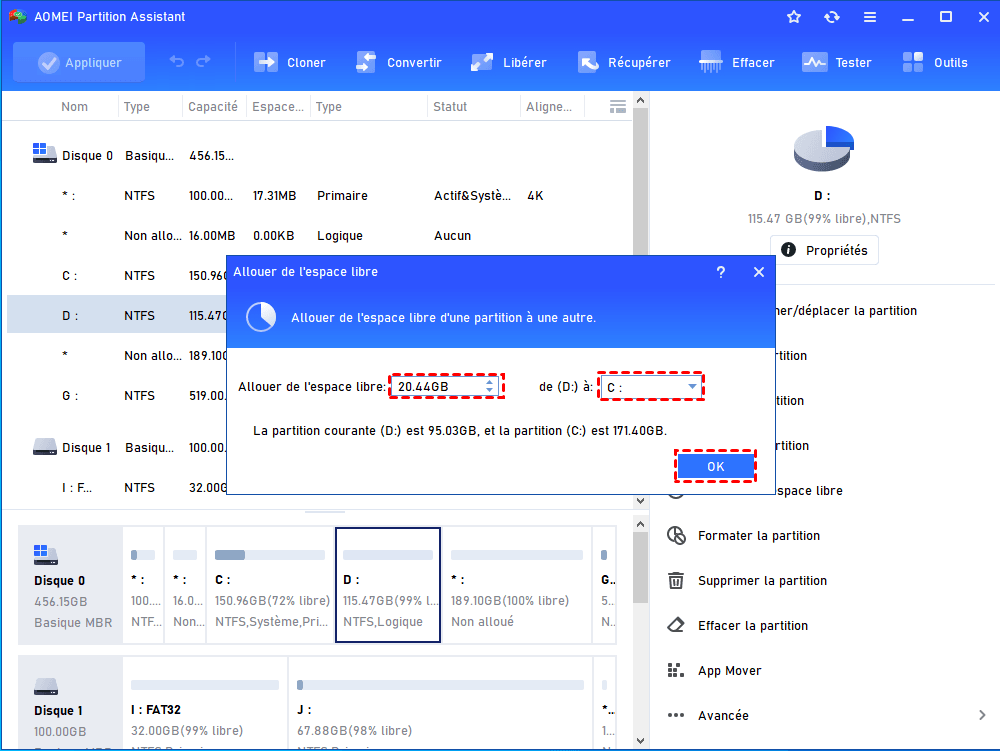
Étape 3. Cliquez sur Appliquer > Exécuter pour valider cette opération.
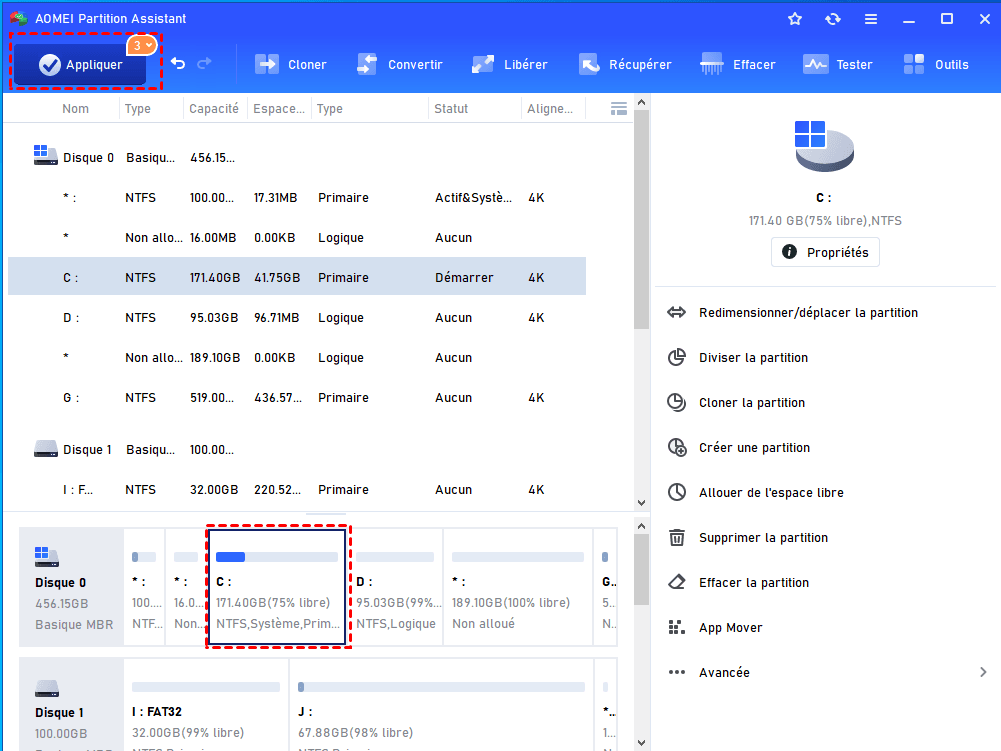
✅ S'il y a de l'espace nou alloué sur le disque dur, vous pouvez l'ajouter dans une autre partition en quelques clics.
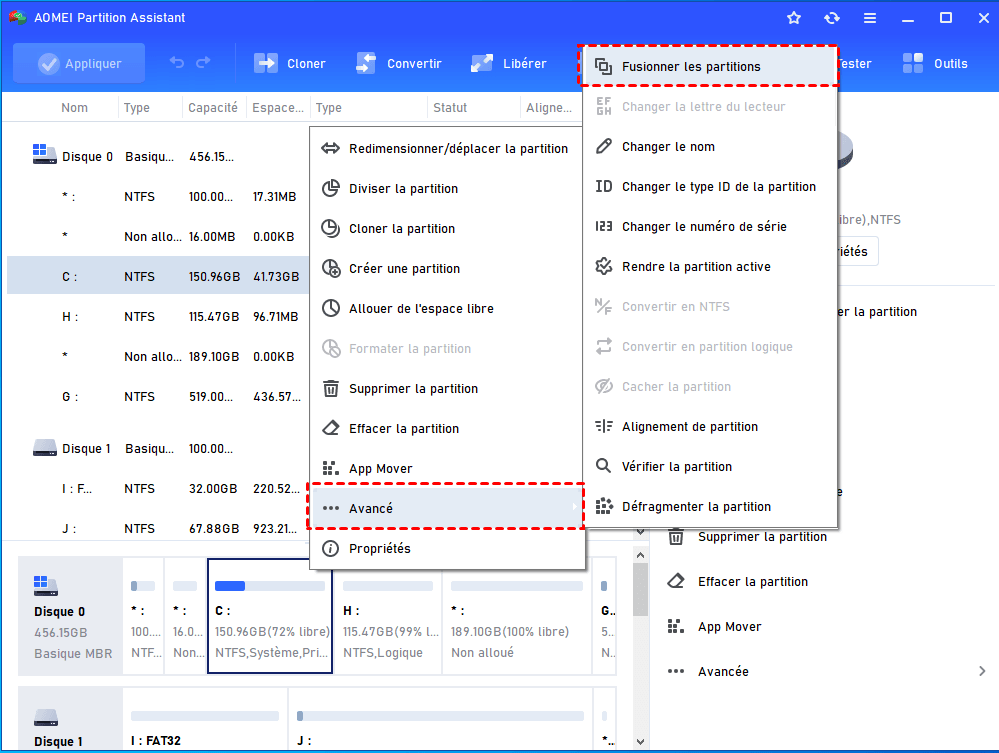
Étape 1. Faites un clic droit sur votre partition et sélectionnez Avancé -> Fusionner les partitions.
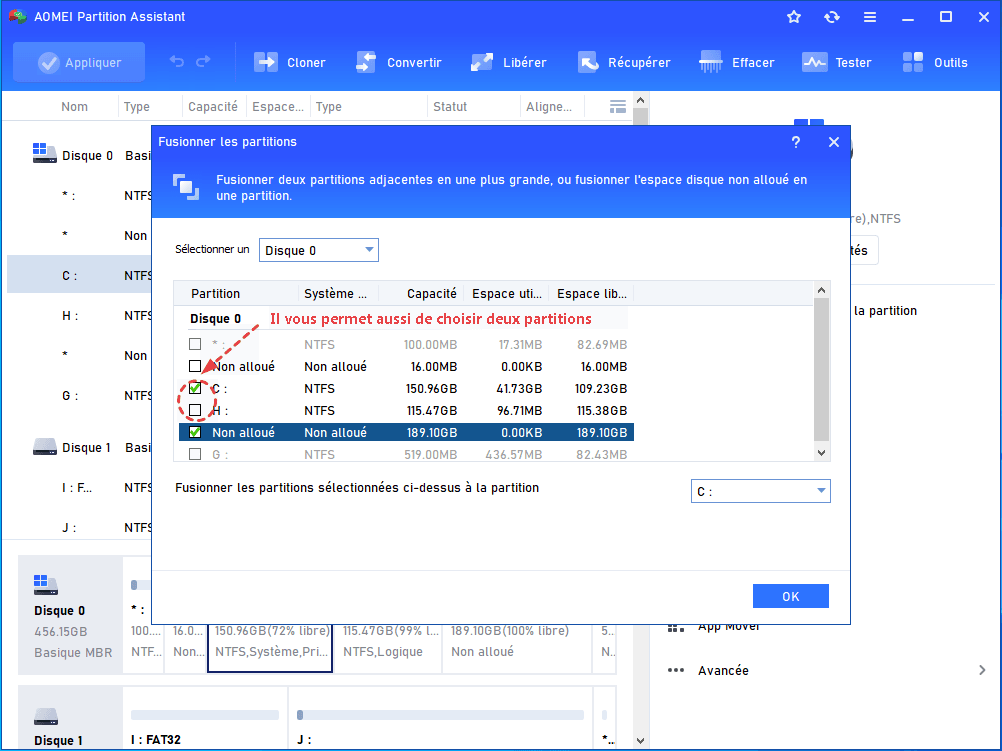
Étape 2. Cochez l'espace non alloué et cliquez sur OK.
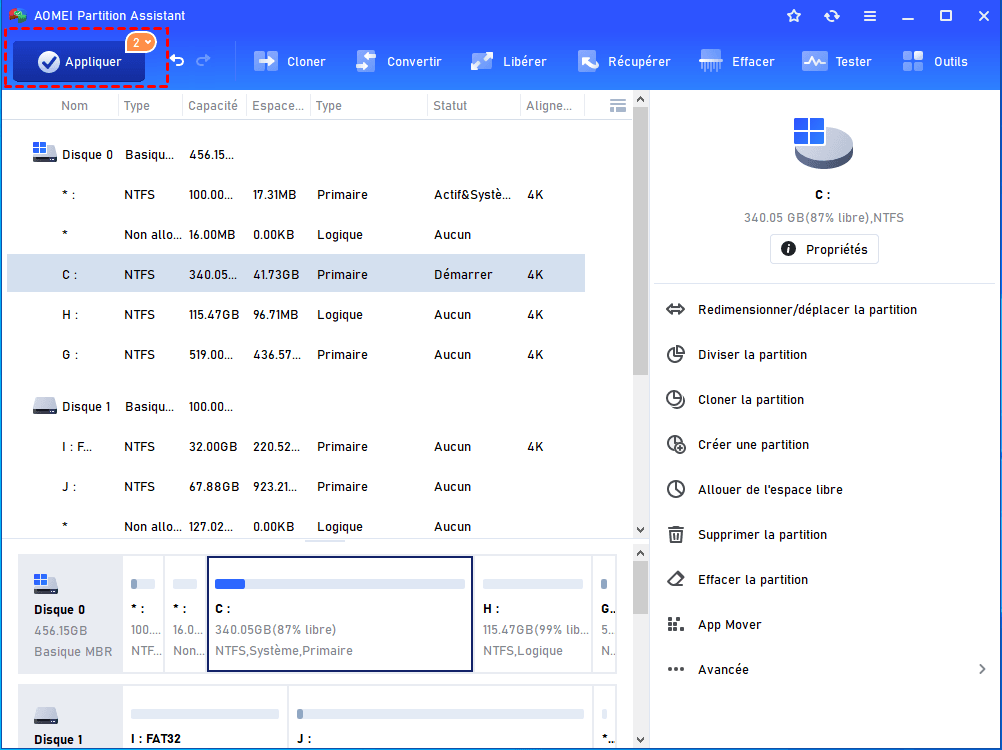
Étape 3. Cliquez sur Appliquer pour valider l'opération en attente.
✅ Bien que les SSD soient déjà courants, certains utilisateurs peuvent préférer les disques mécaniques (HDD). Dans ce cas, il est nécessaire de défragmenter fréquemment le disque pour accélérer la lecture et l'écriture des fichiers.
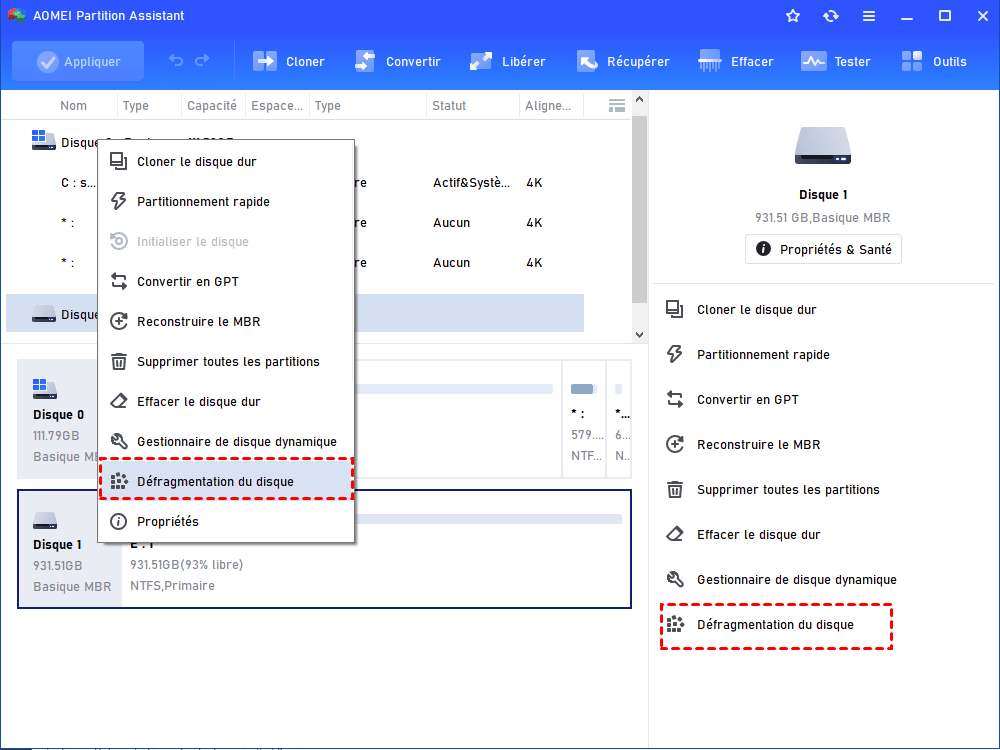
Étape 1. Installez et lancez AOMEI Partition Assistant, cliquez sur le disque cible et sur Défragmentation du disque dans l'interface de droite.
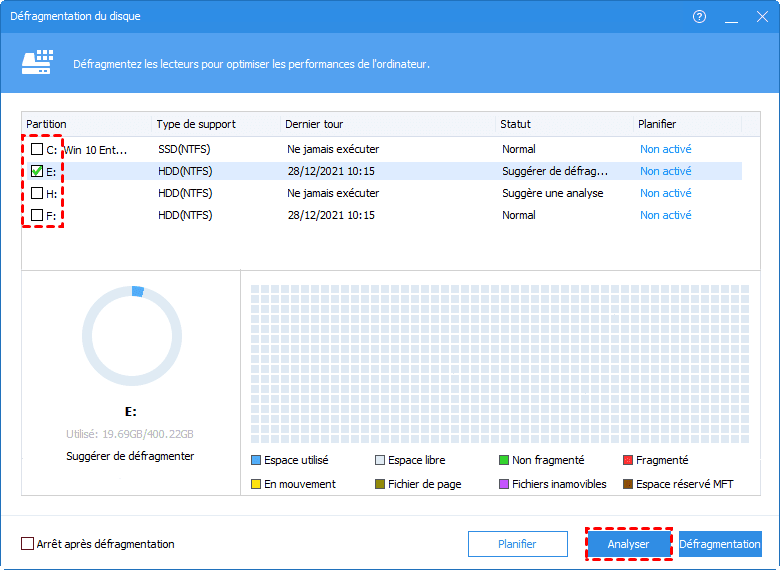
Étape 2. Cochez la partition à analyser et cliquez sur Analyser.
Étape 3 : Le programme note la partition en fonction du taux de fragmentation une fois l'analyse terminée. Et vous pouvez cliquer sur Défragmentation pour défragmenter.
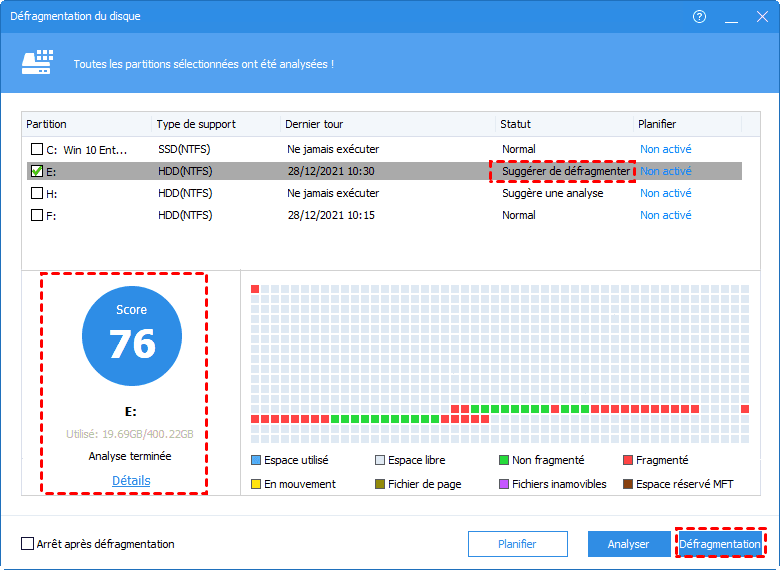
Étape 3. Vous pouvez cliquer sur Détails pour voir plus d'informations sur les résultats de l'analyse.

Il existe 3 statuts selon le score :
- Normal : Score ≥ 90. La partition actuelle est en bon état, pas besoin de défragmentation.
- Suggérer de défragmenter : 60 ≤ Score<90. La partition actuelle contient des fragments, suggérez d'exécuter la défragmentation.
- Défragmenter : Score<60. Il y a beaucoup de fragments dans la partition actuelle, suggérez d'exécuter la défragmentation.
Une fois la défragmentation terminée, la partition sera notée en fonction du résultat de la défragmentation.
Si vous voulez faire une défragmentation planifiée, cliquez sur Planifier et définissez les paramètres.
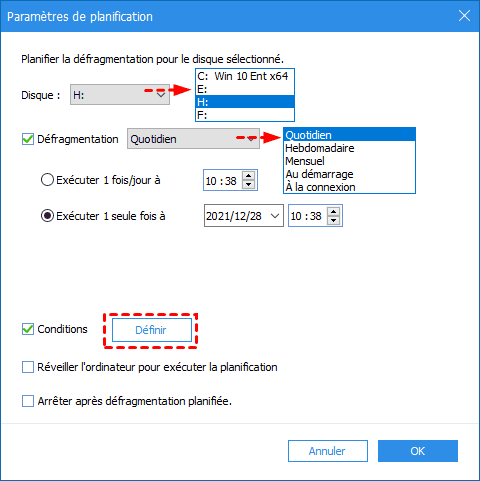
Si vous utilisez un SSD, comment accélérer le SSD ? vous pouvez effectuer l'alignement de partition pour le SSD.
Méthode 9. Ajouter plus de RAM (si possible)
Lorsque votre PC a trop peu de RAM et que vous avez besoin de plus de performances, vous pouvez ajouter plus de RAM.
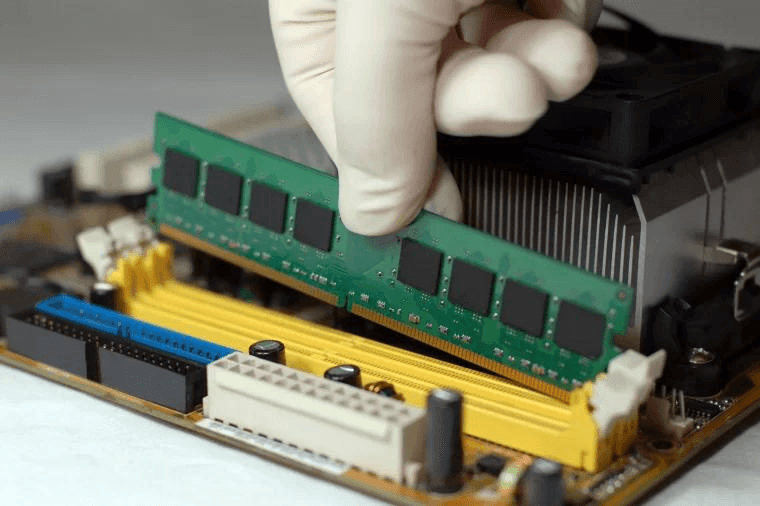
Si vous avez un PC de bureau, vous pouvez ajouter des barrettes de RAM. Pour un ordinateur portable, cela dépend de la capacité de votre machine à accepter des barrettes supplémentaires. Cette solution matérielle peut offrir des gains significatifs si vous travaillez avec des applications exigeantes.
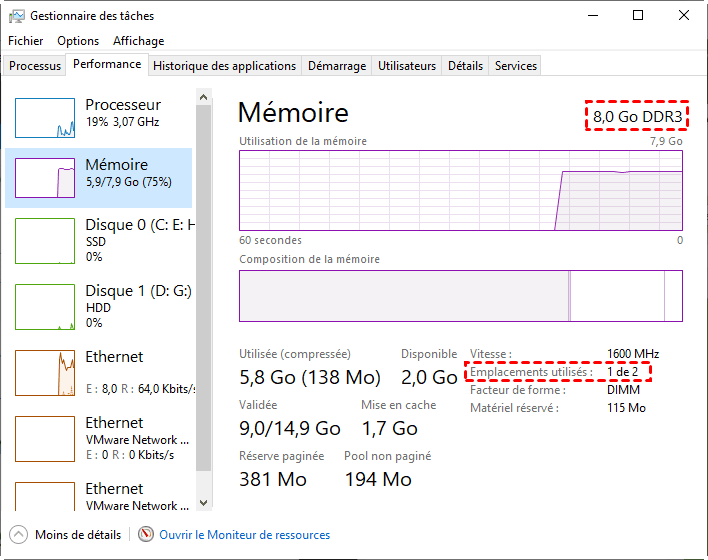
Avant cela, vous devez vérifier quel type de mémoire votre ordinateur utilise actuellement : ouvrez le Gestionnaire des tâches, cliquez sur "Performance". Le système vous indiquera le type de mémoire (comme DDR3) et le nombre d'emplacements utilisés. Achetez ensuite une RAM compatible et installez-la sur votre ordinateur.
Conclusion
C'est tout pour réparer le problème "Windows 11 RAM élevée". Si vous avez suffisamment de budget, vous pouvez également ajouter une barrette de mémoire supplémentaire à votre ordinateur, de sorte que, que vous exécutiez un logiciel ou jouiez à des jeux, les performances de Windows 11 restent en excellent état.

 AOMEI Partition Assistant
- Partitionner le disque dur/gérer les partitions sans effort
- Cloner le disque dur/migrer l'OS sans réinstaller
- Libérer de l'espace grâce à de multiples méthodes pour accélérer votre PC.
 100 % sûr
Mises à jour majeures de cet article
Mis à jour le 11 août 2025
Créé le 28 décembre 2013
