
 AOMEI Partition Assistant
Comment partitionner le disque dur avec GParted sur Windows Server ?
Comment partitionner le disque dur avec Gparted sur Windows Server ? Cet article va montrer les étapes détaillées et présenter un outil alternatif plus puissant pour vous satisfaire.

Par Eva / Mis à jour le 06/12/2024


Aperçu de GParted
GParted est une alternative open-source : Gnome Partition Editor, qui est sous licence GNU General Public License (GPL). Vous pouvez le télécharger à partir de nombreux sites web de logiciels célèbres. GParted fonctionne très bien avec les partitions RAID et NTFS. En utilisant GParted, on peut effectuer différentes opérations de gestion de partitions, y compris le déplacement et le redimensionnement des partitions.
Comment partitionner le disque dur avec GParted sur Windows Server ?
Parce que GParted est un programme open-source, vous l'utilisez à vos propres risques. Il est donc important de créer une bonne sauvegarde avant d'exécuter GParted. Un échec lors du partitionnement pourrait paralyser tout le serveur. De nombreux passionnés d'informatique aiment cette solution gratuite. Pour utiliser GParted, vous devez d'abord télécharger le fichier d'image de CD (.iso) de GParted Live pour ce programme. Il existe de nombreuses instructions sur la façon de trouver et de graver le fichier ISO de GParted, je les saute donc ici.
Dans cet exemple, vous apprendrez à utiliser GParted pour redimensionner une partition Windows
1. Démarrez votre PC à partir du support amorçable contenant les fichiers d'image GParted. Ensuite, toutes les partitions apparaîtront sur l'interface principale.
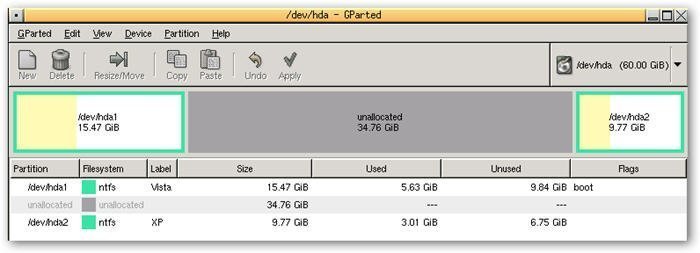
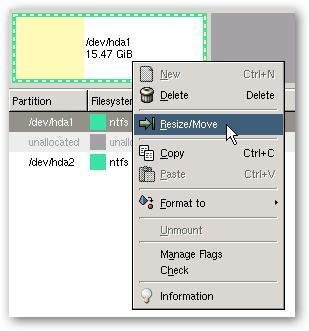
2. Cliquez avec le bouton droit sur la partition que vous souhaitez redimensionner et sélectionnez "Redimensionner/Déplacer".
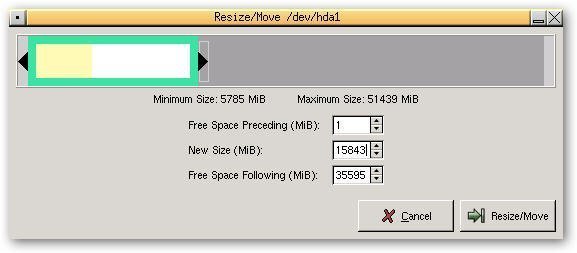
3. Redimensionnez la partition en la faisant glisser vers la gauche ou la droite. Lorsque c'est terminé, cliquez sur "Redimensionner/Déplacer".
4. Cliquez sur "Appliquer" pour valider l'opération en attente.
Comment partitionner le disque dur sur Windows Server avec un logiciel plus puissant ?
Comme vous pouvez le voir ci-dessus, GParted est un outil très compliqué pour les novices en informatique. Beaucoup de gens ne savent même pas comment graver le fichier ISO correctement. À la place, je pense qu'il vaut mieux trouver un autre logiciel tiers de partitionnement de serveur pour remplacer GParted. Ici, je vous recommande d'essayer AOMEI Partition Assistant Server, qui prend en charge Windows Server 2025/2022/2019/2016/2012(R2), etc. Il n'a pas de limites comme la Gestion de disques intégrée à Windows et est facile à utiliser, comme certaines solutions commerciales.
Ensuite, je vous montrerai comment utiliser AOMEI Partition Assistant Server pour partitionner le disque dur sur Windows Server.
2 solutions pour partitionner le disque dur avec AOMEI Partition Assistant Server
Solution 1
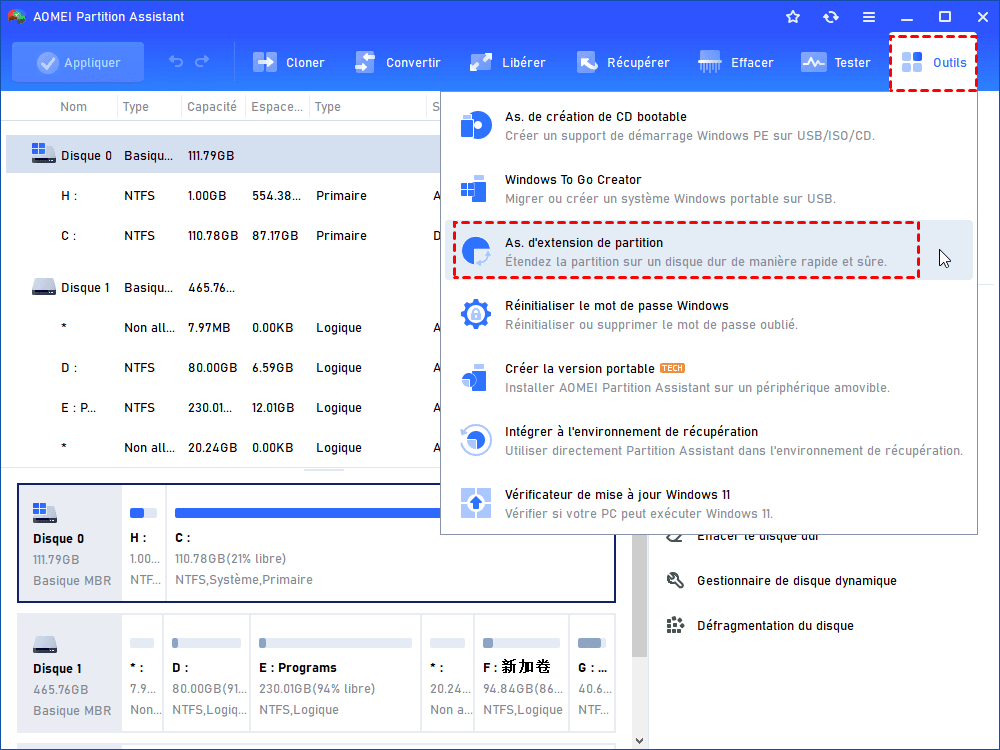
Étape 1 : Téléchargez la version Demo pour un essai gratuit, installez et ouvrez le programme, vous verrez son interface comme sur l'image suivante. Cliquez sur "Outils" dans la barre d'outils supérieure, et choisissez "Assistant d'extension de partition".
Étape 2 : Dans la fenêtre contextuelle, la première méthode est un assistant d'extension de partition système. Cliquez sur "Suivant" pour passer à l'étape suivante.
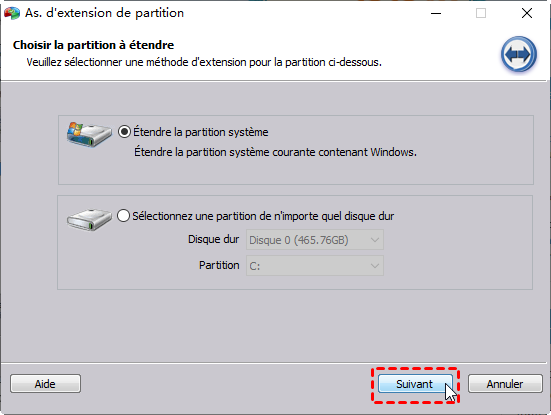
Étape 3 : Cliquez sur "Suivant" pour continuer.
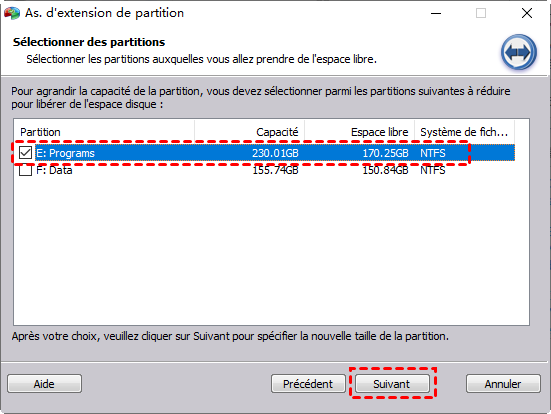
Étape 4 : Sélectionnez une partition pour prendre l'espace libre.
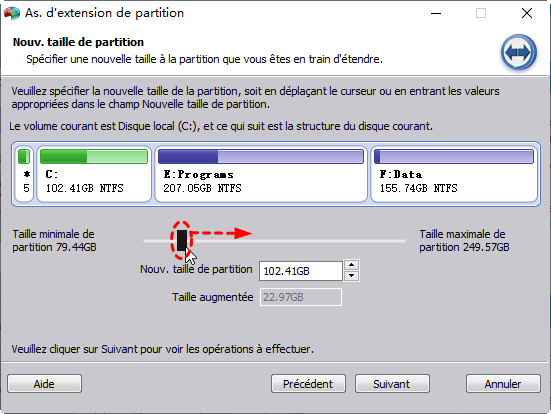
Étape 5 : Étendez la partition système en déplaçant le curseur.
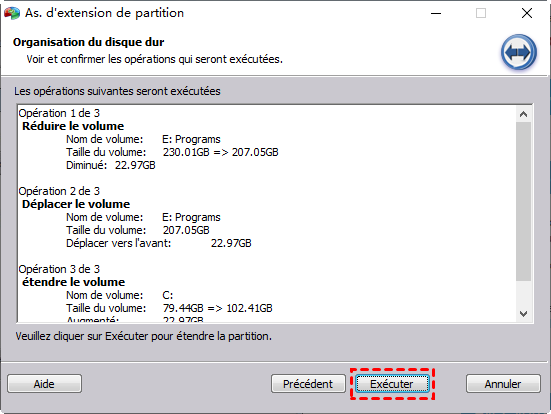
Étape 6 : Tout est OK, cliquez sur "Exécuter" pour valider les modifications.
Solution B
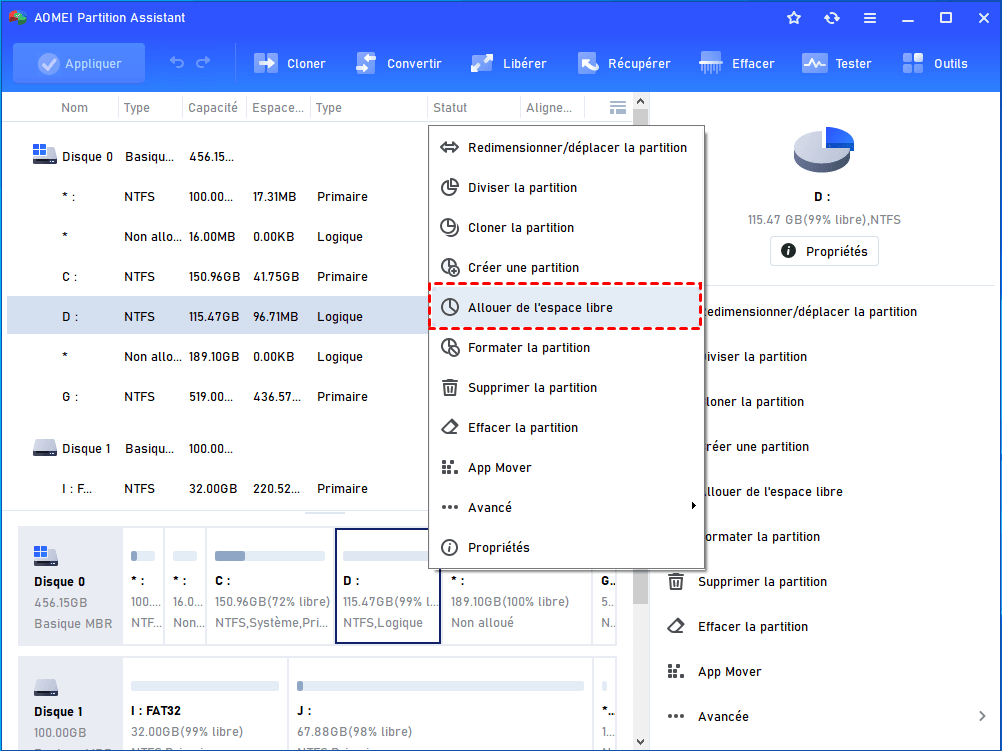
Étape 1 : Après avoir exécuté le programme, cliquez avec le bouton droit sur la partition possédant beaucoup d'espace libre et sélectionnez l'option "Allouer de l'espace libre".
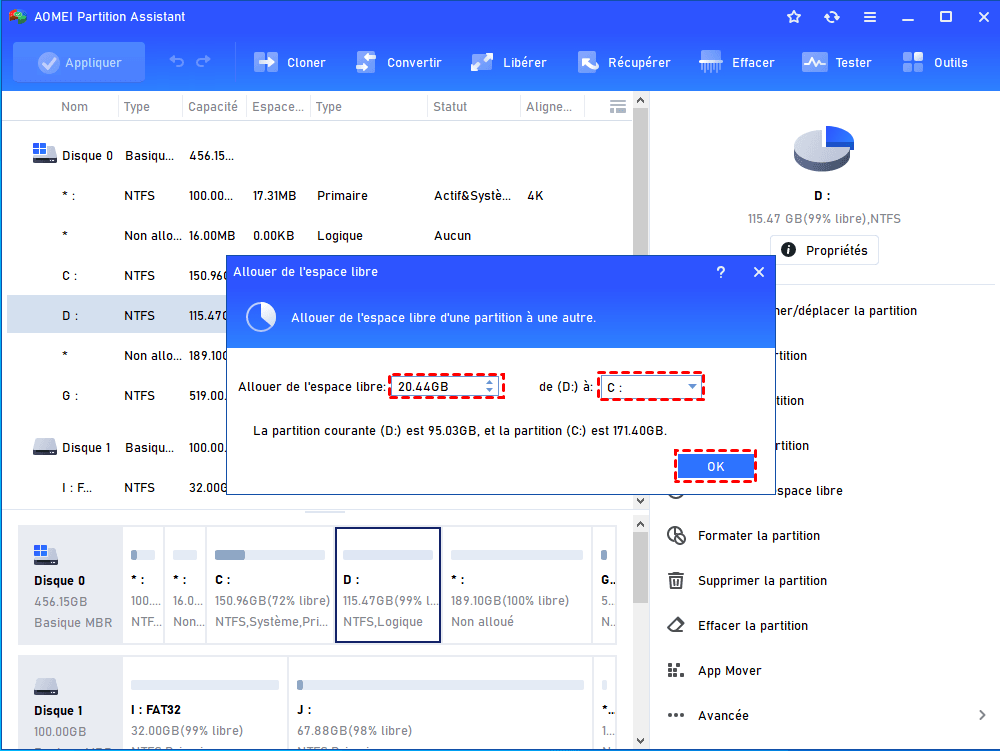
Étape 2 : Dans la fenêtre contextuelle, saisissez la valeur et sélectionnez C (partition système). Cliquez sur "OK" pour revenir à l'écran principal.
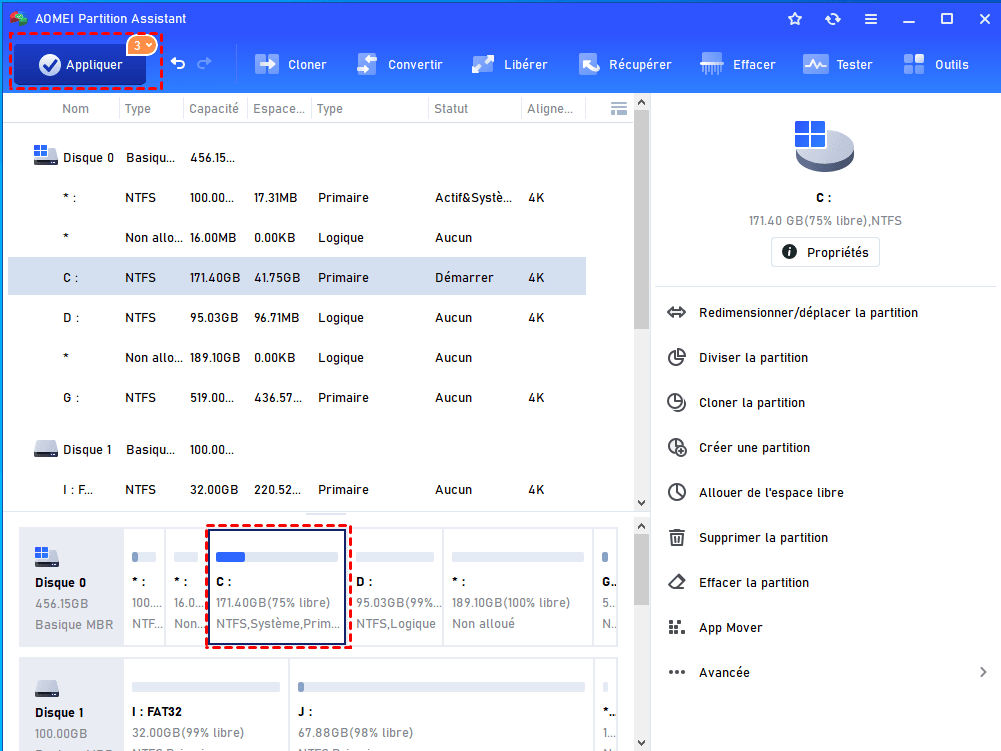
Étape 3 : Revenez au menu principal, cliquez sur "Appliquer" pour procéder si tout est bien.
Conclusion
Vous savez désormais comment partitionner le disque dur avec GParted, en outre, AOMEI vous fournit deux solutions pratiques. En comparant les deux solutions, je pense que la solution B est plus facile. En seulement quelques étapes, vous pouvez partitionner les partitions du disque dur sur Windows Server avec succès à l'aide de AOMEI Partition Assistant Server, et le système n'aura pas besoin d'être réinstallé ou redémarré, les données ne seront pas perdues. En outre, ce logiciel peut aussi déplacer des programmes sur un autre disque, migrer l'OS Server sur SSD/HDD, récupérer des fichiers supprimés et les partitions perdues, effacer le disque dur/partition, réinitialiser le mot de passe oublié du serveur, etc.
Par conséquent, je pense que AOMEI Partition Assistant Server peut parfaitement remplacer GParted.
