 AOMEI Partition Assistant
Apa arti [Clone Failed Error 9] pada Macrium Reflect? Bagaimana Cara Memperbaikinya?
Apa yang harus dilakukan ketika menghadapi Macrium Reflect clone failed error 9 atau kode lainnya? Setelah membaca, Anda akan belajar memperbaiki masalah tersebut bahkan mengetahui cara menangani masalah komputer umum.

Oleh Gia / diperbaharui oleh November 8, 2024


Kasus Pengguna: Macrium Reflect gagal mengklon error 9
Halo semuanya, baru gabung di forum ini! Senang bertemu dengan kalian semua di sini! Mungkin butuh bantuan dari para pakar di sini karena saya ini total pecandu komputer tapi mau mengganti HDD lama di laptop saya (Dell Inspiron 13, Windows 10). Saya menggunakan software Macrium Reflect untuk mengklon HDD ke SSD baru. Sebelum mengklon, saya melihat Macrium menunjukkan warna MERAH di salah satu dari 4 partisi (tidak besar, 502Mb). Saya mengabaikannya dan memulai proses pengklonan. Tapi kemudian muncul pesan error 9 dan prosesnya dianggap tidak selesai.
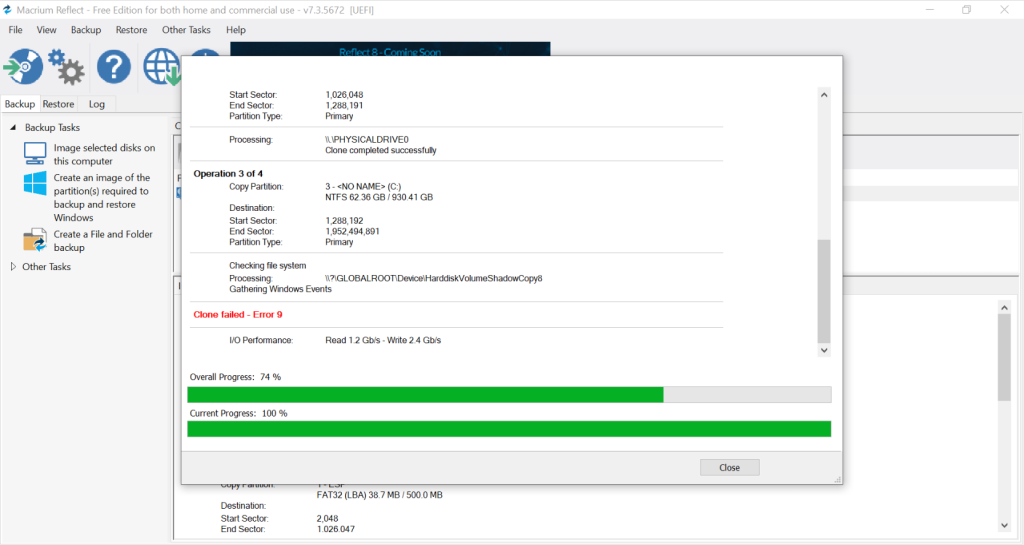
Kemunculan kode error 9 pada Macrium Reflect tidak jarang terjadi selama proses pengklonan. Kesalahan ini dengan kode gagal mengklon 9 dapat muncul dalam tiga bentuk berikut:
• Gagal mengklon - error 9
• Gagal mengklon - error 9 - Gagal membaca - 23 - Kesalahan data (pengecekan redundansi siklik)
Selain dari gagal mengklon error 9 pada Macrium Reflect, kemungkinan besar Anda juga akan menghadapi gagal mengklon error 0, error 8, baca gagal 13 pipa rusak, 0x8000ffff, akses ditolak, baca/tulis gagal 22, dll. Ketika mengalami masalah ini, jangan khawatir! Hari ini kami di sini untuk membantu Anda memahami penyebab masalah ini dan memberikan solusinya.
Apa arti gagal mengklon error 9 pada Macrium Reflect?
Pada umumnya, gagal mengklon error 9 pada Macrium Reflect menunjukkan adanya masalah selama proses pengklonan. Biasanya, ketika error ini muncul, itu bisa berarti:
Kesalahan gagal klon pada Macrium Reflect mungkin menunjukkan:
✍ Kabel yang longgar: Terkadang, kabel yang menghubungkan drive Anda tidak terpasang dengan aman. Pastikan kabel terhubung dengan benar dan coba lagi.
✍ Sektor buruk pada disk: Jika drive Anda memiliki beberapa area yang rusak dan Anda mengkloning drive dengan sektor buruk, proses salin akan berhenti. Sebaiknya perbaiki terlebih dahulu sektor-sektor tersebut.
✍ Berkas disk yang rusak: Jika drive tujuan memiliki berkas yang rusak, proses salin tidak akan berjalan dengan baik. Perbaiki berkas-berkas tersebut terlebih dahulu.
✍ Conflict perangkat lunak antivirus: Kadang-kadang, perangkat lunak antivirus dapat mengganggu proses salin. Untuk mengatasi hal ini, Anda dapat sementara mematikannya, menyalin data Anda, dan kemudian mengaktifkannya kembali untuk menjaga keamanan komputer Anda.
Troubleshoot kesalahan gagal klon pada Macrium Reflect
Berdasarkan petunjuk, kami akan memberikan solusi yang ditargetkan untuk memperbaiki kesalahan gagal klon pada Macrium Reflect error 9.
Solusi 1. Periksa koneksi kabel
Kabel yang rusak atau kendor dapat menyebabkan masalah saat menyalin data dari hard drive eksternal. Masalah ini dikenal sebagai kesalahan Macrium Reflect error 9, kadang-kadang disebut "gagal membaca 23." Biasanya terjadi ketika koneksi antara komputer Anda dan perangkat penyimpanan tidak berfungsi dengan benar.
Untuk mengatasi masalah ini, pertama, periksa bagian dalam komputer Anda untuk memastikan koneksi stabil. Jika Anda melihat kotoran atau debu di tempat mereka terhubung, pastikan untuk membersihkannya. Selain itu, jika masalah tetap berlanjut setelah mengkonfirmasi koneksi, pertimbangkan untuk menggunakan kabel baru untuk menghubungkan perangkat Anda ke komputer Anda karena kabel dapat cepat aus.
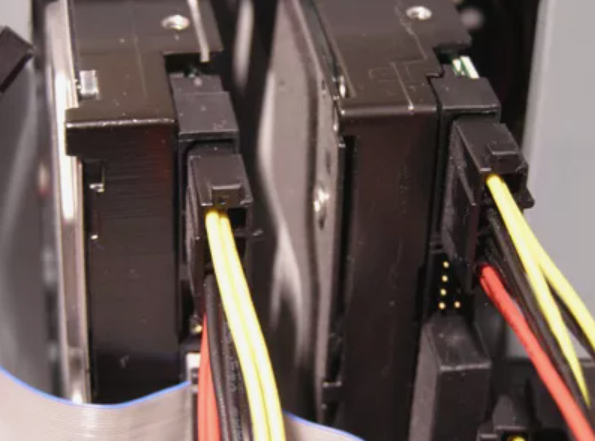
Setelah memastikan koneksi stabil, Anda dapat melanjutkan proses penyalinan data. Jika koneksi terlihat baik tetapi Anda masih mengalami masalah, ada langkah-langkah pemecahan masalah yang dapat Anda lakukan untuk memperbaikinya.
Solusi 2. Periksa sektor buruk pada hard drive Anda
Kesalahan Macrium Reflect 9/0/8/23 dapat muncul dari masalah pada disk. Sebagai langkah pertama, periksa disk tersebut untuk menemukan kemungkinan masalah. Jika masalah berkaitan dengan pemulihan data, periksa disk sumber; untuk penyimpanan data, perhatikan disk tujuan.
Namun, menggunakan baris perintah bisa kompleks dan berisiko menyebabkan crash sistem atau konsekuensi serius lainnya. Untuk memudahkan dan lebih aman, kami merekomendasikan untuk mempertimbangkan menggunakan alat yang ramah pengguna seperti AOMEI Partition Assistant. Ini adalah ahli pemecahan masalah komputer profesional yang dapat menangani banyak situasi sulit dalam penggunaan PC sehari-hari.
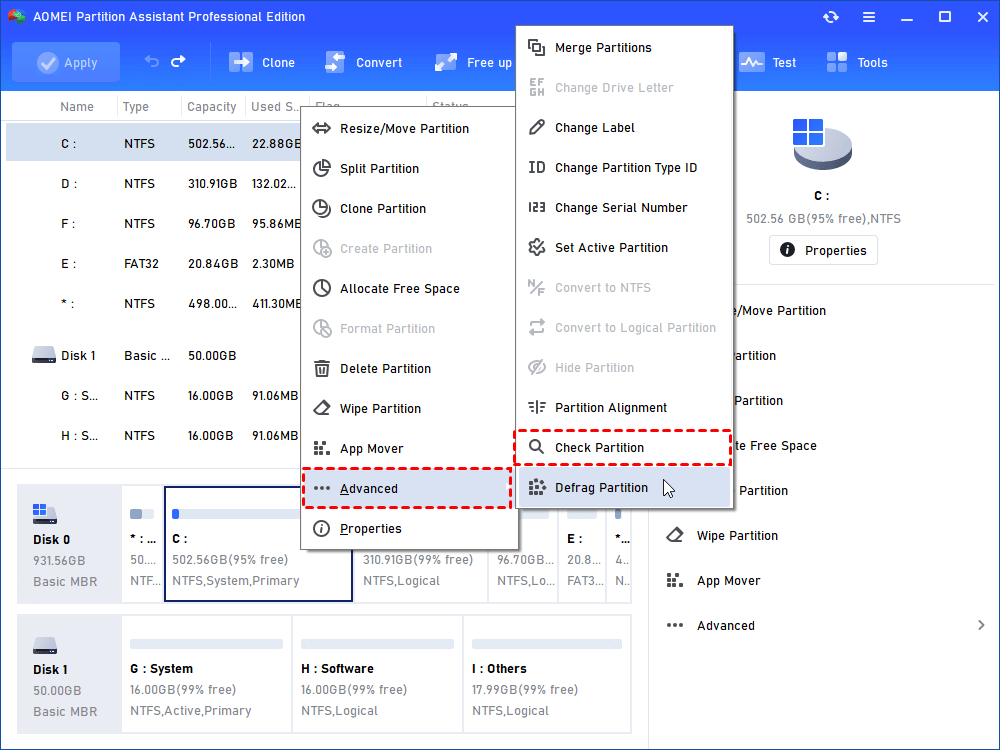
Langkah 1. Pilih partisi yang ingin Anda periksa, klik kanan dan pilih "Advanced" > "Check Partition".
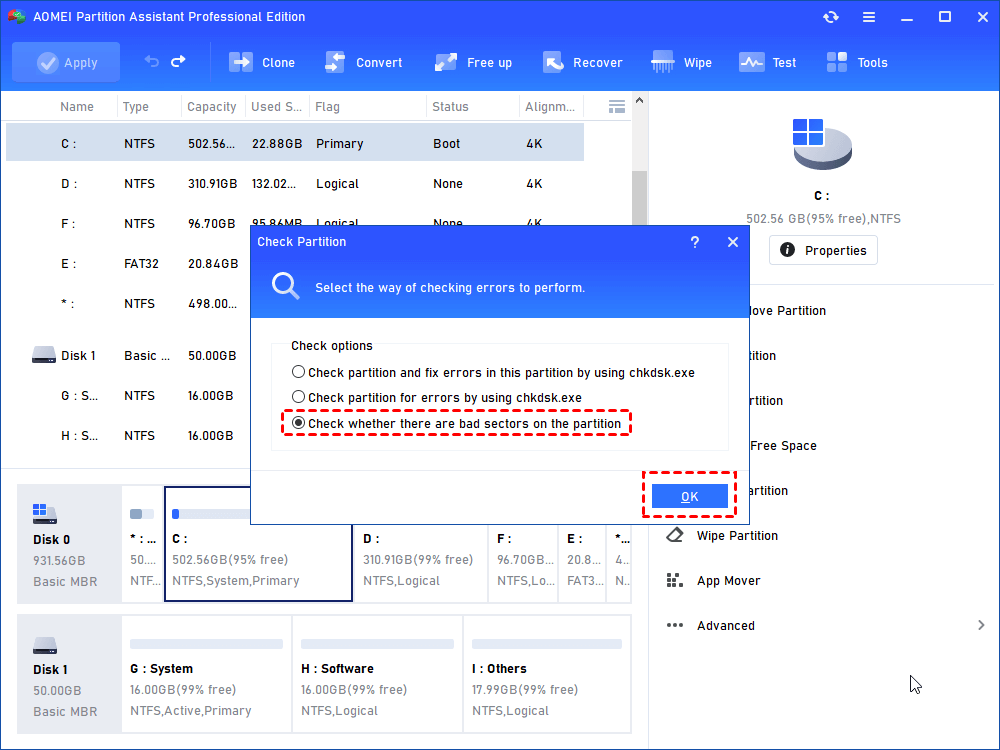
Langkah 2. Terdapat tiga pilihan, cukup pilih yang terakhir "Periksa apakah ada sektor rusak pada partisi". Dan klik "OK" untuk melanjutkan ke langkah berikutnya.
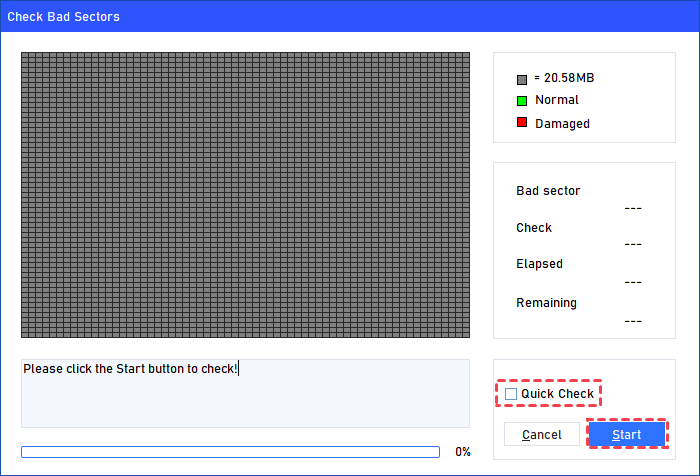
Langkah 3. Klik "Start" untuk memeriksa sektor-sektor rusak. Akan ditampilkan jumlah dan waktu yang tersisa. Untuk pemindaian yang lebih cepat, gunakan "Quick Check". Setelah itu, Anda dapat melihat kedua sektor normal dan rusak.
Perbaikan 3. Nonaktifkan perangkat lunak antivirus
Program antivirus memberikan perlindungan waktu nyata untuk melindungi PC Anda dari serangan virus dan malware. Namun, ada kalanya program antivirus salah mengidentifikasi Macrium Reflect, sebuah alat yang berguna, sebagai ancaman potensial. Hal ini dapat mengganggu operasi Macrium Reflect, sehingga muncul pesan kesalahan seperti Kesalahan Macrium Reflect 9, Kesalahan Macrium Reflect 8, atau kesalahan 0. Untuk mengatasi masalah ini, Anda perlu temporary menonaktifkan perangkat lunak antivirus Anda. Anda dapat mengikuti langkah-langkah berikut untuk mematikan program antivirus ini.
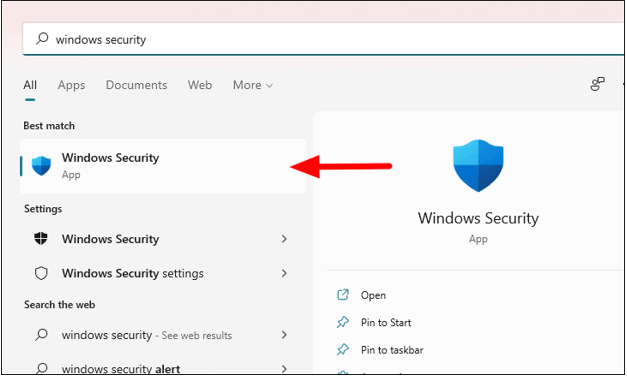
Langkah 1: Di Windows 11/10, klik ikon pencarian, cari Windows Security, dan buka.
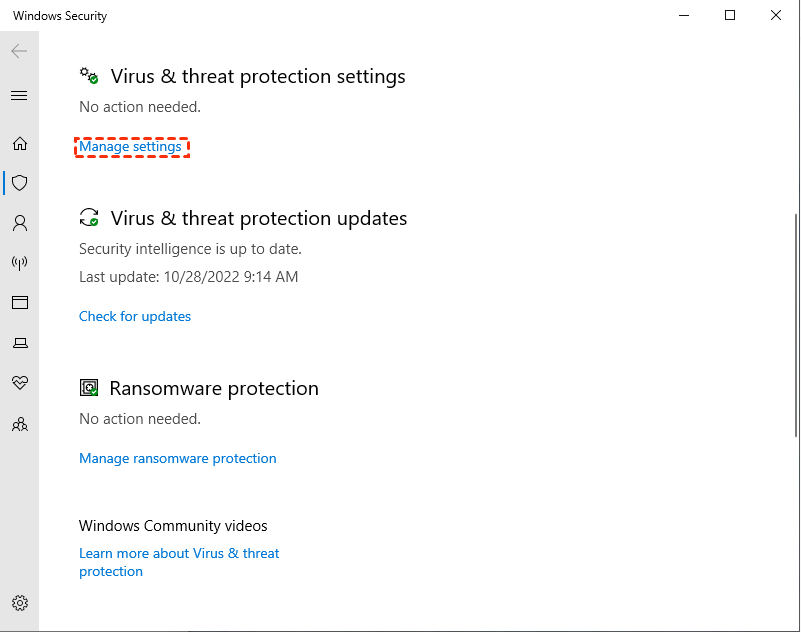
Langkah 2: Klik pada Proteksi Virus & ancaman, lalu pilih Kelola pengaturan di bawah Pengaturan Proteksi Virus & ancaman.
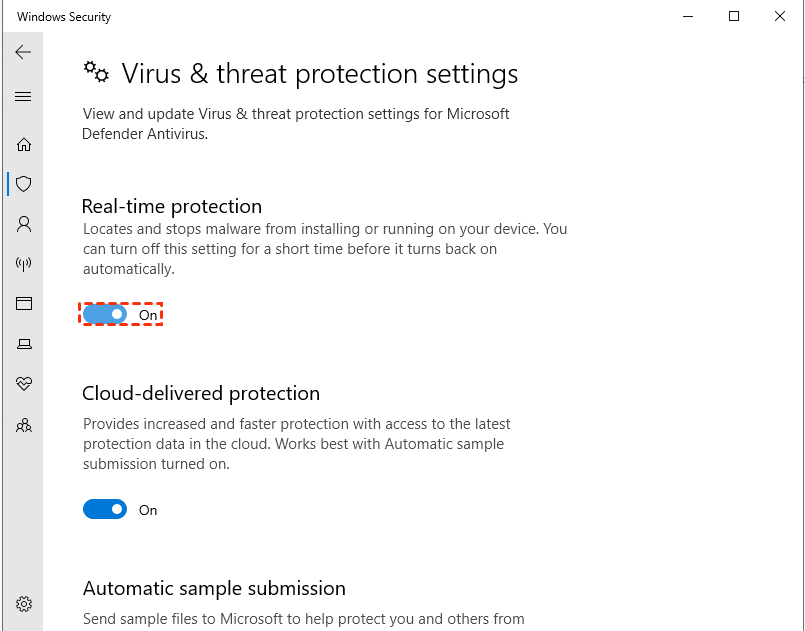
Langkah 3: Matikan perlindungan waktu nyata dengan mengubah opsi dari Aktif.
Alternatif terbaik dari Macrium Reflect untuk kloning disk
Jika Anda masih kesulitan dalam memecahkan kesalahan 9 setelah mengikuti metode yang disebutkan. AOMEI Partition Assistant yang telah diunduh juga dapat membantu dalam kloning disk. Ini adalah alat yang berguna yang dapat menggandakan drive besar atau kecil Anda secara cerdas.
Lebih lanjut, Anda memiliki fleksibilitas untuk memutuskan data apa yang ingin Anda salin, baik itu bagian tertentu atau seluruh disk, tergantung pada kebutuhan Anda.
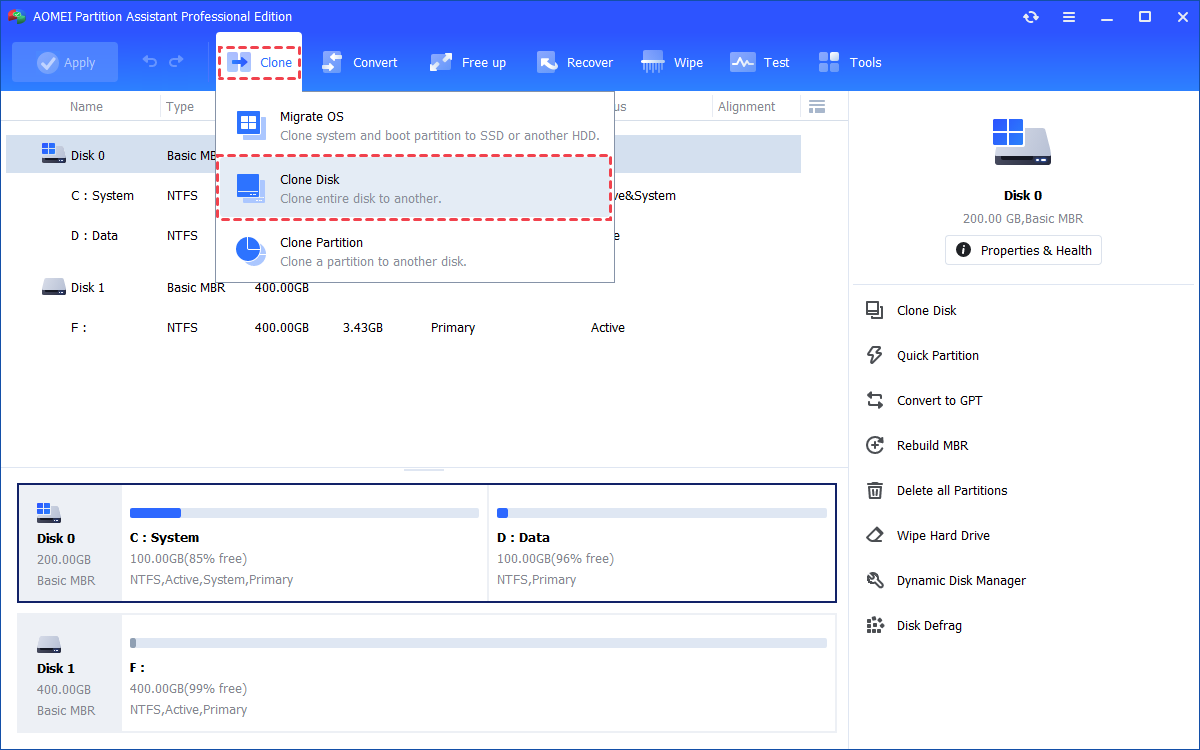
Langkah 1. Instal dan jalankan AOMEI Partition Assistant, klik tab utama "Klon" dan pilih "Klon Disk". (Anda juga dapat mengklik kanan Disk yang ingin Anda klon dan pilih alat "Klon Disk" untuk menjalankan kloning disk.)
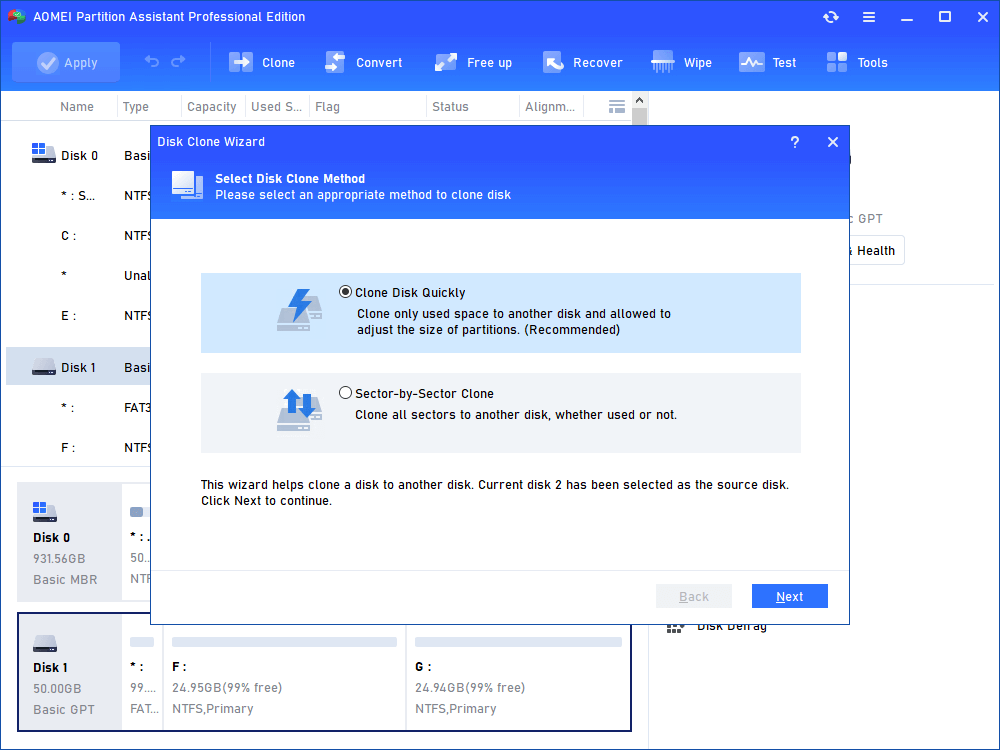
Langkah 2. Pilih hard disk yang perlu Anda klon sebagai sumber disk dan klik "Berikutnya".
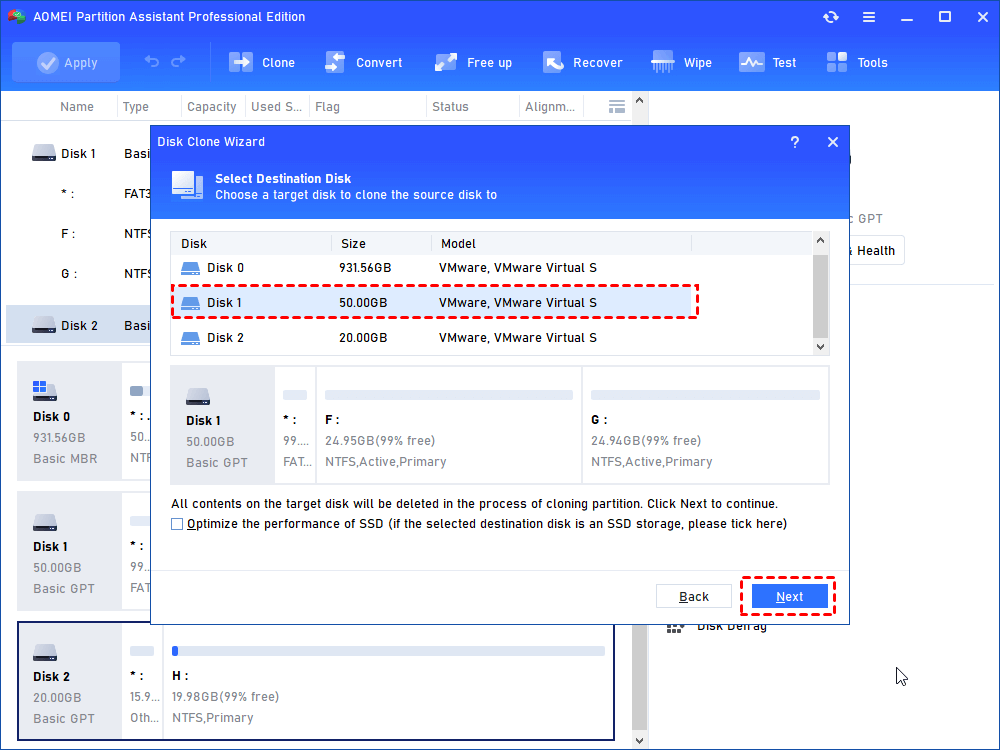
Langkah 3. Pilih disk tujuan untuk meletakkan data dari sumber disk, lalu klik "Berikutnya".
Langkah 4. Kemudian, Anda akan masuk ke antarmuka Konfirmasi di mana Anda dapat memeriksa disk sumber dan tujuan. Setelah semuanya diatur, Anda dapat mengklik tombol "Konfirmasi" untuk melanjutkan.
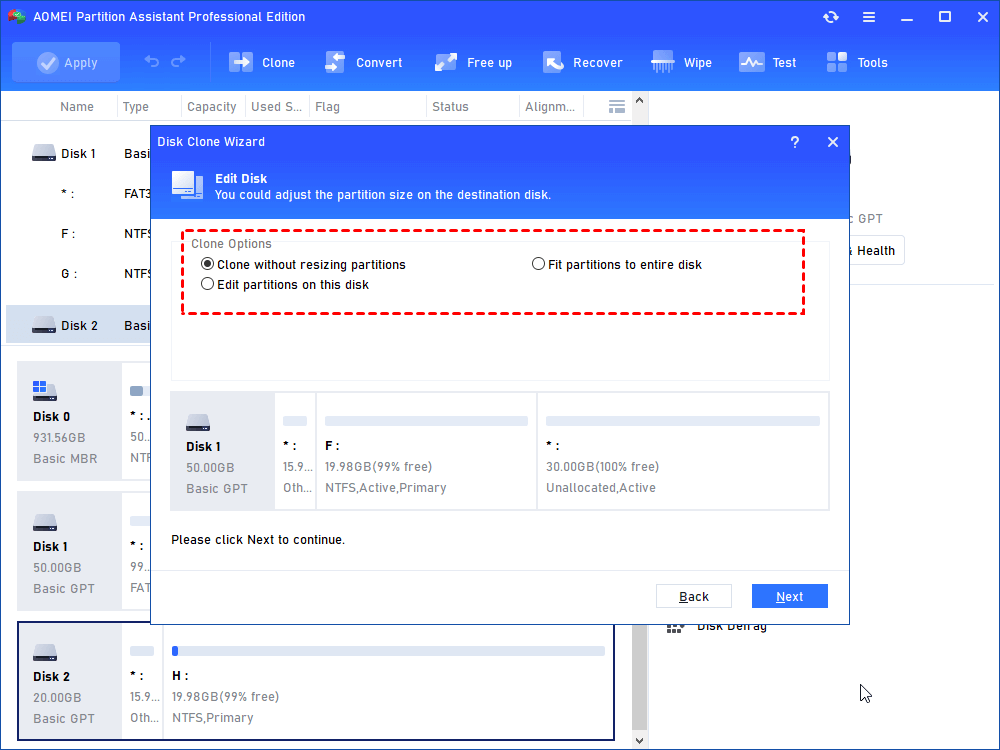
Di pojok kiri bawah jendela, Anda dapat mengklik tombol "Pengaturan" untuk menyesuaikan ukuran partisi pada disk tujuan. Ada tiga opsi untuk Anda:
- Klon tanpa mengubah ukuran partisi: semua partisi akan dikloning ke disk tujuan dengan ukuran partisi asli. Opsi ini tersedia ketika disk tujuan lebih besar dari disk sumber. Jika lebih kecil, opsi ini akan tergantung.
- Pas partisi ke seluruh disk: semua partisi akan dikloning ke disk tujuan dan mengambil kapasitas penuh sesuai proporsi ukuran partisi asli.
- Ubah partisi di disk ini: Anda dapat mengubah ukuran setiap partisi pada disk tujuan sesuai kebutuhan.
Setelah menyelesaikan penyesuaian, silakan klik "Simpan".

Catatan:
- Anda dapat mencentang "4k alignment" untuk meningkatkan kecepatan pembacaan dan penulisan SSD jika disk tujuan yang dipilih adalah penyimpanan SSD.
- Semua data pada disk tujuan yang dipilih akan dihapus setelah Anda menyimpan operasi ke disk fisik. Jika ada data penting pada drive tujuan, harap membuat cadangan terlebih dahulu.
- Jika Anda mengkloning ke SSD yang lebih kecil, opsi pertama akan tergantung. Jika Anda memilih Clone Sektor demi Sektor, tidak dapat mengubah ukuran pada disk tujuan.
Langkah 5. Anda dapat melihat pratinjau operasi kloning disk dengan melihat "Operasi yang Tertunda". Untuk menerapkan "Operasi yang Tertunda", silakan klik "Terapkan" dan "Lanjutkan".
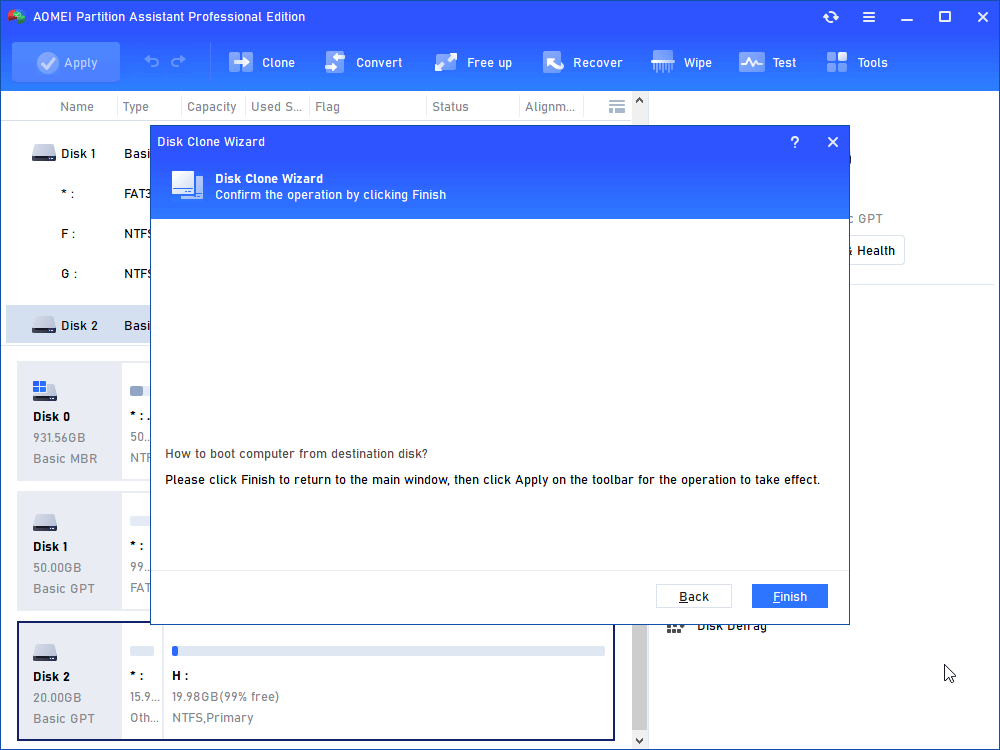
Langkah 6. Proses cloning akan dimulai dan Anda dapat memeriksa proses cloning.
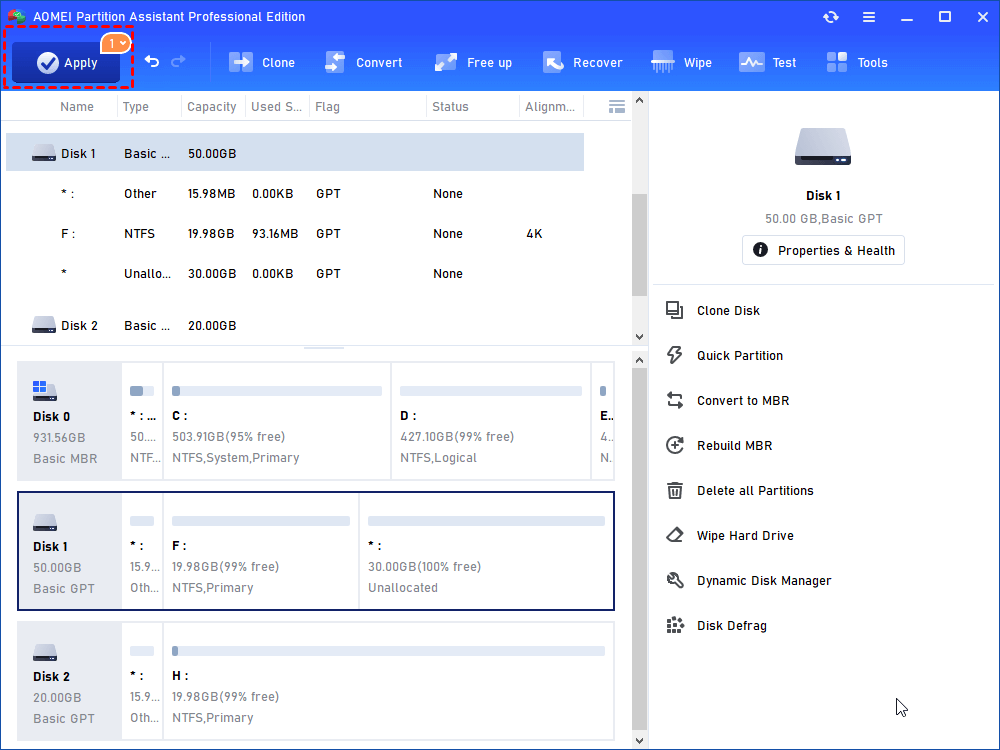
Setelah berhasil menyalin hard drive Anda, untuk mem-boot dari SSD yang telah diclon, Anda dapat me-reboot komputer Anda dan masuk ke BIOS untuk mengubah prioritas boot.
Ringkasan
Kesalahan 9 dalam klona Macrium Reflect dapat diperbaiki dengan metode yang disediakan dalam sebagian besar kasus. Selama proses tersebut, kita dapat menemukan AOMEI Partition Assistant sebagai alat yang serba guna yang dapat mengatasi banyak masalah. Jika Anda ingin dengan mudah mengelola hard drive Anda pada perangkat Windows Server, silakan pilih Edisi Server.
