 AOMEI Partition Assistant
Bagaimana Cara Mengkloning Hard Drive PS4 ke SSD tanpa Kehilangan Data
Tahukah Anda cara mengkloning hard drive PS4 ke SSD tanpa kehilangan data ketika kapasitas PS4 Anda penuh atau pengalaman bermain game tidak baik? Cara termudah adalah melakukannya melalui alat kloning disk profesional seperti AOMEI Partition Assistant. Dapatkan panduan langkah demi langkah sekarang!

Oleh Gia / diperbaharui oleh December 6, 2024


Apakah Anda dapat mengkloning hard disk PS4?
"Menurut informasi forum/website untuk meningkatkan penyimpanan PS4 disk, saya disarankan untuk mencadangkan data ke perangkat penyimpanan USB, menginstal firmware, memulihkan data. Untuk menyederhanakan proses, apakah saya dapat menggunakan alat pengklonan disk untuk mengkloning HDD 500gb ke SSD 2TB, kemudian menginstal disk baru ke PS4 dan siap untuk dimainkan?"
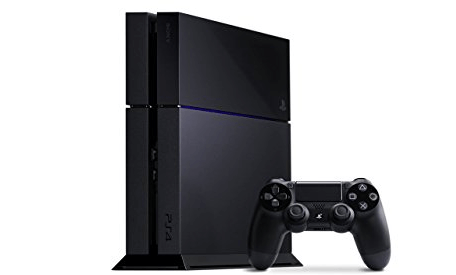
Apakah Anda dapat mengkloning hard disk PS4? Ya, Anda dapat mengkloning hard drive PlayStation4 Anda tanpa keraguan. Yang Anda butuhkan adalah mengeluarkan hard disk dari konsol PS4 dan menghubungkannya ke komputer menggunakan kabel USB. Kemudian, cari utilitas pengklonan untuk mengkloning hard disk PS4 Anda.
Mengapa perlu mengkloning hard disk PS4 ke SSD?
Diketahui bahwa PS4 memiliki kapasitas penyimpanan 500GB. Setelah penggunaan yang lama, semakin banyak game yang akan disimpan di hard disk, meninggalkan ruang yang lebih sedikit untuk game di masa depan. Oleh karena itu, Anda mungkin ingin meningkatkan PS4 500GB menjadi 1TB untuk menyimpan lebih banyak game atau meningkatkan performa.
Jika Anda tidak ingin menginstal ulang semua game setelah upgrade, cara terbaik adalah mengkloning hard disk PS4 ke SSD yang memiliki kecepatan lebih tinggi dibandingkan HDD. Hal ini dapat secara signifikan mengurangi waktu muat dan membuat PS4 Anda berjalan lebih lancar.
Selain itu, jika Anda menemukan bahwa hard disk di PS4 mengalami masalah, mengganti hard disk PS4 harus menjadi pilihan yang ideal.
Freeware Terbaik untuk mengkloning hard disk PS4
Untuk menyelesaikan tugas pengklonan, Anda dapat menggunakan perangkat lunak pengklonan disk profesional seperti AOMEI Partition Assistant Standard. Ini adalah pengklon hard disk gratis namun powerful yang dapat membantu Anda mentransfer semua data dari hard disk PS4 ke SSD baru. Dan keunggulannya yang menakjubkan dapat memenuhi berbagai kebutuhan Anda dalam pengklonan disk.
◤ Hanya dapat menyalin ruang yang digunakan ke disk lain atau menyalin sesuai sektor. Pemilihan metode kloning tergantung pada kebutuhan Anda.
◤ Mendukung kloning hard drive yang lebih besar ke yang lebih kecil. Jika SSD yang disiapkan lebih kecil dari yang diharapkan, Anda masih dapat menyelesaikan proses kloning melalui fitur ini.
◤ Tersedia untuk melakukan penyesuaian 4K. Penyesuaian partisi SSD adalah cara yang baik untuk meningkatkan kecepatan baca dan tulis SSD Anda.
Cara langkah demi langkah untuk mengkloning hard drive PS4 ke SSD
Sebelum mengganti hard drive PS4, pastikan Anda telah menyiapkan hal-hal berikut ini dengan baik:
★SSD yang lebih besar yang diformat dengan sistem file FAT32 atau exFAT. Hal ini karena PS4 hanya mendukung kedua sistem file tersebut. Jadi jika SSD yang disiapkan tidak, silakan mengonversi sistem file terlebih dahulu.
★ Adapter SATA-to-USB.
★ Komputer yang menjalankan Windows 11/10/8.1/8/7/Vista/XP.
★ Keluarkan hard drive dari PS4 dan hubungkan baik hard drive maupun SSD tujuan ke komputer yang sedang digunakan. Pastikan keduanya dapat dikenali oleh sistem komputer Anda.
Setelah semuanya siap, Anda dapat mengunduh secara gratis AOMEI Partition Assistant Standard di komputer Anda dan mengikuti panduan langkah demi langkah untuk menyalin hard drive PS4 ke SSD.
Langkah 1. Pasang dan jalankan AOMEI Partition Assistant, klik "Klon" pada antarmuka utama, dan pilih "Klon Disk".

Langkah 2. Pilih hard drive PS4 sebagai disk sumber dan klik "Next".

Langkah 3. Pilih solid-state drive baru sebagai disk tujuan, lalu klik "Lanjut".

Langkah 4. Kemudian, Anda dapat memeriksa disk sumber dan tujuan dalam jendela berikut atau menggantinya dengan "Sector to Sector clone", dan klik tombol "Konfirmasi" untuk melanjutkan jika tidak ada masalah.

Di sini, Anda juga dapat mengklik tombol "Pengaturan" untuk menyesuaikan ukuran partisi pada disk tujuan atau mencentang "4k alignment" untuk meningkatkan kecepatan membaca dan menulis SSD.

Langkah 5. Setelah kembali ke antarmuka utama, periksa operasi tertunda dan klik "Terapkan" dan "Lanjutkan" untuk mengkloning hard drive PS4 ke SSD.

Langkah 7. Setelah proses pengklonan selesai, Anda akan mendapatkan hard drive baru dengan semua game Anda di dalamnya, Anda dapat menginstal ulang SSD ke konsol game PS4 Anda untuk mulai menikmati disk baru. Itulah semua langkah tentang cara mengkloning hard drive PS4 ke SSD tanpa kehilangan data.
Kesimpulan
Seperti yang Anda lihat, dengan bantuan AOMEI Partition Assistant Standard, Anda dapat dengan mudah mengkloning hard drive PS4 ke SSD tanpa kehilangan data apa pun. Jika Anda ingin menjual hard drive lama setelah mengganti, jangan lupa membersihkan hard drive PS4, yang juga dapat diwujudkan oleh perangkat lunak AOMEI.
Selain itu, jika Anda meng-upgrade ke edisi Professional, Anda dapat menikmati fitur yang lebih berguna seperti memulihkan partisi yang hilang, mengonversi MBR menjadi GPT tanpa menghapus partisi, memindahkan program atau file dari drive C ke drive D, dll.
