Dengan AOMEI Partition Assistant Standard yang gratis, Anda dapat dengan mudah mengklon partisi ke drive atau disk lain di Windows 11, 10, 8, 7. Ini juga memungkinkan Anda untuk mengklon drive C ke drive lain secara efektif.
Perangkat lunak gratis untuk mengklon partisi ke hard drive lain di PC Windows
Bacaan lebih lanjut: menyalin partisi ke drive lain menggunakan CMD
Berbeda dengan mengklon seluruh disk, menyalin partisi adalah proses migrasi hanya partisi tertentu (sebagian dari seluruh disk, bukan seluruh disk) ke partisi atau SSD/HDD lainnya. Secara umum, Anda dapat menikmati manfaat berikut dari operasi ini.
• Mencadangkan data penting: Tidak peduli apakah Anda berencana menyalin partisi sistem atau partisi data ke SSD/HDD; Anda dapat membuat cadangan yang tepat dari data yang disimpan di partisi yang dipilih.
• Menghindari sektor rusak: Jika disk yang berisi partisi yang dipilih mengalami beberapa sektor rusak, Anda dapat menyalin partisi penting ke disk lain untuk menghindari sektor rusak.
• Transfer data secara cepat: Ketika semua data penting disimpan di satu partisi, atau Anda hanya ingin mempertahankan partisi ini selama penggantian disk, menyalin partisi akan membantu mentransfer data lebih cepat daripada menyalin seluruh disk atau menyalin file satu per satu.
Jika Anda berencana menghapus partisi, memformat partisi, memperkecil partisi, atau memperluas partisi, alat bawaan Windows seperti Disk Management dan Diskpart dapat sangat membantu. Tetapi untuk mengklon partisi, Anda perlu menggunakan utilitas pihak ketiga karena Windows belum menawarkan fungsi seperti itu. AOMEI Partition Assistant Standard adalah alat yang hebat untuk menyalin partisi ke hard drive lain di Windows 11/10/8/7 dan Windows XP/Vista semua edisi.
Perangkat lunak partisi disk gratis ini menyediakan dua metode salinan:
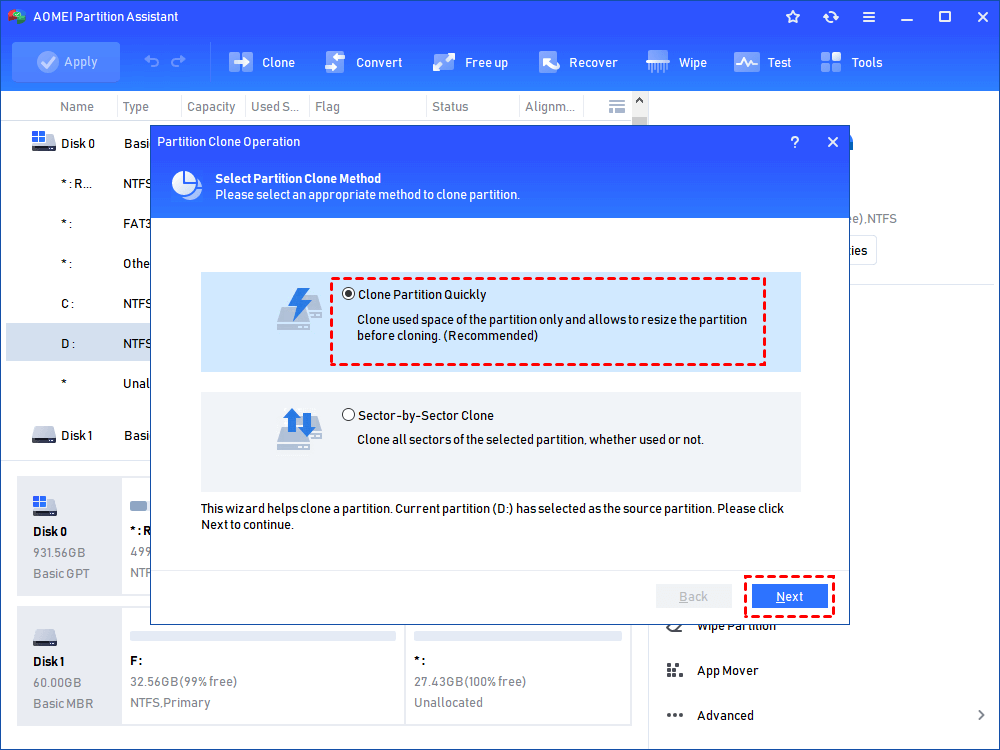
● Salin Partisi Cepat (berkas per berkas): hanya menyalin semua berkas yang ada dari partisi sumber ke disk tujuan.
● Salin Sektor-ke-Sektor (salinan lengkap): menyalin baik semua berkas yang tersedia maupun berkas yang hilang/terhapus dari partisi sumber ke disk tujuan.
Sekarang Anda bisa mengunduh AOMEI Partition Assistant dan mempelajari cara menyalin partisi ke partisi lain dalam lima langkah.
▶Sebelum melanjutkan, perhatikan hal-hal berikut:
1. Hanya ruang tidak teralokasi yang dapat dipilih sebagai tempat tujuan untuk menyimpan partisi sumber. Jadi jika tidak ada ruang seperti itu, silakan buat terlebih dahulu dengan memperkecil partisi yang ada atau menghapus partisi yang tidak digunakan.
2. Ruang tidak teralokasi harus sama dengan atau lebih besar dari ruang yang digunakan pada drive sumber jika Anda memilih "Salin Partisi Cepat". Untuk "Salin Sektor-ke-Sektor", ruang kosong harus sama dengan atau lebih besar dari drive asli.
3. Silakan tutup program yang sedang berjalan di partisi yang akan Anda salin, jika tidak, operasi penyalinan partisi ini akan dilakukan dalam Mode PreOS.
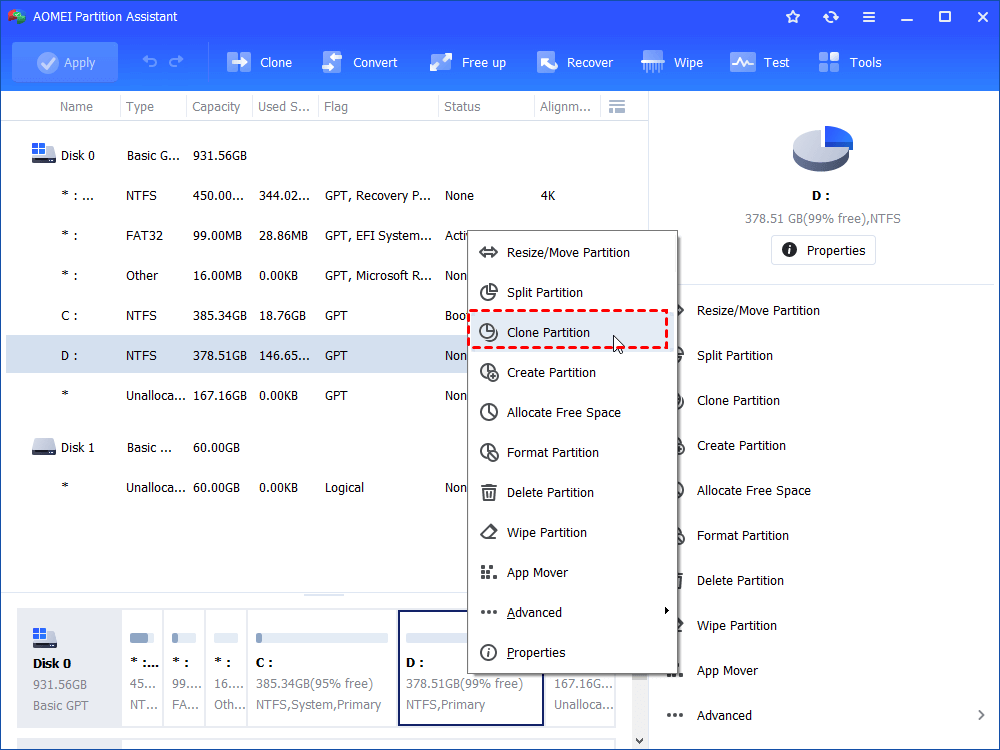
Langkah 1. Install dan jalankan AOMEI Partition Assistant Standard, klik kanan pada partisi yang ingin Anda salin ke drive lain dan pilih "Clone Partition".
Langkah 2. Pada jendela ini, terdapat dua cara yang berbeda untuk menyalin partisi. Pilih salah satu sesuai kebutuhan Anda, kemudian klik "Next".
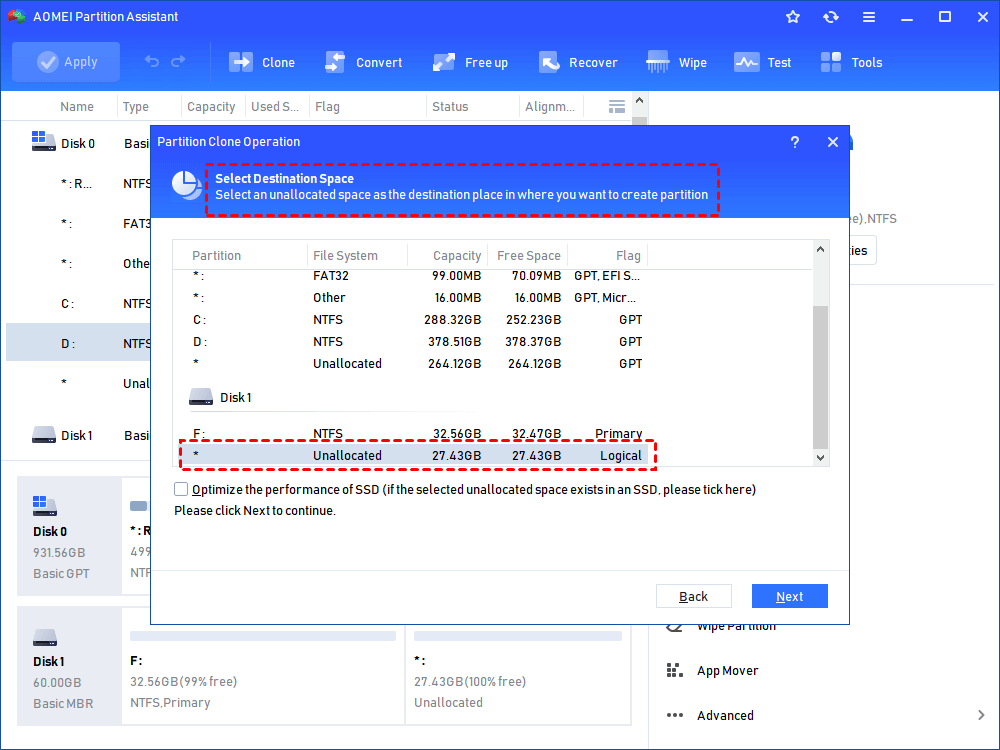
Langkah 3. Pilih ruang tidak teralokasi untuk menyimpan salinan partisi yang dipilih, lalu klik "Lanjutkan" untuk melanjutkan. Jika Anda sedang menyalin partisi ke drive SSD, Anda dapat mencentang opsi "Optimalkan kinerja SSD".
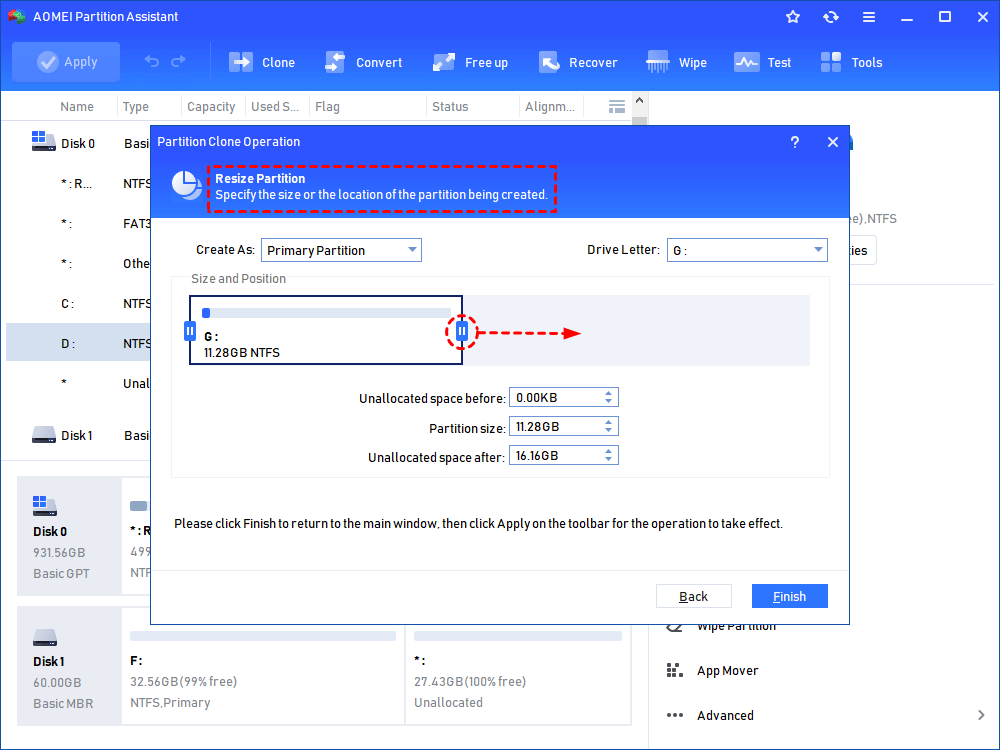
Langkah 4. Di jendela yang muncul, Anda dapat mengubah ukuran partisi sesuai keinginan, atau Anda dapat mempertahankan pengaturan default dan klik "Selesai".
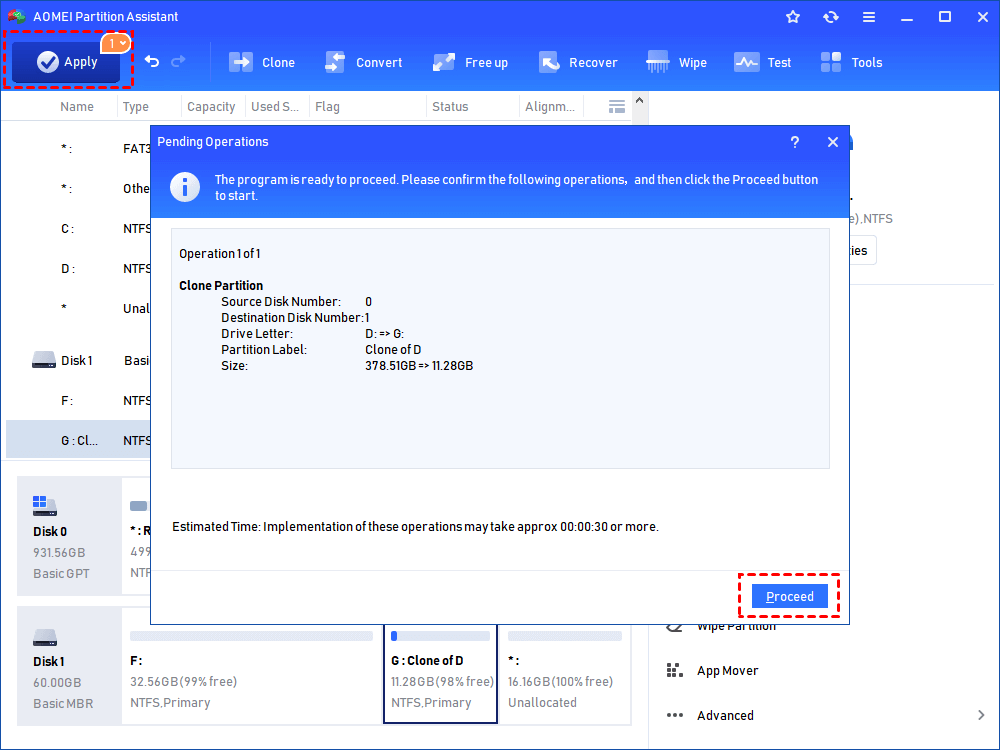
Langkah 5. Di antarmuka utama, Anda dapat melihat pratinjau hasilnya. Jika Anda puas dengan itu, klik "Terapkan" dan "Lanjutkan" untuk menjalankan operasi ini.
▶Catatan:
1. Untuk mengcopy drive C ke drive lain dan mem-boot dari drive yang telah diclone, edisi Standar hanya mendukung pengkloningan boot drive dari MBR ke MBR disk. Jika Anda mencoba untuk mengcopy partisi OS dari MBR ke GPT (Jika Anda ingin mengupgrade ke Windows 11, ini mungkin diperlukan), GPT to GPT, GPT to MBR, harap upgrade ke versi Professional.
2. Untuk mengkloning partisi ke hard drive lain dalam Windows Server 2003, 2008 (R2), 2012 (R2), 2016, 2019, 2022, silakan cek AOMEI Partition Assistant Server.
Selain menggunakan alat pengkloningan partisi profesional untuk mengcopy partisi, Anda juga dapat menggunakan perintah xcopy untuk mengcopy file dan direktori, termasuk subdirektori dari satu partisi ke partisi lainnya. Lihat bagaimana menggunakan perintah xcopy untuk mengkloning partisi:
Langkah 1. Klik "Start" dan ketik "cmd". Klik kanan pada "cmd" dan pilih "Run as administrator".
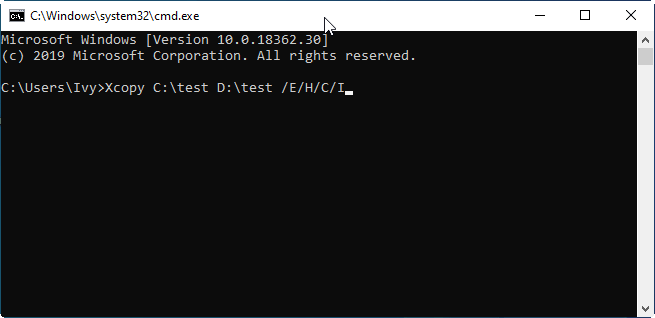
Langkah 2. Ketik "xcopy c:\ f:\ /s /e /h /i /c /y" dan tekan Enter untuk mengcopy semua file dan subdirektori (termasuk subdirektori kosong, file sistem, atau file tersembunyi) dari partisi C ke partisi F. Ganti huruf drive berdasarkan situasi Anda.
Parameter di atas memiliki arti sebagai berikut:
/s: mengcopy direktori dan subdirektori kecuali yang kosong. Jika Anda menghilangkan "/s", xcopy akan bekerja dalam satu direktori.
/e: mengcopy semua subdirektori, termasuk yang kosong.
/h: mengcopy file tersembunyi dan sistem.
/i: memaksa xcopy untuk menganggap bahwa tujuan adalah sebuah direktori
/c: memaksa xcopy untuk tetap berlanjut meskipun menemui kesalahan.
/y: memberhentikan perintah xcopy untuk meminta konfirmasi saat menimpa file dari sumber yang sudah ada di lokasi tujuan.
Kloning partisi, juga dikenal sebagai salin partisi, adalah prosedur yang mulus yang menggandakan isi dari satu partisi disk ke partisi lainnya, dengan memastikan tidak ada kehilangan data. Partisi tujuan akan diisi dengan data yang identik dengan partisi sumber.
Tentu, bisa! AOMEI Partition Assistant adalah solusi lengkap untuk cadangan dan kloning disk, yang memungkinkan Anda dengan mudah mengkloning hard drive boot ke SSD pada berbagai sistem operasi Windows, termasuk Windows 11, 10, 8.1, 8, 7, XP, dan Vista. Perangkat lunak luar biasa ini menawarkan tiga opsi kloning yang berbeda: Klon Disk, Klon Sistem, dan Klon Partisi, yang memenuhi beragam kebutuhan Anda.
Untuk mengkloning semua partisi pada hard drive, Anda dapat menggunakan perangkat lunak AOMEI untuk menyalin seluruh drive ke drive lain sekaligus. Berikut adalah langkah-langkahnya:
1. Sambungkan SSD ke komputer Anda. Pada laptop, Anda mungkin membutuhkan kabel SATA-to-USB. Pastikan disk dapat terdeteksi.
2. Jalankan perangkat lunak kloning disk, dan klik Klon > Klon Disk.
3. Pilih hard drive saat ini sebagai disk sumber.
4. Pilih SSD yang terhubung sebagai disk tujuan.
5. Pada halaman ringkasan, centang opsi “Alignment SSD” untuk meningkatkan kinerja SSD. Anda dapat klik "Edit partisi" untuk menyesuaikan ukuran partisi atau mengonversi jenis disk jika Anda ingin. Perhatikan bahwa memeriksa metode "Klon sektor demi sektor" akan membuat pengeditan partisi tidak tersedia.
6. Terakhir, klik Mulai Klon untuk menjalankan tugas. Tunggu hingga selesai.
Dibandingkan dengan menyalin partisi ke drive lain menggunakan CMD, AOMEI Partition Assistant Standard menyediakan cara yang lebih mudah untuk mengkloning partisi di Windows 11/10/8/7/XP/Vista. Selain itu, metode "quick copy (dengan file per file)"-nya memungkinkan Anda menyalin partisi yang lebih besar ke partisi yang lebih kecil dan menyalin HDD yang lebih besar ke HDD yang lebih kecil.
Yang lebih penting, wizard Migrasi OS ke SSD yang ditawarkan oleh versi Professional memungkinkan Anda untuk migrasi hanya partisi OS ke SSD atau HDD. Juga memiliki banyak fitur luar biasa lainnya seperti mengonversi disk boot antara disk MBR dan GPT tanpa menghapus partisi, mengonversi disk dinamis menjadi disk dasar tanpa kehilangan data, dan memulihkan partisi yang hilang/dihapus.