 AOMEI Partition Assistant
Bagaimana Cara Mengklon Disk dengan Hirens Boot CD [Diperbarui 2025]
Bagaimana cara menggunakan Hirens Boot CD untuk mengklon disk? Apakah ada alternatif Hirens Boot CD? Saya yakin Anda dapat menemukan jawabannya dari posting ini.

Oleh Gia / diperbaharui oleh December 6, 2024


Apa itu Hirens Boot CD?
Hirens Boot CD adalah solusi CD penyelamat yang dapat di-boot dan mengandung banyak perangkat pemulihan Windows 11/10 yang berguna. Perangkat-perangkat ini dibagi menjadi beberapa kategori, seperti perangkat pemartisi, perangkat pencadangan, kloning, dan pemulihan. Anda akan membutuhkan perangkat-perangkat ini ketika Anda menghadapi masalah seperti kegagalan hard drive, infeksi virus, pemartisian, pemulihan password, dan pemulihan data.
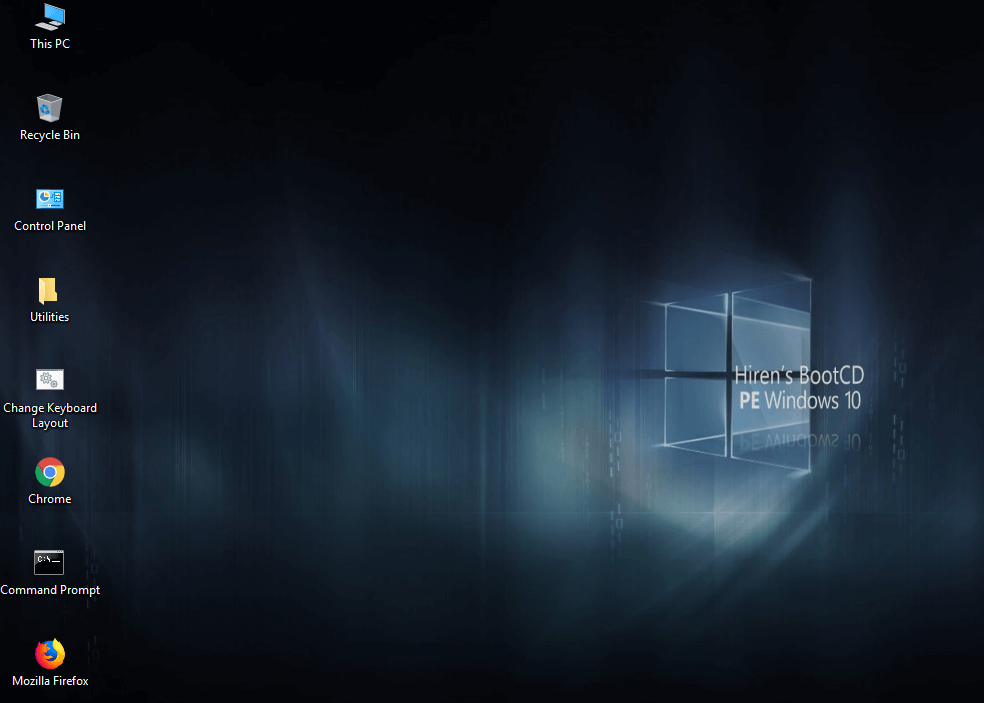
Ulasan Hirens Boot CD [Kelebihan dan Kekurangan]
Sebagai alat yang praktis dan berguna, kami telah mencantumkan beberapa kelebihan dan kekurangan Hirens Boot CD untuk membantu Anda memahami dan memilih alat kloning yang lebih baik:
Kelebihan:
✅Hiren"s boot CD mengandung beberapa perangkat, termasuk perangkat pemartisi, pencadangan, kloning, dan pemulihan.
✅Tidak mengandung malware atau perangkat lunak bajakan, jadi Anda tidak perlu khawatir dengan keamanan.
Kekurangan:
❎Sejak November 2012, boot USB untuk Hiren tidak pernah diperbarui.
❎Tidak semua perangkat dijamin akan berfungsi dengan baik, dan Anda mungkin mengalami kesalahan ekstraksi ISO saat membakar file ISO.
Kami dapat melihat bahwa ada beberapa keterbatasan dengan Hirens Boot CD. Untuk dapat membantu Anda memperbaiki komputer dengan lebih baik, kami juga akan merekomendasikan alat kloning disk profesional - AOMEI Partition Assistant, yang menawarkan fitur yang fleksibel dan handal, lebih sederhana daripada Hirens Boot CD, dan selalu mengikuti versi terbaru untuk menyelesaikan masalah yang dilaporkan pengguna.
Saya menyarankan Anda dapat menggunakan AOMEI Partition Assistant Standard secara langsung karena itu menghindari langkah-langkah yang rumit dalam menyalin file ISO ke USB yang dapat di-boot setelah mendownload Hirens Boot CD. Jika Anda masih ingin mencoba cara mengkloning disk dengan Hirens Boot CD, lanjutkan membaca.
Bagaimana cara mengkloning disk dengan Hirens Boot CD
▏Bagian 1. Membuat USB yang dapat di-boot menggunakan Hirens
Untuk menggunakan Hirens Boot CD PE, Anda perlu mengunduh file ISO, setelah file disk dibakar ke disk, dapat digunakan untuk memulai komputer. Setelah booting dari disk, Anda dapat menggunakan utilitas bawaan untuk mengkloning disk. Berikut ini adalah langkah-langkah spesifiknya:
Langkah 1. Anda bisa mengunduh Hirens Boot CD dari situs resminya. Setelah mengunduh file ISO, Anda dapat menggunakan Windows DiscImage Burner bawaan Windows untuk menyalin informasi dari ISO ke CD/DVD/USB drive. (Karena banyak komputer tidak memiliki drive CD/DVD, berikut ini adalah contoh pembakaran ke USB)
Langkah 2. Untuk membakar ISO ke USB, Anda harus mengunduh Rufus, sebuah alat sederhana dan gratis untuk membuat USB drive yang dapat di-boot. Setelah itu, masukkan perangkat USB dan jalankan Rufus. Operasi ini akan menghapus semua data di USB, mohon membuat cadangannya terlebih dahulu.
Langkah 3. Setelah menjalankan aplikasi, pilih FAT32(default) untuk sistem file.
Langkah 4. Navigasikan ke Opsi Format, kemudian ubah opsi di sebelah Buat disk bootable menggunakan Image ISO.
Langkah 5. Pilih ikon CD kecil di sebelah kotak ini dan arahkan ke lokasi file ISO di folder HBCD.
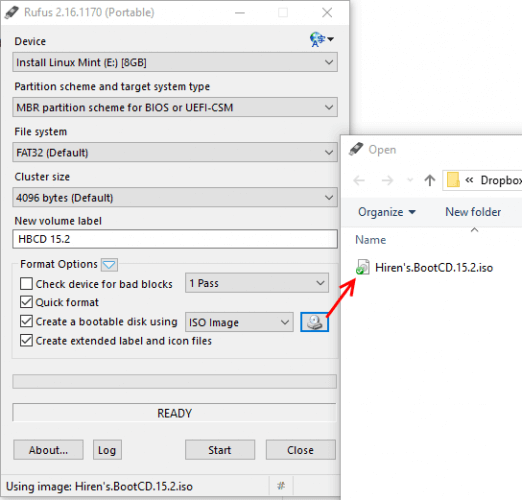
Langkah 6. Akhirnya, klik Mulai ketika siap.
Langkah 7. Setelah proses selesai, Anda telah menginstal HBCD di USB Anda.
Jika Anda menggunakan AOMEI Partition Assistant, proses ini akan disederhanakan dan Anda dapat dengan mudah membuat USB yang dapat di-boot tanpa kesalahan.
▏Bagian 2. Atur USB sebagai drive boot
Sekarang setelah Anda menginstal HBCD di USB, kita perlu membiarkan USB tersebut melakukan boot pada komputer. Operasi-operasi yang spesifik adalah sebagai berikut:
Langkah 1. Ketika komputer menampilkan layar boot, tekan tombol "Esc" untuk masuk ke pengaturan BIOS; (beberapa komputer mungkin Delete, F2, F6, atau F12)
Langkah 2. Setelah masuk ke BIOS, atur USB sebagai drive boot pertama.

Langkah 3. Setelah pengaturan selesai, tekan tombol "ESC" untuk kembali ke antarmuka BIOS utama dan pilih Simpan dan Keluar.
Langkah 4. Restart komputer, dan komputer akan secara otomatis masuk ke antarmuka utama USB boot.
▏Bagian 3. Kloning disk dengan Hirens Boot CD
Setelah itu, Anda dapat boot ke dalam antarmuka utama Hirens Boot CD.
Langkah 1. Buka "utilities" di Hirens Boot CD, cari "Partition Tools" di "Hard disk tools", dan Anda akan melihat sebuah tool bernama AOMEI Partition Assistant 7.0. Buka tool ini, Anda akan melihat antarmuka ini.
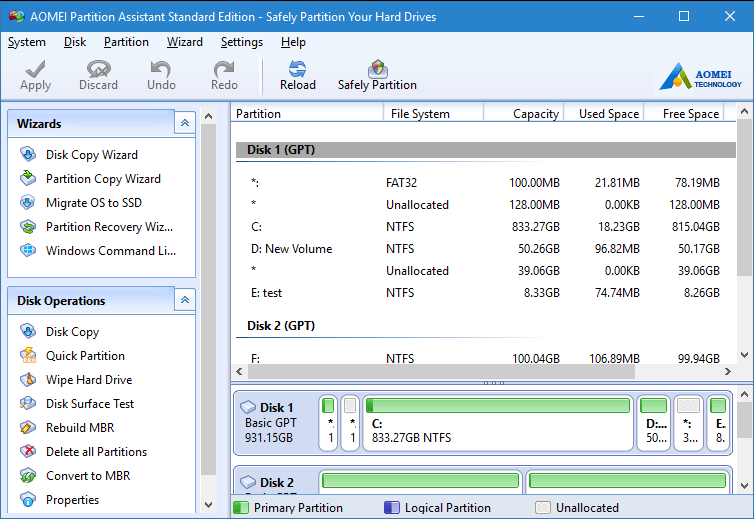
Langkah 2. Di bagian "Wizards" di sudut kiri atas antarmuka utama, pilih "Disk Copy Wizard", kemudian ikuti langkah-langkahnya untuk melanjutkan.
Tips:
1. Selain kloning disk, ada banyak fungsi lain yang tersedia di sini, seperti mengonversi ke MBR, format level rendah.
2. Versi ini sudah usang, dan pengalamannya mungkin tidak begitu bagus. Selanjutnya, saya akan merekomendasikan versi terbaru ke Anda.
Alternatif Hirens Boot CD
AOMEI Partition Assistant Standard (mendukung Windows 11, Windows 10, Windows 8.1/8, Windows 7, Vista, dan XP), yang merupakan sebuah alat manajemen disk pihak ketiga yang sepenuhnya gratis. Termasuk Kloning Disk, Menggabungkan partisi, dan fungsi lainnya. Alat kuat ini dapat mengkloning disk dengan sektor rusak dan setelah dikloning, alat yang kuat ini juga dapat mengoptimalkan dan mengatur ulang SSD 4K untuk performa yang lebih baik.
Operasinya lebih ringkas dan dapat memberikan pengalaman yang lebih baik. Pertama-tama, unduh dan instal AOMEI Partition Assistant Standard.
Langkah 1. Klik "Klon" di antarmuka utama, dan pilih "Klon Disk".

Langkah 2. Pilih hard disk yang perlu Anda kloning sebagai disk sumber dan klik "Next".

Langkah 3. Pilih drive lain sebagai disk tujuan, dan kemudian klik "Next".

Langkah 4. Kemudian, Anda dapat memeriksa disk sumber dan tujuan di jendela selanjutnya atau mengubah menjadi "Klon Sektor ke Sektor", dan klik tombol "Confirm" untuk melanjutkan jika tidak ada masalah.

Di sini, Anda juga dapat mengklik tombol "Pengaturan" untuk mengatur ukuran partisi di disk tujuan atau centang "4k alignment" untuk meningkatkan kecepatan baca dan tulis SSD.

Langkah 5. Setelah kembali ke antarmuka utama, periksa operasi yang tertunda dan klik "Terapkan" dan "Lanjutkan" untuk melakukan operasi.

Tip: Jika Anda perlu mengklon disk sistem, harap upgrade ke Edisi Profesional.
Kesimpulan
Dari apa yang telah dibahas di atas, saya yakin Anda memiliki pemahaman yang jelas tentang cara menggunakan Hirens Boot CD untuk mengklon disk. Kedua metode dapat membantu Anda mencapai tujuan Anda, dan Anda dapat memilih salah satu sesuai dengan preferensi Anda. Jika Anda ingin mengklon disk di Windows Server 2025/2022/2019/2016/2012(R2), silakan beralih ke AOMEI Partition Assistant Server yang dirancang untuk pengguna Windows Server.
