 AOMEI Partition Assistant
Bagaimana cara Memindahkan Fortnite ke Drive Lain tanpa Perlu Mengunduh Ulang?
Bagaimana cara memindahkan Fortnite ke drive lain tanpa perlu mengunduh ulang? Tidak banyak solusi optional yang tersedia di internet. Jadi, kali ini, akan ada dua cara yang berguna untuk membantu Anda memindahkan Fortnite ke drive yang berbeda.

Oleh Tracy / diperbaharui oleh December 5, 2024


Mengapa memindahkan Fortnite ke drive lain?
Fortnite adalah permainan video online yang dikembangkan oleh Epic Games dan dirilis pada tahun 2017. Hingga saat ini, permainan ini telah menarik jutaan pemain di seluruh dunia dan tersedia pada PS4, Windows, dan Xbox One juga.
Namun, bagi pemain Windows, terkadang mereka ingin memindahkan Fortnite ke drive lain untuk berbagai tujuan, misalnya, drive C diinstalasi standar atau drive tempat permainan terinstal sudah penuh dan permainan menjadi tidak lancar; atau mereka ingin permainan berjalan pada SSD yang dapat mempercepat waktu pemuatan permainan.
Bagaimana cara memindahkan Fortnite ke drive lain?
Tidak banyak pilihan saat memindahkan Fortnite dari satu drive ke drive lain. Biasanya orang biasa melakukannya dengan menguninstall permainan tersebut dan kemudian, mengunduh ulang dan menginstalnya. Metode ini cukup baik, namun memakan banyak waktu. Oleh karena itu, kali ini saya akan memberikan 2 cara yang lebih cepat untuk membantu Anda dalam mentransfer permainan Fortnite.
Memindahkan Fortnite ke drive lain di EPIC
Karena Fortnite adalah permainan yang terinstal di PC Anda melalui Epic Games Launcher, Anda dapat memindahkannya ke lokasi lain dengan langkah-langkah berikut:
1. Membuat salinan cadangan Fortnite.
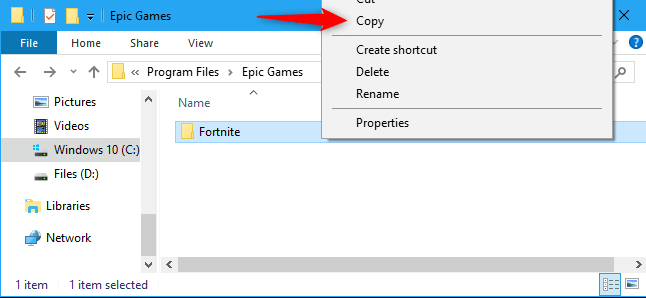
1.1 Buka direktori instalasi Fortnite. Defaultnya adalah C:\Program Files\Epic Games\Fortnite
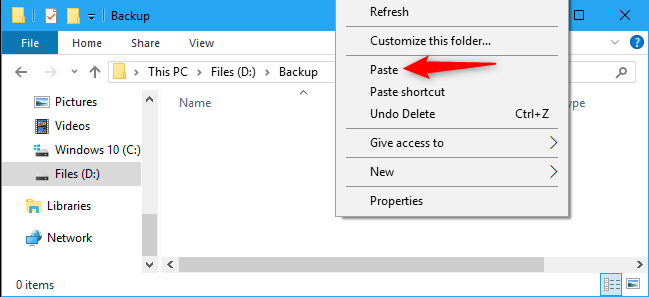
1.2 Salin folder Fortnite ke lokasi lain pada PC Anda.
2. Jalankan Epic Games Launcher.
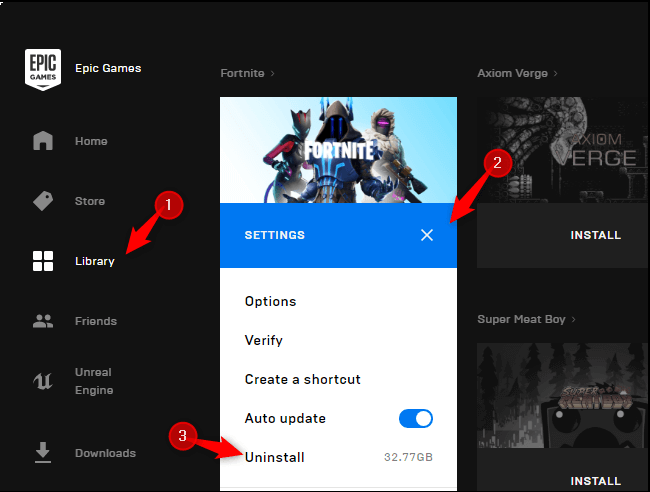
3. Klik "Library".
4. Temukan Fortnite. Klik tanda 3 titik di sampingnya dan pilih "Uninstall".
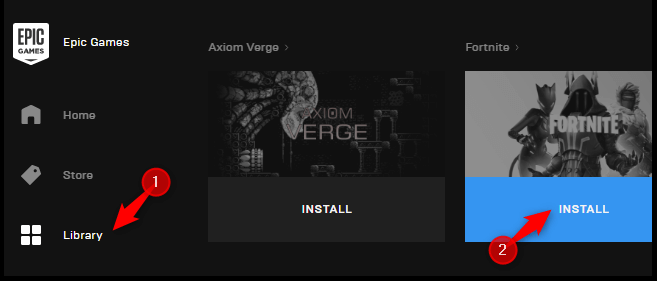
5. Setelah permainan diuninstall, klik permainan tersebut di perpustakaan untuk memulai instalasi dan pilih lokasi instalasi baru yang diinginkan.
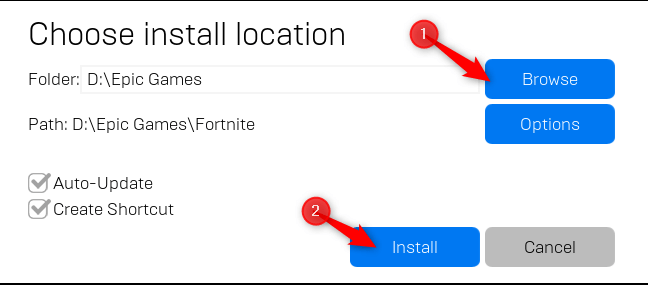
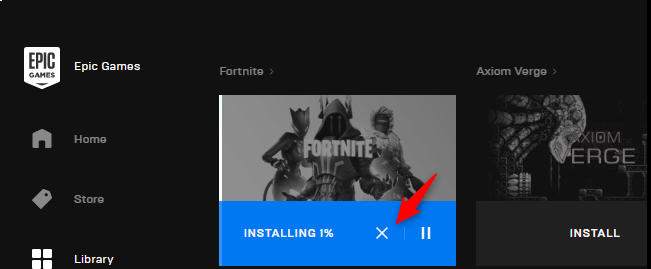
6. Setelah unduhan dimulai, tunggu hingga 2-3% selesai, lalu klik tanda 3 titik di sebelah nama permainan dan pilih "Cancel Install".
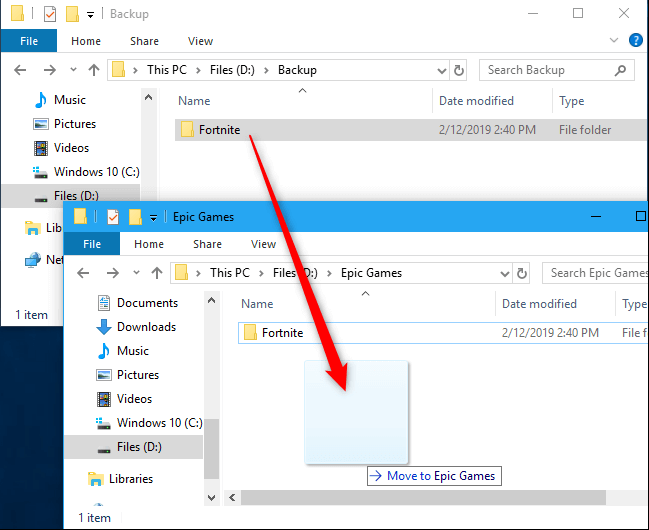
7. Pergi ke direktori instalasi baru yang telah Anda pilih sebelumnya dan tempelkan folder game yang sudah di-backup ke lokasi ini. Jika diminta untuk mengganti file duplikat apa pun, klik "Replace" untuk melanjutkan.
8. Lanjutkan instalasi.
9. Setelah file-file diverifikasi, Anda seharusnya dapat memulai permainan dengan sukses.
Memindahkan Fortnite ke drive lain dengan perangkat lunak pihak ketiga tanpa harus mengunduh ulang
Seperti yang dapat Anda lihat, cara pertama di atas memang lebih cepat dibandingkan dengan metode uninstall-reinstall. Namun, masih memerlukan 9 langkah sebelum selesai dan proses mengunduh ulang tetap diperlukan meskipun lebih cepat dari pengunduhan penuh. Dan pada kenyataannya, waktu juga dibutuhkan untuk sepenuhnya memahami langkah-langkah tersebut dan jika Anda melakukan langkah yang salah, permainan tidak dapat diluncurkan secara normal.
Jadi, dalam hal ini, saya merekomendasikan alternatif yang lebih baik dan lebih mudah – AOMEI Partition Assistant Standard – untuk membantu memindahkan Fortnite ke drive lain tanpa pengunduhan ulang. Hanya dengan beberapa klik, Anda dapat menyalin seluruh partisi di mana Fortnite berada ke hard drive lain dengan cepat dan aman.
Lebih dari sekadar menyalin partisi ke yang lain, perangkat lunak ini juga membantu mengklon hard drive dan bahkan melakukan migrasi OS ke SSD.
Jika Anda masih bingung bagaimana cara memindahkan Fortnite ke drive lain dengan aman dan mudah. Maka, jangan lewatkan manajer disk yang kuat ini. Sekarang, saatnya untuk mengunduhnya secara gratis dan mencobanya.
Catatan: Sebelum memulai, pastikan ada setidaknya 1 ruang tidak teralokasi di disk target, jika tidak ada, pastikan untuk menghapus atau menyusutkan partisi untuk membuatnya.
Langkah 1. Instal dan jalankan AOMEI Partition Assistant, klik kanan pada partisi yang ingin anda klon dan pilih alat "Clone Partition" untuk menjalankan klon partisi. (Anda juga dapat mengklik tab utama "Clone" dan pilih "Clone Partition".)
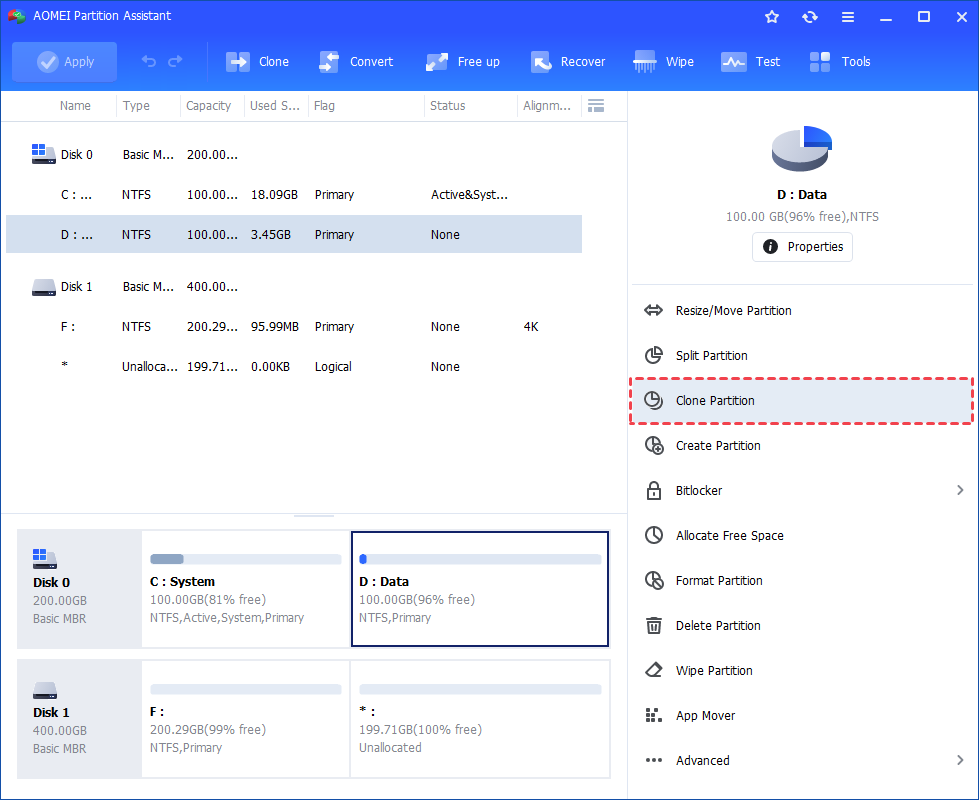
Langkah 2. Pada jendela berikutnya, pilih partisi tujuan atau ruang tidak teralokasi untuk menampung partisi sumber anda, kemudian klik "Konfirmasi".
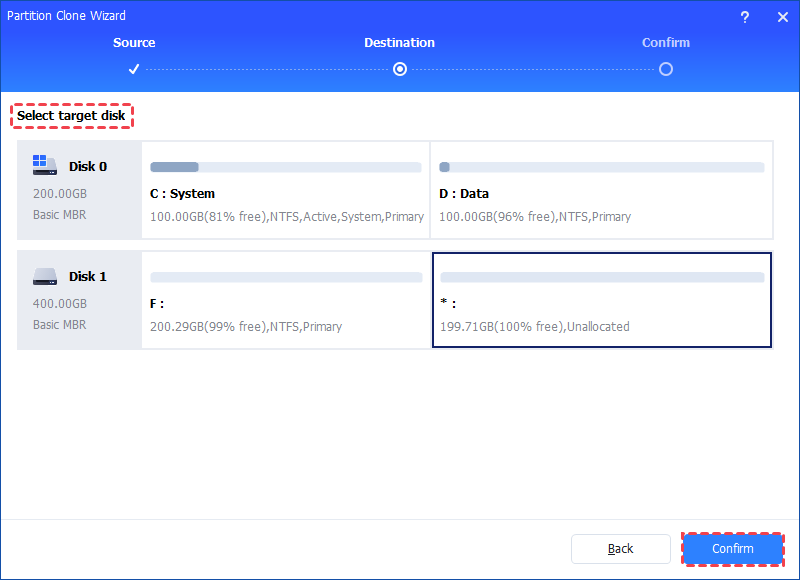
Langkah 3. Lalu, anda akan masuk ke antarmuka Konfirmasi di mana anda dapat memeriksa lokasi klona sumber dan tujuan. Setelah semuanya diatur, anda dapat klik tombol "Konfirmasi" untuk melanjutkan.
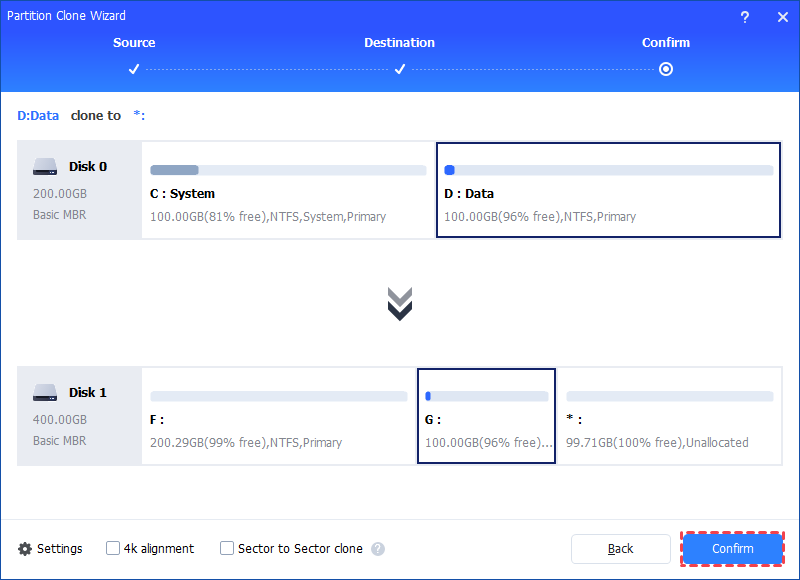
Catatan:
- Ada opsi "4k alignment". Jika anda ingin menyalin partisi ke SSD (Solid State Drive), centang opsi ini akan mengoptimalkan kecepatan baca tulis pada partisi ini. Ini juga dapat memperpanjang umur SSD.
- Jika anda memilih mode "Sector-by-Sector Clone", ruang tidak teralokasi harus sama atau lebih besar dari partisi sumber. Jika anda mengaktifkan opsi ini, tidak akan dapat mengubah ukuran partisi tujuan.
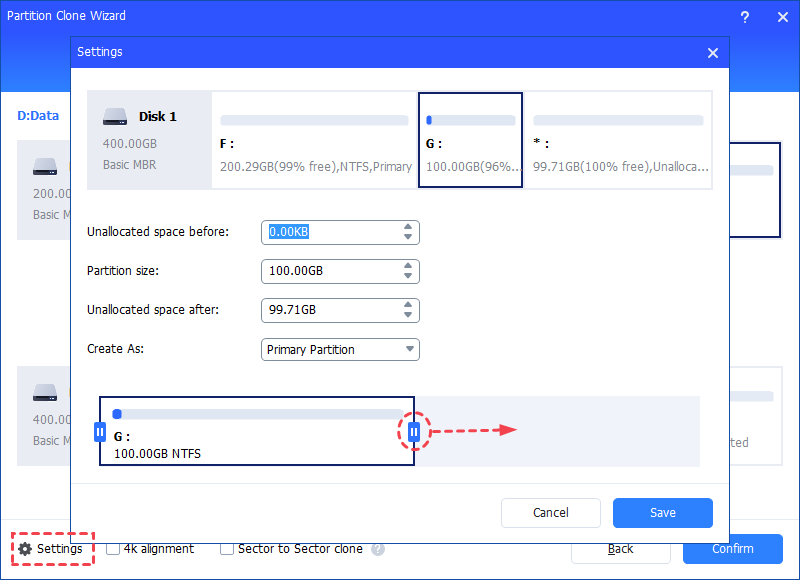
Langkah 4. Pada jendela berikutnya, anda dapat klik tombol "Pengaturan" untuk menyesuaikan ukuran partisi tujuan. Seperti yang dapat anda lihat dari tangkapan layar, anda dapat menyesuaikan ukuran partisi sumber agar sesuai dengan partisi tujuan sesuai kebutuhan anda, atau langsung lewati langkah ini dan klik "Simpan".
Langkah 5. Anda dapat melihat pratinjau operasi salinan partisi dengan melihat "Operasi Tertunda". Untuk menjalankan "Operasi Tertunda", silakan klik "Terapkan" dan "Lanjutkan".
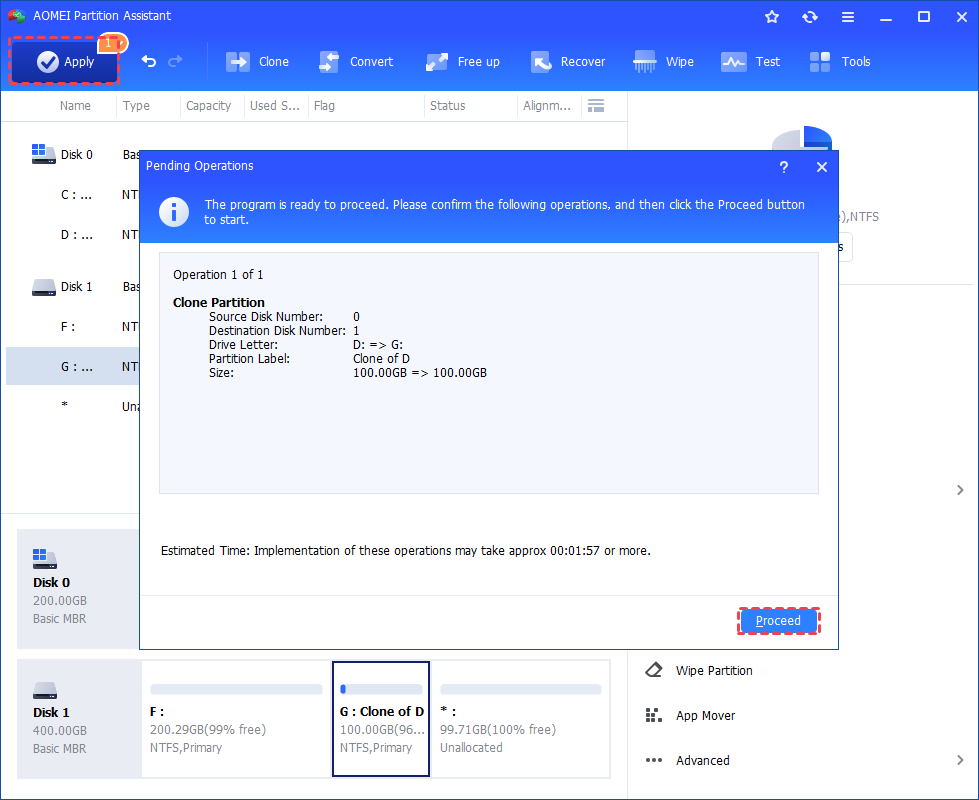
Proses pengklonan akan dimulai, dan Anda dapat memeriksa proses pengklonan. Setelah proses selesai dengan sukses, Anda akan mendapatkan jendela ucapan selamat. Akhirnya, Anda dapat memeriksa tata letak partisi pada disk tujuan akan identik dengan partisi sumber.
Sekarang, navigasikan ke folder di mana game tersebut berada dan periksa apakah Fortnite dapat diluncurkan seperti biasa.
Catatan: Anda juga dapat memindahkan game Steam ke drive lain dengan cara serupa.
Kesimpulan
Banyak pemain Fortnite ingin memindahkan game ke drive lain untuk berbagai alasan, tetapi mereka tidak tahu bagaimana melakukannya. Oleh karena itu, dalam tutorial ini, saya menjelaskan secara menyeluruh cara memindahkan Fortnite ke drive lain dengan 2 cara berbeda. Secara perbandingan, cara kedua AOMEI Partition Assistant Standard lebih mudah dan cepat, dan Anda tidak perlu mendownload ulang game. Jika Anda ingin mencoba fitur lain seperti alokasi ruang bebas dan pemisahan partisi, silakan upgrade ke versi Pro.
