 AOMEI Partition Assistant
Unduh Perangkat Lunak Kloning Kingston SSD Gratis Terbaik [PC Windows]
Perangkat lunak klone SSD kingston, perangkat lunak cloning SSD kingston gratis, perangkat lunak klone kingston ssdnow, unduhan perangkat lunak klone SSD kingston.

Oleh Gia / diperbaharui oleh November 21, 2024


Mengapa menggandakan ke Kingston SSD?
Solid-state drive (SSD) cenderung menggantikan hard disk drive (HDD) tradisional dengan sifat-sifat yang sangat baik. SSD tidak memiliki bagian yang bergerak sehingga lebih tahan lama dan dapat diandalkan dibandingkan HDD. SSD akan membuat sistem Anda boot lebih cepat, memuat aplikasi lebih cepat, dan menutup lebih cepat. SSD sekarang memiliki harga yang lebih terjangkau dari sebelumnya, sehingga Anda dapat menikmati kecepatan tertulis dan dibaca yang cepat dengan biaya yang rendah.
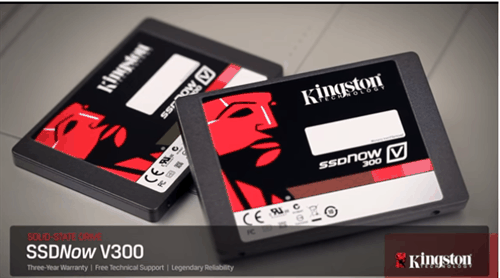
Kingston SSD mencakup SSDNow V300, UV400, dan HYPERX FURY/Savage/Predator untuk kategori Konsumen. Setelah membeli salah satunya, Anda perlu menginisialisasi Kingston SSD baru Anda dan menggunakan perangkat lunak klon Kingston SSD untuk mengklon HDD ke Kingston SSD sehingga Anda dapat mentransfer semua data dari HDD ke SSD tanpa reinstallasi.
Apa alat klon Kingston SSD terbaik?
AOMEI Partition Assistant Standard adalah salah satu perangkat lunak kloning Kingston SSD gratis yang paling direkomendasikan. Perangkat lunak gratis ini dilengkapi dengan fitur-fitur yang memungkinkan Anda untuk mentransfer OS ke SSD hanya, menyalin partisi yang dipilih, atau menyalin seluruh hard drive ke Kingston SSD. Ini kompatibel dengan Windows 11/10/8/8.1/7 dan Windows XP/Vista.
Selain mengklon, alat ini juga memungkinkan Anda untuk memanfaatkan partisi dan disk Anda dengan maksimal. Misalnya, Anda dapat mengatasi ruang tidak teralokasi dengan alat ini ketika diklonkan ke hard drive yang lebih besar tetapi tidak melihat lebih banyak ruang kosong, Anda dapat memperluas drive sistem dengan ruang disk gratis ketika penuh, dan Anda dapat memformat ke FAT32 ketika Anda memiliki rencana lain pada partisi/disk ini.
Selain itu, alat ini memiliki antarmuka pengguna grafis dengan mana Anda dapat menangani setiap langkah dengan senang dan cerah. Unduh perangkat lunak ini dan coba.
Gunakan utilitas kloning Kingston SSD AOMEI Partition Assistant
Sambungkan Kingston SSD ke PC Anda dan pastikan dapat terdeteksi oleh Windows. Aktifkan AHCI di BIOS terlebih dahulu untuk mengaktifkan trim dan memperpanjang umur layanan SSD.
Langkah 1. Pasang dan jalankan AOMEI Partition Assistant Standard. Pilih "Kloning" di antarmuka utama dan pilih "Klon Disk".
Langkah 2. Pilih disk saat ini sebagai disk sumber dan klik "Selanjutnya".
Langkah 3. Pilih Kingston SSD sebagai disk tujuan, lalu klik "Selanjutnya".
Langkah 4. Anda dapat memeriksa disk sumber dan tujuan pada jendela berikut atau ubah ke "Klon Sektor ke Sektor", dan klik tombol "Konfirmasi" untuk melanjutkan jika tidak ada masalah.
Di sini, Anda juga dapat klik tombol "Pengaturan" untuk mengatur ukuran partisi pada disk tujuan atau centang "4k alignment" untuk meningkatkan kecepatan baca dan tulis SSD.
Tips:
▸Klon tanpa mengubah ukuran partisi: Konfigurasi disk sumber akan disalin ke disk baru dengan ukuran partisi yang sama.
▸Atur partisi sesuai dengan disk utuh: Partisi pada disk sumber akan mengisi seluruh disk tujuan.
▸Edit partisi pada disk ini: Anda dapat mengubah ukuran partisi pada disk baru.
Langkah 5. Setelah kembali ke antarmuka utama, periksa operasi yang tertunda dan klik "Terapkan" dan "Lanjutkan" untuk melaksanakan operasi.

Dengan lima langkah, Anda dapat mentransfer semua dari disk lama ke SSD baru dengan perangkat lunak klon Kingston SSD AOMEI Partition Assistant Standard.
Ringkasan
AOMEI Partition Assistant memiliki edisi profesional yang mengandung fitur-fitur yang lebih canggih. Misalnya, menyalin OS dari disk GPT ke hard drive bergaya MBR, memindahkan program yang terpasang tanpa harus menginstal ulang.
Seperti contoh lain, ketika drive sistem Anda kehabisan ruang dan tidak ada ruang yang belum dialokasikan pada hard drive, Anda dapat menggunakan AOMEI Partition Assistant Professional ini untuk mengalokasikan ruang kosong langsung dari D, E, atau F ke drive C. Selain itu, AOMEI merilis Partition Assistant Server untuk pengguna Windows 2003, 2008 (R2), 2012, 2016 (R2), 2019, dan 2022. Ini layak untuk dicoba.
