 AOMEI Partition Assistant
Perangkat Lunak Pembiakan SSD NVMe Teratas: Clone SSD NVMe ke SSD NVMe dengan Langkah Mudah
Jika Anda ingin meningkatkan SSD NVMe menjadi drive SSD NVMe yang lebih besar, Anda dapat mencoba perangkat lunak pembiakan SSD NVMe terbaik-AOMEI Partition Assistant yang dapat membuat pembiakan SSD NVMe menjadi mudah seperti A, B, C di komputer Windows 11, 10, 8, 7.

Oleh Gia / diperbaharui oleh December 3, 2024


Bagaimana cara mengkloning NVMe SSD ke NVMe SSD?
“Saya mencoba memindahkan instalasi Windows saya dari NVMe SSD 256GB ke NVMe SSD 512GB di laptop yang hanya memiliki satu slot M.2 dan satu slot SATA. Apa cara yang paling efisien untuk melakukannya? Atau apakah ada perangkat lunak pengklon NVMe SSD yang dapat diandalkan yang direkomendasikan? Bantuan apa pun akan dihargai!”
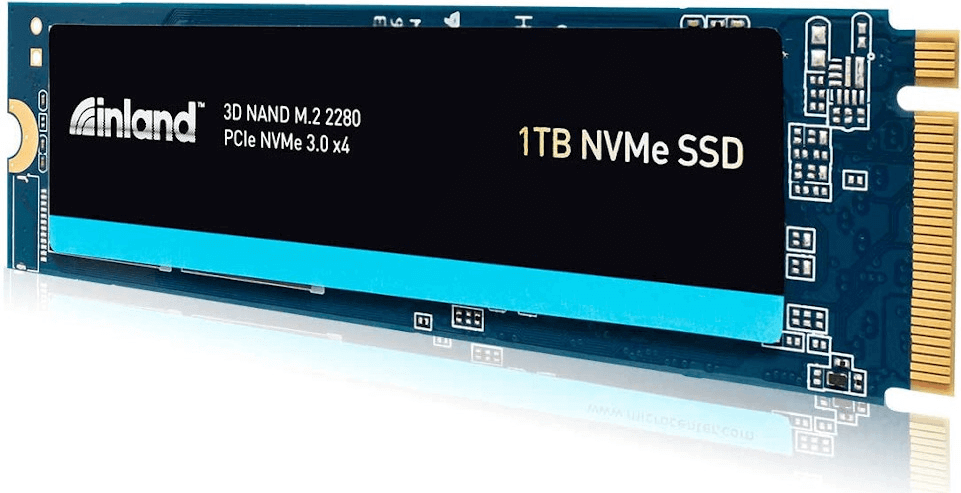
NVMe SSD adalah solid-state drive yang mengadopsi antarmuka Non-Volatile Memory Express. Ini berarti data bergerak melalui antarmuka PCI Express (PCIe) pada motherboard komputer Anda. Dengan cara ini, drive dan motherboard dapat membangun koneksi yang lebih langsung karena data di dalamnya tidak perlu melalui kontroler Serial Advanced Technology Attachment (SATA). Jadi, lebih banyak pengguna cenderung meningkatkan SATA SSD mereka dengan NVMe SSD yang lebih cepat, atau mengkloning NVMe SSD ke NVMe SSD yang lebih besar untuk upgrade lebih lanjut. Untuk tujuan tersebut, yang Anda butuhkan adalah perangkat lunak pengklon NVMe SSD yang dapat diandalkan.
Pilihlah perangkat lunak pengklon NVMe SSD yang sangat baik (PC Windows)
Untuk mengkloning MVMe SSD ke NVMe SSD, atau SATA (AHCI) SSD ke PCIe (NVMe) SSD, Anda dapat menggunakan perangkat lunak pengklon NVMe SSD yang dapat diandalkan: AOMEI Partition Assistant Professional. Ini dilengkapi dengan poin-poin berikut untuk membuat kloning disk menjadi mudah dan fleksibel.
√klon ukuran atau merek SSD NVMe yang berbeda (seperti Kingston, Samsung, Crucial, Intel, WD, dll) di semua edisi Windows 11, 10, 8, 7, XP dan Vista (32-bit & 64-bit);
√klon seluruh SSD NVMe ke drive SSD NVMe lainnya melalui "Disk Clone Wizard".
√klon hanya satu partisi dari SSD NVMe satu ke SSD NVMe lainnya melalui "Klon Partisi".
√berhasil boot dari drive SSD yang telah diklon setelah proses klon.
√melakukan penyesuaian partisi SSD untuk mengoptimalkan performa membaca dan menulisnya.
Langkah Mudah untuk Mengklon SSD NVMe ke SSD NVMe di Windows 11/10/8/7
Sekarang, hubungkan drive SSD NVMe tujuan ke PC Anda (jika hanya ada satu slot NVMe M.2, gunakan adaptor USB atau casing USB untuk menghubungkan drive kedua) dan pastikan drive tersebut terdeteksi. Anda harus mencadangkan data pada drive SSD NVMe tujuan karena data tersebut akan dihapus selama proses kloning. Kemudian Anda dapat mengunduh dan menginstal versi demo perangkat lunak kloning SSD NVMe secara gratis.
Langkah 1. Instal dan jalankan AOMEI Partition Assistant, klik "Klon" di antarmuka utama dan pilih "Klon Disk".

Langkah 2. Pilih hard disk yang perlu Anda kloning sebagai disk sumber dan klik "Next".

Langkah 3. Pilih disk tujuan untuk menyimpan data pada disk sumber, lalu klik "Next".

Langkah 4. Kemudian, Anda dapat memeriksa disk sumber dan disk tujuan pada jendela berikutnya atau mengubah ke "Klon Sektor demi Sektor", dan klik tombol "Confirm" untuk melanjutkan jika tidak ada masalah.

Di sini, Anda juga dapat mengklik tombol "Settings" untuk menyesuaikan ukuran partisi pada disk tujuan atau centang "4k alignment" untuk meningkatkan kecepatan baca dan tulis SSD jika disk tujuan adalah SSD drive.

Langkah 5. Terakhir, klik "Apply" dan "Proceed" di antarmuka utama untuk memulai proses kloning hard drive.

Setelah selesai, Anda dapat melepas drive SSD NVMe lama, memasang SSD baru, dan kemudian melakukan boot dari SSD tersebut.
Melepas drive SSD NVMe lama: Matikan daya dan lepas baterai dari PC Anda, tekan dan tahan tombol power selama beberapa detik untuk melepaskan sisa daya, lalu buka penutup casing dan temukan SSD di motherboard, lepas sekrup dan cabut drive SSD lama.
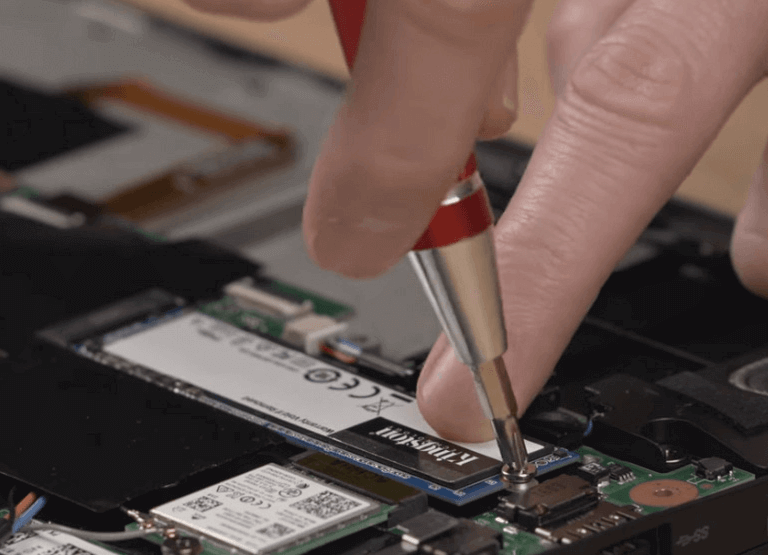
Pasang drive SSD NVMe yang sudah dicloning: masukkan SSD yang sudah dicloning ke dalam soket, tekan bagian belakang SSD ke motherboard, lalu kencangkan dengan sekrup, dan terakhir pasangkan kembali penutup casing serta baterai, hubungkan daya dan boot dari drive tujuan (PS.: jika SSD NVMe asal dan SSD NVMe tujuan memiliki tabel partisi yang berbeda, baik MBR atau GPT, Anda juga harus ubah Mode Boot Legacy ke UEFI, atau UEFI ke Legacy secara sesuai).
Kesimpulan
Jadi, dengan menggunakan software cloning SSD drive NVMe terbaik, Anda dapat dengan mudah menduplikasi drive SSD NVMe ke drive SSD NVMe pada Windows 10, 8, 7. Selain itu, jika Anda perlu menghapus semua data dari drive SSD lama setelah proses cloning agar bisa digunakan ulang, Anda dapat menggunakan fungsi "Penghapusan Aman SSD" (SSD Secure Erase) pada AOMEI Partition Assistant Professional. Untuk menikmati fungsi-fungsi hebat ini di Windows Server, ada AOMEI Partition Assistant Server sesuai kebutuhan Anda.
