 AOMEI Partition Assistant
Penyimpanan PS4 Penuh? Kosongkan Ruang atau Tambahkan Ruang dengan Efektif
Penyimpanan penuh PS4 benar-benar masalah menjengkelkan karena artinya Anda tidak dapat lagi menginstal game atau Aplikasi ke konsol. Jadi, untuk memperbaiki masalah yang menjengkelkan ini, saya akan mencantumkan beberapa metode pragmatis untuk membantu Anda mengosongkan ruang penyimpanan dan memperluas ukuran konsol.

Oleh Gia / diperbaharui oleh December 12, 2024


Analisis singkat masalah penyimpanan penuh PS4
PS4 (PlayStation 4) adalah konsol game generasi keempat milik Sony Entertainment sebagai penerus PS3. Di PS4, pengguna dapat memainkan berbagai game termasuk game eksklusif seperti The Last of Us dan game non-eksklusif seperti Call of Duty dan Battlefield dalam resolusi 1080P. Sementara itu, game VR dan permainan sensor gerak juga didukung di PS4.
PS4 dilengkapi dengan ruang penyimpanan 500 GB yang terlihat cukup besar. Namun, dengan ukuran game yang cenderung semakin besar, misalnya versi terbaru GTA5 membutuhkan ruang sekitar 80GB, ruang penyimpanan PS4 menjadi tidak lagi mencukupi dan masalah penyimpanan penuh PS4 sering terjadi pada pengguna. Dalam kasus ini, perlu untuk mengosongkan ruang di PS4 atau menambahkan ruang penyimpanan.
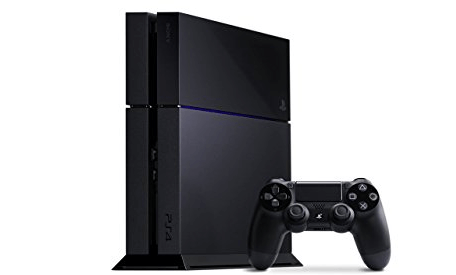
Untuk memeriksa apa yang menggunakan ruang penyimpanan PS4 Anda, Anda harus menjalankan konsol Anda dan masuk ke "Pengaturan" > "Manajemen Penyimpanan Sistem". Kemudian, Anda dapat melihat berapa banyak ruang kosong yang tersisa dan berapa banyak ruang yang digunakan oleh setiap program sehingga Anda dapat mengambil tindakan yang sesuai.
Cara memperbaiki penyimpanan sistem PS4 yang penuh?
Menyadari bahwa PS4 Anda penuh tentu saja membuat frustrasi. Ketika ini terjadi, Anda tidak dapat lagi menginstal game atau aplikasi apa pun di dalamnya. Untungnya, pada umumnya, ada 2 cara utama untuk memperbaiki masalah ini - mengosongkan ruang dan menambahkan ruang penyimpanan.
Kosongkan ruang di PS4
Cara paling langsung untuk mengatasi ruang yang tidak mencukupi di PS4 adalah dengan mengosongkan ruang tersebut. Di sini, saya mencantumkan 3 cara dasar namun bermanfaat.
Solusi 1. Hapus aplikasi dan game yang tidak pernah digunakan
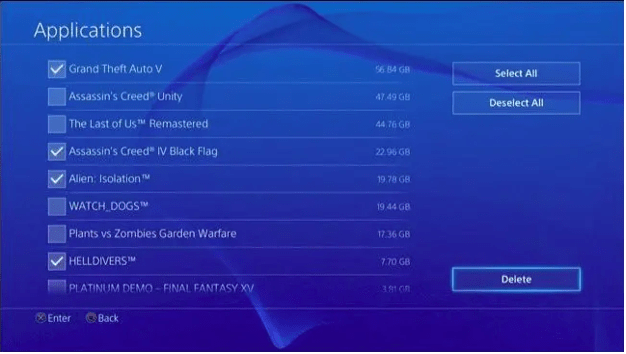
Jika tidak ada cukup ruang penyimpanan yang tersisa di konsol Anda, lebih baik Anda menghapus terlebih dahulu aplikasi-aplikasi yang tidak pernah Anda gunakan seperti SHAREfactory dan game-game yang jarang Anda mainkan.
1. Buka konsol Anda dan masuk ke "Pengaturan"
2. Buka "Pengaturan Penyimpanan Sistem".
3. Pergi ke "Aplikasi".
4. Tekan tombol "Options" pada controller Anda dan pilih "Hapus".
5. Centang permainan dan aplikasi yang ingin Anda hapus dan tekan tombol "Hapus".
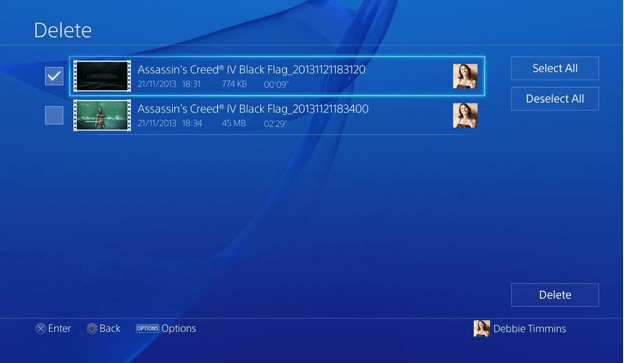
Solusi 2. Hapus tangkapan layar dan klip video
Ini adalah inovasi yang hebat bahwa Sony mengembangkan fitur pemotongan video dan pengambilan tangkapan layar di PlayStation 4. YouTuber dan streamer online lainnya akan menyukai fitur ini dan mereka biasanya membagikan tangkapan layar dan klip video yang disimpan di saluran mereka. Namun, seiring berjalannya waktu, kedua jenis file ini dapat menumpuk di hard drive yang membuat banyak ruang penyimpanan terpakai. Jadi, jika Anda menemukan penyimpanan sistem PS4 penuh, Anda harus mempertimbangkan untuk menghapus tangkapan layar dan klip video yang tidak lagi dibutuhkan.
1. Di antarmuka PS4, pergi ke profil Anda.
2. Di sana, Anda akan menemukan ikon folder dan pilihlah itu.
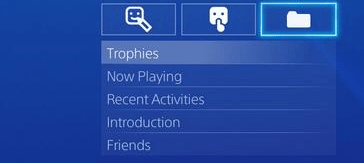
3. Gulir ke bagian "Lainnya" untuk tangkapan layar dan klip video.
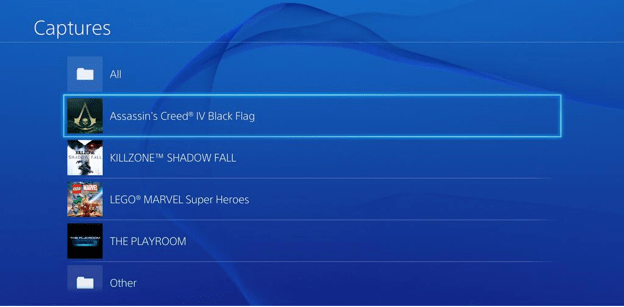
4. Tekan tombol "Options" pada kontroler PS4 Anda dan pilih "Hapus".

5. Pilih item yang ingin Anda hapus.
6. Tekan tombol "Hapus" untuk menghapus mereka secara permanen.
Solusi 3. Hapus data penyimpanan game
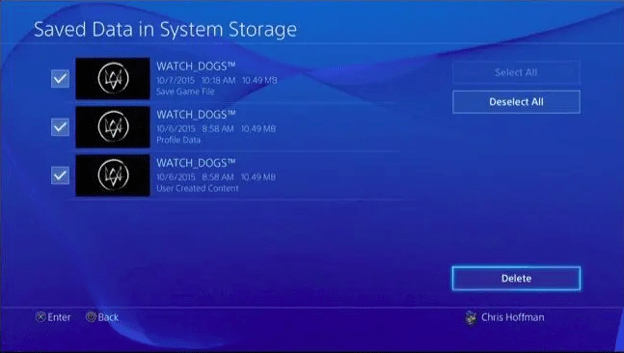
Setelah menghapus game, data yang tersimpan pada game tersebut tetap ada kecuali Anda menghapusnya secara manual. Beberapa game tidak dioptimalkan dengan baik dan dapat menghasilkan file-file besar yang menghabiskan banyak penyimpanan. Jadi, menghapus data penyimpanan game yang tidak lagi Anda mainkan secara teratur dapat membebaskan ruang yang cukup untuk konsol Anda.
Buka menu “Pengaturan” > “Manajemen Data Disimpan Aplikasi” > “Data Disimpan dalam Penyimpanan Sistem” > “Hapus”.
Tambahkan ruang lebih pada PS4
Jika Anda masih belum bisa membebaskan ruang yang cukup untuk PS4 setelah mencoba 3 metode di atas, Anda bisa mempertimbangkan menambahkan ruang ekstra pada PS4 – dengan mengganti hard drive 500GB yang lama dengan satu yang berkapasitas 1TB atau lebih besar.
Sebelum menginstal hard drive baru yang lebih besar pada PS4 untuk menggantikan yang lama dan hampir penuh, perlu untuk mentransfer semua data game dari disk lama ke disk baru karena tidak ada yang ingin menghabiskan waktu dan energi untuk menginstal game-game itu dari awal lagi. Untuk menyelesaikan tugas transfer data ini, cara terbaiknya adalah dengan mengkloning hard drive lama ke yang baru menggunakan alat klone disk profesional seperti AOMEI Partition Assistant Standard – yang dapat mengkloning disk ke disk lain hanya dalam beberapa langkah.
Perangkat lunak ini mendukung 2 jenis metode kloning yaitu “Kloning Cepat” yang hanya mengkloning ruang yang digunakan dan memungkinkan untuk mengatur ukuran partisi, dan “Kloning Sektor ke Sektor” yang mengkloning semua sektor ke disk lain, baik yang digunakan maupun tidak. Selain itu, AOMEI Partition Assistant Standard ini bebas dari iklan dan perangkat tambahan yang akan memberikan pengalaman pengguna yang lebih baik dibandingkan dengan perangkat serupa lainnya.
Tip: Selain klone disk, perangkat lunak ini juga dapat mengonversi drive USB Anda dari NTFS ke FAT32 agar sesuai dengan PS4.
Mengapa Penyimpanan PS4 saya penuh? Sekarang, unduh perangkat lunak gratis ini untuk menggandakan hard disk PS4 lama ke yang baru.
Langkah 1. Buka AOMEI Partition Assistant yang sudah terinstal, klik "Klon" di antarmuka utama, dan pilih "Klon Disk".

Langkah 2. Pilih hard disk yang perlu Anda kloning sebagai disk sumber seperti SSD dan klik "Next".

Langkah 3. Pilih disk tujuan untuk menyimpan data pada disk sumber, kemudian klik "Next".

Langkah 4. Selanjutnya, Anda dapat memeriksa disk sumber dan tujuan di jendela berikutnya atau ubah ke "Klon Sektor ke Sektor", dan klik tombol "Konfirmasi" untuk melanjutkan jika tidak ada masalah.

Di sini, Anda juga dapat mengklik tombol "Pengaturan" untuk mengatur ukuran partisi pada disk tujuan atau centang "Penjajaran 4k" untuk Mengoptimalkan kinerja SSD jika disk tujuan adalah SSD.

Tip: Jika Anda ingin mengklon Windows ke drive yang lebih kecil, tombol "Clone without resizing partitions" akan menjadi abu-abu. Kemudian, sebuah Catatan tentang cara boot OS dari disk tujuan akan muncul. Baca dan ingatlah.
Langkah 5. Setelah kembali ke antarmuka utama, periksa operasi yang tertunda dan klik "Apply" dan "Proceed" untuk menjalankan operasi.

Dalam beberapa detik, semua data pada drive lama akan dipindahkan ke drive baru.
Tentang pemasangan drive baru, berikut adalah tutorial video YouTube yang terperinci dan jelas.
Kesimpulan
Bagaimana cara mengatasi masalah penyimpanan PS4 yang penuh? Dalam tutorial di atas, Anda telah belajar cara membebaskan ruang PS4 dan cara menambah ruang dengan menginstal hard drive yang lebih besar.
Tentang AOMEI Partition Assistant Standard yang disebutkan di atas, jika Anda ingin mencoba fitur lainnya, misalnya, migrasi OS dari MBR ke GPT, mengalokasikan ruang gratis dari satu partisi ke partisi lain, membuat drive bootable Windows portabel, membagi partisi, dan mengonversi MBR dan GPT tanpa kehilangan data, Anda bisa memperbarui versi pro-nya.
