 AOMEI Partition Assistant
Solusi untuk Kesalahan Pengenalan SSD Migrasi Data Samsung
Menemui masalah 'SSD Migrasi Data Samsung tidak dikenali' saat mencoba mentransfer data ke drive SSD Samsung? Di sini, Anda dapat belajar cara memecahkan masalah 'Samsung Data Migrate tidak dapat menemukan SSD' dan mendapatkan alternatif untuk mentransfer Windows 11/10/8.1/8/7 ke SSD apa pun (bukan hanya dari Samsung) dengan fleksibilitas terbesar.

Oleh Gia / diperbaharui oleh December 3, 2024


Tentang Samsung Data Migration SSD Tidak Terdeteksi
Saya membeli SSD Samsung 980 EVO dan ingin mentransfer semua data dari HDD saya ke SSD baru. Mengikuti langkah-langkah dalam panduan, saya menghubungkan SSD ke PC melalui adaptor SATA-to-USB 3.0. Kemudian, saya menjalankan Samsung Data Migration, tetapi perangkat lunak tersebut tidak mengenali SSD-nya. Sudah beberapa kali reboot tetapi masih juga hasil yang sama. Bagaimana cara membuat Samsung Data Migration mengenali SSD dan melakukan kloning data dengan sukses?"
Samsung Data Migration adalah alat yang dirancang untuk membantu pengguna mentransfer data (termasuk sistem operasi saat ini, aplikasi, dan data lainnya) antara HDD (hard drive mekanis) dan SSD (solid state drive). Perangkat lunak ini kompatibel dengan Windows XP/Vista/7/8/8.1/10/11. Dan, mendukung SSD termasuk Samsung SSD 980 PRO, Samsung SSD 970 EVO Plus, seri Samsung SSD 970 PRO, seri Samsung SSD 860 EVO, seri Samsung SSD 840 PRO, dll.
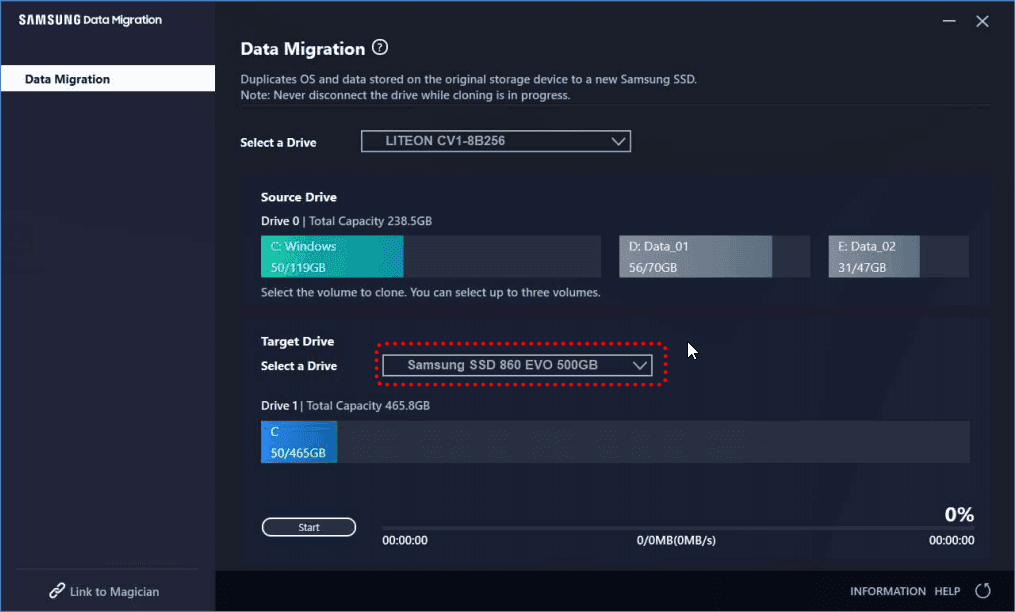
Error: Samsung Data Migration tidak dapat menemukan SSD
Karena performanya yang sangat baik, alat ini lebih disukai oleh banyak pengguna Samsung. Namun, beberapa pengguna mungkin menghadapi beberapa masalah frustrasi saat menggunakan Samsung Data Migration untuk mentransfer data, seperti Samsung Data Migration cloning failed 00001 [fffffff], Samsung Data Migration terputus karena alasan yang tidak diketahui, Samsung Data Migration terjebak di 0%, 99%, 100%, Samsung Data Migration tidak berfungsi, dll.
Baru-baru ini, semakin banyak pengguna yang mengeluh tentang kesalahan umum Samsung Data Migration SSD tidak terdeteksi. Kesalahan ini menyebabkan munculnya jendela pop-up yang menunjukkan bahwa SSD Samsung tidak terdeteksi saat mencoba mengkloning disk, meskipun SSD terdeteksi normal di Windows Disk Management. Jangan khawatir, saya akan menjelaskan beberapa cara yang berguna untuk memperbaikinya.
Bagaimana cara memperbaiki kesalahan "Samsung Data Migration SSD tidak terdeteksi"
Berikut adalah 4 cara untuk memperbaiki Samsung data migration tidak mengenali SSD, silakan pilih yang paling cocok untuk Anda tergantung pada situasi Anda.
✦ Jika Anda menggunakan kotak SATA/USB, maka alat Data Migration tidak akan mengenali SSD sebagai Samsung SSD. Dalam hal ini, Anda harus menghubungkannya menggunakan kabel SATA-to-USB.
✦ Jika itu tidak berhasil, hapus hard disk lama Anda dan pasang SSD baru. Kemudian hubungkan hard disk lama ke komputer Anda dengan adapter SATA/USB dan muat software Migrasi Data Samsung SSD.
✦ Jika SSD terhubung melalui kabel SATA internal, bukan kabel USB/SATA eksternal, maka kemungkinan Anda mengoperasikannya dalam mode IDE atau RAID. Jika dalam mode IDE, Anda perlu mengubahnya menjadi AHCI di BIOS. Sebelum melakukannya, pastikan Anda telah menginstal driver AHCI di komputer Anda.
✦ Jika Anda berada dalam mode RAID, Anda tidak dapat mengubahnya menjadi mode AHCI. Sayangnya, Samsung SSD Data Migration hanya dapat mengenali drive dalam mode ACHI meskipun Windows dapat mengelola drive dalam mode AHCI atau RAID. Untuk membuatnya berfungsi, Anda mungkin harus menginstal ulang sistem Anda untuk melakukan perubahan.
Jika alat Migrasi Data Samsung masih tidak mengenali SSD Anda setelah mencoba solusi ini, atau Anda menganggapnya terlalu rumit, Anda dapat mencoba menggunakan perangkat lunak bebas yang kami rekomendasikan untuk mentransfer data ke SSD apa pun.
Alternatif gratis mengatasi kesalahan Migrasi Data Samsung
Karena ada banyak penyebab di balik masalah SSD yang tidak dikenali dalam Migrasi Data Samsung, dan perangkat lunak ini hanya kompatibel dengan produk SSD Samsung, maka pilihan yang baik adalah mencari alternatif. Di sini kami merekomendasikan AOMEI Partition Assistant Standard. Perangkat lunak ini sepenuhnya kompatibel dengan semua edisi Windows 11/10/8.1/8/7 (32-bit & 64-bit). Selain itu, dapat membantu mengkloning SSD atau HDD merek apa pun untuk migrasi data.
Yang lebih penting, hanya disk sistem yang dapat dipilih sebagai disk sumber dalam Migrasi Data Samsung, dan AOMEI Partition Assistant Standard dapat digunakan untuk mengkloning baik disk sistem maupun data ke disk lain. Jadi sekarang Anda tidak perlu khawatir tentang masalah yang mungkin Anda temui dalam perangkat lunak Migrasi Data Samsung! Selain itu, juga memiliki keunggulan-keunggulan berikut:
🤗 Antarmuka Ramah Pengguna: Perangkat lunak ini memiliki antarmuka yang intuitif yang memandu pengguna melalui tugas-tugas kompleks dengan mudah, menjadikannya dapat diakses oleh pemula maupun pengguna yang lebih mahir.
👍 Keamanan: Jaminan keamanan data disk 100%; unduhan aman; tidak ada pop-up jahat selama penggunaan.
🌟 Pengelolaan Disk Komprehensif: AOMEI Partition Assistant menawarkan berbagai alat pengelolaan disk, termasuk penyesuaian partisi, penggabungan, pemisahan, dan pemindahan, sehingga lebih serbaguna daripada Samsung Data Migration.
✌ Opsi Kloning Lanjutan: AOMEI Partition Assistant menyediakan kloning sektor demi sektor, yang memastikan bahwa semua data, termasuk file yang dihapus dan diformat, terkopi dengan tepat. Ini bermanfaat untuk membuat backup yang presisi.
💪 Kompatibilitas Luas: Mendukung berbagai sistem file (NTFS, FAT32, EXT2, EXT3, dll.) dan bekerja dengan berbagai jenis perangkat penyimpanan (HDD, SSD, drive USB, kartu SD, dll.), memastikan kompatibilitas dengan spektrum perangkat keras yang lebih luas.
Sekarang, Anda dapat mengunduh perangkat lunak gratis dan mencobanya.
- ★Tips:
- Ketika disk sumber dikloning, semua data di disk tujuan akan dihapus dan tidak dapat dipulihkan. Oleh karena itu, jika Anda memiliki data yang ingin Anda simpan di disk tujuan, harap cadangkan terlebih dahulu.
- Edisi Standar hanya dapat mengkloning disk data. Jika Anda ingin mengkloning disk sistem, harap tingkatkan ke edisi Professional.
Langkah 1. Pasang dan jalankan AOMEI Partition Assistant, klik "Klon" di antarmuka utama, dan pilih "Klon Disk".

Langkah 2. Pilih hard disk yang perlu Anda kloning sebagai disk sumber dan klik "Selanjutnya".

Langkah 3. Pilih disk lain sebagai disk tujuan, lalu klik "Next".

Langkah 4. Selanjutnya, Anda dapat memeriksa disk sumber dan disk tujuan pada jendela berikutnya atau mengubah ke "Klon Sektor ke Sektor", dan klik tombol "Konfirmasi" untuk melanjutkan jika tidak ada masalah.
Di sini, Anda juga dapat klik tombol "Pengaturan" untuk menyesuaikan ukuran partisi pada disk tujuan atau centang "Sinkronisasi 4k" untuk meningkatkan kecepatan baca tulis SSD.
Langkah 6. Anda dapat melihat operasi kloning disk dengan melihat "Operasi yang Tertunda". Untuk menerapkan "Operasi yang Tertunda", silakan klik "Terapkan" dan "Lanjutkan".
Setelah kloning berhasil selesai, Anda dapat mematikan komputer Anda, mengganti hard drive dengan Samsung SSD, dan boot dari SSD yang telah di-kloning.
Jika komputer Anda memiliki slot tambahan, Anda juga dapat menginstal hard disk lama sebagai penyimpanan tambahan. Dalam hal ini, tekan tombol yang ditentukan oleh pabrikan saat boot (Anda dapat memeriksa panduan pengguna atau mencari di Google) untuk masuk ke BIOS dan pilih SSD yang sudah di-klon sebagai opsi boot pertama.

Ringkasan
Sekarang, Anda seharusnya tahu apa yang harus dilakukan ketika masalah SSD Samsung Data Migration tidak terdeteksi terjadi. Solusi yang paling efektif adalah menggunakan perangkat lunak AOMEI Partition Assistant untuk menghindari masalah seperti itu. Selain fitur kloning disk, perangkat lunak serbaguna ini juga memungkinkan Anda untuk memulihkan partisi yang hilang, menghapus drive SSD dengan aman, mengalokasikan ruang bebas dari satu drive ke drive lain, dll.
