 AOMEI Partition Assistant
[Windows]Apa Itu Ruang Belum Dialokasikan Dan Bagaimana Mendapatkannya?
Anda dapat merujuk ke halaman ini untuk mempelajari informasi yang berguna, seperti apa itu ruang belum dialokasikan dan bagaimana mendapatkannya saat Anda perlu mengubah ukuran atau mengkloning partisi di PC Windows.

Oleh Gia / diperbaharui oleh November 21, 2024


Kapan akan muncul pesan ruang yang tidak dialokasikan?
Ruang yang tidak dialokasikan adalah ruang disk yang tidak dimiliki oleh partisi mana pun. Tidak memungkinkan untuk menulis program atau data ke ruang ini sampai dibuat sebagai partisi.
Saat Anda menggunakan AOMEI Partition Assistant, beberapa operasi membutuhkan adanya ruang yang tidak dialokasikan di hard drive tujuan. Ini adalah ahli manajemen partisi disk yang sangat profesional, dapat menyelesaikan berbagai masalah di disk Anda. Misalnya, perpanjang drive C, format partisi, hapus partisi, klon partisi/disk, migrasi OS ke SSD, konversi MBR ke GPT, membebaskan ruang, dll.
Pada umumnya, ada dua operasi yang memerlukan ruang yang tidak dialokasikan:
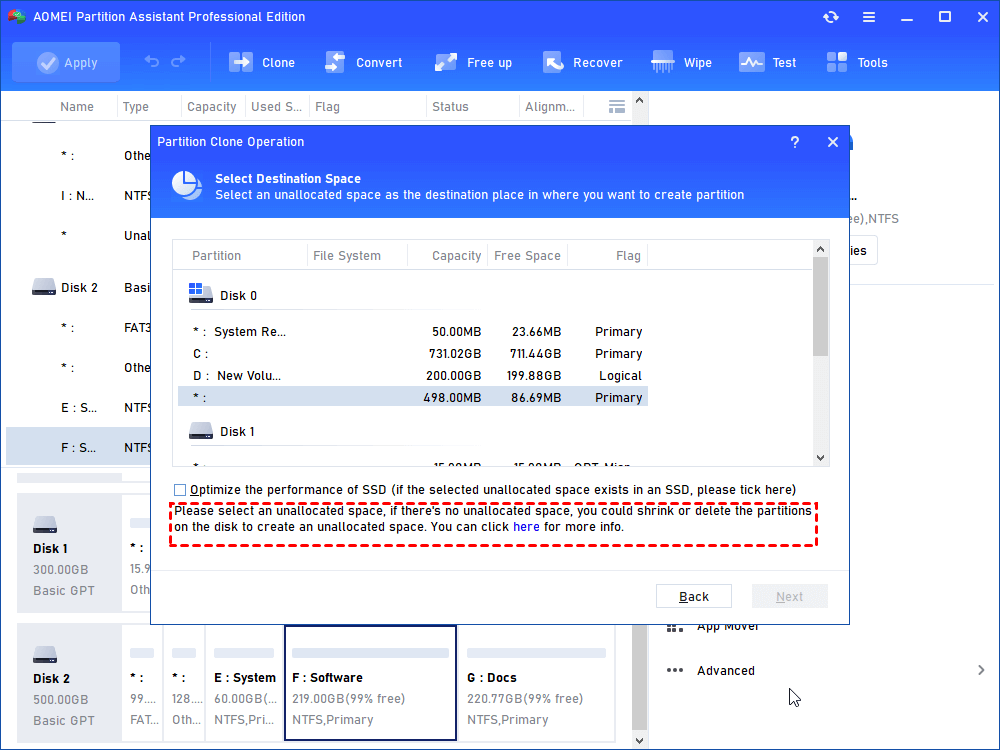
✦ Klon Partisi: Fungsi ini menyalin semua data dan file dari satu partisi ke partisi lainnya. Dalam proses operasi ini, lokasi tujuan harus menjadi ruang disk yang tidak dialokasikan.
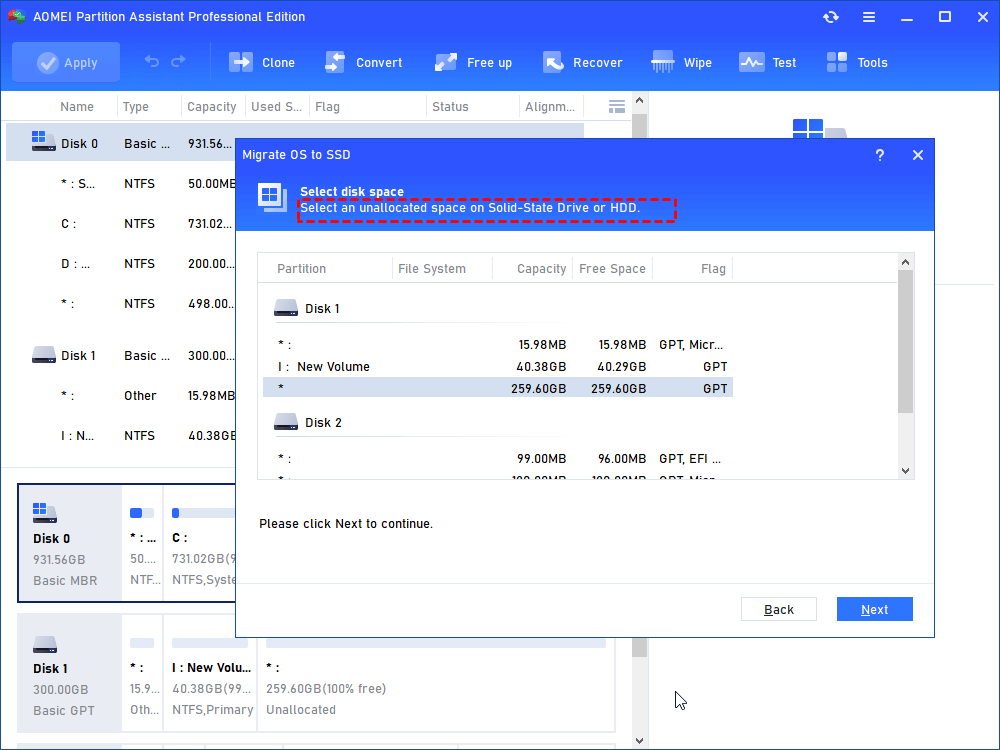
✦Migrasi OS: Fungsi ini mentransfer/mengklon drive sistem dari HDD lama ke SSD atau HDD baru. Dan SSD atau HDD tujuan harus memiliki ruang disk yang tidak dialokasikan.
Cara membuat ruang yang tidak dialokasikan di Windows 11, 10, 8, 7
Pada banyak komputer, seluruh ruang dialokasikan ke partisi-partisi. Jadi, bagaimana cara membagi ruang yang tidak dialokasikan dari partisi-partisi yang ada?
Jangan khawatir, AOMEI Partition Assistant Professional akan membantu Anda menyelesaikan masalah ini dengan cepat dan mudah. Ini memungkinkan Anda untuk menyusutkan atau menghapus partisi untuk menghasilkan ruang yang tidak dialokasikan di Windows 11, 10, 8, 7. Silakan unduh demo secara gratis untuk melihat cara kerjanya.
▶ Opsi 1. Mengecilkan partisi
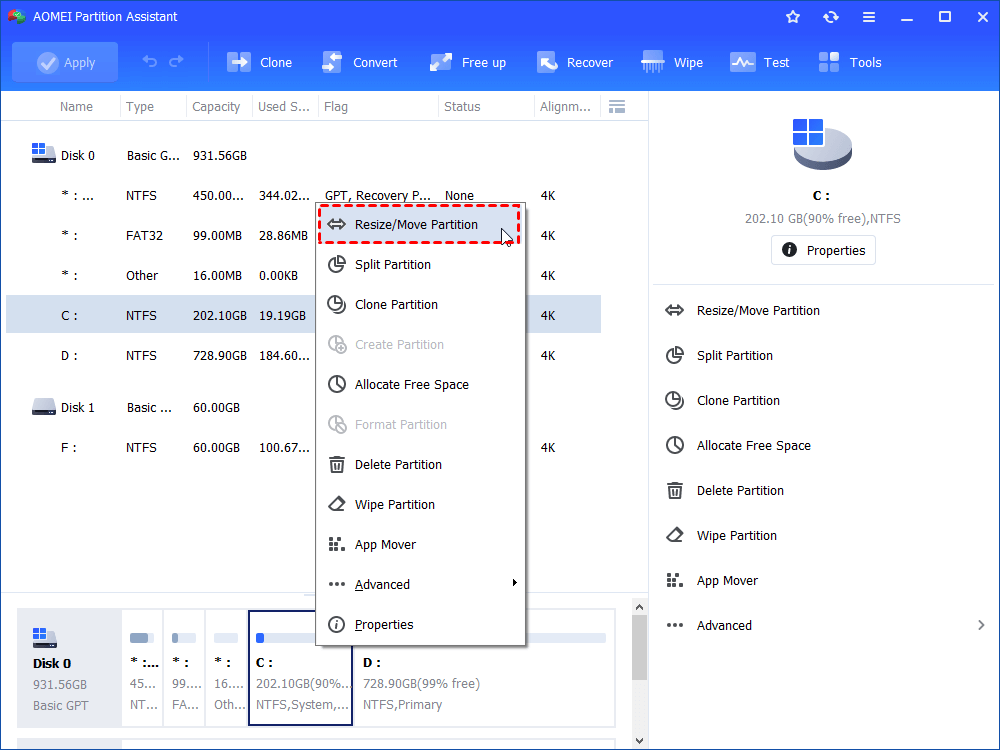
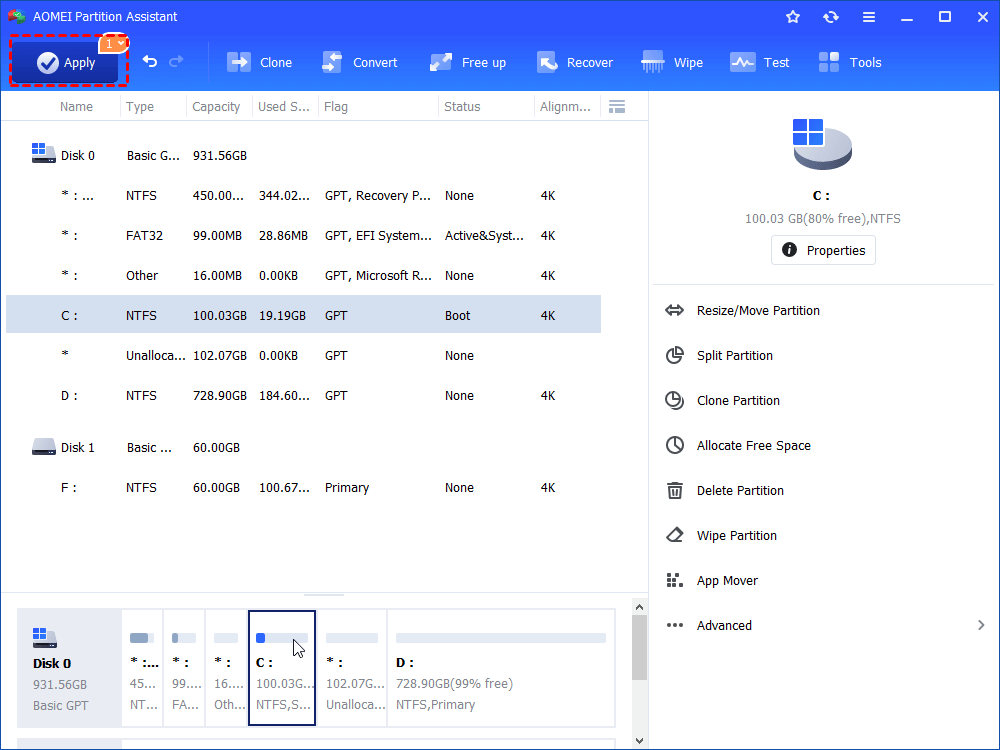
Langkah 1. Jika partisi pada disk memiliki ruang kosong (tidak terpakai), Anda dapat menggunakan Resize Partition untuk mengecilkan partisi tersebut, dan kemudian ruang kosong pada partisi akan menjadi ruang tidak terlokasi. Klik kanan pada partisi yang memiliki ruang kosong, lalu pilih "Resize/Move Partition".
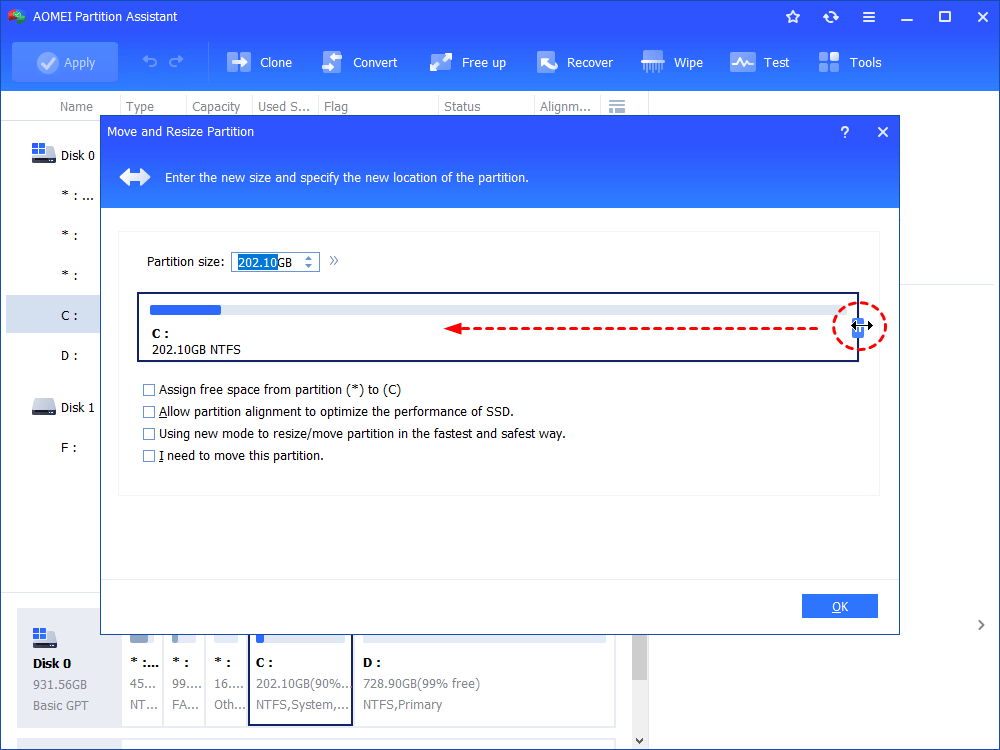
Langkah 2. Akan muncul jendela pop-up, seret slider bar ke kiri. Kemudian klik "OK".
Langkah 3. Sekarang Anda dapat melihat bahwa ada ruang disk yang tidak terlokasi di belakang drive C. Untuk menyimpan perubahan, klik "Apply".
▶ Opsi 2. Menghapus partisi
Menghapus partisi juga dapat membuat ruang tidak terlokasi. Namun, sebelum menghapus partisi, ingatlah untuk mencadangkan data atau memindahkan file pada partisi ke lokasi lain. Operasi menghapus partisi sangatlah sederhana, Anda dapat mengikuti langkah-langkah berikut:
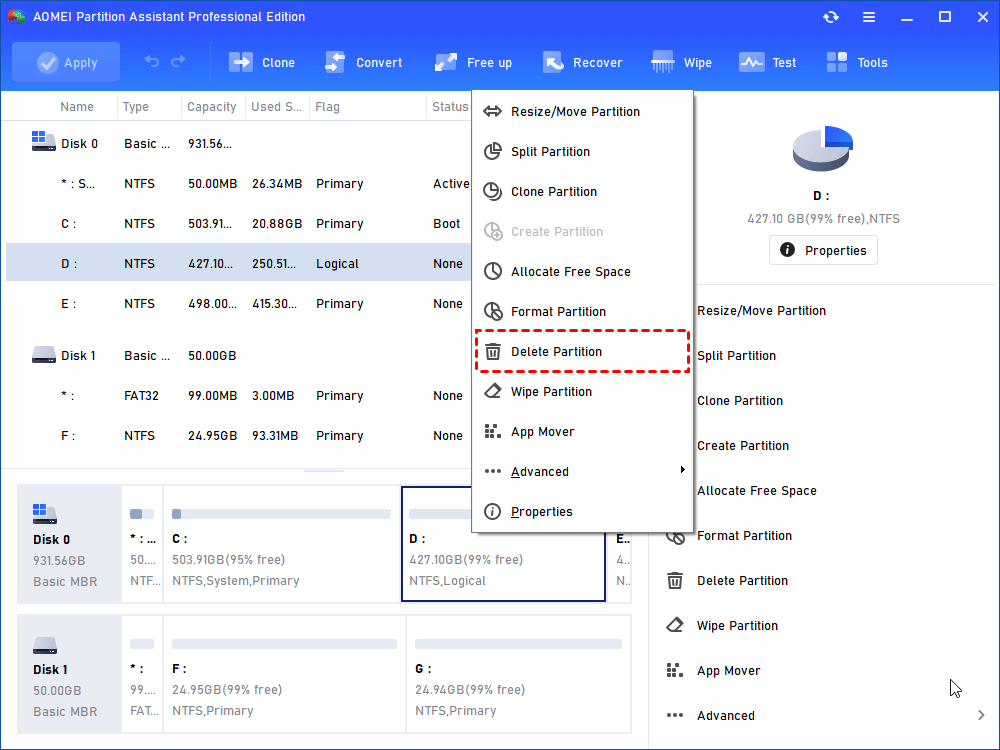
Langkah 1. Klik kanan pada partisi (di sini diambil contoh partisi E) yang ingin Anda hapus, lalu pilih "Delete Partition".
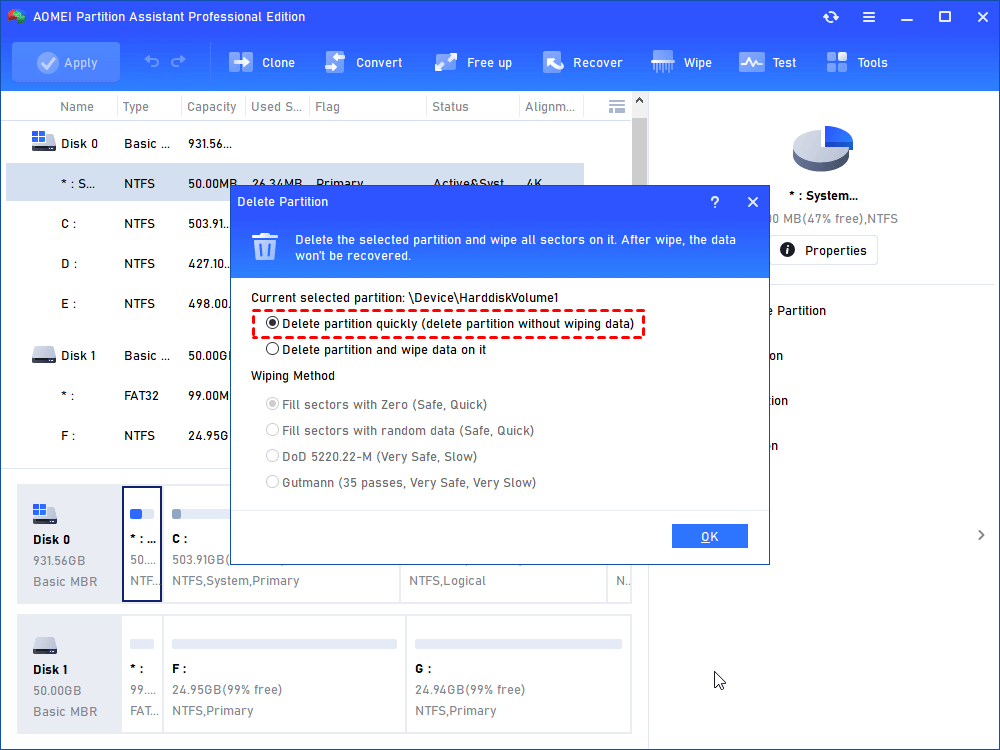
Langkah 2. Pada jendela pop-up, terdapat dua cara yang tersedia untuk menghapus partisi. Untuk menghemat waktu, silakan centang opsi "Hapus partisi dengan cepat" dan klik "OK".
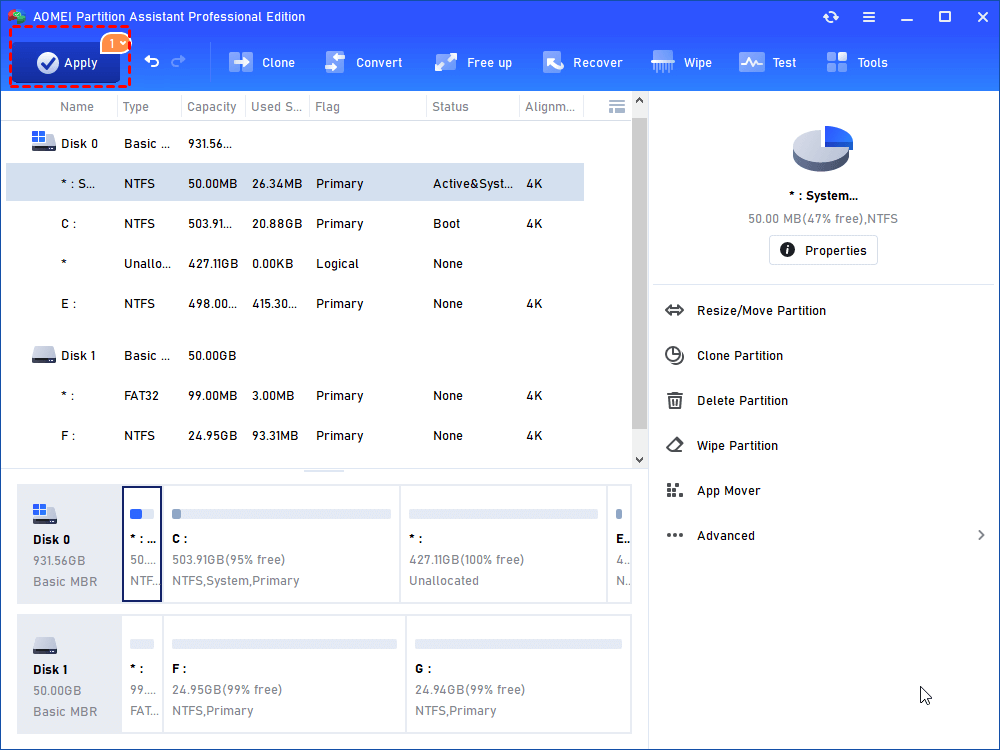
Langkah 3. Sekarang Anda dapat melihat bahwa partisi E berubah menjadi ruang tidak terlokasi. Untuk menyimpan perubahan tersebut, silakan klik "Terapkan".
Bacaan Bonus
Bagaimana cara mengkloning data ke ruang tidak terlokasi pada HDD atau SSD di Windows 11, 10, 8, 7? Ukuran ruang tidak terlokasi adalah salah satu pertimbangan paling penting. Terdapat dua metode untuk mengkloning partisi atau hard drive, yang dapat Anda pilih sesuai dengan ruang tidak terlokasi pada drive yang dikloning.
✦ Clone Partisi dengan Cepat: Ini hanya dapat mengkloning ruang yang digunakan dari partisi, yang berarti Anda dapat mengkloning drive yang lebih besar ke drive yang lebih kecil. Dan mendukung untuk mengubah ukuran partisi selama proses copy (Direkomendasikan). Jika Anda memilih metode ini, ruang tidak terlokasi dapat lebih kecil dari partisi, tetapi HARUS lebih besar dari ruang yang digunakan pada partisi sumber.
✦ Clone Sektor-per-Sektor: Ini dapat mengkloning hard drive termasuk sektor buruk ke yang baru, baik digunakan atau tidak. Jika Anda memilih metode ini, pastikan ruang tidak terlokasi sama atau lebih besar dari partisi sumber.
