 AOMEI Partition Assistant
Bisakah Anda Menggunakan SSD sebagai RAM?
Apakah mungkin menggunakan SSD sebagai RAM di komputer Windows Anda? Dalam posting ini, Anda akan belajar lebih banyak pengetahuan tentang kedua komponen ini dan bagaimana meng-upgrade SSD dengan aman tanpa kehilangan data.

Oleh Gia / diperbaharui oleh December 10, 2024


Skenario: Apakah mungkin menggunakan SSD sebagai RAM?
"Saya sedang mempertimbangkan apakah saya bisa memanfaatkan SSD saya sebagai RAM. Saya menggunakan beberapa PC dengan SSD berkapasitas 400GB dan RAM 32GB, dan saya sedang berpikir untuk meningkatkan RAM menjadi 64GB. Tetapi karena SSD adalah RAM tipe solid-state, apakah saya bisa menggunakan kapasitas tambahan sebagai RAM?"
Dalam kasus ini, pengguna ragu untuk menggunakan SSD sebagai RAM. Kedua komponen tersebut merupakan alat penyimpanan pada komputer, tapi apakah memungkinkan untuk menggunakan SSD sebagai RAM? Untuk menjawab pertanyaan ini, pertama-tama mari kita pahami beberapa dasar tentang RAM dan SSD.
RAM vs SSD - Perbedaan antara RAM dan SSD
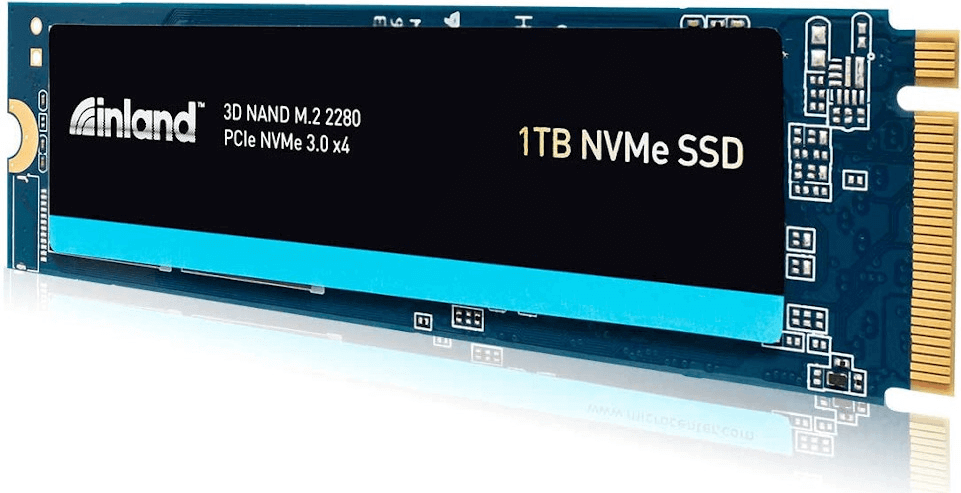
▶ Tentang SSD
Sebagai tipe penyimpanan yang paling populer, di sini kita akan memberikan pengenalan singkat.
SSD adalah generasi baru perangkat penyimpanan komputer. Solid-State Drive terkait dengan memori flash dan merupakan pengganti penyimpanan hard disk drive untuk komputer. Mereka tidak memiliki bagian mekanik atau bergerak. SSD, seperti DRAM, dibangun menggunakan transistor.
Namun, SSD adalah memori non-volatile, yang berarti data tetap tersimpan meskipun power dimatikan. CPU komputer mencari data dari motherboard, yang meneruskan permintaan ke hard drive.
Data kemudian ditransfer masuk dan keluar dari SSD satu byte pada satu waktu. Pengontrol juga mendapatkan informasi dari drive atau menyimpannya pada banyak chip memori flash yang ada, tetapi tidak dapat diakses langsung oleh prosesor komputer.
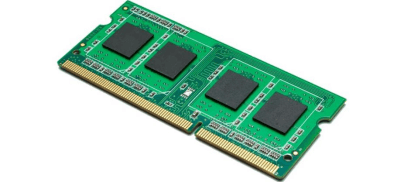
▶ Tentang RAM
RAM, atau Random Access Memory, adalah memori utama komputer, dan ia berlokasi lebih dekat dengan CPU, hampir terhubung langsung dengan CPU. Pengontrol memori menggerakkan chip RAM, yang disinkronkan dengan clock CPU sehingga mereka dapat menyediakan atau menerima data tepat saat prosesor membutuhkannya. Sebenarnya, semua aliran data masuk dan keluar dari hard disk melewati RAM komputer.
Kedua komponen tersebut berbeda, dan penggunaannya juga berbeda. Untuk menjelaskan secara sederhana, ada satu istilah lagi yang perlu Anda ketahui: memori virtual.
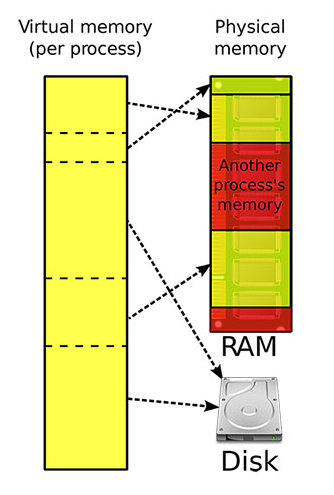
Memori virtual adalah pendekatan pengelolaan memori yang menggabungkan perangkat keras dan perangkat lunak. Ini memberikan aplikasi kesan bahwa ia memiliki penyimpanan atau ruang alamat yang terus-menerus dan dapat diakses. Namun, memori virtual umumnya dibagi menjadi banyak fragmen memori fisik, beberapa di antaranya disimpan di penyimpanan disk eksternal dan dapat digunakan untuk pertukaran data sesuai kebutuhan.
Jika komputer Anda beroperasi lambat karena kurangnya ruang RAM gratis, Anda dapat memecahkan masalah tersebut dengan meningkatkan memori virtual. Namun, komputer Anda mampu membaca data dari RAM jauh lebih cepat daripada dari hard disk. Meningkatkan kapasitas RAM adalah pendekatan yang lebih disarankan.
Saran: Sebaiknya tidak menggunakan SSD sebagai RAM
Setelah Anda memahami lebih lanjut tentang RAM dan SSD, sekarang jawaban untuk masalah kita "apakah mungkin menggunakan SSD sebagai RAM" secara teori memang memungkinkan tetapi tidak disarankan sama sekali.
1. Kecepatan baca/tulis
SSD memiliki kecepatan transfer maksimal sekitar 400 hingga 600 MB/s tetapi chip RAM murah yang paling umum saat ini adalah DDR3/4. Mereka memiliki kecepatan transfer antara 10 hingga 30 GB/s. Dapatkah Anda membayangkan PC Anda menjadi puluhan kali lebih lambat dari sekarang?
2. Latensi
Latensi mengindikasikan seberapa cepat prosesor merespons permintaan CPU. Ini hanya mengukur seberapa cepat data dapat dibaca/ditulis setelah chip telah "terbangun" untuk perintah khusus yang dikirimkan kepadanya oleh CPU. Dalam perkembangan teknologi disk modern saat ini, tidak ada SSD yang memberikan latensi lebih rendah daripada DDR termurah. Akibatnya, situasi yang puluhan kali lebih lambat akan terjadi karena latensi.
3. Perbedaan penggunaan
Beberapa pengguna mungkin mencari online dan mengatakan bahwa beberapa SSD lebih cepat. Tetapi alasan yang paling penting bukanlah kecepatan itu sendiri.
SSD tidak memiliki kemampuan untuk mengakses byte individu seperti RAM. Karena mereka adalah perangkat blok, Anda hanya dapat bekerja pada blok-blok tersebut. Mereka didukung oleh modul NAND flash yang hanya dapat membaca/menulis halaman tunggal. Anda tidak dapat mengubah satu byte tanpa terlebih dahulu membaca dan menulis ulang seluruh halaman. Setiap halaman jauh lebih besar dari baris cache CPU.
Selain itu, untuk berfungsi sebagai RAM, Anda harus tidak hanya mampu membaca/menulis byte tunggal tetapi juga memiliki kontroler memori/dukungan. Pemetaan MMU dari ruang alamat menjadi tidak efektif jika kontroler memori tidak mengerti cara berinteraksi dengan perangkat tersebut. Karena kontroler memori saat ini hanya berinteraksi dengan modul RAM, Anda harus menggunakan antarmuka RAM yang sama untuk semua hal yang ditujukan untuk digunakan sebagai RAM, terlepas dari jenis memori.
Apakah saya harus meningkatkan RAM atau SSD untuk mempercepat PC saya?
Terjemahkan konten di atas ke dalam bahasa Indonesia. Konten yang harus diterjemahkan, jangan menerjemahkan nilai atribut href dari tag HTML a dan nilai atribut src dari tag img. Konten dalam {{}} tidak perlu diterjemahkan. Karakter Unicode jangan diterjemahkan. Jangan menerjemahkan atau mengubah struktur HTML dan atributnya.Menurut semua konten yang kami tampilkan di atas, kami tidak menyarankan Anda menggunakan SSD sebagai RAM jika Anda mempertimbangkan ide ini karena komputer Anda berjalan lambat. Maka itu, kami menyarankan Anda memilih salah satu dari keduanya untuk ditingkatkan. Namun, jika Anda tetap ingin menggunakan SSD sebagai RAM, Anda dapat melompat ke bagian langkah-langkah cara mengatur SSD sebagai RAM.
Pilihan 1. Upgrade RAM
◤ Untuk sistem 32-bit
Jika sistem Anda adalah sistem operasi 32-bit dan RAM yang terpasang adalah 4GB, maka satu-satunya yang dapat Anda lakukan adalah menambahkan RAM yang tidak boleh lebih besar dari 4GB.
◤ Untuk sistem 64-bit
• 1. RAM terpasang: 4GB
Jika memori PC Anda kurang dari atau sama dengan 4GB, maka tingkatkan RAM. Anda dapat memilih RAM yang sesuai dengan kapasitas lebih dari 4GB.
• 2. RAM terpasang: 8GB
Jika Anda menggunakan hard disk mekanik (HDD) dan memori lebih besar dari atau sama dengan 8GB, maka sebaiknya tingkatkan ke SSD. Selain itu, jika memori sistem 64-bit Anda memiliki frekuensi rendah dan RAM kecil, misalnya, 4GB DDR3 RAM, maka kami menyarankan Anda meng-upgrade ke 8GB DDR4 RAM.
Pertama, Anda harus memeriksa komputer Anda.
Langkah 1. Buka "Pengaturan", klik "Sistem", dan pilih "Tentang".
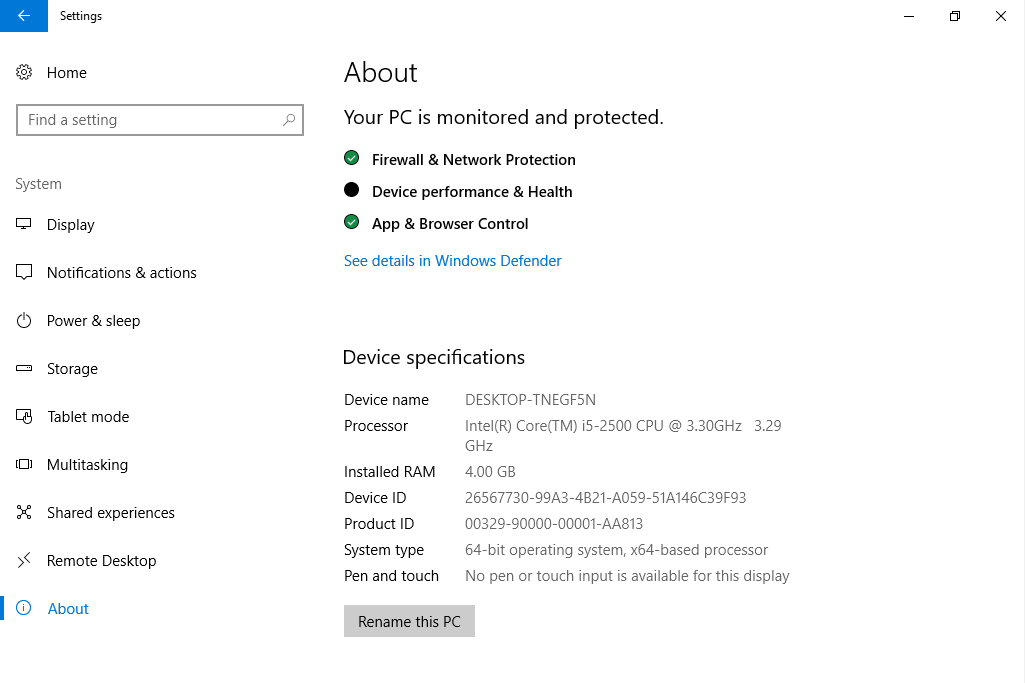
Langkah 2. Di jendela ini, perhatikan "Spesifikasi perangkat".
Anda dapat melihat semua statistik Windows Anda dan mengubah RAM Anda dari ukuran kecil menjadi ukuran yang lebih besar asalkan PC Anda memenuhi persyaratan. Beberapa laptop mungkin memerlukan Anda mengirimkan komputer Anda untuk melihat apakah ada slot memori tambahan.
Langkah 1. Beli RAM yang sesuai untuk komputer Anda. Jika PC Anda hanya memiliki satu slot, Anda perlu mengganti RAM kecil dengan RAM yang lebih besar. Jika Anda dapat menginstal lebih banyak RAM, Anda harus membeli RAM baru yang sama dengan yang lama.
Langkah 2. Tekan "Windows" "R" secara bersamaan, masukkan "cmd" dan tekan "Enter".
Langkah 3. Ketik perintah "wmic" kemudian tekan "Enter".
Langkah 4. Masukkan "memorychip" dan tekan "Enter".
Di jendela ini, Anda dapat melihat informasi tentang memori, seperti kecepatan, kapasitas, antarmuka, dll.

Sekarang Anda dapat mematikan PC Anda, buka panel dan ganti yang lama dengan yang baru atau letakkan di slot tambahan. Pastikan RAM terpasang dengan kokoh.
Pilihan 2. Upgrade SSD
Jika komputer Anda memiliki memori yang cukup, maka Anda dapat meningkatkan SSD Anda dengan yang baru berukuran lebih besar. Untuk mentransfer data ke SSD Anda dengan cara yang aman, Anda dapat memilih program pihak ketiga yang praktis seperti AOMEI Partition Assistant Professional, yang merupakan manajer disk pribadi terbaik dan pilihan yang efisien. Anda dapat memindahkan data Anda dari satu disk MBR/GPT ke disk lainnya tanpa perlu khawatir kehilangan atau merusak data.Langkah 1. Pasang SSD baru Anda ke PC Anda, setelah komputer Anda mendeteksi SSD Anda, jalankan AOMEI Partition Assistant.
Langkah 2. Pada menu atas, pilih fitur "Clone Disk" di bawah "Clone".

Langkah 2. Pilih drive sistem Windows sebagai disk sumber dan klik "Next".

Langkah 3. Pilih SSD sebagai disk tujuan, kemudian klik "Next".

Langkah 4. Selanjutnya, Anda dapat memeriksa disk sumber dan disk tujuan pada jendela berikut atau mengubah ke "Sector to Sector clone", dan klik tombol "Confirm" untuk melanjutkan jika tidak ada masalah.

Di sini, Anda juga dapat klik tombol "Settings" untuk mengatur ukuran partisi pada disk tujuan atau centang "4k alignment" untuk meningkatkan kecepatan baca dan tulis SSD.

Tip: Jika Anda menyesal dengan ukuran partisi yang Anda tetapkan di bagian ini, Anda dapat menggunakan fungsi "Allocate Free Space" atau "Resize/Move Partition" untuk menyesuaikan kembali.
Langkah 6. Klik "Selesai" dan kemudian klik "Terapkan" untuk melaksanakan operasi yang tertunda.

Anda dapat mencoba mem-boot PC Anda untuk memeriksa apakah SSD dapat digunakan.
Langkah-langkah menggunakan SSD sebagai RAM
Meskipun kami tidak menyarankan untuk melakukannya, jika Anda benar-benar ingin mencoba, Anda dapat mengikuti langkah-langkah di bagian ini.
Karena tidak ada jawaban pasti mengenai berapa banyak memori virtual yang menjadi opsi yang optimal, jumlah memori virtual yang Anda butuhkan ditentukan oleh kebutuhan nyata Anda.
Langkah 1. Buka Task Manager dengan menekan Ctrl Alt Del atau mengetik "Task Manager" dalam pencarian Windows, dan klik aplikasi desktop ini dari hasil pencarian.
Langkah 2. Beralih ke tab Performance and pilih Memory dari panel kiri.
Perhatikan nilai di bawah Committed yang merupakan total RAM dan memori virtual Anda. Angka di sisi kiri adalah seberapa banyak yang digunakan dan angka di sisi kanan adalah seberapa banyak yang tersedia paling banyak. Jika angka di sisi kiri mendekati angka di sisi kanan, Anda harus meningkatkan memori virtual Anda.
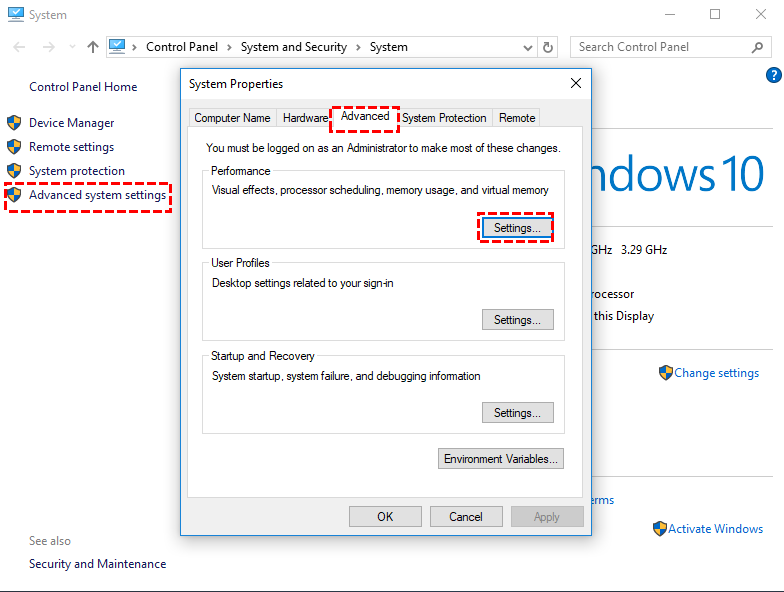
Langkah 1. Buka Control Panel > System Security > System.
Langkah 2. Klik pada Advanced system settings dari sisi kiri.
Langkah 3. Di tab Advanced, klik tombol Settings di area Performance.
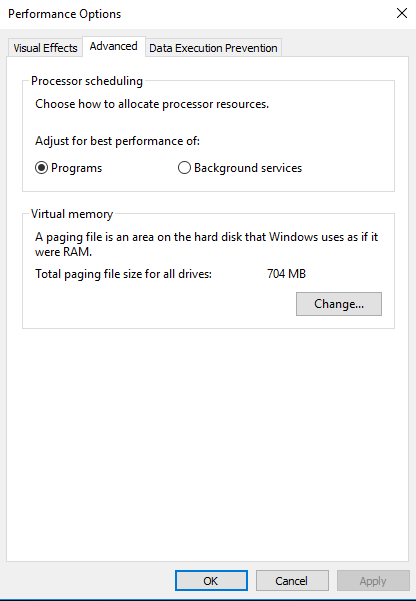
Langkah 4. Beralih ke tab Advanced dan klik tombol Change... di bagian kanan bawah.
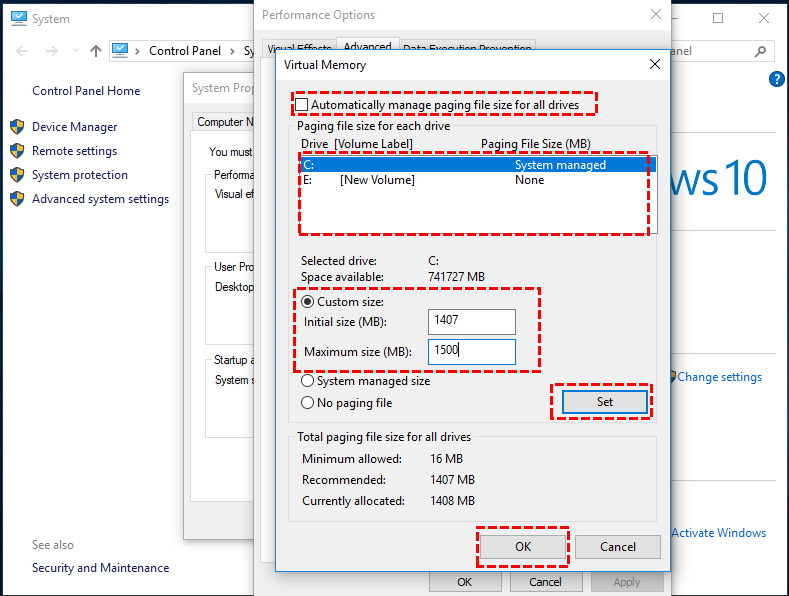
Langkah 5. Sekarang, Anda dapat membiarkan Windows Mengelola ukuran file paging secara otomatis untuk semua drive atau memasukkan nilai yang akurat ke dalam kotak teks mengikuti ukuran Awal dan ukuran Maksimum.
Langkah 6. Klik tombol OK di semua jendela yang terbuka untuk mengonfirmasi.
Langkah 7. Klik tombol Restart Sekarang pada jendela prompt untuk menerapkan perubahan ini.
Kesimpulan
Kami tidak menyarankan Anda menggunakan SSD sebagai RAM. Keduanya adalah bagian yang cukup berbeda di PC Anda. Namun, Anda dapat mengupgrade RAM atau SSD untuk meningkatkan kinerja komputer Anda. AOMEI Partition Assistant adalah teman yang dapat diandalkan untuk membantu Anda mengelola PC Anda dengan aman dan nyaman.
Selain itu, alat ini juga memiliki fungsi-fungsi lain yang berguna seperti mengonversi disk menjadi MBR/GPT tanpa kehilangan data, menguji kecepatan disk, memindahkan folder dan program yang terinstal, mengalokasikan ruang kosong, dan lain-lain. Jika Anda menggunakan sistem Windows Server, Anda dapat menggunakan Edisi Server untuk perangkat Anda.
