Apakah kamu tahu bagaimana cara membuat USB bootable Windows Server 2019 untuk instalasi, perbaikan kesalahan, atau Server OS portabel? Periksa semua detail dari posting ini untuk menemukan cara terbaik.
| 📃 Halaman termasuk | |
| 💡 Mengapa Anda membutuhkan USB Windows Server 2019? | |
| 🔧 Cara membuat bootable USB untuk Windows Server 2019 | 1. Buat drive USB bootable untuk instalasi Windows Server 2019 |
| 2. Buat USB bootable Windows Server 2019 (di Mac/PC lain) | |
| 3. Buat USB bootable Windows Server 2019 untuk perbaikan | |
| 📌 Kesimpulan | |
| 🖋 Pertanyaan Umum tentang USB bootable Windows Server 2019 |
Drive USB bootable adalah perangkat yang dapat dilepas yang mencakup sistem operasi dan dapat digunakan untuk memulai komputer atau laptop. Sebagian besar orang bermaksud untuk membuat drive USB bootable atas salah satu dari tiga alasan berikut:
▶ Media instalasi
Anda dapat menggunakannya sebagai media instalasi untuk melakukan instalasi bersih sistem operasi Server 2019. Hal ini lebih cepat dan lebih mudah daripada menginstal sistem operasi dari CD atau DVD-ROM.
▶ Membuat perangkat Server 2019 portabel
Drive USB bootable juga dapat berfungsi sebagai perangkat Windows Server 2019 portabel, memungkinkan Anda membawa lingkungan server Anda dan menggunakannya di komputer lain, bahkan di komputer baru tanpa sistem operasi terpasang.
▶ Untuk memperbaiki kesalahan
Salah satu alasan paling umum untuk membuat drive USB bootable adalah untuk menyelamatkan PC yang tidak dapat booting karena masalah seperti virus, kegagalan sistem utama, hard drive yang rusak, atau masalah terkait disk lainnya. Dengan drive USB bootable, Anda dapat mem-boot ke Windows Server 2019 dan memperbaiki masalah ini.
Tidak peduli alasan apa yang membawa Anda ke sini, kita harus menyelesaikan masalahnya. Situasi yang berbeda membutuhkan metode yang berbeda, jadi sekarang, kami akan menunjukkan 3 cara untuk membuat USB Windows Server 2019 untuk kasus-kasus yang berbeda.
Pertama, kita akan menggunakan CMD untuk membuat USB bootable Windows Server sebagai media instalasi.
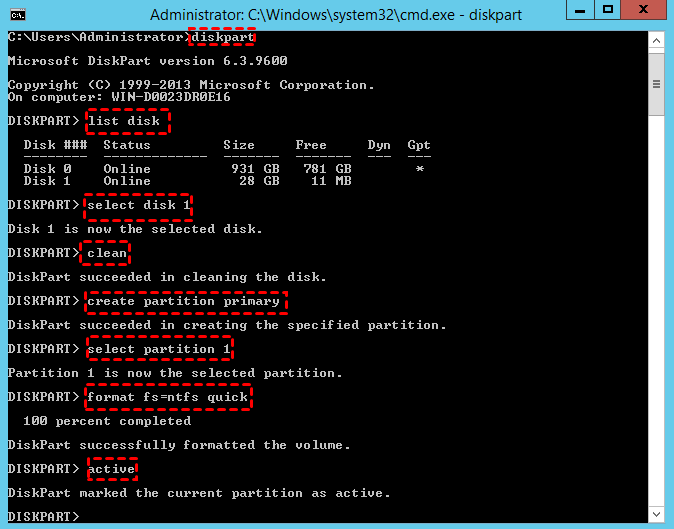
Sambungkan USB Anda, klik "Start", masukkan "cmd" dalam kotak pencarian dan klik kanan pada hasil pencarian, kemudian klik "Run as administrator" untuk membuka Command Prompt.
Ketik semua perintah berikut dan tekan "Enter" untuk menjalankannya satu per satu:
• list disk
• select disk x (x adalah nomor flash drive USB Anda)
• clean
• create partition primary
• select partition 1
• format fs=ntfs quick (jika Anda ingin membuat USB bootable UEFI, ketik "format fs=fat32 quick").
• active
Jangan tutup Command Prompt. Disk USB Anda dapat di-boot, silakan pasang file ISO Windows Server 2019 dan lanjutkan dengan langkah-langkah di bawah ini untuk menyalin/membakar file Windows Server 2019 ke drive USB:
D adalah drive gambar ISO, dan drive E: adalah huruf drive USB. Anda dapat mengganti huruf untuk kasus Anda.
Perintah ini digunakan untuk menulis bootloader ke drive USB Anda.
,I would like to translate the above content into Indonesian. The content to be translated includes HTML tags and their attributes, but the value of the href attribute of the a tag and the value of the src attribute of the img tag should not be translated. The content in {{}} does not need to be translated. Unicode characters should not be translated or modified. HTML structures and their attributes should not be translated or modified.Sekarang, Anda dapat menginstal Windows Server 2019 pada PC target.
Cara pertama adalah dengan membuat media instalasi untuk PC yang memenuhi persyaratan; namun, jika Anda perlu menjalankan Server 2019 pada Mac atau PC yang tidak memenuhi persyaratan sistem, Anda dapat menggunakan AOMEI Partition Assistant Server untuk membuat USB Server 2019 portabel. Ini akan memungkinkan Anda menjalankan Windows Server 2019 di komputer mana pun, termasuk Mac.
Fungsi "Win To Go Creator" adalah apa yang kita butuhkan, ini dapat memisahkan sistem operasi Windows asli Anda dari sistem operasi target di USB, sehingga Anda dapat menjalankan Server 2019 dengan aman di setiap perangkat.
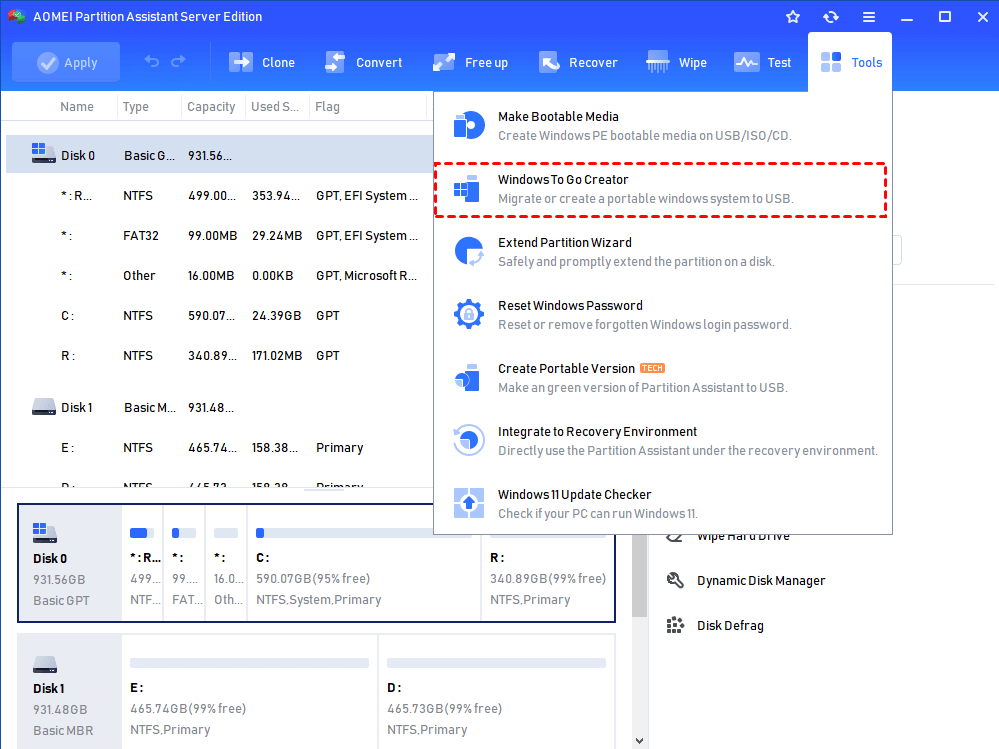
Sambungkan drive USB ke komputer. Klik "Tools" pada toolbar atas, dan pilih "Windows To Go Creator".
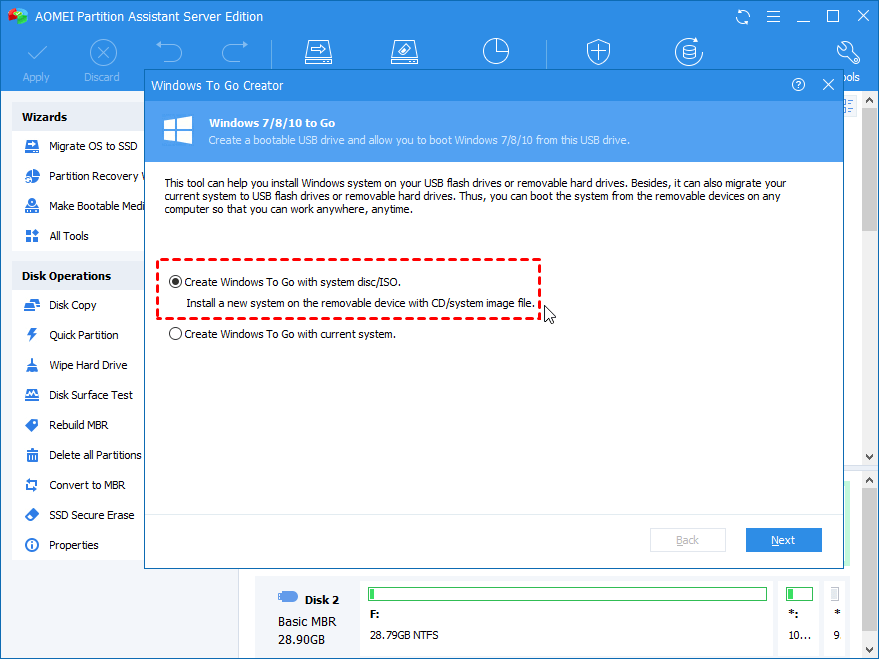
Jika OS Anda saat ini adalah Server 2019, dan Anda ingin membuat USB portabel dengan OS Server saat ini, Anda dapat memilih "Create Windows To Go with the current system".
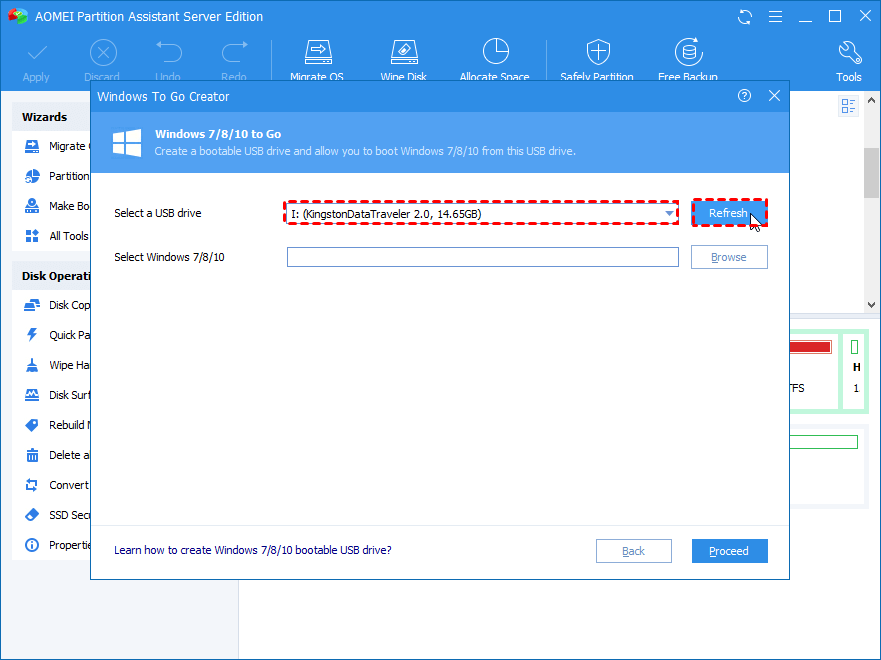
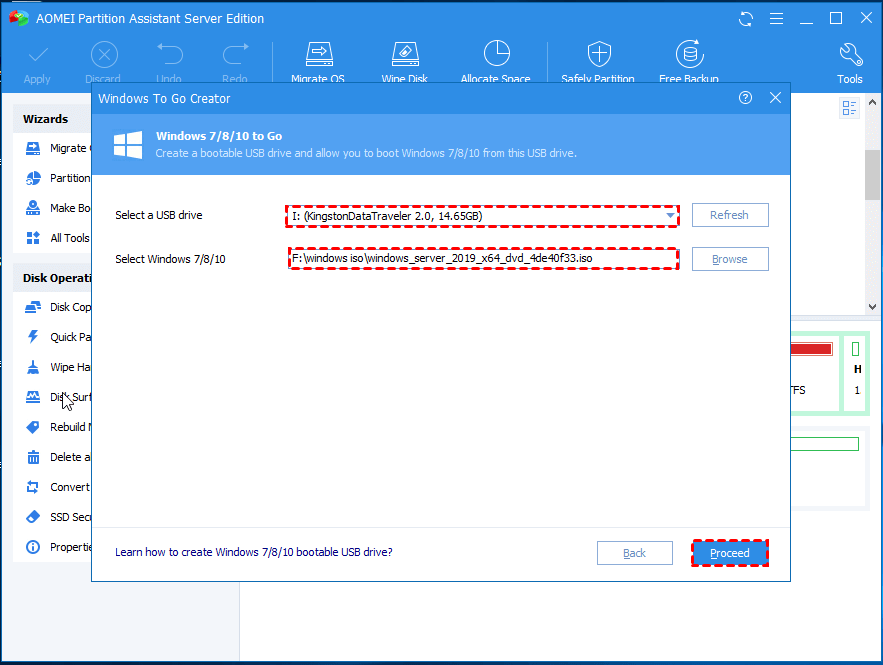
Pada jendela ini, Anda hanya perlu memilih USB Anda. Jika tidak terlihat, klik "Refresh".
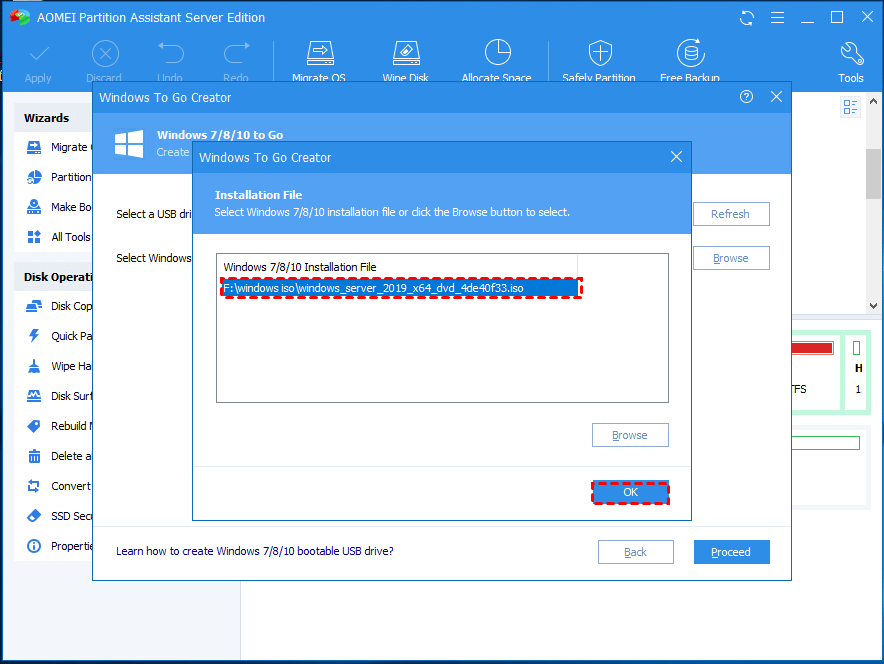
Klik "Browse" untuk memilih file ISO Windows Server 2019.
Kemudian Anda akan mendapatkan peringatan bahwa operasi ini akan menghapus data di perangkat USB yang dipilih, jadi lakukan backup file yang Anda perlukan sebelumnya. Pastikan Anda telah mencadangkan file penting sebelum mengklik "Yes". Dan kemudian klik "Proceed".
Kemudian Anda perlu menunggu sebentar, setelah tugas selesai, Anda dapat mencoba untuk melakukan booting di PC lain dengan USB ini yang memiliki Server 2019:
Langkah 1. Masukkan USB, dan nyalakan PC. Ketika logo muncul di layar, segera tekan tombol BIOS.
Langkah 2. Di pengaturan BIOS, gunakan tombol panah untuk memilih tab "Boot", dan pilih "Change boot order".
Cara ketiga untuk membuat USB bootable Windows Server 2019 adalah untuk perbaikan kesalahan. Ketika Windows Server 2019 Anda sendiri tidak dapat booting dengan sukses, Anda dapat menggunakan USB bootable yang kita buat dengan cara ini.
AOMEI Partition Assistant mempunyai fungsi khusus: "Make Bootable Media". Ketika Anda menyambungkan perangkat USB bootable ke sistem yang tidak dapat di-boot dan masuk ke BIOS untuk mem-boot Windows Server 2019 dari USB ini, AOMEI Partition Assistant Server akan segera mulai ketika Anda login. Dan kemudian, Anda dapat menggunakan semua fungsi dari manajer disk ini untuk memperbaiki kesalahan. Misalnya, Anda bisa mengubah disk menjadi MBR/GPT, mengubah sistem file, dan membangun ulang MBR Server 2019 yang korup...
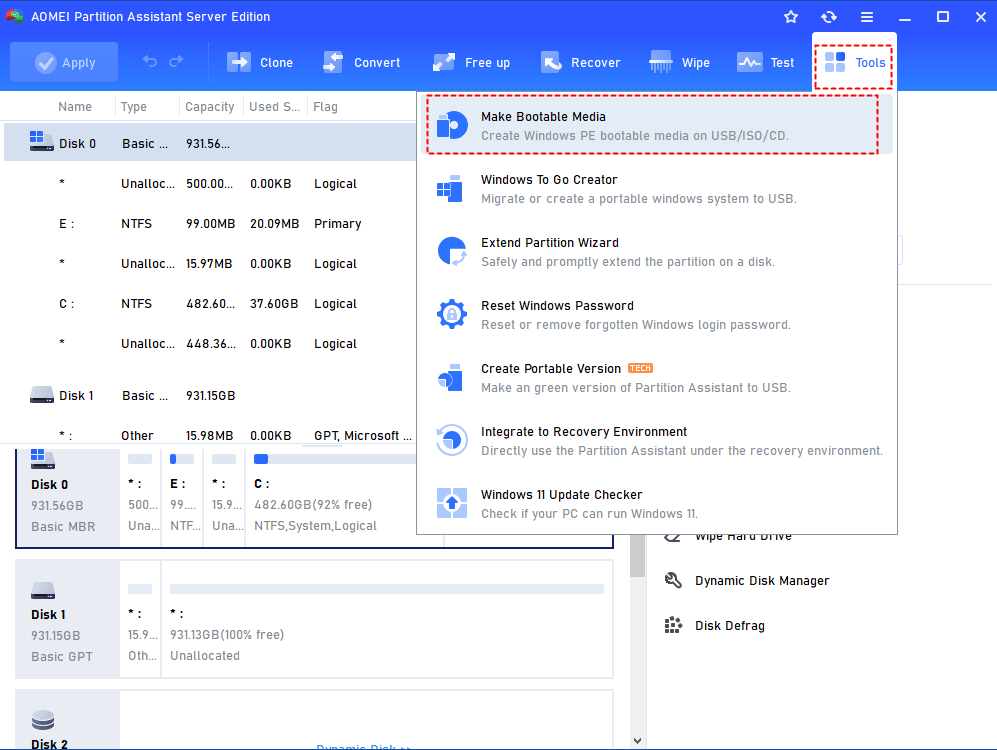
Instal dan jalankan AOMEI Partition Assistant Server di dalamnya. Klik "Tools" di toolbar atas, dan pilih "Make Bootable Media".
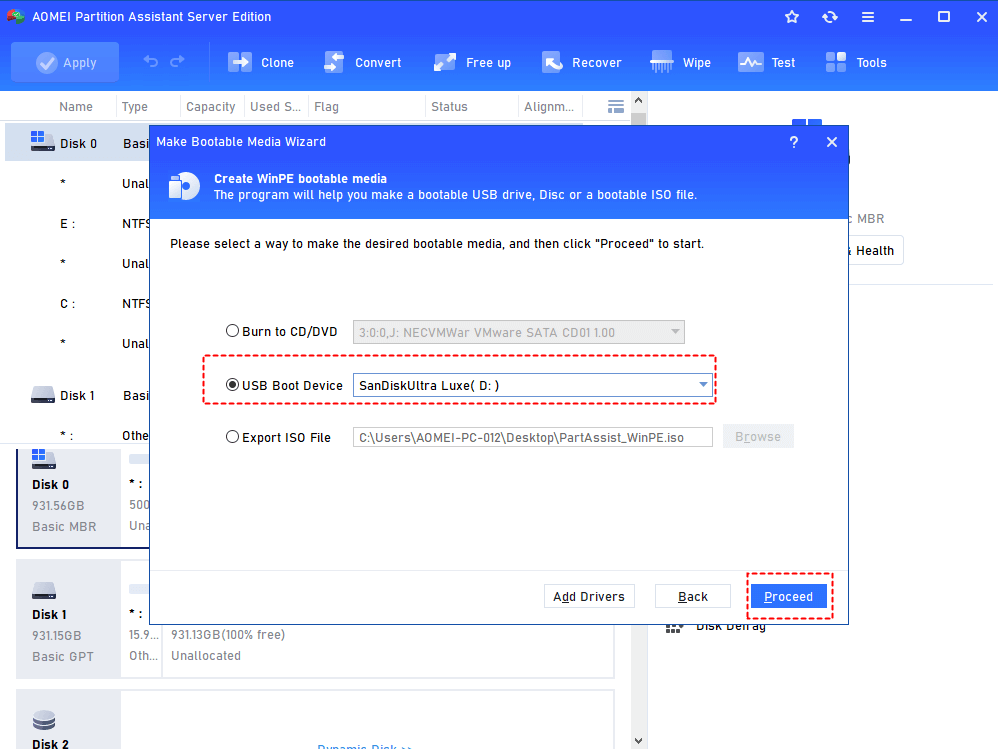
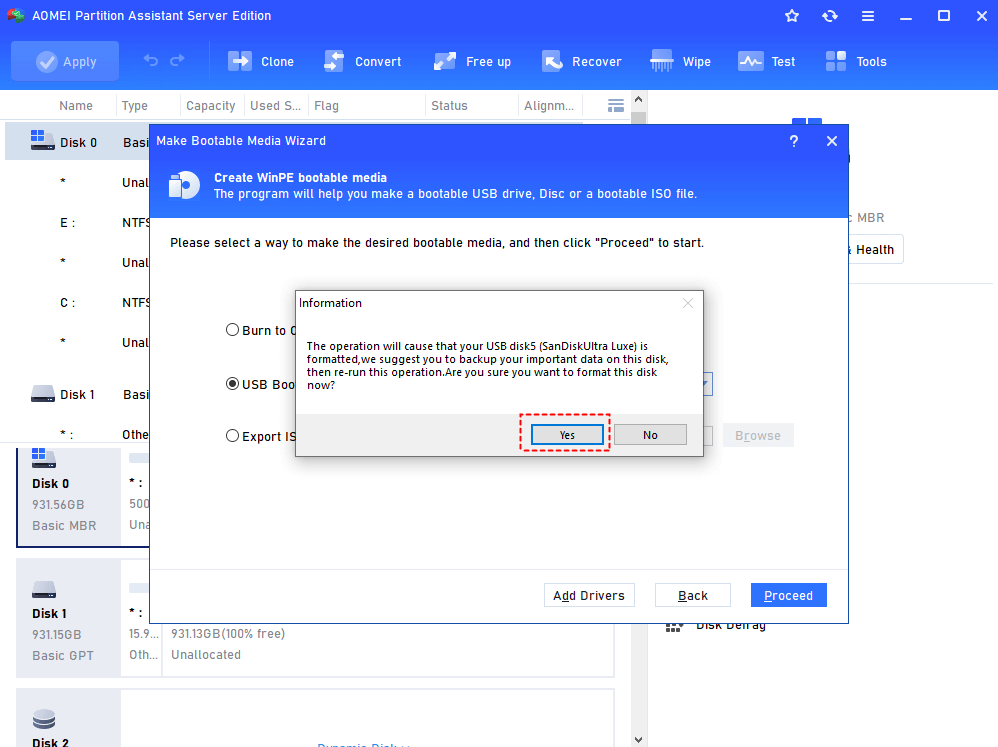
Pilih "USB Boot Device" dan klik "Proceed".
Operasi ini akan memformat USB drive. Klik "Yes" untuk melanjutkan.
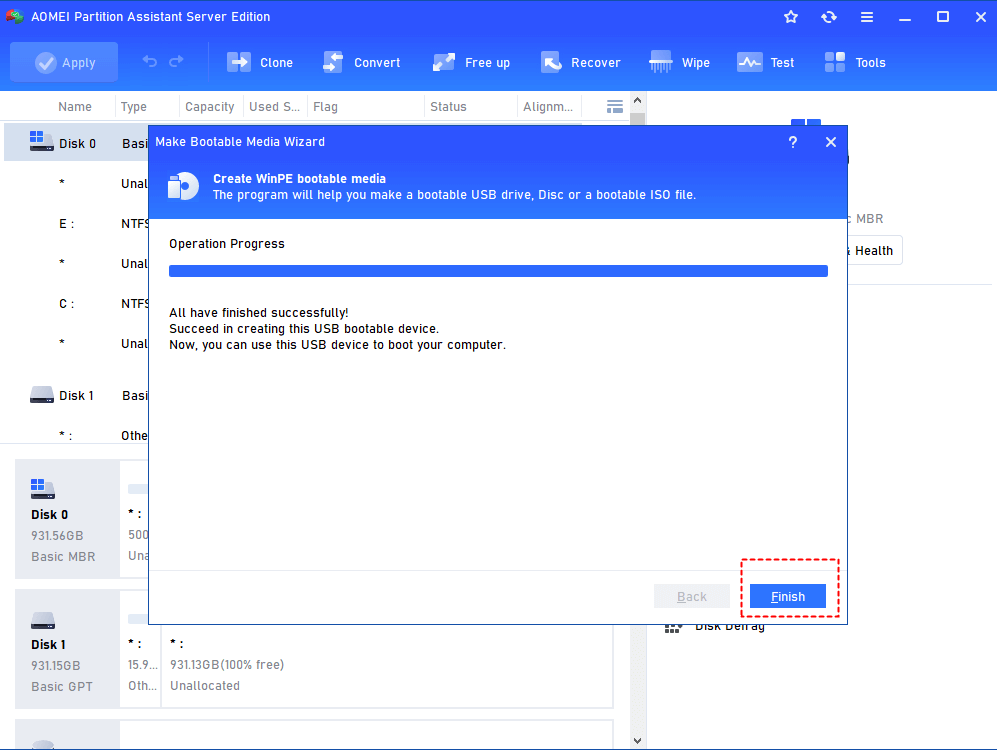
Ketika operasi sudah selesai, Anda akan melihat "Semua telah berhasil diselesaikan! Berhasil membuat perangkat USB bootable ini." Klik "Finish".
Sekarang Anda dapat menggunakan USB ini untuk memperbaiki kesalahan OS Windows Server.
Ini adalah 3 cara untuk membuat USB bootable Windows Server 2019, apakah Anda menemukan cara terbaik untuk Anda? AOMEI Partition Assistant Server adalah manajer perangkat Server yang sangat pragmatis, mendukung Windows Server 2025/2022/2019/2016/2012(R2)/2008(R2), dan semua sistem operasi PC Windows. Ingatlah untuk mengikuti petunjuk dengan hati-hati, dan jika Anda mengalami kesulitan atau memiliki pertanyaan lebih lanjut, Anda dapat berkonsultasi dengan dokumentasi resmi kami atau meminta bantuan dari para profesional IT.
♦ Q1: Dapatkah saya menggunakan USB bootable untuk menginstal Windows Server 2019?
Ya, Anda dapat membuat USB bootable untuk melakukan instalasi bersih Windows Server 2019. Ini menawarkan alternatif yang lebih cepat dan nyaman dibandingkan dengan menggunakan CD atau DVD-ROM.
♦ Q2: Dapatkah Anda melakukan booting Windows Server dari USB?
Ya. Dengan membuat USB bootable dengan file dan konfigurasi yang diperlukan, Anda dapat memulai proses booting pada komputer atau server langsung dari USB drive. Ini memungkinkan Anda untuk menginstal atau menjalankan Windows Server tanpa mengandalkan media instalasi tradisional seperti CD atau DVD. Ini memberikan fleksibilitas dan kemudahan, terutama dalam situasi di mana komputer atau server tidak memiliki drive optik atau ketika Anda lebih memilih menggunakan USB drive yang portable dan mudah diakses.
♦ Q3: Apakah ada tindakan pencegahan yang harus saya ambil sebelum membuat USB bootable untuk Windows Server 2019?
Penting untuk mencadangkan file penting di USB drive Anda sebelum memformatnya untuk membuat USB bootable. Hal ini memastikan bahwa Anda tidak kehilangan data apa pun selama proses tersebut. Selain itu, ikuti dengan cermat petunjuk yang diberikan untuk setiap metode guna menghindari kesalahan atau kehilangan data yang dapat terjadi.