
 AOMEI Partition Assistant
Come creare un disco gestito da un file VHD su PC Windows?
Questa guida spiega come creare un disco gestito da un VHD in Windows 10 e 11, incluso come collegarlo, inizializzarlo e comprendere la differenza tra VHD e VHDX.

Da Aira / Aggiornato il 13.11.2025


Hai bisogno di creare un disco gestito da un file VHD su PC Windows?
Creare un disco gestito da un file VHD in Windows consente di migrare i dati, semplificare i backup, testare macchine virtuali e migliorare le prestazioni e la sicurezza dello storage.Puoi usare uno script PowerShell per importare un VHD in un disco gestito in un account di archiviazione, sia nella stessa sottoscrizione che in una diversa. Questo metodo funziona per importare un VHD specializzato (non generalizzato o syspreppato) come disco del sistema operativo gestito oppure per importare un VHD di dati come disco dati gestito.
Evita di creare più dischi gestiti dallo stesso VHD troppo rapidamente. Ogni disco utilizza uno snapshot del blob, e può essere creato solo uno snapshot al minuto. Per evitare limitazioni o errori nella creazione, crea prima uno snapshot gestito dal VHD, quindi usalo per creare più dischi gestiti in modo efficiente. Se non hai un account Azure, crea un account gratuito prima di iniziare.
Come creare un disco gestito da un file VHD su PC Windows?
Passaggio 1. Installa Azure PowerShell
Assicurati di avere installato la versione più recente di Azure PowerShell.
Passaggio 2. Prepara le informazioni necessarie
Raccogli i seguenti dati prima di eseguire lo script:
-
ID della sottoscrizione
-
Nome del gruppo di risorse
-
Nome per il disco gestito
-
Dimensione del disco in GB (deve essere maggiore della dimensione del file VHD)
-
URI del file VHD (es.
https://contosostorageaccount.blob.core.windows.net/vhds/yourvhd.vhd) -
ID risorsa dell’account di archiviazione
-
Tipo di archiviazione: Premium_LRS o Standard_LRS
-
Posizione di Azure (deve coincidere con quella dell’account di archiviazione)
Passaggio 3. Imposta il contesto della sottoscrizione
Set-AzContext -Subscription $subscriptionId
Passaggio 4. Configura il disco gestito
Per un disco dati o del sistema operativo:
$diskConfig = New-AzDiskConfig -SkuName $sku -Location $location -DiskSizeGB $diskSize -StorageAccountId $storageAccountId -SourceUri $vhdUri -CreateOption Import
-
Per i dischi del sistema operativo, puoi anche specificare $OSType (Windows/Linux) e $HyperVGeneration (V1/V2).
Passaggio 5. Crea il disco gestito
New-AzDisk -DiskName $diskName -Disk $diskConfig -ResourceGroupName $resourceGroupName
Passaggio 6. Evita il throttling durante la creazione di più dischi
-
Ogni creazione di disco gestito utilizza uno snapshot del blob del VHD.
-
È possibile creare solo uno snapshot al minuto.
-
Per creare più dischi rapidamente, crea prima uno snapshot gestito dal VHD, quindi usalo per generare vari dischi gestiti.
Passaggio 7. Utilizza il disco gestito
-
Collegalo come disco del sistema operativo per creare una nuova macchina virtuale.
-
Collegalo come disco dati a una VM esistente o a una nuova VM.
Lettura aggiuntiva: utilizza uno strumento potente per gestire facilmente i VHD
Lo strumento Virtual Disk di AOMEI Partition Assistant ti consente di gestire facilmente i dischi rigidi virtuali (VHD e VHDX) su Windows. Questi dischi virtuali funzionano come unità fisiche, permettendoti di archiviare file, eseguire backup, utilizzare macchine virtuali o installare sistemi operativi senza influire sul sistema principale.
Puoi creare un disco virtuale impostandone posizione, dimensione, formato e tipo. I dischi a espansione dinamica crescono con l’aggiunta dei dati, mentre quelli a dimensione fissa riservano lo spazio completo in anticipo. I VHD creati vengono automaticamente collegati e possono essere inizializzati, partizionati e assegnati a una lettera di unità.
I VHD esistenti possono essere collegati per un accesso immediato o scollegati quando non sono più necessari, mantenendo intatti i file. Questa funzione rende la gestione dell’archiviazione virtuale semplice ed efficiente.
 AOMEI Partition Assistant
Il miglior gestore di partizioni del disco e ottimizzatore del PC di Windows
1. Come creare un VHD
Se desideri creare un VHD, segui i passaggi seguenti:
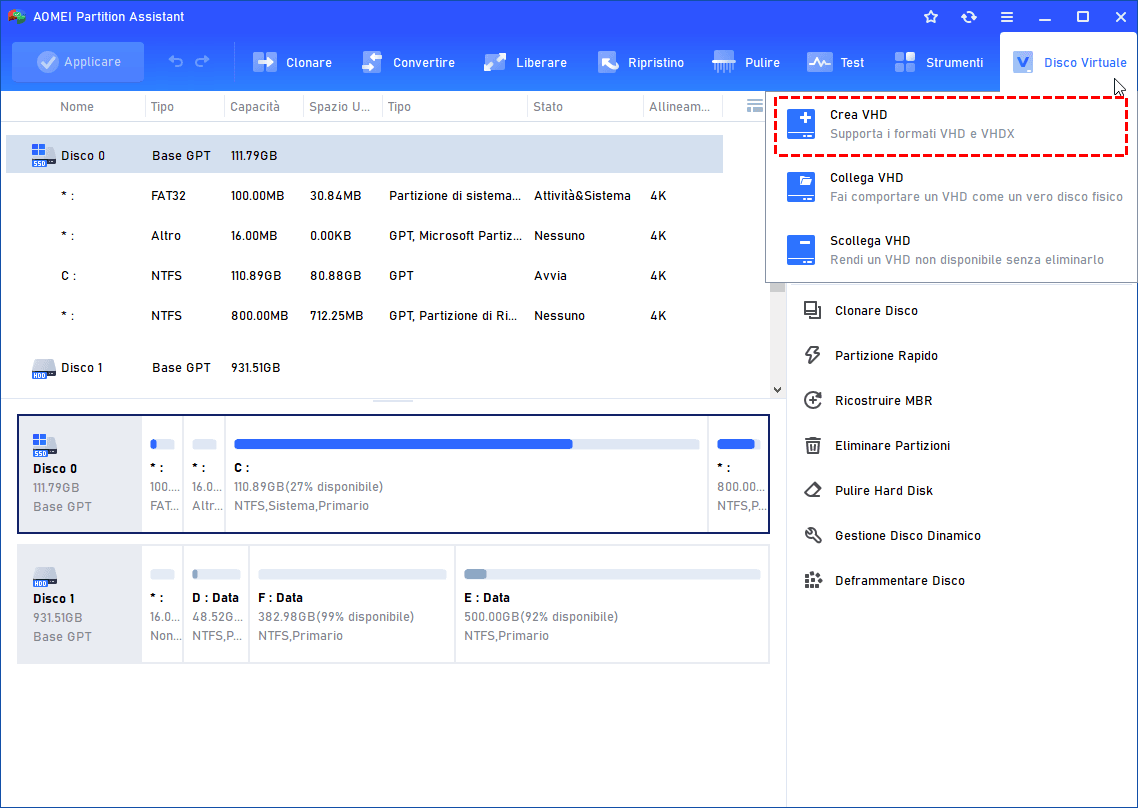
Passaggio 1. Clicca sulla scheda “Disco Virtuale”: vedrai tre opzioni disponibili per i VHD: Crea VHD, Collega VHD e Scollega VHD. Seleziona “Crea VHD” dopo aver cliccato sulla scheda “Disco Virtuale”.
Passaggio 2. Specifica la posizione e la dimensione del disco virtuale.
Facoltativamente, puoi cliccare su “Avanzate” per impostare il formato e il tipo del disco rigido virtuale. (Di default, il formato VHDX e il tipo a espansione dinamica sono selezionati.)
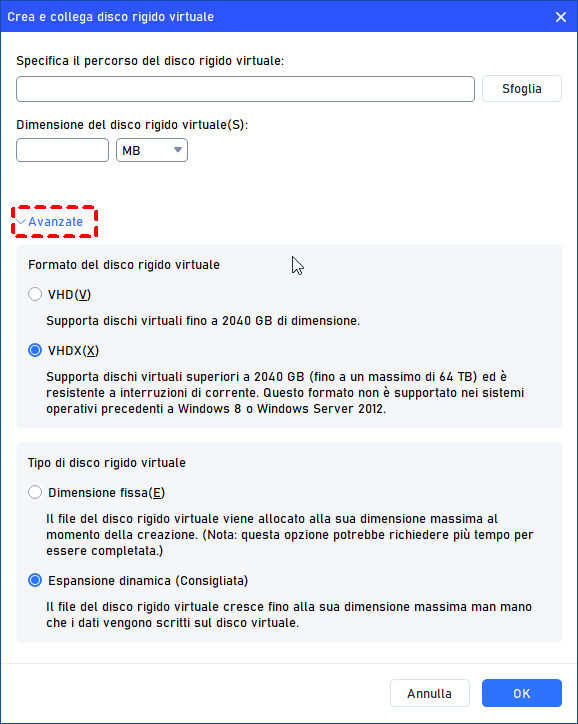
Formato disco rigido virtuale: supporta VHD e VHDX.
-
Per VHD, è supportata una dimensione massima di 2040 GB.
-
Per VHDX, è supportata una dimensione superiore, fino a 64 TB, ma questo formato non è supportato nei sistemi operativi precedenti a Windows 8 o Windows Server 2012.
Tipo di disco rigido virtuale: supporta dimensione fissa e espansione dinamica.
-
Con dimensione fissa, il file del disco virtuale viene allocato interamente al momento della creazione (richiede più tempo).
-
Con espansione dinamica, il file cresce man mano che vengono scritti i dati (consigliato).
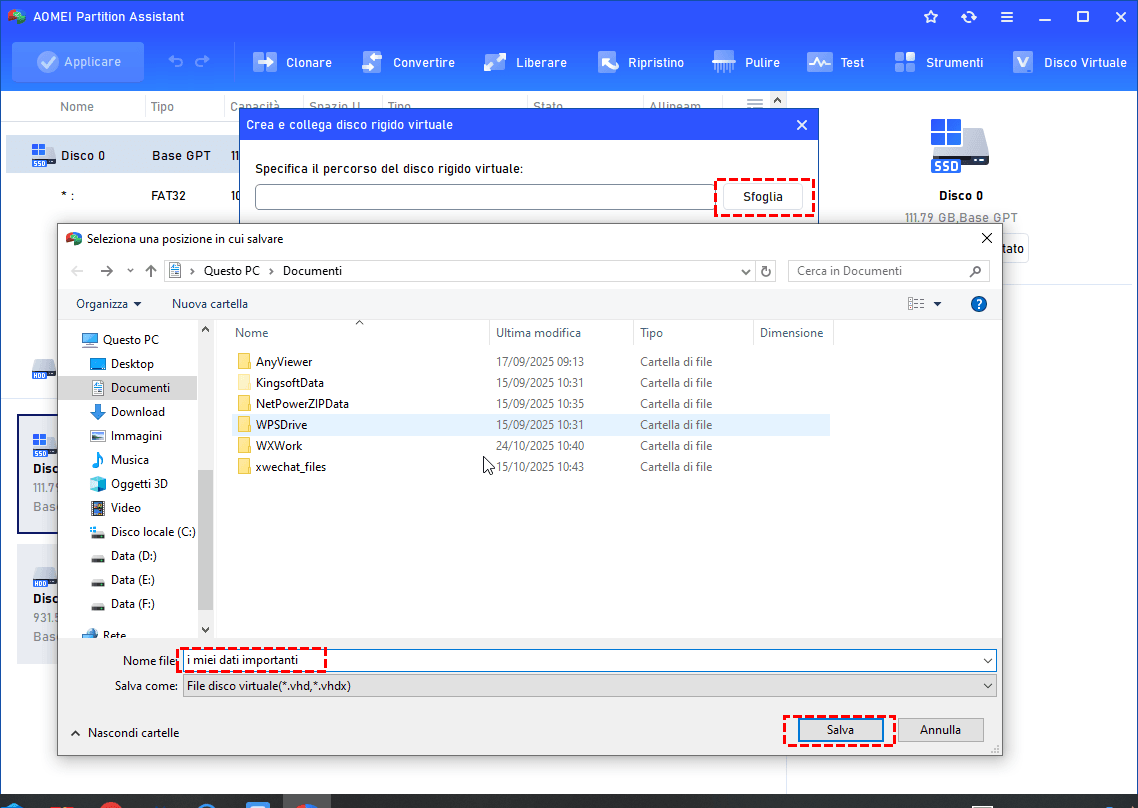
Clicca su “Sfoglia” per selezionare una posizione dove creare il VHD, inserisci un nome per il file e clicca su “Salva”.
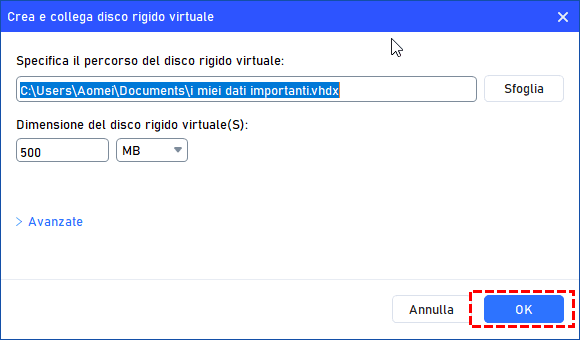
Passaggio 3. Una volta impostate posizione e dimensione, clicca su “OK” per avviare la creazione del VHD.
Passaggio 4. Al termine del processo di creazione, vedrai che il VHD è stato creato con successo e collegato automaticamente.
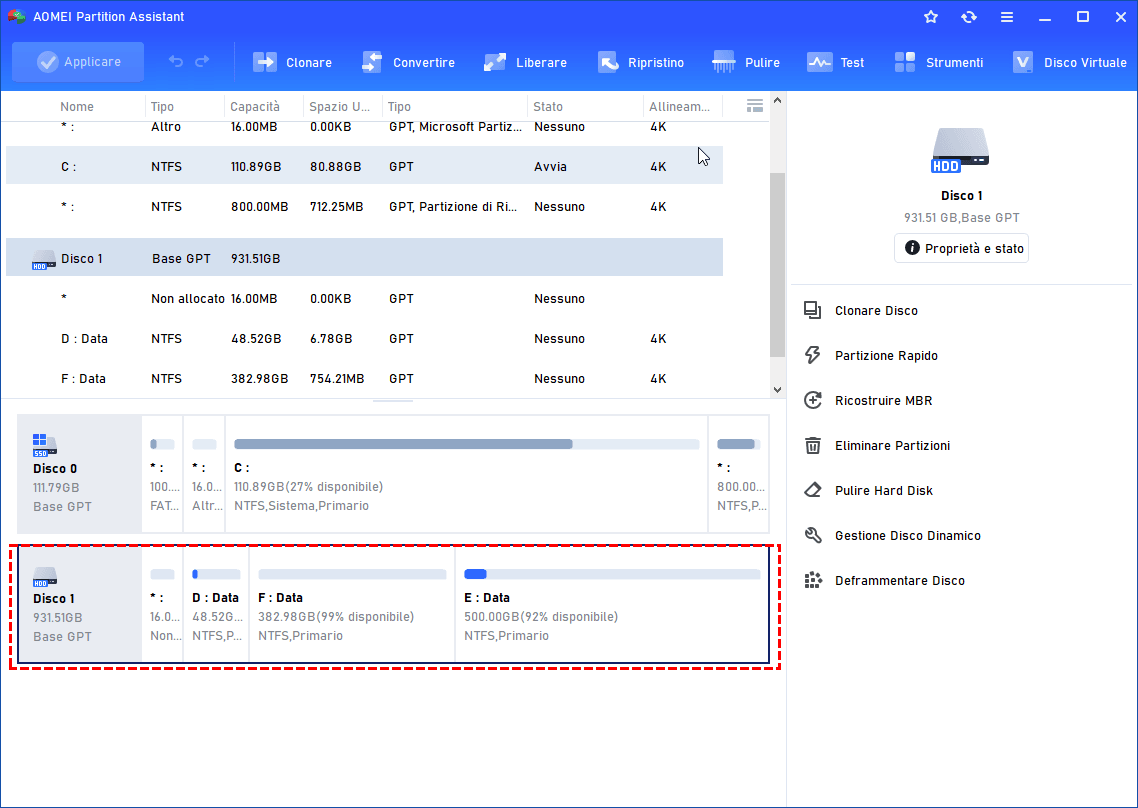
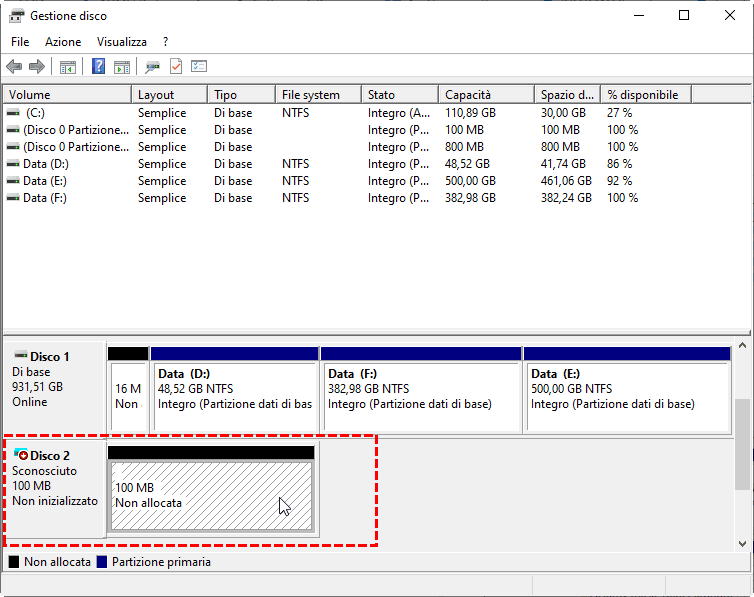
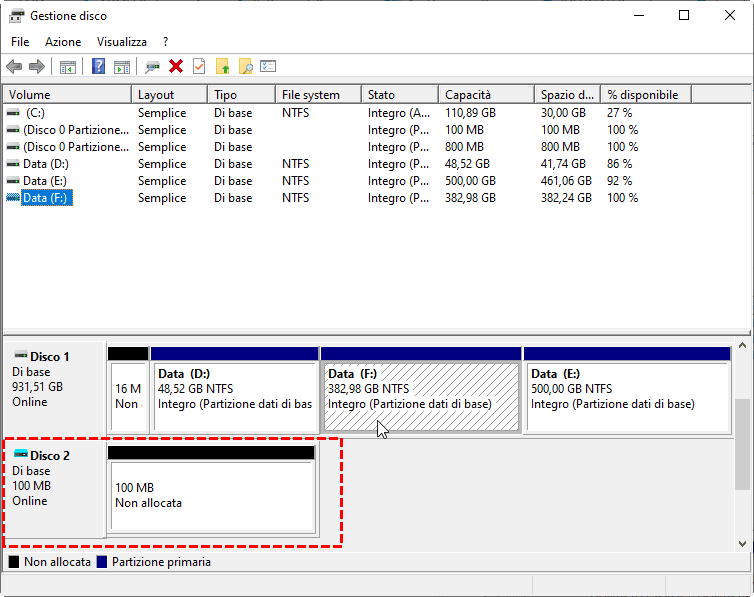
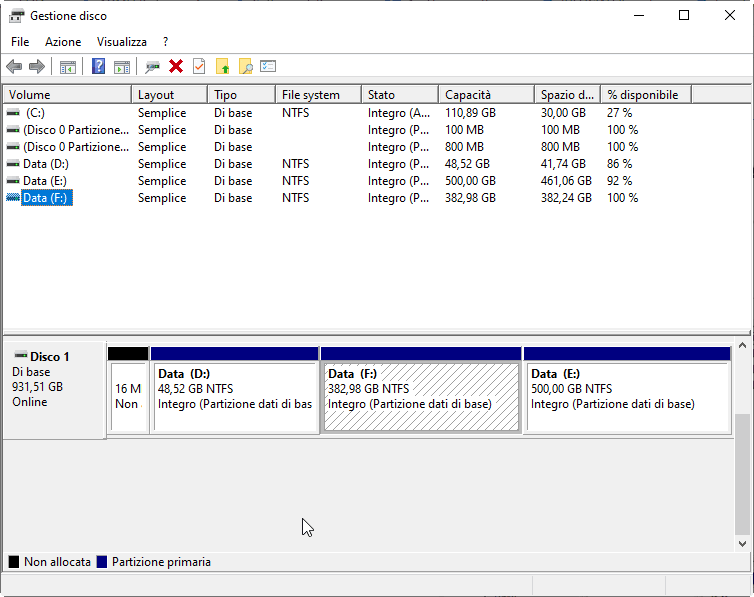
Puoi anche visualizzare il VHD in Gestione disco di Windows.
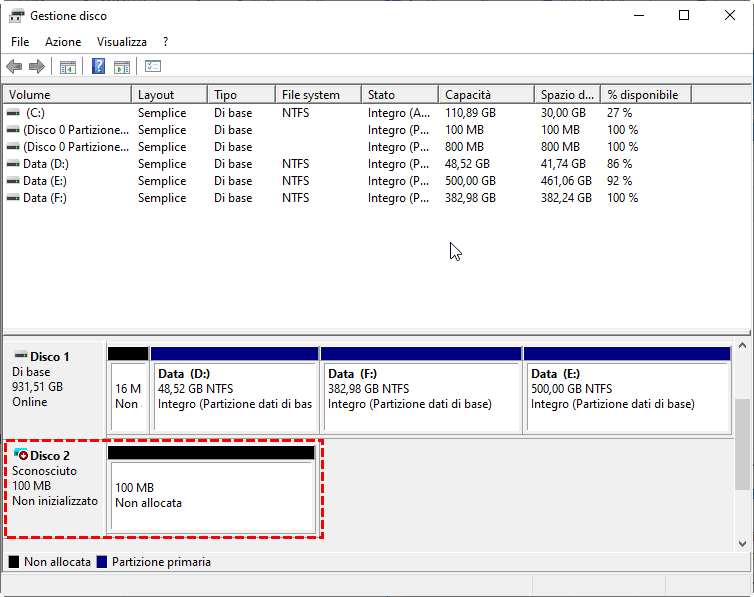
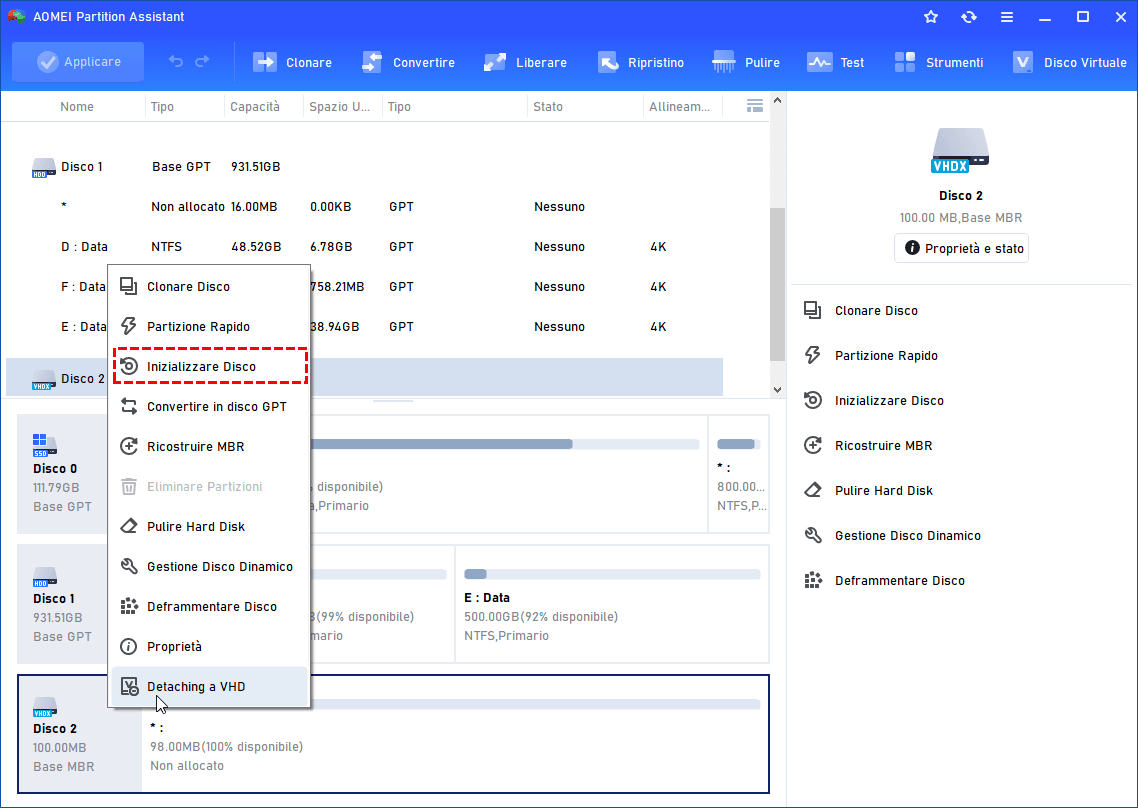
Il VHD creato sarà non inizializzato, quindi privo di dati o file system. Per renderlo utilizzabile, devi inizializzare il disco, creare una partizione e assegnare una lettera di unità.
Puoi inizializzare l’unità direttamente in Partition Assistant
oppure tramite Gestione disco di Windows.
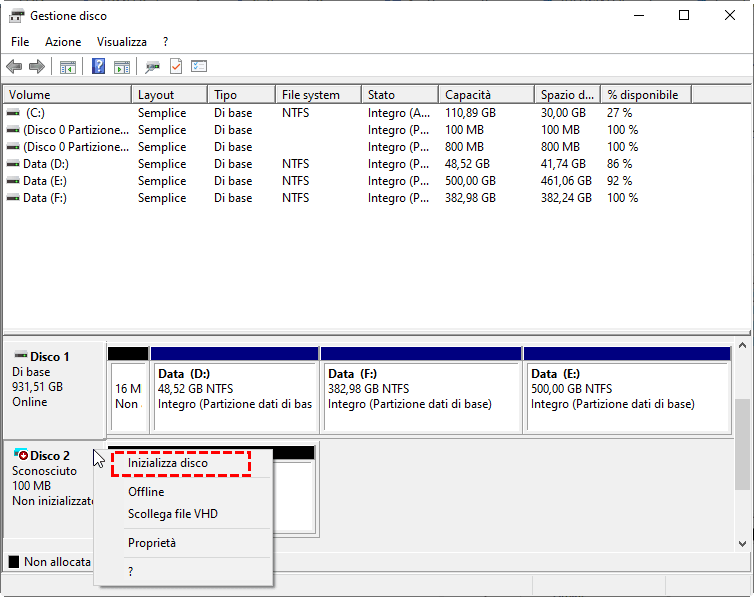
Dopo l’inizializzazione, puoi creare una partizione e assegnarle una lettera di unità. Infine, potrai usare il VHD normalmente.
2. Come collegare un VHD
Se hai un file .vhd o .vhdx ma il disco virtuale non è visibile, puoi collegare il VHD per farlo funzionare come un disco fisico reale.
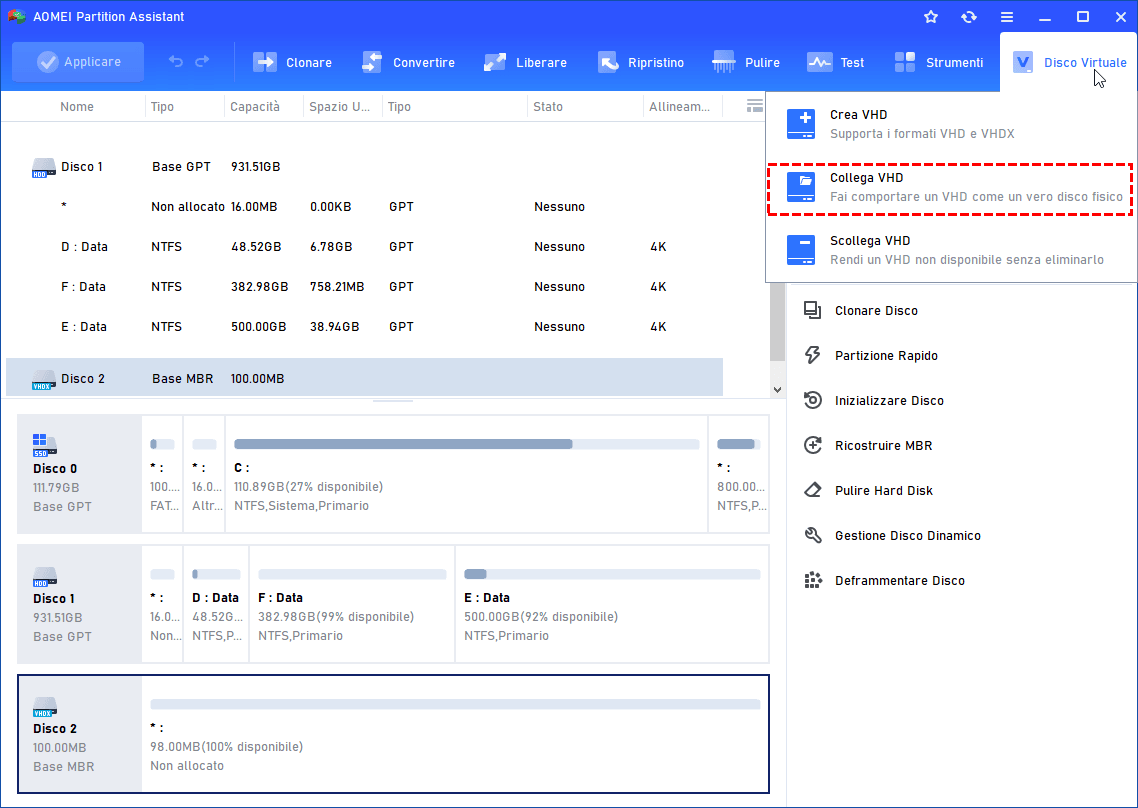
Passaggio 1. Seleziona l’opzione “Collega VHD” dopo aver cliccato sulla scheda “Disco Virtuale”.
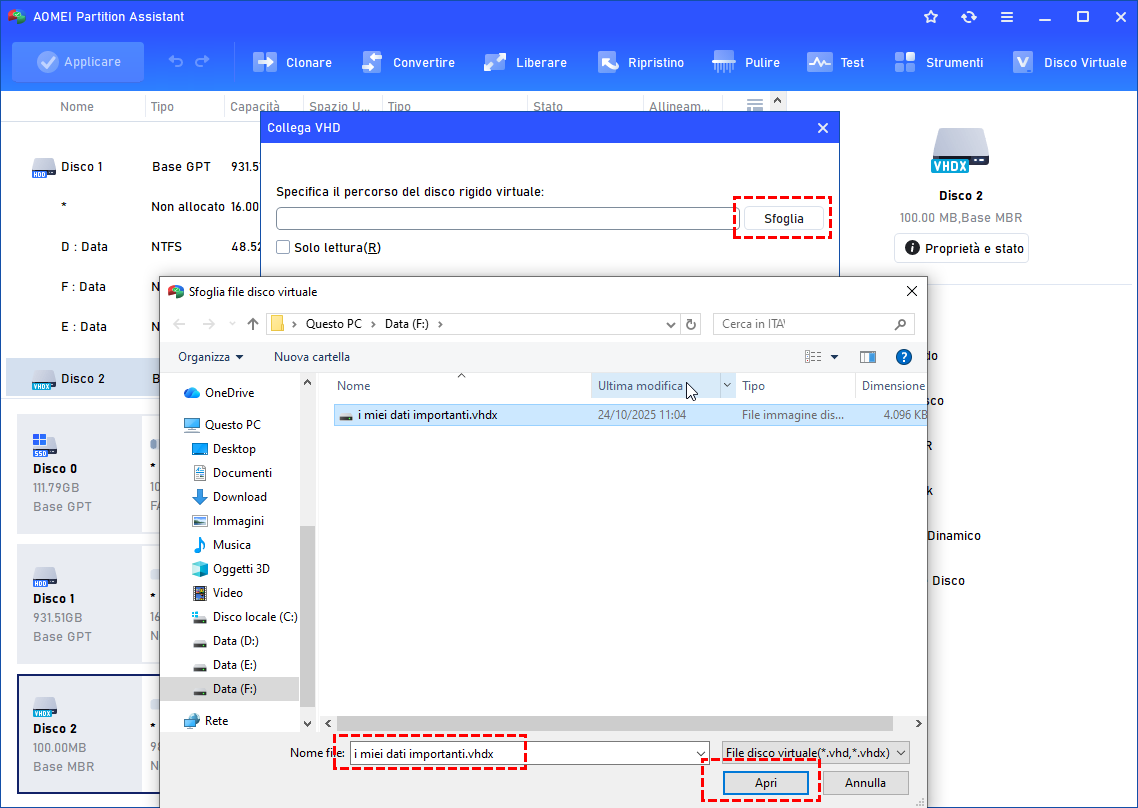
Passaggio 2. Clicca su “Sfoglia” per individuare la posizione in cui è salvato il file .vhd o .vhdx. Seleziona il file da collegare e clicca su “Apri ”.
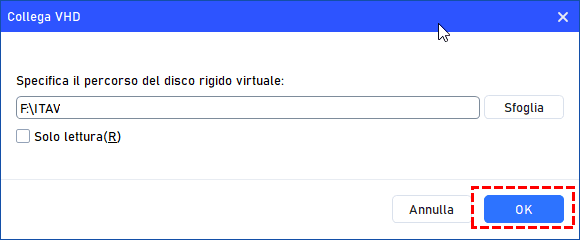
Passaggio 3. Dopo aver selezionato il file virtuale, clicca su “OK” per avviare il collegamento.
Passaggio 4. Al termine del processo, vedrai che il VHD è stato collegato con successo.
3. Come scollegare un VHD
Se il VHD non è più necessario, puoi rimuoverlo scollegandolo.
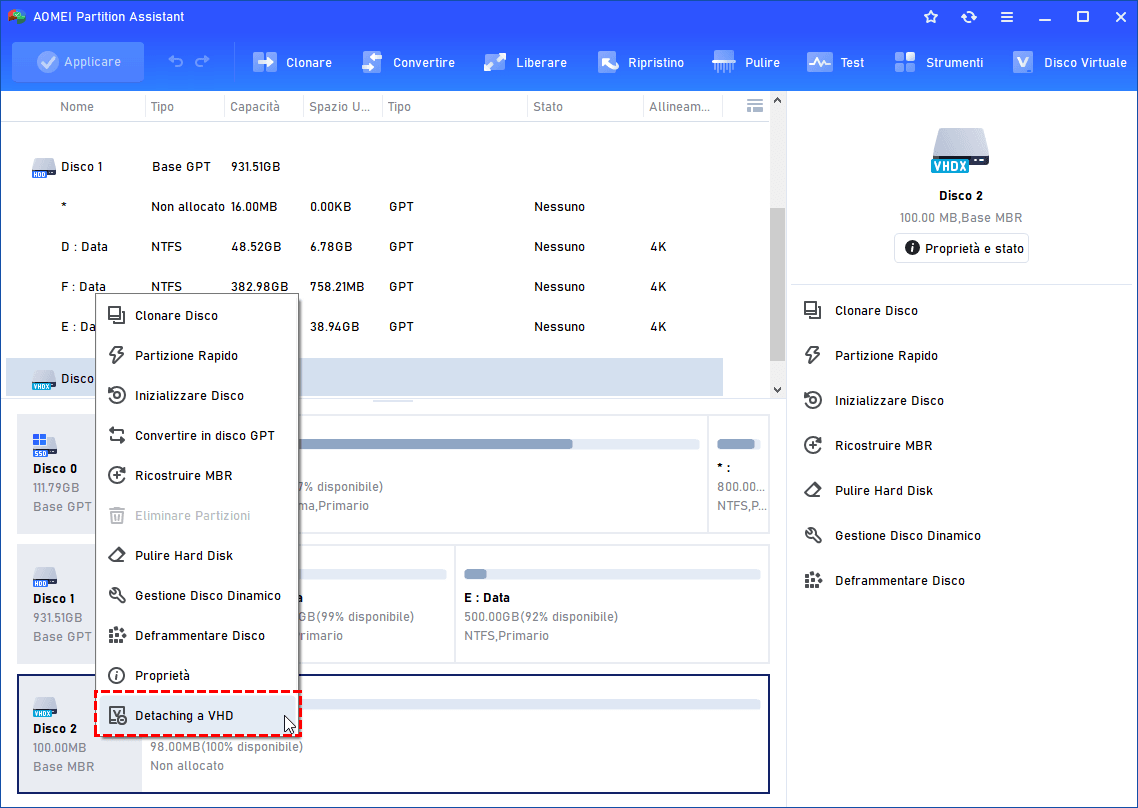
Passaggio 1. Puoi fare clic destro sul VHD collegato in Partition Assistant e selezionare l’opzione “Scollega VHD”,
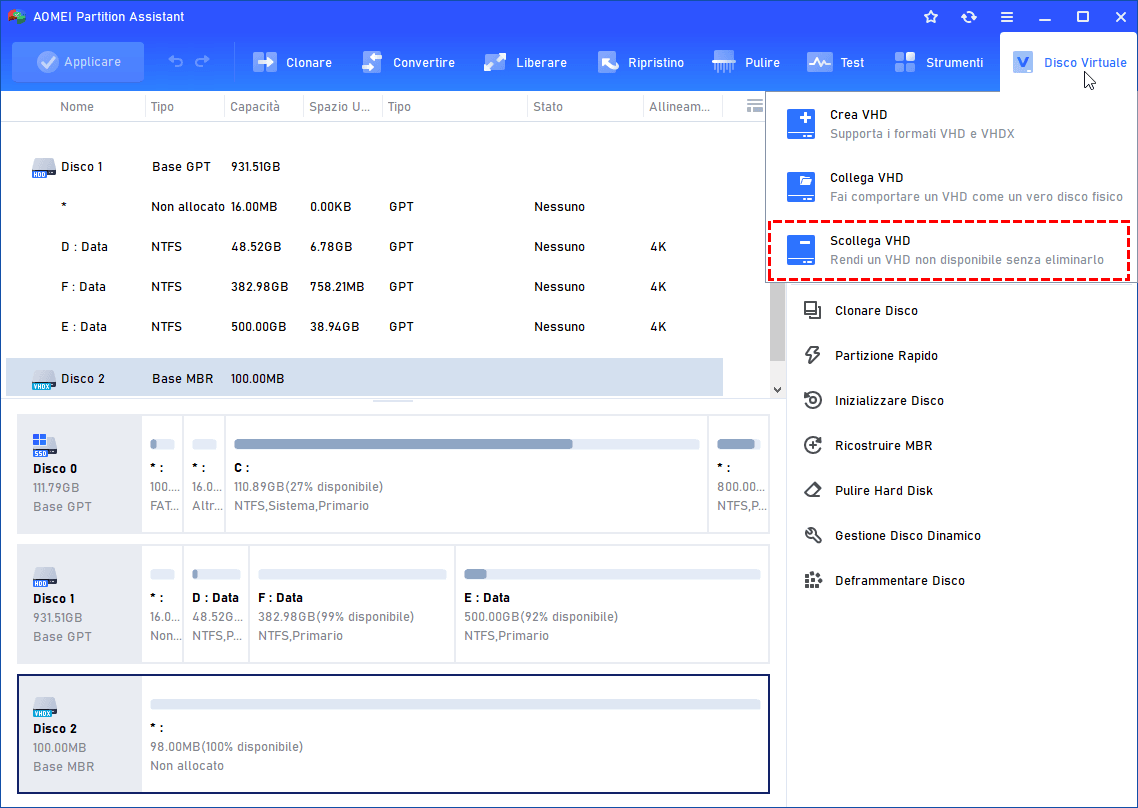
oppure scegliere “Scollega VHD” dalla scheda “Disco Virtuale”.
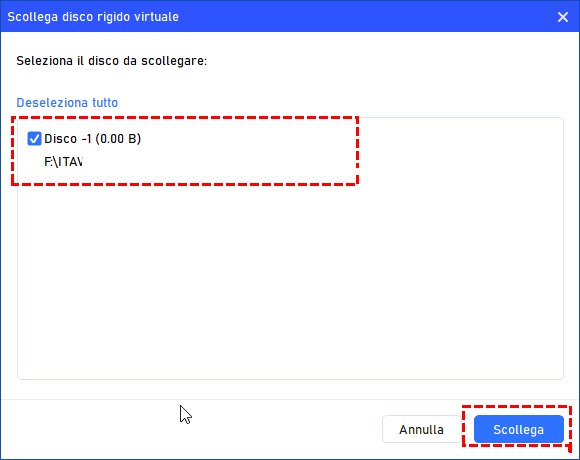
Passaggio 2. Seleziona uno o più dischi virtuali e clicca su “Scollega” per avviare la rimozione.
Passaggio 3. Al termine, vedrai che il VHD (o i VHD) è stato rimosso con successo.
Conclusione
Creare un disco gestito da un VHD in Windows è un modo semplice ed efficiente per migrare dati, migliorare le prestazioni di archiviazione e gestire macchine virtuali.Seguendo i passaggi per creare, collegare e utilizzare i VHD, puoi gestire in sicurezza lo storage virtuale e ottimizzare la gestione dei dischi sul tuo PC.
Strumenti come AOMEI Partition Assistant rendono la gestione dei VHD ancora più facile, permettendoti di creare, collegare, scollegare e inizializzare dischi virtuali senza influire sul sistema principale. Questo approccio garantisce uno storage virtuale flessibile, sicuro e conveniente, ideale sia per uso personale che professionale.
AOMEI Partition AssistantIl miglior gestore di partizioni del disco e ottimizzatore del PC di Windows
