
 AOMEI Partition Assistant
Come usare Gestione disco per creare VHD in Windows 10 e 11?
Questa guida spiega come creare un VHD utilizzando Gestione disco in Windows 10 e 11, inclusi i passaggi per collegare un VHD con Gestione disco, inizializzare un VHD passo dopo passo e comprendere la differenza tra i formati VHD e VHDX.

Da Aira / Aggiornato il 13.11.2025


Informazioni sul disco rigido virtuale (VHD)
Un disco rigido virtuale (VHD) è un file digitale che funziona come un disco rigido fisico. Contiene tutti i tuoi file, cartelle e dati di sistema in un unico luogo. Puoi archiviare un VHD ovunque sul tuo computer o trasferirlo tramite una chiavetta USB, rendendolo portatile e comodo da condividere.
I VHD sono ampiamente utilizzati per creare macchine virtuali e semplificare la gestione dei dati. Esistono quattro tipi principali di VHD: fisso, dinamico, differenziale e pass-through. Ogni tipo offre vantaggi specifici in termini di capacità di archiviazione e prestazioni.
Usare un VHD consente di creare macchine virtuali, eseguire backup o recuperare dati e gestire più sistemi operativi senza modificare le partizioni del disco esistenti. Un VHD può avere dimensioni fisse o espandibili, a seconda delle impostazioni del sistema o dello strumento di virtualizzazione.
Microsoft Hyper-V supporta sia il formato VHD che il più recente VHDX. Il formato VHDX supporta fino a 64 TB, migliora le prestazioni e aiuta a proteggere i dati da eventuali danneggiamenti dovuti a interruzioni di corrente. Se non hai più bisogno di un VHD, puoi scollegarlo facilmente senza eliminare il file.
Come usare Gestione disco per creare VHD?
Creare un VHD in Windows 10 e 11 è semplice grazie allo strumento integrato Gestione disco. Un VHD ti consente di archiviare dati, installare un altro sistema operativo o usarlo come unità virtuale senza bisogno di software aggiuntivo. Segui questi semplici passaggi per creare VHD:
Passaggio 1. Fai clic con il pulsante destro del mouse sul menu Start e seleziona Gestione disco per aprire lo strumento.
Passaggio 2. Nel menu in alto, fai clic su Azione e scegli Crea VHD.
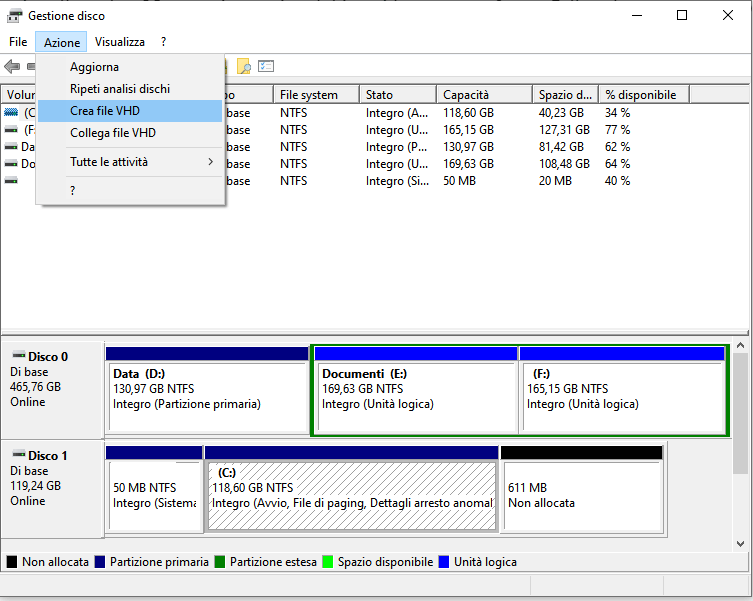
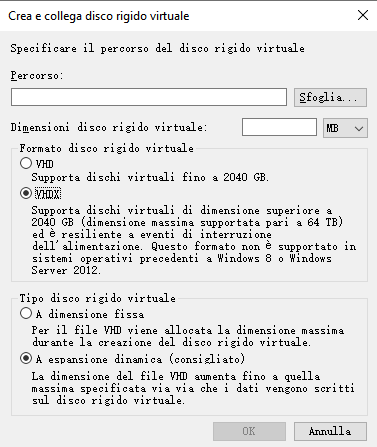
Passaggio 3. Fai clic su Sfoglia per selezionare la posizione in cui salvare il file VHD, quindi inserisci un nome per il file.
Passaggio 4. Scegli il formato VHD o VHDX e imposta la dimensione del disco virtuale in base alle tue esigenze.
Passaggio 5. Seleziona Dimensione fissa o Espansione dinamica in base alle tue preferenze, quindi fai clic su OK.
Passaggio 6. Dopo che il VHD appare in Gestione disco, fai clic con il pulsante destro e seleziona Inizializza disco per iniziare a utilizzarlo.
Questo metodo è rapido, sicuro e ideale per creare un’unità virtuale per backup, test o spazio di archiviazione aggiuntivo.
Errore: “Non è stato trovato un provider di dischi virtuali per il file specificato”
Quando usi Gestione disco per creare un VHD, potresti visualizzare l’errore “Non è stato trovato un provider di dischi virtuali per il file specificato”. Questo di solito accade quando il sistema non riesce a individuare il componente necessario per leggere il file del disco virtuale. Le cause comuni includono un percorso file errato, autorizzazioni mancanti o l’arresto del servizio Virtual Disk.
Per risolvere il problema, verifica innanzitutto che il percorso del file VHD sia corretto. Poi assicurati che il tuo account utente disponga dei permessi di lettura e scrittura. Se l’errore persiste, prova a riavviare il servizio Virtual Disk oppure a eseguire una scansione del sistema con gli strumenti DISM o SFC per correggere eventuali file danneggiati.
Se questi metodi non risolvono il problema, puoi utilizzare un’alternativa affidabile: AOMEI Partition Assistant. La funzione Disco virtuale di questo programma ti consente di creare, collegare e scollegare facilmente dischi virtuali sul tuo computer senza errori.
 AOMEI Partition Assistant
Il miglior gestore di partizioni del disco e ottimizzatore del PC di Windows
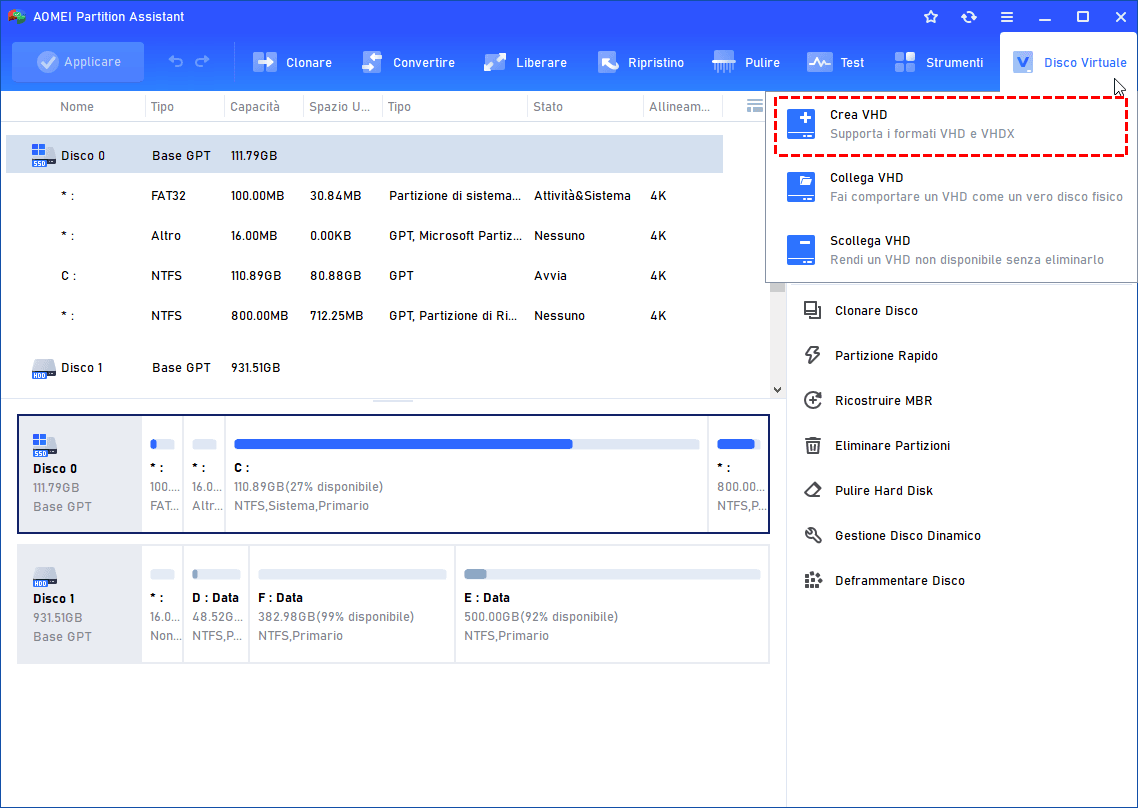
Passaggio 1. Clicca sulla scheda Disco virtuale: vedrai 3 opzioni disponibili per i VHD — crea VHD, collega VHD e scollega VHD. Seleziona l’opzione Crea VHD dopo aver cliccato sulla scheda.
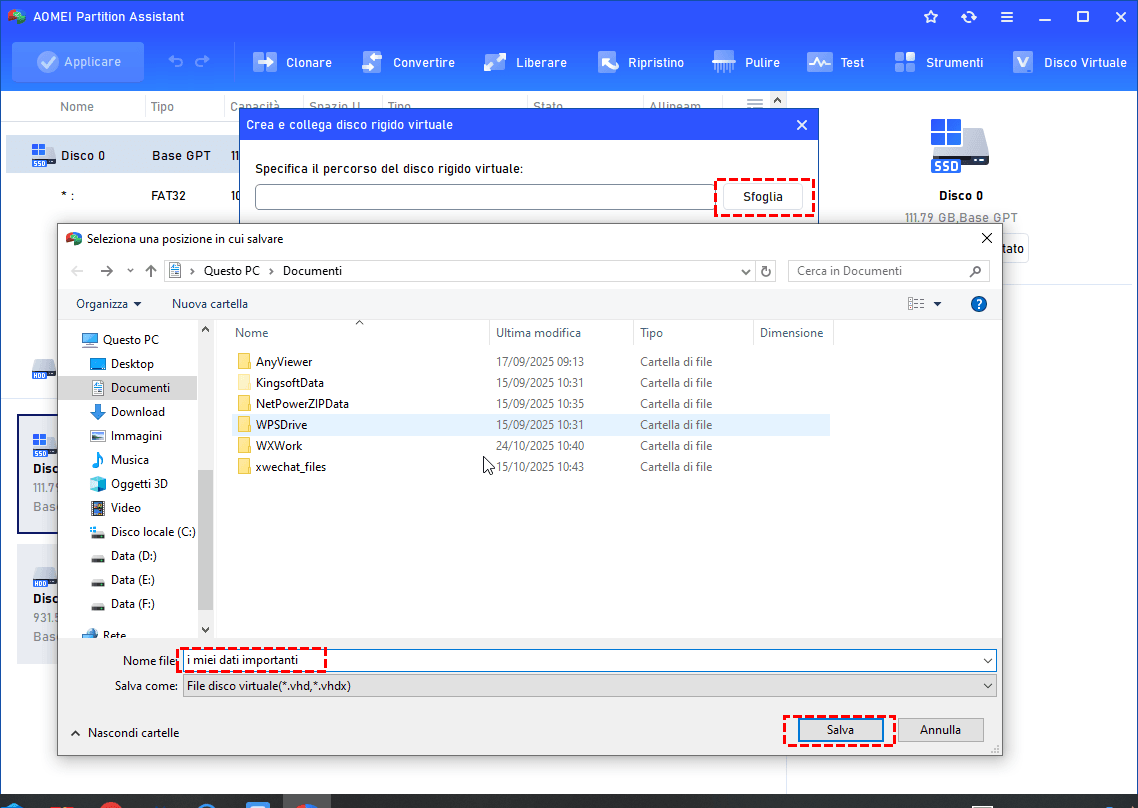
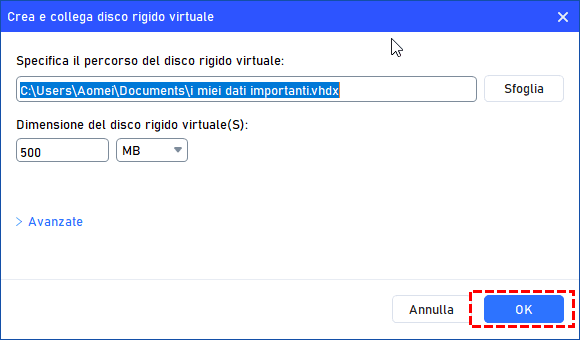
Passaggio 2. Specifica la posizione e la dimensione del disco virtuale.
Facoltativamente, puoi cliccare su Avanzate per impostare il formato e il tipo del disco virtuale. (Per impostazione predefinita, sono selezionati il formato VHDX e il tipo Espansione dinamica.)
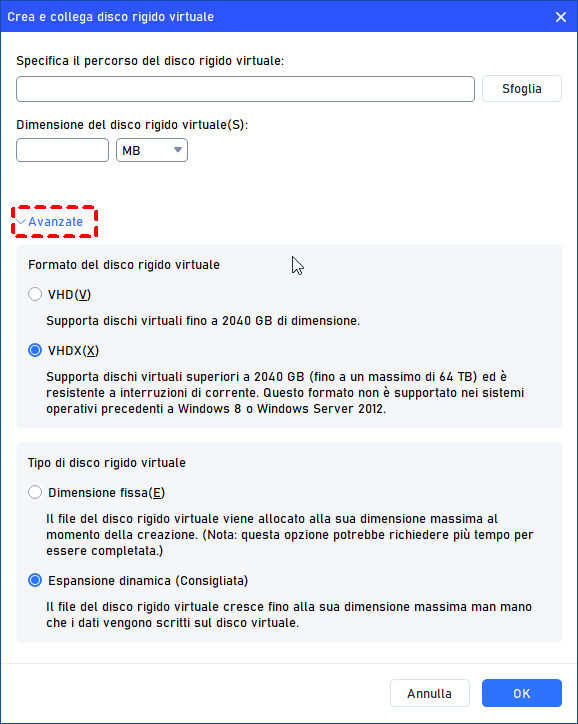
Formato del disco rigido virtuale: supporta sia VHD che VHDX.
- Il VHD supporta dischi virtuali fino a 2040 GB.
- Il VHDX supporta dischi virtuali superiori a 2040 GB (fino a 64 TB) ma non è compatibile con sistemi operativi precedenti a Windows 8 o Windows Server 2012.
Tipo di disco rigido virtuale: supporta Dimensione fissa e Espansione dinamica.
- Per dimensione fissa, il file del disco virtuale sarà allocato completamente al momento della creazione, quindi richiederà più tempo.
- Per espansione dinamica, il file crescerà progressivamente fino alla dimensione massima man mano che vengono scritti i dati (consigliato).
Fai clic su Sfoglia per selezionare la posizione in cui creare il VHD. Inserisci un nome per il disco virtuale e clicca su Salva.
Passaggio 3. Una volta impostati posizione e dimensione del disco virtuale, fai clic su OK per avviare la creazione.
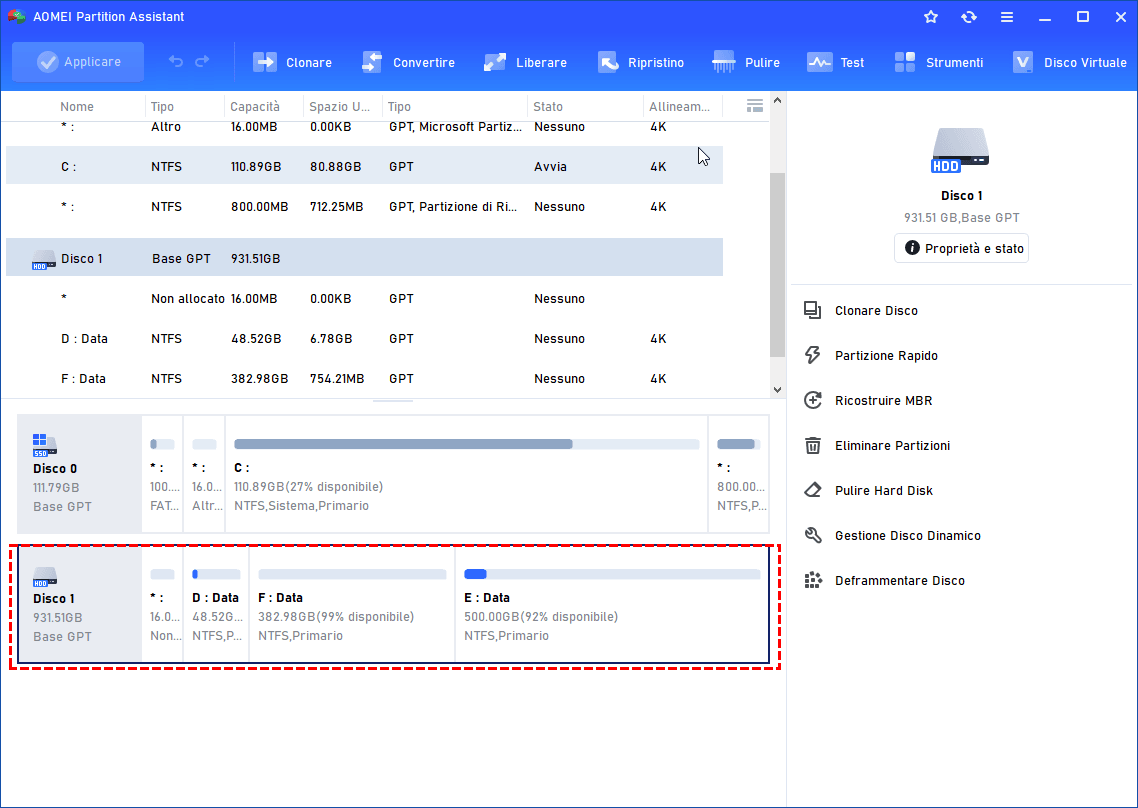
Passaggio 4. Dopo il processo di aggiornamento, vedrai che il VHD è stato creato correttamente e sarà collegato automaticamente.
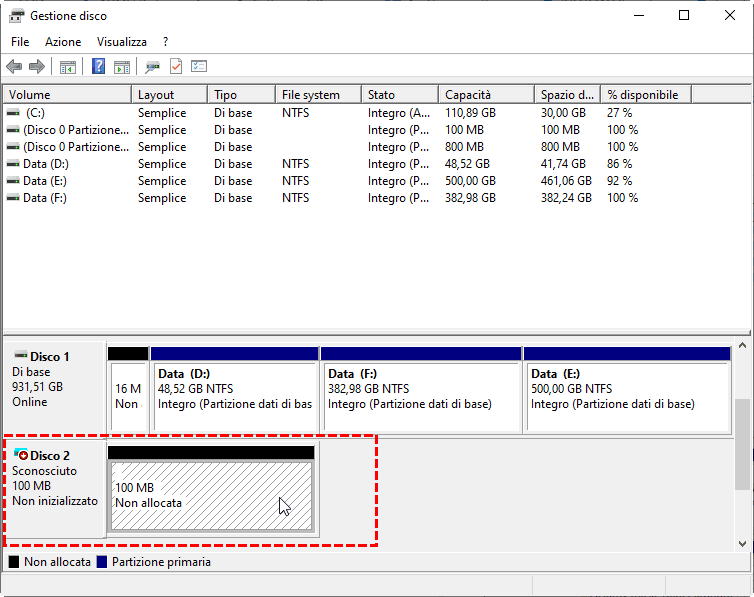
Puoi anche visualizzare il VHD in Gestione disco di Windows.
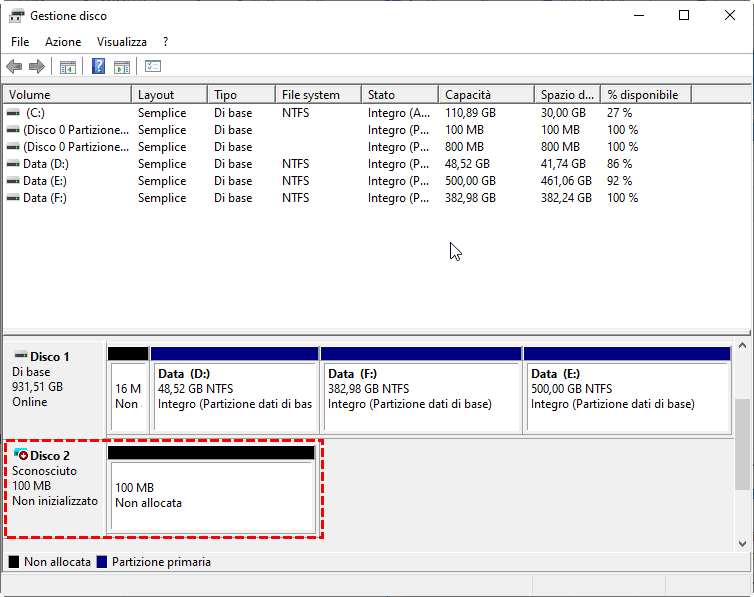
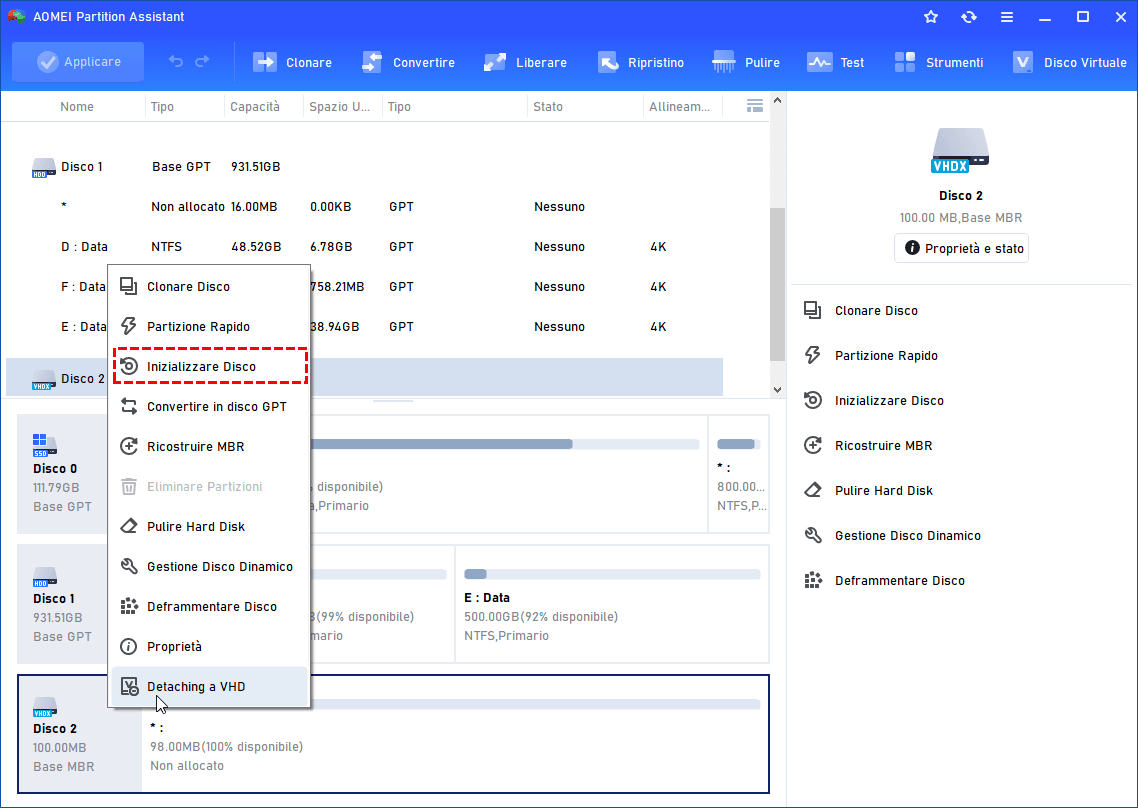
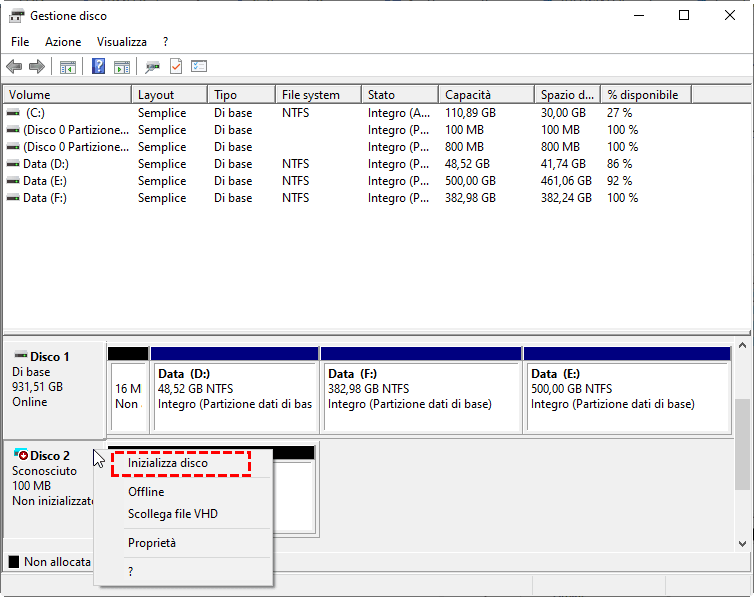
Il VHD creato sarà non inizializzato, quindi vuoto e senza file system. Per renderlo utilizzabile, devi inizializzare il disco, creare una partizione e assegnare una lettera di unità.
Puoi inizializzare il disco direttamente in Partition Assistant
oppure inizializzarlo in Gestione disco di Windows.
Successivamente puoi creare una partizione e assegnare una lettera di unità. Infine, potrai utilizzare normalmente il VHD.
Conclusione
Usare Gestione disco per creare VHD in Windows è un metodo semplice ed efficace per archiviare dati, testare sistemi o eseguire più sistemi operativi. Lo strumento Gestione disco consente di creare un VHD in Windows 10 e 11, collegare un VHD con Gestione disco e inizializzare un VHD passo dopo passo per l’uso quotidiano. Tuttavia, se riscontri errori come “Non è stato trovato un provider di dischi virtuali per il file specificato”, passare a AOMEI Partition Assistant rappresenta un’ottima soluzione. Con la sua funzione Disco virtuale, puoi creare, collegare e scollegare facilmente file VHD o VHDX senza problemi tecnici. Questo strumento offre un’esperienza più stabile e intuitiva per la gestione efficiente dei dischi virtuali.
AOMEI Partition AssistantIl miglior gestore di partizioni del disco e ottimizzatore del PC di Windows
